PR: この記事にはアフィリエイトリンクが含まれています。購入により当サイトに手数料が支払われることがあります。
PR:アフィリエイト広告を含みます
【2026年版】ノートPCスタンド&冷却パッド15選|「首が痛い」「PCが熱い」を同時に解決するテレワーク必需品
「テレワークで毎日8時間ノートPC作業、首と肩がガチガチ...」「夏になるとPCが熱くなってファンがうるさい...」——こんな悩み、ありませんか?
その悩み、ノートPCスタンド&冷却パッドで一気に解決できます。
この記事では、姿勢改善と熱対策を同時に実現するおすすめ製品を15点厳選してご紹介。「首が痛い」「PCが熱い」問題を根本から解決しましょう。
記事の結論:用途別おすすめ製品
ノートPCスタンド&冷却パッド選びの結論
- コスパ最強スタンド:Aoviho ノートPCスタンド(3,159円)— Amazon1位の実力
- 定番ブランド:BoYata N21(3,599円)— 安定の品質&レビュー9,000件超
- 360度回転:VEWIOR 回転式スタンド(3,980円)— 会議で画面共有に便利
- 冷却重視:エレコム SX-CL22LSV(2,887円)— 最大10℃冷却の大型ファン
- ハイブリッド:Zxyceo 2026年新型(3,500円前後)— スタンド&冷却の一体型
なぜテレワークにノートPCスタンドが必要なのか
首・肩こりの原因は「下向き姿勢」
ノートPCの画面は、デスクに置くと目線よりかなり低い位置になります。
スタンドで姿勢を改善
- 目線が水平に近づく — 首への負担が激減
- 背筋が伸びる — 自然と正しい姿勢に
- 放熱効果も — デスクとの間に空間ができる
- デスクスペース有効活用 — 下にキーボードを収納可能
なぜ冷却パッドが必要なのか
ノートPCの熱問題
ノートPCは薄型化の代償として、熱がこもりやすい設計になっています。
冷却パッドで熱対策
- 5〜10度の冷却効果 — 大型ファンで強力に冷やす
- パフォーマンス維持 — サーマルスロットリング防止
- 静音化 — PC本体のファンが静かに
- 寿命延長 — 熱ダメージを軽減
ノートPCスタンド vs 冷却パッド vs ハイブリッド
それぞれの特徴
| 項目 | スタンド | 冷却パッド | ハイブリッド |
|---|---|---|---|
| 主な機能 | 高さ・角度調整 | 冷却ファン | 両方 |
| 姿勢改善 | ◎ | △ | ○ |
| 冷却効果 | △(放熱のみ) | ◎ | ◎ |
| 携帯性 | ○(折りたたみ可) | △(やや大きい) | △ |
| 価格帯 | 2,000〜5,000円 | 2,000〜4,000円 | 3,000〜6,000円 |
| 電源 | 不要 | USB給電 | USB給電 |
選び方の基準
こんな人にはこちらがおすすめ
スタンド派
- 首・肩こりを解消したい
- 持ち運びたい(カフェ、オフィス)
- PCの発熱は気にならない
冷却パッド派
- ゲーミングノートを使っている
- 夏場の熱暴走を防ぎたい
- 据え置きで使う
ハイブリッド派
- 姿勢改善も熱対策も両方したい
- 1台で全て済ませたい
【ノートPCスタンド】おすすめ8選
Aoviho ノートパソコンスタンド — Amazon売れ筋1位

Amazonノートパソコンスタンドカテゴリで1位を獲得した人気モデル。6063アルミニウム合金製で、艶消しマット仕上げの高級感あるデザイン。15.6インチまで対応し、9つの冷却ホールで放熱性も確保。
- Amazon売れ筋ランキング1位
- 無段階の高さ・角度調整
- アルミ合金製で放熱性◎
- 2年間の保証付き
BoYata N21 ノートパソコンスタンド — 定番の安心ブランド

レビュー9,000件超の超定番モデル。17インチまで対応し、20kgの耐荷重で大型ノートPCも安心。BoYataは日本でのサポートも愛媛県のクレア株式会社が担当しており、アフターサポートも充実。
- 9,000件超のレビューで信頼性◎
- 17インチ&20kg耐荷重
- 日本国内サポートあり
- 20%オフクーポン頻繁に発行
BoYata BST-10 — シルバーのスタイリッシュモデル
Amazon's Choiceに選ばれているBoYataの人気モデル。MacBookとの相性が良いシルバーカラーが特徴。教卓としても使えるしっかりした作りで、プレゼンにも最適。
BoYata N33 360度回転式 — 画面共有に便利

360度回転機能を搭載した上位モデル。会議で画面を見せたい時、くるっと回すだけでOK。無段階の高さ・角度調整に加え、回転機能でさらに使い勝手が向上。
VEWIOR 360度回転式スタンド — コスパ良好な回転モデル

360度回転&Z型デザインで安定性を両立。高さ4〜30cm、角度0〜360度まで調整可能。低重心設計でタイピング時の揺れを抑制。アルミ素材で放熱性も高い。
- 360度回転で画面共有が楽
- Z型デザインで安定性◎
- 4〜30cmの高さ調整
- アルミ製で放熱性も確保
アイリスオーヤマ ノートPCスタンド — 国内メーカーの安心感

1,580円の圧倒的コスパでAmazon売れ筋2位。わずか250gの軽量設計で持ち運びにも便利。国内メーカーなので品質・サポートも安心。初めてのスタンドにおすすめ。
- 1,580円の圧倒的コスパ
- 250gで持ち運びやすい
- 国内メーカーの安心感
- Amazon売れ筋2位
Miley 2026年版 ノートPCスタンド — 8段階の高さ調整

8段階の高さ調整ができる2026年最新モデル。プリセット式なので素早く高さを変更でき、「無段階調整は面倒」という方に最適。アルミ製で放熱性も確保。
ToBeoneer 折りたたみ式スタンド — 人間工学デザイン

人間工学に基づいたデザインで姿勢改善をサポート。コンパクトに折りたためるので、カバンに入れて持ち運びも可能。シンプルな構造で使いやすい。
【冷却パッド】おすすめ4選
エレコム SX-CL22LSV — 最大10度冷却の強冷モデル

最大10度の冷却効果を実現する大口径20cmファン搭載。4段階の角度調節機能付きで、スタンドとしても使える。価格.com売れ筋ランキング1位の実力派。PS4/PS5にも対応。
- 大口径20cmファンで最大10度冷却
- 4段階の角度調節
- 価格.com売れ筋1位
- PS4/PS5にも対応
COOLER MASTER NOTEPAL X-SLIM II — 静音設計の薄型モデル

21dBの静音設計で深夜作業も安心。直径200mmの大型ファンで風量を確保しながら、騒音を抑制。厚さ24mmのスリムデザインでデスク上もスッキリ。
- 21dBの静音設計
- 200mm大型ファン
- 厚さ24mmのスリムデザイン
- 価格.com売れ筋2位
Zxyceo 2026年新型 — 大型ファン2基搭載
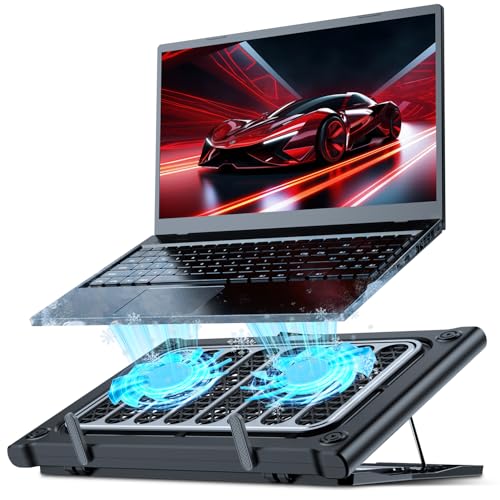
2026年最新モデルで大型冷却ファン2基を搭載。三角形ハニカムメッシュ構造で空気力学的に最適化。6段階の高さ調整で姿勢改善にも対応するハイブリッドタイプ。
- 2026年最新モデル
- 大型ファン2基で強力冷却
- 6段階の高さ調整
- USBポート2つ搭載
Zxyceo 6ファン搭載モデル — 最強冷却性能
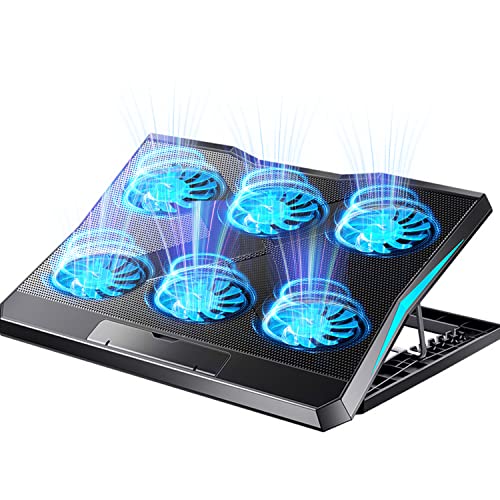
6基のファンで最強クラスの冷却性能。高放熱メタルネットとの組み合わせで熱を逃がさない。風量調整スイッチ付きで、状況に応じた冷却が可能。LEDライトも搭載。
【ハイブリッド】スタンド機能+冷却機能
SUNTAIHO 貼り付けタイプ — 一体型の新発想

PC底面に貼り付ける新発想のスタンド。持ち運び時も付けたままでOK。小型ながら放熱効果も確保。ミニマリストにおすすめの超軽量モデル。
llano V12 Ultra — RGB搭載の多機能モデル

90秒で急速冷却を実現する高性能モデル。12種類のRGBライトモードでゲーミング仕様に。3-in-1 USBハブ機能も搭載し、ポート不足も解消。19インチまで対応。
- 90秒の急速冷却
- 12種類のRGBライト
- 3-in-1 USBハブ機能
- 19インチまで対応
在宅ワーカーの声
「首こりが劇的に改善」
「毎日8時間のテレワークで首がガチガチでした。BoYataのスタンドを導入してから、首を下に向ける角度が減って、1週間で首こりが改善。外付けキーボードと併用が必須ですが、それを差し引いても買ってよかったです」 — エンジニア・30代男性
「夏場のファン騒音がなくなった」
「MacBook Pro 16インチを使っていますが、夏になるとファンが全開でうるさかった。エレコムの冷却台を使い始めてから、PC本体のファンが静かになりました。10度冷却は伊達じゃない」 — デザイナー・40代男性
「360度回転が意外と便利」
「最初は『回転なんて使わないだろ』と思ってましたが、Zoom会議で画面を見せる時にくるっと回せるのが超便利。クライアントとの打ち合わせで重宝してます」 — 営業・30代女性
「姿勢が良くなって集中力アップ」
「スタンドで画面を上げたら、背筋が伸びて姿勢が良くなりました。姿勢が良いと集中力も上がるのか、午後の眠気も減った気がします」 — 事務職・20代女性
外付けキーボードは必須?
スタンド使用時の問題点
スタンドでノートPCを高くすると、内蔵キーボードが使いにくくなります。
- 手首の角度が不自然 — 高い位置でのタイピングは手首に負担
- 目線と手元の距離 — 視線の移動が増える
- タイピング速度低下 — 慣れた位置と異なる
解決策:外付けキーボード
外付けキーボードのメリット
- 理想的な位置で作業 — 目線は画面、手元はデスク上
- 手首への負担軽減 — パームレストと組み合わせで快適に
- タイピング効率維持 — 慣れた位置で作業可能
- ワイヤレスで配線スッキリ — Bluetooth接続推奨
Windows / Mac 別設定ガイド
Windows での設定
1. 外付けモニターとの併用
スタンドで高くしたノートPCをサブディスプレイとして使う方法:
- 設定 → システム → ディスプレイ
- 「複数のディスプレイ」で「表示画面を拡張する」を選択
- ノートPC画面を上に配置
2. 電源設定の最適化
冷却パッド使用時はUSB電源管理を確認:
- 電源オプション → 詳細な電源設定
- 「USBセレクティブサスペンド」を「無効」に
- 冷却ファンが止まる問題を防止
Mac での設定
1. クラムシェルモード
外付けモニターを使う場合、ノートPCを閉じたまま使用可能:
- 外付けモニター、キーボード、マウスを接続
- 電源に接続した状態で画面を閉じる
- 自動的にクラムシェルモードに
:::tips::: クラムシェルモード時の注意
- 電源接続が必須
- 熱がこもりやすいので冷却パッドは不要(画面を閉じているため)
- 縦置きスタンドと組み合わせるとスペース節約に :::
2. ディスプレイ設定
- システム設定 → ディスプレイ
- 解像度を「デフォルト」または「スペースを拡大」に
- 配置タブでモニターの位置を調整
職種別おすすめ構成
エンジニア・プログラマー向け
長時間コーディングに必要な機能
- 高さ調整幅が広い — 目線の高さに合わせやすい
- 冷却性能 — 開発環境は負荷が高い
- 安定性 — タイピング時の揺れを抑制
おすすめ構成
- スタンド:BoYata N21(3,599円)
- 冷却パッド:エレコム SX-CL22LSV(2,887円)
- 外付けキーボード:必須
デザイナー・クリエイター向け
クリエイティブ作業に必要な機能
- 画面が大きく見える位置 — 細部の確認がしやすい
- 強力な冷却 — 動画編集、3D作業は高負荷
- RGB非搭載 — 色確認に影響しない
おすすめ構成
- スタンド:Aoviho(3,159円)— 回転なしのシンプルモデル
- 冷却パッド:Zxyceo 6ファン(2,999円)
営業・マーケティング向け
外出・会議が多い方に必要な機能
- 持ち運びやすさ — 軽量・折りたたみ
- 360度回転 — 画面共有に便利
- 素早いセットアップ — 会議室でもすぐ使える
おすすめ構成
- スタンド:アイリスオーヤマ(1,580円)— 250gで軽量
- または:VEWIOR 360度回転(3,980円)— 画面共有用
経理・事務職向け
長時間のデスクワークに必要な機能
- 姿勢改善効果 — 首・肩こり対策
- 静音性 — オフィスで使いやすい
- 適正価格 — コスト意識
おすすめ構成
- スタンド:アイリスオーヤマ(1,580円)
- 冷却が必要な場合:COOLER MASTER X-SLIM II(3,209円)— 静音21dB
2026年のトレンド
1. ハイブリッドタイプの増加
スタンド+冷却の一体型が増加中。Zxyceoなど、高さ調整も冷却もできるモデルが人気。
2. RGB搭載モデルの台頭
ゲーミング仕様の冷却パッドが増加。llano V12 Ultraのように12種類のRGBモード搭載モデルも。
3. 貼り付けタイプの登場
PC底面に直接貼り付ける新発想のスタンド。SUNTAIHOなど、ミニマリスト向けのモデルが登場。
4. 大型ノートPC対応の拡大
MacBook Pro 16インチ、ゲーミングノートなど17インチ以上への対応が標準化。llano V12 Ultraは19インチまで対応。
買い替えのタイミング
こんな時は買い替えを検討
:::tips::: 買い替えサイン
- 関節がゆるくなった — 角度が固定できなくなった
- 新しいPCに対応していない — サイズや重量オーバー
- 冷却効果が落ちた — ファンの劣化
- 机の高さが変わった — スタンディングデスク導入など
- ファンがうるさくなった — 軸受けの摩耗 :::
長く使うためのポイント
- 無理な力をかけない — 関節の固さは経年劣化
- ホコリ対策 — 冷却ファンは定期的に掃除
- 適切な重量で使用 — 耐荷重を超えない
- 直射日光を避ける — 樹脂部品の劣化防止
スペック比較表
ノートPCスタンド比較
| 製品名 | 対応サイズ | 耐荷重 | 回転 | 重量 | 価格 |
|---|---|---|---|---|---|
| Aoviho | 15.6インチ | 10kg | — | 520g | 3,159円 |
| BoYata N21 | 17インチ | 20kg | — | 600g | 3,599円 |
| BoYata N33 | 17インチ | 20kg | 360度 | 680g | 4,299円 |
| VEWIOR | 17インチ | 15kg | 360度 | 700g | 3,980円 |
| アイリスオーヤマ | 15.6インチ | 5kg | — | 250g | 1,580円 |
冷却パッド比較
| 製品名 | 対応サイズ | ファン数 | 冷却効果 | 騒音 | 価格 |
|---|---|---|---|---|---|
| エレコム SX-CL22 | 17インチ | 1基(20cm) | 最大10度 | 静音 | 2,887円 |
| COOLER MASTER | 15.6インチ | 1基(20cm) | — | 21dB | 3,209円 |
| Zxyceo 2基 | 17インチ | 2基 | — | 静音 | 3,500円 |
| Zxyceo 6基 | 17インチ | 6基 | — | 調整可 | 2,999円 |
一緒に揃えたい周辺機器
スタンドと相性の良いアイテム
快適なデスク環境を作るセットアイテム
1. 外付けキーボード — スタンド使用時は必須
2. 外付けマウス — ワイヤレス推奨
3. パームレスト — 手首の負担軽減
4. モニターアーム — 外付けモニター用
5. ケーブルトレー — 配線整理に
6. USBハブ — ポート不足解消
おすすめの外付けキーボード
スタンドとの組み合わせでおすすめのキーボード:
- Logicool MX Keys — 静音&マルチデバイス対応
- Apple Magic Keyboard — Mac使いの定番
- HHKB — プログラマーに人気
- Keychron K2 — コスパ良好なメカニカル
ノートPC別おすすめ構成
MacBook Air / Pro ユーザー
MacBook向けのポイント
- シルバーカラーがマッチ — BoYata BST-10がおすすめ
- クラムシェルモード対応 — 縦置きスタンドも選択肢
- 熱対策は軽め — M1/M2チップは発熱が少ない
- Thunderboltハブと組み合わせ — ポート拡張
おすすめ
- スタンド:BoYata BST-10 シルバー(3,799円)
- 冷却:M1/M2なら不要、Intelなら冷却パッド推奨
Surface Pro / Laptop ユーザー
Surface向けのポイント
- キックスタンド付きでも使える — スタンドで高さを追加
- ペン作業時は角度調整重要 — 絵を描く用途に
- ファンレスモデルは熱対策必要 — 夏場は要注意
おすすめ
- スタンド:Aoviho(3,159円)— 角度調整がしやすい
- 冷却:Zxyceo 2基(3,500円)— ファンレスPCに最適
ゲーミングノートユーザー
ゲーミングノート向けのポイント
- 17インチ以上対応必須 — 大型PCに対応
- 冷却性能最重視 — 高負荷ゲームで発熱大
- 耐荷重に注意 — 重いPCが多い(2.5kg以上)
- RGB搭載モデルも選択肢 — ゲーミング環境に統一
おすすめ
- スタンド:BoYata N21(3,599円)— 20kg耐荷重
- 冷却:llano V12 Ultra(4,999円)— 19インチ対応&RGB
スタンドの設置例
デスク中央設置パターン
メリット
- 作業スペースが目の前に確保
- 姿勢が自然に正しくなる
- 外付けキーボードを置きやすい
デメリット
- デスク奥行きが必要(60cm以上推奨)
- 外付けモニターとの併用には不向き
デスク端設置パターン
メリット
- 外付けモニターとのデュアル構成に最適
- ノートPC画面をサブディスプレイとして活用
- デスク中央に作業スペース確保
デメリット
- ノートPC画面が見にくい角度になりがち
- ケーブル配線が複雑になりやすい
縦置きスタンド(クラムシェル用)
メリット
- 最小限のスペースで設置可能
- デスクがスッキリ
- 外付けモニター中心の作業に最適
デメリット
- ノートPC画面は使用不可
- 外付けモニター、キーボード、マウス必須
テレワーク環境構築ガイド
ステップ1:まずはスタンドから(予算2,000円)
| アイテム | 製品例 | 予算 |
|---|---|---|
| スタンド | アイリスオーヤマ | 1,580円 |
| 合計 | 1,580円 |
まずはスタンドで姿勢改善の効果を体感。
ステップ2:外付けキーボード追加(予算5,000円)
| アイテム | 製品例 | 予算 |
|---|---|---|
| スタンド | BoYata N21 | 3,599円 |
| 外付けキーボード | Logicool K380 | 3,000円 |
| 合計 | 6,599円 |
スタンド+外付けキーボードで快適なタイピング環境。
ステップ3:冷却パッド追加(予算10,000円)
| アイテム | 製品例 | 予算 |
|---|---|---|
| スタンド | BoYata N21 | 3,599円 |
| 外付けキーボード | Logicool K380 | 3,000円 |
| 冷却パッド | エレコム SX-CL22 | 2,887円 |
| 合計 | 9,486円 |
姿勢改善+冷却対策で完璧なテレワーク環境。
製品選びのQ&A
「スタンドは本当に効果ある?」
:::tips::: スタンドの効果を最大化するコツ
- 目線の高さに画面を合わせる — 視線が水平から15〜20度下が理想
- 外付けキーボードを併用 — 内蔵キーボードだと手首に負担
- 椅子の高さも調整 — 総合的な姿勢改善が重要
- 休憩を取る — スタンドがあっても長時間作業は禁物 :::
「冷却パッドは夏だけ使えばいい?」
:::tips::: 冷却パッドの年間活用法
- 夏場:フル稼働で熱暴走防止
- 冬場:低速運転またはオフ
- 動画編集時:季節問わずオン
- ゲーム時:常にオン推奨
- 軽作業時:オフでも可 :::
「安いスタンドでも大丈夫?」
- 関節がすぐ緩む — 角度が固定できなくなる
- 耐荷重が不十分 — PCがずり落ちる
- 素材が安っぽい — 塗装剥げ、変色
- 滑り止めが弱い — タイピング時にずれる
- レビューを確認(★4.0以上推奨)
- 有名ブランドの廉価モデルを選ぶ
- 2,000円以上の製品を選ぶ
よくあるトラブルと解決法
「スタンドがぐらつく」
- 設置面を確認 — デスクが水平か
- ゴム足を確認 — 摩耗していないか
- PCのサイズを確認 — 対応サイズ内か
- 関節を締め直す — ネジ式なら調整可能
「冷却ファンが回らない」
- USB接続を確認 — しっかり挿さっているか
- 別のUSBポートで試す — ポートの問題かも
- 電力不足 — セルフパワーハブを使用
- ファンスイッチを確認 — OFFになっていないか
「外付けキーボードが認識されない」
- Bluetooth再ペアリング — 一度削除して再接続
- 電池残量を確認 — 低いと接続が不安定に
- 有線で試す — Bluetoothの問題か切り分け
- ドライバー更新 — Windows Updateを確認
購入前チェックリスト
ノートPCスタンド&冷却パッド購入前の確認事項
□ PCのサイズ — 対応インチ数を確認
□ 用途 — 姿勢改善?冷却?両方?
□ 設置場所 — 据え置き?持ち運び?
□ 外付けキーボード — スタンド使用なら必須
□ 耐荷重 — PCの重量を確認
□ 騒音レベル — オフィス使用なら静音モデル
□ 電源 — USB給電の場合はポートが必要
□ 価格帯 — 2,000〜5,000円が主流
まとめ
「首が痛い」「PCが熱い」——これらの悩みは、ノートPCスタンド&冷却パッドで解決できます。
この記事のまとめ
- コスパ最強スタンド:Aoviho(3,159円)— Amazon1位の実力
- 定番ブランド:BoYata N21(3,599円)— 9,000件超のレビュー
- 360度回転:VEWIOR(3,980円)— 会議の画面共有に
- 軽量持ち運び:アイリスオーヤマ(1,580円)— 250gで最軽量
- 冷却最強:エレコム SX-CL22LSV(2,887円)— 最大10度冷却
- ハイブリッド:Zxyceo 2026年新型(3,500円前後)— 姿勢改善+冷却
まずはアイリスオーヤマ(1,580円)でスタンドの効果を体感してみてください。姿勢改善を実感したら、BoYata N21(3,599円)へステップアップ。冷却も必要ならエレコム SX-CL22LSV(2,887円)を追加、またはZxyceo(3,500円前後)のハイブリッドタイプを検討しましょう。
正しい姿勢と適切な温度管理で、テレワークの生産性を最大化しましょう!
このトピックの関連記事
配信者の健康・生活 に関する記事をまとめています。
関連記事
よくある質問
Aoviho ノートパソコンスタンド 折
Aoviho ノートパソコンスタンド 折りたたみ式 人間工学 無段階高さ&角度調整 アルミ製
Aoviho ノートパソコンスタンド 折
Aoviho ノートパソコンスタンド 折りたたみ式 人間工学 無段階高さ&角度調整 アルミ製
※ 価格は変動する場合があります。最新の情報は各ショップでご確認ください。
当サイトは、Amazon.co.jpを宣伝しリンクすることによってサイトが紹介料を獲得できる手段を提供することを目的に設定されたアフィリエイトプログラムである、Amazonアソシエイト・プログラムの参加者です。
【2026年版】ノートPCスタンド&冷却パッド15選|「首が痛い」「PCが熱い」を同時に解決するテレワーク必需品
長時間のテレワークで首・肩こりがひどい、夏場にノートPCが熱くなって動作が遅くなる...そんな悩みをノートPCスタンド&冷却パッドで解決。姿勢改善と熱対策を両立するおすすめ15製品を厳選紹介。「テレワークで毎日8時間ノートPC作業、首と肩がガチガチ...」「夏になるとPCが熱くなってファンがうるさい...」——こんな悩
続きを読む


このトピックに関する 5 件の記事で包括的な情報を提供しています。
関連コンテンツ
この記事と一緒に使いたいツール
動画URLから最高画質のサムネイル画像を一括取得・保存。
サムネ画像が16:9/1280x720/2MB未満などの基準を満たしているかを一発判定。
入力したタグを上限60件・表示3件ルールに合わせて自動整形。
JSONデータの整形、圧縮、構文検証。APIデバッグや設定ファイル編集に。
YAMLとJSONを相互変換・整形。設定ファイルの編集に。
配信開始やイベントまでの残り時間を表示。OBS埋め込み用URLも生成可能。