
「安いマイク買ったけど、ノイズがひどくて使い物にならなかった...」
「3,000円のマイクで配信を始めたら、リスナーから『音が割れてる』と言われた...」
配信を始めるとき、真っ先に予算を削りがちなのがマイクです。しかし、マイクは配信の音質を左右する最重要機材。ここをケチると、視聴者が離脱する原因になりかねません。
とはいえ、高いマイクを買えばいいというものでもありません。1万円以下でも十分に配信で通用するマイクは存在します。問題は「どう選ぶか」です。
この記事では、安いマイクで失敗する典型パターンと、それを回避するための具体的なチェックポイントを解説します。さらに、チェックポイントをクリアしたコスパ最強のおすすめマイクを厳選して紹介します。
この記事でわかること
- 安い配信マイクで「やりがちな失敗」3つの典型パターン
- 失敗を回避する5つの具体的チェックポイント(数値基準つき)
- 1万円以下で買えるおすすめマイク7選(価格帯別)
- 安いマイクの性能を最大限引き出すOBS設定
- 「もう少し出せるなら」の1.5万円帯ステップアップ候補
安い配信マイクで失敗する3つの典型パターン

まず知っておくべきは、安いマイクで失敗する人には共通のパターンがあるということです。逆に言えば、このパターンを避ければ安くても十分な品質が手に入ります。
- パターン1: ホワイトノイズ地獄 - 「サーッ」という常時ノイズが消えない。サンプリングレートやビット深度が低いマイクに多い
- パターン2: 音がこもる・声が遠い - 感度が低すぎるマイクを選んでしまい、口をマイクに近づけないとまともに収音できない
- パターン3: 半年で壊れる・接続が不安定 - ノーブランドの激安品に多い。USBコネクタがすぐ緩む、突然認識しなくなる
パターン1: ホワイトノイズ地獄
安いマイクで最も多い失敗がこれです。配信中に常に「サーッ」というノイズが入り、視聴者の集中力を削ぎます。
原因は主にA/D変換(アナログからデジタルへの変換)の品質が低いこと。具体的には、サンプリングレートが44.1kHz未満、ビット深度が16bit未満のマイクは要注意です。
また、シールド(電磁波遮蔽)が甘い製品もノイズの原因になります。USBケーブルが細く、フェライトコアがついていない製品は、PCやモニターからの電磁波干渉を受けやすいです。
見分け方: 商品ページでサンプリングレートとビット深度が明記されていない製品は避けましょう。最低でも「48kHz/16bit」、できれば「96kHz/24bit」以上を選ぶのが安全です。
パターン2: 音がこもる・声が遠い
「せっかくマイクを買ったのに、ヘッドセットの方がマシだった」という声はよく聞きます。
原因はマイクの感度(Sensitivity)が低すぎる、もしくは指向性パターンが用途に合っていないことです。
配信用には単一指向性(カーディオイド)のマイクが基本です。無指向性のマイクを選んでしまうと、環境音を拾いまくって声が埋もれます。
また、感度が-45dB以下のマイクは、マイクとの距離が30cm以上になると音声がかなり小さくなります。デスクに置いて使う場合は特に注意が必要です。
対策: 商品ページで「指向性」の項目を必ずチェック。「単一指向性」「カーディオイド」と記載されているものを選びましょう。「全指向性」「無指向性」はWeb会議には使えますが、配信には不向きです。
パターン3: すぐ壊れる・接続が不安定
2,0003,000円台のノーブランド製品に多い問題です。「最初は使えたのに、23ヶ月でUSBの接続が不安定になった」「Windows Updateのたびに認識しなくなる」という報告が後を絶ちません。
原因は内部のチップセットや部品の品質です。有名ブランドの製品は、たとえ安くてもUSBコントローラーやコンデンサーなどの基本パーツに一定の品質を担保しています。
目安: メーカー保証が1年以上ある製品を選びましょう。保証期間が短い、または記載がない製品は品質に自信がない証拠です。HyperX、JBL、Razer、エレコム、オーディオテクニカなどの有名ブランドは最低1年、多くは2年の保証を提供しています。
失敗しない5つのチェックポイント
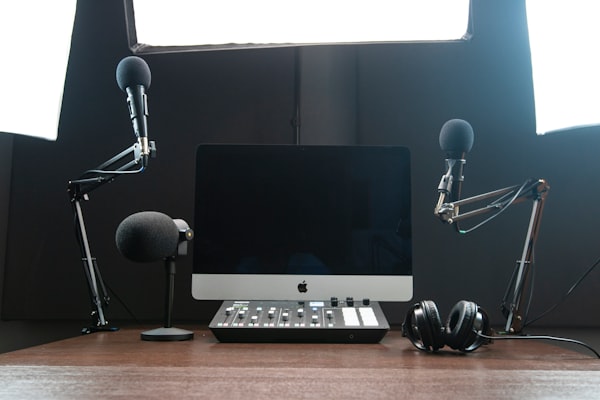
失敗パターンを踏まえて、1万円以下のマイクを選ぶ際に必ず確認すべき5つのチェックポイントを紹介します。これさえ押さえておけば、地雷製品を高確率で回避できます。
失敗しない5つのチェックポイント一覧
| チェック1 サンプリングレート | 48kHz以上(理想は96kHz) |
|---|
| チェック2 ビット深度 | 16bit以上(理想は24bit) |
|---|
| チェック3 指向性 | 単一指向性(カーディオイド) |
|---|
| チェック4 接続方式 | USB-C対応(Type-Aのみは世代が古い可能性) |
|---|
| チェック5 メーカー保証 | 1年以上 |
|---|
チェック1: サンプリングレート48kHz以上
サンプリングレートとは、1秒間に何回音をデジタルデータに変換するかを表す数値です。数値が高いほど、原音に近い滑らかな音になります。
配信用途なら最低48kHzは欲しいところです。44.1kHzでもCD品質ではありますが、2026年の配信基準としてはやや物足りません。96kHz以上あれば、声の抑揚や息づかいまで繊細に拾ってくれます。
豆知識: YouTubeやTwitchの配信は最終的に48kHzに変換されます。しかし、マイク側のサンプリングレートが高いほど、変換時の音質劣化が少なくなるため、余裕を持った96kHz対応が理想です。
チェック2: ビット深度16bit以上(理想は24bit)
ビット深度は音のダイナミックレンジ(最小音量と最大音量の幅)を決定します。16bitだと約96dB、24bitだと約144dBのレンジになります。
24bit対応のマイクなら、小声のささやきから大声のリアクションまで、歪みなく収音できます。ゲーム実況で急に叫んだときに音が割れにくいというメリットもあります。
具体例で理解するビット深度の差
16bitマイクの場合、小声(-60dB)と叫び声(-6dB)の差が大きいと、小声側がノイズフロアに埋もれやすくなります。24bitなら48dBの余裕が追加されるため、小声でもクリアに収音でき、叫んでも音が割れにくくなります。ゲーム実況で「静かなシーンからの急な叫び」が多い方は24bit対応を強くおすすめします。
チェック3: 単一指向性(カーディオイド)
指向性とは、マイクがどの方向の音を拾うかを決める特性です。配信用途では単一指向性(カーディオイド)が最適です。
正面の音を重点的に拾い、背面や側面の音を抑えてくれるため、キーボードのタイピング音やエアコンの音が入りにくくなります。
特に上位モデルに搭載されるスーパーカーディオイドは、より狭い範囲の音だけを拾うため、ノイズ抑制効果がさらに高くなります。Razer Seiren V3 Miniなどがこの方式を採用しています。
指向性パターンの比較
| 単一指向性(カーディオイド) | 前方約130度の音を収音。配信の定番 |
|---|
| スーパーカーディオイド | 前方約115度。より狭く、ノイズ排除力が高い |
|---|
| 無指向性(オムニ) | 360度すべて。配信には不向き(環境音を拾いすぎる) |
|---|
| 双指向性 | 前後の音を収音。対談配信向き |
|---|
チェック4: USB-C対応
2026年現在、USB-Cに対応しているかどうかは製品の世代を判断する良い指標になります。
USB-C対応のマイクは設計が新しい傾向にあり、最新のUSBオーディオドライバーに対応しています。これにより、接続の安定性が高く、レイテンシー(遅延)も小さいです。
USB-Aのみの製品がすべて悪いわけではありませんが、設計が古い製品が紛れている可能性があるため、選ぶ際は他のスペックも慎重に確認しましょう。
例外: マランツプロ UmpireのようにUSB-A接続でも高品質な製品はあります。USB-Cは「新しさの指標」であって絶対条件ではありません。ただし、迷ったらUSB-C対応の製品を選んでおくのが安全策です。
チェック5: メーカー保証1年以上
最後のチェックポイントはメーカー保証の期間です。これは品質の間接的な指標になります。
有名メーカー(HyperX、JBL、Razer、エレコム、オーディオテクニカなど)は最低1年、多くは2年の保証を提供しています。保証期間が短い、または記載がないメーカーの製品は、それだけ品質に不安があると判断できます。
まとめ: 地雷回避の鉄則
上記5つすべてを満たす製品なら、1万円以下でもまず失敗しません。逆に、1つでも情報が確認できない製品は避けた方が無難です。特に「サンプリングレート」と「ビット深度」が商品ページに明記されていない製品は要注意。スペックを隠す=自信がない、と読み取りましょう。
【厳選】1万円以下のおすすめ配信マイク7選
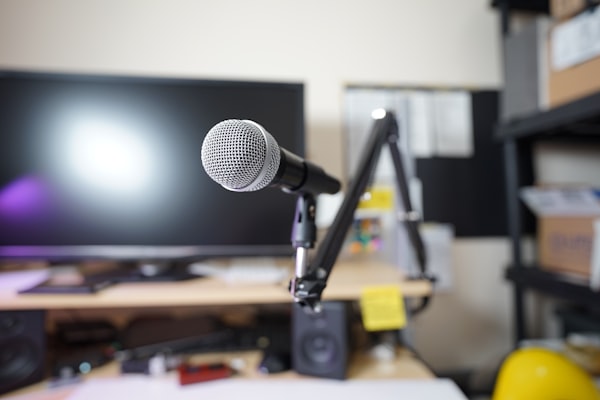
ここからは、上記の5つのチェックポイントをクリアしたコスパ優秀なマイクを価格帯別に紹介します。すべてAmazonで購入可能な製品です。
※ 価格は変動する場合があります。最新の価格はリンク先でご確認ください。
5,000円以下ゾーン:まずはここから始める
この価格帯は「最初の1本」として最適です。基本性能を押さえた製品を選べば、十分に配信をスタートできます。
1. マランツプロ Umpire
音響機器の老舗メーカー「マランツプロ」が手掛けるエントリーモデルです。48kHz/16bitとスペックは控えめですが、音響メーカーならではのクセのない素直な音質が特徴です。ポップガードとショックマウントが付属しており、追加アクセサリーなしですぐに配信を始められます。
金属製のデスクスタンドはしっかりとした重量感があり、安い製品にありがちな「すぐ倒れる」問題とは無縁です。音響メーカーが作っているだけあって、同価格帯の中で最も音のバランスが良いという評価が多く見られます。
※価格は変動します
- 音響メーカーの老舗が手掛けるエントリーモデル
- ポップガード・ショックマウント付属で追加出費なし
- 単一指向性で配信に最適
- 金属製デスクスタンドで安定感あり
- プラグアンドプレイ対応
マランツプロ Umpire スペック
| マイクタイプ | コンデンサー(エレクトレット) |
|---|
| 指向性 | 単一指向性(カーディオイド) |
|---|
| サンプリングレート | 32/44.1/48kHz選択可能 |
|---|
| ビット深度 | 16bit |
|---|
| カプセル直径 | 14mm |
|---|
| 接続方式 | USB 2.0 |
|---|
| 付属品 | ポップガード、ショックマウント、金属製スタンド |
|---|
- 音響メーカーの信頼性とクセのない素直な音質
- 付属品が充実(ポップガード、ショックマウント、スタンド一式)
- 金属製のしっかりした作りで耐久性が高い
- 5,000円以下では最もバランスの取れた音質
- サンプリングレートが48kHzまで(96kHz非対応)
- ビット深度が16bitまで(24bit非対応)
- ミュートボタンが非搭載
- USB-A接続(USB-C非対応)
2. ZealSound USBコンデンサーマイク
192kHz/24bit対応で5,000円以下という驚異的なコスパが魅力の1本です。デュアルノイズリダクション機能を搭載しており、通常モードと深度モードをワンタッチで切り替え可能。エアコンやタイピング音などの環境音を効果的に軽減します。
8種類のRGBライティングも搭載しており、配信画面に映え感をプラスできます。USB-C接続でプラグアンドプレイに対応し、ドライバーのインストールも不要です。
※価格は変動します
- 192kHz/24bit対応の高スペック
- デュアルノイズリダクション搭載(通常/深度モード)
- 8種類のRGBライティング
- タッチ式ミュートボタン搭載
- USB-C対応のプラグアンドプレイ
ZealSound USBマイク スペック
| マイクタイプ | コンデンサー |
|---|
| 指向性 | 単一指向性(カーディオイド) |
|---|
| サンプリングレート | 192kHz |
|---|
| ビット深度 | 24bit |
|---|
| ノイズリダクション | デュアルモード(通常/深度) |
|---|
| 接続方式 | USB-C |
|---|
| 自動スリープ | ミュート30分後に自動スリープ |
|---|
| 付属品 | 金属製スタンド、USB-Cケーブル |
|---|
- 価格帯を考えると異次元のスペック(192kHz/24bit)
- デュアルノイズリダクション機能で環境音対策が楽
- ミュートボタン搭載で配信中の操作性が良い
- USB-C対応で接続が安定
- RGBライティングで見た目も配信映え
- ブランド知名度が低い(大手メーカーではない)
- 自動スリープが30分で入るため、長時間休憩後は要注意
- 長期耐久性は未知数
- 推奨使用距離が15~30cmとやや近め
3. Aokeo AK-1i USBコンデンサーマイク
こちらも192kHz/24bit対応のエントリーモデルです。バックグラウンドノイズの自動低減機能を搭載しており、設定不要でクリアな音声を実現します。
ワンタッチミュート機能つきで、RGBライティングがマイクの状態を視覚的に表示します。グラデーション点灯で収音中を示し、紫色に変わるとミュート状態。長押しでRGBを完全オフにすることも可能です。
※価格は変動します
- 192kHz/24bitの高解像度収音
- バックグラウンドノイズ自動低減
- RGBライティング搭載(状態表示機能つき)
- ワンタッチミュート機能
- 1年間のメーカー保証
- ハイスペックながら手頃な価格
- ノイズ自動低減で初心者でも安心
- ミュート時のRGB表示切替でオンオフが一目瞭然
- RGBを長押しで完全消灯可能
- Xbox非対応
- 知名度が低く、日本語での情報が少ない
- ブランドの長期サポート体制が未知数
5,000円~10,000円ゾーン:本気で配信するならここ
この価格帯になると、有名メーカーの製品が選べるようになります。音質だけでなく、ビルドクオリティやソフトウェア連携、保証体制が格段に充実します。「配信を続ける気がある」なら、最初からこの価格帯に投資するのが結果的にコスパが良いです。
4. エレコム HS-MC14UBK
192kHz/24bit対応の高スペックゲーミングマイク。日本の大手周辺機器メーカー「エレコム」の製品で、入力感度-41dBの高感度設計が特徴です。
この感度の高さは、デスクに置いたマイクから30~40cm離れた距離でも声をしっかりと拾えることを意味します。マイクを口元に近づけるのが面倒な方にとって大きなメリットです。ポップガードとLEDイルミネーションも搭載しています。
※価格は変動します
- 192kHz/24bitの高スペック
- 入力感度-41dBの高感度設計
- タッチミュート機能搭載
- ポップガード付属
- マイクアーム取り付け対応(3/8・5/8インチ)
エレコム HS-MC14UBK スペック
| マイクタイプ | コンデンサー |
|---|
| 指向性 | 単一指向性 |
|---|
| サンプリングレート | 192kHz |
|---|
| ビット深度 | 24bit |
|---|
| 入力感度 | -41dB |
|---|
| LEDライト | イルミネーション(グラデーション) |
|---|
| 接続方式 | USB |
|---|
| 付属品 | ポップガード、スタンド |
|---|
- 日本メーカーならではの安心感と品質管理
- 192kHz/24bitで1万円以下は圧倒的コスパ
- 感度が高く、デスクに置いても声をしっかり拾う
- ポップガード標準装備で破裂音対策済み
- マイクアーム取り付けにも対応
- LEDライティングのオフ設定がやや複雑
- 付属スタンドがやや軽量
- ソフトウェアでの音質調整機能がない(OBSでの設定が必要)
- ヘッドホンモニタリング端子が非搭載
5. Razer Seiren V3 Mini
ゲーミングデバイスの王道「Razer」が手掛ける超コンパクトなUSBマイクです。最大の特徴はスーパーカーディオイド集音パターン。通常のカーディオイドよりもさらに狭い範囲(約115度)の音だけを拾うため、キーボードのタイピング音やマウスのクリック音が入りにくいのが強みです。
14mmのカスタムコンデンサーカプセルを搭載し、特に高音域の細部まで拾う設計。内蔵ショックアブソーバーがデスクの振動を吸収してくれるのも嬉しいポイントです。
※価格は変動します
- スーパーカーディオイド集音パターン(約115度)
- 14mmカスタムコンデンサーカプセル
- タップトゥミュートセンサー搭載
- 調節可能なショックマウント内蔵
- プラグアンドプレイ(ドライバー不要)
Razer Seiren V3 Mini スペック
| マイクタイプ | コンデンサー |
|---|
| 指向性 | スーパーカーディオイド(約115度) |
|---|
| カプセル直径 | 14mm |
|---|
| ミュート機能 | タップトゥミュートセンサー |
|---|
| ショックマウント | 内蔵(ショックアブソーバー) |
|---|
| 接続方式 | USB |
|---|
| 対応ソフト | Discord、OBS Studio、XSplit |
|---|
| 保証 | 日本正規代理店保証 |
|---|
- スーパーカーディオイドでノイズ抑制力がトップクラス
- 超コンパクトで場所を取らない(デスクが狭い人に最適)
- Razerブランドの安心感と日本正規代理店保証
- 内蔵ショックアブソーバーでデスク振動も軽減
- ブームアームへの取り付けにも対応
- ソフトウェアカスタマイズ機能がない(シンプル設計の裏返し)
- ヘッドホン出力端子が非搭載
- RGBライティング機能がない
- ゲイン調整がPC側で必要(マイク本体にはノブなし)
6. HyperX SoloCast 2
配信者御用達「HyperX」の最新モデルです。内蔵ショックマウントとポップフィルターを搭載しており、振動によるノイズやポップノイズ(破裂音)を効果的に抑制します。
96kHz/24bitの高品質収音に加え、専用ソフトウェア「HyperX NGENUITY」で音質をカスタマイズできるのが大きな魅力です。EQ設定やマイクのゲイン調整をソフトウェア上で行えるため、OBSの設定に不慣れな初心者でも直感的に音質を追い込めます。
2年間のメーカー保証はこの価格帯では最長クラスで、品質への自信の表れです。
※価格は変動します
- 96kHz/24bitの高解像度レコーディング
- 内蔵ショックマウント&ポップフィルター
- USB-C接続のプラグアンドプレイ
- HyperX NGENUITYソフトウェア対応
- 2年間のメーカー保証
HyperX SoloCast 2 スペック
| マイクタイプ | コンデンサー |
|---|
| 指向性 | 単一指向性(カーディオイド) |
|---|
| サンプリングレート | 96kHz |
|---|
| ビット深度 | 24bit |
|---|
| ミュート機能 | ワンタップミュート(LEDインジケーター付き) |
|---|
| ショックマウント | 内蔵 |
|---|
| ポップフィルター | 内蔵(フォーム式) |
|---|
| 接続方式 | USB-C |
|---|
| ティルト調整 | 40度 |
|---|
| 専用ソフトウェア | HyperX NGENUITY |
|---|
| 保証期間 | 2年間 |
|---|
- 内蔵ショックマウントで振動ノイズを効果的に抑制
- 専用ソフトウェア「NGENUITY」で音質カスタマイズが可能
- 2年間の長期メーカー保証で安心
- USB-C接続で安定性が高い
- 40度のティルト調整で最適な角度に合わせやすい
- コンパクトゆえマイクとの距離管理が重要(20cm以内推奨)
- ヘッドホンモニタリング端子が非搭載
- ゲイン調整がハードウェアではできない(NGENUITY or PC側で調整)
- USB接続のみ(将来のXLRステップアップパスがない)
7. FIFINE AmpliGame AM8(ダイナミックマイク)
ここまで紹介したコンデンサーマイクとは異なる選択肢として、ダイナミックマイクのFIFINE AM8を紹介します。1万円以下の価格帯でXLRとUSBの両方に対応した稀有な製品です。
ダイナミックマイクはコンデンサーマイクと比べて環境音を拾いにくいのが最大のメリットです。エアコンや家族の生活音が気になる環境でも、声だけをクリアに収音できます。「マンション住まいで防音環境がない」「リビングの隅で配信している」といった方にこそおすすめしたい1本です。
※価格は変動します
- XLR/USB両対応のダイナミックマイク
- 単一指向性で環境音を大幅カット
- タッチミュート機能搭載
- RGBライティング(10種類以上、3モード)
- ヘッドホンモニタリング端子搭載
FIFINE AM8 スペック
| マイクタイプ | ダイナミック |
|---|
| 指向性 | 単一指向性(カーディオイド) |
|---|
| 周波数特性 | 50Hz~16kHz |
|---|
| 接続方式 | USB-C / XLR(デュアル対応) |
|---|
| ミュート機能 | タッチ式(LEDインジケーター付き) |
|---|
| ヘッドホン端子 | 3.5mm(リアルタイムモニタリング対応) |
|---|
| ゲイン調整 | マイク本体にノブあり |
|---|
| RGBライティング | 10色以上(3モード + メモリ機能) |
|---|
| マイクアーム取り付け | 3/8・5/8インチ対応 |
|---|
| 保証期間 | 1年間 |
|---|
- ダイナミックマイクで環境音に強い(コンデンサーとの差別化)
- XLR/USB両対応で将来のステップアップにも対応
- ヘッドホン端子でリアルタイムモニタリング可能(歌配信にも使える)
- ゲイン調整が本体ノブでできる(OBSを開かずに調整可能)
- RGBライティングでゲーミングデスクに統一感
- コンデンサーマイクと比べると高音域の繊細さは劣る
- マイクとの距離を近めに保つ必要がある(10~20cm推奨)
- USB接続時のサンプリングレートがXLR接続時より制限される場合がある
- 本体サイズがやや大きい
コンデンサー vs ダイナミック、どちらを選ぶ?
防音環境が整っている(専用部屋、吸音パネル設置済み) → コンデンサーマイク(HyperX SoloCast 2、エレコム HS-MC14UBKなど)
防音環境がない(マンション、リビング配信、エアコン常時稼働) → ダイナミックマイク(FIFINE AM8)
迷ったら → FIFINE AM8が安全な選択。環境音問題は後から解決するのが難しいため、最初からダイナミックを選んでおくリスクヘッジの価値は高いです。
価格帯別の音質差を正直に比較
「結局、価格でどれくらい音質が変わるの?」という疑問にお答えします。価格帯別にリアルな音質差をまとめました。
### 3,000円以下 vs 5,000円前後 vs 8,000円~1万円
3,000円以下(ノーブランド品)
- ホワイトノイズが目立つ(「サーッ」が常時聞こえる)
- 声がこもりがちで、明瞭度が低い
- 高音域がつぶれて不自然な音になる
- OBSのフィルターで補正しても限界がある
- 配信には正直厳しい。テスト用と割り切るなら可
5,000円前後(ZealSound、Aokeo、マランツプロなど)
- ノイズ感は3,000円以下から大幅に改善
- 声の明瞭さが上がり、聞き取りやすくなる
- OBSのフィルターと組み合わせれば十分に実用的
- ノイズリダクション搭載モデルなら環境音対策も楽
- 配信デビューには十分な品質
8,000円~1万円(HyperX、Razer、エレコム、FIFINEなど)
- ノイズがほぼ気にならないレベル
- 声の抑揚や息づかいまで繊細に表現できる
- ソフトウェア連携で細かな音質チューニングが可能
- ビルドクオリティが高く、長期使用に耐える
- リスナーから「音質いいね」と言われるレベル
筆者の所感: 5,000円が最大の分岐点です。3,000円以下と5,000円前後では体感できるほどの差があります。一方、5,000円から1万円への差は、ソフトウェア機能やビルドクオリティの向上が中心で、「素の音質」の差はやや小さくなります。
最低5,000円以上を出すことが、最もコスパの良い投資です。3,000円のマイクを買って不満を感じ、結局5,000円以上のマイクに買い替える人が非常に多い。最初から5,000円以上を選んでおけば、このムダな出費を避けられます。
価格帯別スペック・品質比較
| 3,000円以下 | 44.1kHz/16bit・ノイズ多・保証なし or 短い |
|---|
| 5,000円前後 | 96-192kHz/24bit・ノイズ少・保証1年 |
|---|
| 8,000-10,000円 | 96-192kHz/24bit・ノイズ極少・保証1-2年・ソフトウェア連携 |
|---|
| 15,000円帯 | 96-192kHz/24bit・プロ級音質・保証2年・フルカスタマイズ |
|---|
1万円以下マイクを最大限活かすOBS設定
安いマイクでも、OBSの音声フィルターを正しく設定するだけで音質は劇的に改善します。ここでは、1万円以下のマイクを最大限活かすための具体的な設定値を紹介します。
マイクを買い替える前に、まずこの設定を試してみてください。同じマイクでもフィルター設定の有無で別物のような音質になります。
Step 1: ノイズ抑制(Noise Suppression)
OBSの音声フィルターから「ノイズ抑制」を追加します。最も効果が大きいフィルターです。
おすすめ設定
- 方式: RNNoise(AIベース。OBS 28以降で標準搭載)
- 抑制レベル: -30dB(まずここから開始)
RNNoiseはAIを使ったノイズ抑制で、従来のSpeexよりも自然にノイズを除去してくれます。-30dBから始めて、ノイズが残るようなら-35dB、-40dBと強めていきましょう。
ただし-50dB以下にすると声まで不自然に削られるので注意。「ノイズは消えたけど声がロボットっぽい」と感じたら抑制をかけすぎです。
NVIDIA RTXシリーズのGPUを搭載している方は「NVIDIA Noise Removal」が最強です。AIによるリアルタイム処理でRNNoiseよりもさらに自然な除去が可能です。
Step 2: ノイズゲート(Noise Gate)
話していないときの小さなノイズをカットするフィルターです。「しゃべっていないときの無音を確保する」役割を担います。
ノイズゲート推奨設定値
| 閉鎖しきい値 | -32dB(これ以下の音量でゲートが閉まる) |
|---|
| 開放しきい値 | -26dB(これ以上の音量でゲートが開く) |
|---|
| アタックタイム | 6ms(ゲートが開く速さ) |
|---|
| ホールドタイム | 200ms(声が途切れても開き続ける時間) |
|---|
| リリースタイム | 150ms(ゲートが閉まる速さ) |
|---|
調整のコツ: まず閉鎖しきい値を-40dBに設定して、徐々に値を上げていきます。自分が黙っているときにノイズゲートが「閉じる」(収音が止まる)ポイントが最適値です。開放しきい値は閉鎖しきい値より5~6dB高い値にするのが基本。
注意: ホールドタイムを短くしすぎると、文と文の間の短い沈黙でもゲートが閉じてしまい、「声がブツブツ途切れる」ように聞こえます。200msあれば自然な会話リズムを維持できます。
Step 3: コンプレッサー(Compressor)
大きな音と小さな音の差を縮めるフィルターです。ゲーム実況で突然叫んだときの音割れ防止や、小声のつぶやきを聞き取りやすくする効果があります。
コンプレッサー推奨設定値
| 比率 | 3:1(声のダイナミクスを残しつつ均一化) |
|---|
| しきい値 | -18dB(この音量を超えた部分を圧縮) |
|---|
| アタック | 6ms(圧縮が始まる速さ) |
|---|
| リリース | 60ms(圧縮が解除される速さ) |
|---|
| 出力ゲイン | 3dB(圧縮した分を補正して全体の音量をアップ) |
|---|
ゲーム実況者向けの調整: ゲーム実況で「急に叫ぶ」ことが多い方は、比率を4:1、しきい値を-15dBに変更してください。より強力に音量差を抑えて、叫んでも音が割れにくくなります。
逆に雑談配信がメインの方は、比率2:1、しきい値-20dBと控えめにすると、声の自然な抑揚が残ってリスナーに聞き心地が良くなります。
Step 4: ゲイン(Gain)
最後に全体の音量を調整します。OBSのミキサーで音量レベルが黄色の中間付近(-12dB~-6dB)に収まるように調整しましょう。
フィルターの追加順序が非常に重要です
1. ノイズ抑制 → 2. ノイズゲート → 3. コンプレッサー → 4. ゲイン
この順番で設定することで、まずノイズを除去 → 無音時をカット → 音量を均一化 → 全体の音量調整という理想的な処理フローになります。
順番を間違えると効果が半減するどころか、逆効果になることもあります。例えば、ゲインを最初にかけてしまうとノイズも増幅されてしまい、後段のノイズ抑制の負担が増大します。
番外編: OBSの音声基本設定
忘れがちですが、OBSの基本設定も確認しておきましょう。「設定」→「音声」から変更できます。
OBS音声基本設定
| サンプリングレート | 48kHz(配信プラットフォームの標準) |
|---|
| チャンネル | モノラル(配信は基本モノラルで十分。ステレオにすると片方のchにしか声が入らない事故が起きることも) |
|---|
「もう少し出せるなら」1.5万円帯のステップアップ候補
「1万円以下の予算だけど、もう5,000円出せるなら...」という方のために、1.5万円帯のワンランク上のマイクを2つ紹介します。1万円以下のマイクとの違いが明確にわかるラインです。
オーディオテクニカ AT2020USB-X
累計200万台超の大ベストセラー「AT2020」シリーズのUSBモデルです。AT2020はプロのレコーディングスタジオでも使われる定番マイクで、そのDNAを受け継いだUSBモデルがAT2020USB-X。
24bit/96kHz対応のA/Dコンバーターを搭載し、クリアで自然なサウンドを実現。ミュートタッチセンサー、ミックスコントロール機能(マイク音とPC音のバランス調整)、ヘッドホン出力端子など、配信に必要な機能がすべて揃った完成度の高い1本です。
※価格は変動します
- AT2020シリーズの伝統的な高音質
- 24bit/96kHzのA/Dコンバーター搭載
- ミュートタッチセンサー搭載
- ミックスコントロール機能でPC音とマイク音のバランス調整
- ヘッドホン出力で遅延ゼロのダイレクトモニタリング
AT2020USB-X スペック
| マイクタイプ | コンデンサー |
|---|
| 指向性 | 単一指向性(カーディオイド) |
|---|
| サンプリングレート | 96kHz |
|---|
| ビット深度 | 24bit |
|---|
| ミュート機能 | タッチセンサー式(LEDインジケーター付き) |
|---|
| ヘッドホン端子 | あり(遅延ゼロモニタリング) |
|---|
| ミックスコントロール | あり(マイク音/PC音バランス調整ダイヤル) |
|---|
| ボリューム調整 | ヘッドホン出力用ダイヤル搭載 |
|---|
| 接続方式 | USB-C |
|---|
1万円以下マイクとの決定的な違い: AT2020USB-Xは「マイクカプセル」の品質が根本的に異なります。1万円以下のマイクが「必要十分」な音質なのに対し、AT2020USB-Xは声の艶やかさや音の立体感を感じるレベル。
特に、声の「低音の温かみ」と「高音の抜け」のバランスが秀逸です。OBSのEQ設定に頼らなくても、プラグインするだけで聞き心地の良い音になります。長期間使い続けるなら、この投資は十分に回収できます。
JBL QUANTUM STREAM
オーディオの名門JBLが手掛けるデュアルコンデンサーマイクです。最大の特徴は、単一指向性と無指向性の2つのマイクモジュールを搭載していること。ソロ配信では単一指向性、友人とのコラボ配信では無指向性と、用途に応じて切り替えが可能です。
96kHz/24bitの高品質収音に加え、専用ソフトウェア「QuantumENGINE」でイコライザーやコンプレッサーの細かな設定ができます。プレミアムメタルデザインで耐久性も高く、JBLらしい音質へのこだわりが随所に感じられます。
※価格は変動します
- デュアルコンデンサーマイク(単一指向性/無指向性切替)
- 96kHz/24bitの高品質収音
- プレミアムメタルデザインの高い耐久性
- 専用ソフトウェア「QuantumENGINE」対応
- 360度角度調整可能なスタンド
JBL QUANTUM STREAM スペック
| マイクタイプ | デュアルコンデンサー |
|---|
| 指向性 | 単一指向性 / 無指向性(切替可能) |
|---|
| サンプリングレート | 96kHz |
|---|
| ビット深度 | 24bit |
|---|
| マイクモジュール | 14mm径 x 2基搭載 |
|---|
| サイドトーン機能 | 搭載(自分の声を自然に聞ける) |
|---|
| 専用ソフトウェア | QuantumENGINE |
|---|
| デザイン | プレミアムメタル |
|---|
| スタンド | 360度角度調整可能 |
|---|
| 保証期間 | 1年間 |
|---|
投資判断のポイント: 1万円以下のマイクで配信を始めて「もっと音質を良くしたい」と感じたタイミングでステップアップするのが最もコスパの良い戦略です。
最初から1.5万円帯に投資するのもアリですが、まず安いマイクで配信の経験を積んでからの方が、自分に必要なスペックが明確になります。「やっぱりダイナミックが良かった」「ヘッドホン端子が必須だった」といった気づきは、実際に使ってみないとわからないものです。
よくある質問
1万円以下のマイクでも配信品質は大丈夫?
適切に選べば十分な品質です。重要なのは価格ではなくスペックの見極め方です。本記事で解説した5つのチェックポイント(サンプリングレート48kHz以上、ビット深度16bit以上、単一指向性、USB-C対応、メーカー保証1年以上)を押さえれば、視聴者から「音質いいね」と言われるレベルの配信が可能です。さらにOBSのフィルター設定を組み合わせることで、音質を大幅に底上げできます。
ヘッドセットのマイクと専用マイクどちらがいい?
音質では専用マイクが圧倒的に有利です。ヘッドセットのマイクは口元からの距離が一定に保たれるメリットがありますが、マイクカプセルが小さいため音質には限界があります。配信の音質を視聴者にアピールしたいなら専用マイクを選びましょう。ただし「FPSゲームで位置情報を聞き取りながら通話する」といった利便性重視の場面では、ヘッドセットの方が使い勝手が良い場合もあります。
3,000円以下のマイクは買って大丈夫?
正直おすすめしません。3,000円以下の価格帯は、サンプリングレートやビット深度が明記されていない製品、保証期間が不明な製品が多く、「安物買いの銭失い」になるリスクが高いです。最低でも5,000円以上の製品を選ぶことで、ノイズや音質の問題を大幅に回避できます。5,000円のマイクを1年使うのと、3,000円のマイクを半年で買い替えるのでは、結局前者の方がコスパが良いです。
ダイナミックマイクとコンデンサーマイクどちらがいい?
配信環境によります。防音環境が整っていない場合(エアコン稼働、家族の生活音、マンション住まい)は、環境音を拾いにくいダイナミックマイク(FIFINE AM8など)がおすすめ。防音環境が整っている場合は、声の繊細さを活かせるコンデンサーマイク(HyperX SoloCast 2、エレコム HS-MC14UBKなど)がおすすめです。迷ったらダイナミックマイクを選んでおけば、環境音の問題で悩むことはありません。
USBマイクとXLRマイクどちらを選ぶべき?
初心者はUSBマイク一択です。PCに挿すだけですぐに使えるため、追加機材なしで配信を始められます。XLRマイクはオーディオインターフェース(最低1万円~)が別途必要になり、予算が大幅に膨らみます。「将来的にXLRにも移行したい」という方は、USB/XLR両対応のFIFINE AM8を選んでおくと、オーディオインターフェースを購入したときにそのまま使い続けられます。
まとめ
1万円以下の配信マイク選び、失敗しないためのポイント
避けるべき3つの失敗パターン
- ホワイトノイズ地獄(低スペック品の典型的症状)
- 音がこもる・声が遠い(低感度・不適切な指向性が原因)
- すぐ壊れる・接続が不安定(ノーブランドの激安品のリスク)
5つのチェックポイント
1. サンプリングレート48kHz以上(理想は96kHz)
2. ビット深度16bit以上(理想は24bit)
3. 単一指向性(カーディオイド)
4. USB-C対応
5. メーカー保証1年以上
価格帯別おすすめ
- 5,000円以下: マランツプロ Umpire(堅実な音質重視派)、ZealSound USBマイク(コスパ最強のハイスペック機)
- 5,000~1万円: HyperX SoloCast 2(ソフトウェア連携と2年保証の安心感)、Razer Seiren V3 Mini(ノイズ抑制重視のスーパーカーディオイド)、FIFINE AM8(環境音に強いダイナミックマイク)
- もう少し出せるなら: オーディオテクニカ AT2020USB-X(プロも認める音質追求派)
最も重要な結論: 最低5,000円以上出すことが、最もコスパの良い投資です。そしてOBSの音声フィルター設定(ノイズ抑制 → ノイズゲート → コンプレッサー → ゲインの順)を合わせれば、1万円以下のマイクでも十分に「聞きやすい配信」が実現できます。
※参考:OBS Studio公式ドキュメント - 音声フィルター
関連記事
画像クレジット
本記事で使用している画像の一部は Unsplash より提供されています。
- 配信デスクのセットアップ: Photo by dlxmedia.hu on Unsplash
- 配信スタジオのマイク: Photo by Akshay Chauhan on Unsplash
- マイクのクローズアップ (暗い背景): Photo by dlxmedia.hu on Unsplash
- マイクのクローズアップ (黄色い背景): Photo by dlxmedia.hu on Unsplash
- マイクのクローズアップ (モノクロ): Photo by dlxmedia.hu on Unsplash
- スタジオマイク: Photo by Ken Barton on Unsplash
- レコーディングマイク: Photo by Gritte on Unsplash
- ゲーミングデスクセットアップ: Photo by Sharad kachhi on Unsplash
- ゲーミングセットアップ: Photo by Branden Skeli on Unsplash
- デスク環境: Photo by Bedirhan Gul on Unsplash
- ポッドキャストスタジオ: Photo by Flipsnack on Unsplash
- ポッドキャストマイク: Photo by dlxmedia.hu on Unsplash
- オーディオコントロールパネル: Photo by Eric Prouzet on Unsplash
- ヘッドホン: Photo by Point Normal on Unsplash
よくある質問
Q1万円以下のマイクでも配信品質は大丈夫?
A適切に選べば十分な品質です。重要なのは価格ではなくスペックの見極め方。本記事で解説するチェックポイントを押さえれば失敗しません。
Qヘッドセットのマイクと専用マイクどちらがいい?
A音質では専用マイクが圧倒的に有利です。ただし利便性重視ならヘッドセットも選択肢になります。
Q3,000円以下のマイクは買って大丈夫?
A正直おすすめしません。最低でも5,000円以上の製品を選ぶことで、ノイズや音質の問題を大幅に回避できます。
Qダイナミックマイクとコンデンサーマイクどちらがいい?
A配信初心者にはUSBコンデンサーマイクがおすすめです。感度が高く、声を拾いやすいため設定が簡単です。ただし環境音を拾いやすいデメリットもあるため、騒音が多い環境ではダイナミックマイクも検討してください。
QUSBマイクとXLRマイクどちらを選ぶべき?
A初心者はUSBマイク一択です。PCに挿すだけで使えるため追加機材が不要です。XLRマイクはオーディオインターフェースが別途必要になり、費用が1万円以上追加でかかります。
—— FEATURED PRODUCTこの記事で紹介した商品格安配信マイク
1万円以下の配信用マイク完全バイヤーズガイド
※ 価格は変動する場合があります。最新の情報は各ショップでご確認ください。
当サイトは、Amazon.co.jpを宣伝しリンクすることによってサイトが紹介料を獲得できる手段を提供することを目的に設定されたアフィリエイトプログラムである、Amazonアソシエイト・プログラムの参加者です。
この記事を書いた人
モリミー
Webエンジニア / テクニカルライター / マーケター
都内で働くWebエンジニア。テクニカルライターをしています。 映画やゲームが好きです。




