

【2026年版】iPad Air M4時代のクリエイター向け周辺機器おすすめ5選|配信準備・編集補助を高速化
【2026年版】iPad Air M4時代のクリエイター向け周辺機器おすすめ5選|配信準備・編集補助を高速化
2026年3月、iPad AirにM4チップ搭載モデルが登場し、「軽い端末でどこまで制作実務を回せるか」というテーマが再び注目されています。配信者・動画クリエイターにとって重要なのは、端末単体のベンチマークスコアよりも、準備・確認・修正・公開までの流れをどれだけ短時間で回せるかです。
実際、日々の制作で時間を奪うのは本編集そのものではなく、配信前後の細かなタスクです。台本の微修正、コメント確認、サムネ文言の調整、案件メモ整理、SNS投稿の下書き、素材の受け渡し、データ退避。ここが詰まると、制作全体のテンポが崩れます。
iPad Air M4はこの“詰まり”を解消しやすい土台ですが、最大の効果は周辺機器を組み合わせて初めて出ます。この記事では、ニュースで話題のiPad Air M4を起点に、クリエイター実務で効く周辺機器の選び方と具体的な構成例を整理しました。
この記事でわかること
- iPad Air M4環境で失敗しにくい周辺機器選定の基準
- 配信準備・編集補助を短時間化するおすすめ構成
- 予算を無駄にしない導入順と運用ルール
なぜ今、iPad Air M4なのか:性能より「制作の待ち時間削減」に価値がある
iPad Air M4の話題でよく見かけるのは、処理性能・メモリ容量・価格据え置きといったスペック面です。もちろん重要ですが、配信者・クリエイターの現場では別の価値が効きます。それが、待ち時間の圧縮です。
具体的には以下のような改善が起きやすくなります。
- アプリ切り替え時の引っかかりが減り、確認作業のテンポが安定する
- 大画面スマホ的な機動力を維持しつつ、文章入力や資料確認が実用的になる
- 充電しながら外部表示・データ転送を同時に回せる構成を作りやすい
- 外出先の空き時間を制作の前工程に変換しやすい
つまりiPad Air M4は、「本編集を全部やる機械」というより、制作ライン全体を止めないための中核デバイスとして価値が高い端末です。
選び方の結論:本体を買う前に“詰まりポイント”を特定する
周辺機器選びは「欲しいもの順」ではなく「詰まり順」で決めると失敗しにくくなります。
まず見直すべき3つの詰まり
- 入力の詰まり:フリック入力中心で長文作業が遅い
- 接続の詰まり:給電・映像出力・データ転送が同時にできない
- 保存の詰まり:素材受け渡しやバックアップが後回しになって滞留する
この3点を先に潰せば、iPad Air M4の体感価値は大きく上がります。逆に本体だけ先に買っても、運用が変わらず「思ったより使わない」状態になりがちです。
| 入力効率 | 日本語長文を30分以上快適に打てるか |
|---|---|
| 接続安定 | 給電+映像+USB機器を同時に扱えるか |
| 保存導線 | 撮影素材を短時間で退避できるか |
| 可搬性 | 自宅と外出先で同じ動線を再現できるか |
| 再現性 | 毎日同じ設定で迷わず使えるか |
おすすめ商品1: UGREEN Revodok USB-Cハブ 6in1(接続事故を減らす最優先装備)

iPad Air M4運用で最初に導入したいのが、USB-Cハブです。理由はシンプルで、制作現場のトラブルの多くが「つながらない」「給電できない」「表示されない」に集約されるからです。6in1クラスのハブを先に入れておくと、作業環境の再現性が一気に上がります。
特に配信者の場合、配信前の30分でやることが集中します。台本の最終確認、BGMリスト調整、チャット欄の監視、機材充電、簡易バックアップ。ここで接続が不安定だと、精神的な負荷が大きく、本番に悪影響が出やすいです。
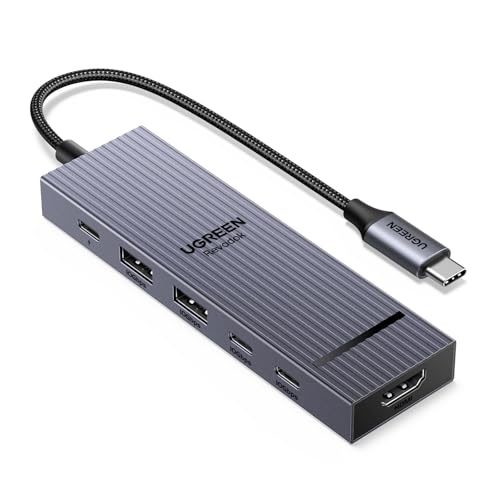
UGREEN Revodok USB-C ハブ 6in1 100W PD対応
- 4K 60Hz出力と100W PD給電の両立で配信準備を安定化
- USB-C/USB-Aポート拡張によりSSD・カードリーダー運用が柔軟
- iPad Pro/Air対応実績が多く導入後の再現性を確保しやすい
おすすめ商品2: ESR iPad Air 11インチ キーボード付きケース(入力速度の底上げ)

次に優先したいのがキーボードです。iPad運用が定着しない最大要因は、端末性能不足ではなく入力速度不足です。フリック入力だけで業務連絡、台本修正、記事下書きまで回すと、判断速度は速くてもアウトプット速度が追いつきません。
着脱式のキーボードケースは、タイピングと閲覧モードの切り替えが速く、タブレットの機動力を維持しながら実務性能を底上げできます。配信直前の短時間でも、修正→共有→確定までの流れを短くできます。
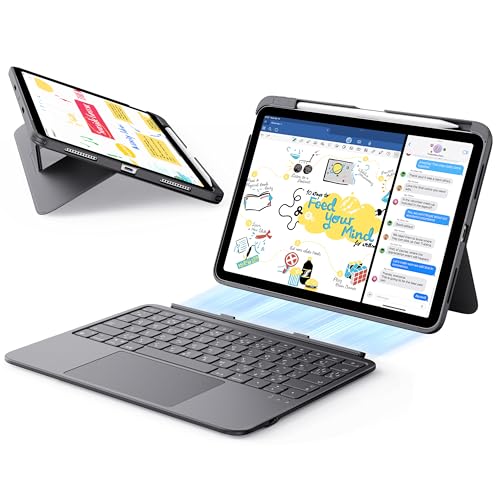
ESR Flex iPad キーボード付きケース(iPad Air 11インチ M4/M3/M2対応)
- マグネット着脱式で作業モードと閲覧モードを即切替
- 大型トラックパッド搭載でカーソル操作の精度を向上
- iPad Air 11インチ新旧世代対応で買い替え後も運用を継続しやすい
おすすめ商品3: LENTION 6in1 USB Type-Cハブ(コストを抑えつつ運用導入したい人向け)

周辺機器は「最初から全部ハイエンド」で揃える必要はありません。導入初期は、まず必要機能をひと通り満たし、実運用で不足点を明確にする方が成功率は高いです。LENTIONの6in1系は、その初期導入に向く選択肢です。
「とりあえず使える」ではなく、給電・映像出力・USB機器接続を1台でまとめられる点が重要。配信準備や出先での簡易編集補助を安定させる最初の一歩になります。
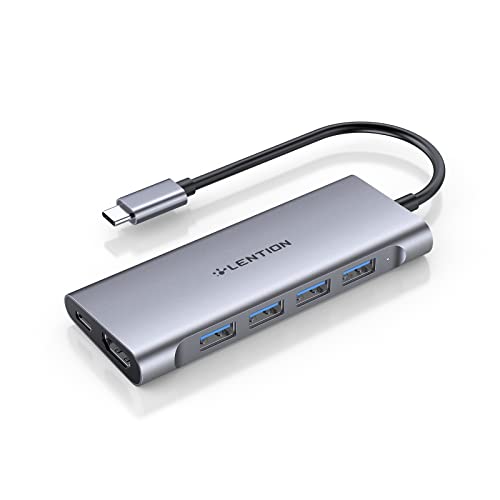
LENTION 6in1 USB Type-C ハブ CB-C35(iPad Air対応)
- HDMI出力・USB拡張・PD充電を1台でカバー
- iPad Air 4以降を含む幅広い機種対応で導入しやすい
- 予算を抑えながら接続周りの詰まりを減らせる
おすすめ商品4: Inateck iPad対応キーボードケース(外出作業を多用する人向け)
「自宅ではPC、外出先だけiPad」という使い分けをする人には、軽量キーボードケースの価値が高いです。ポイントは、荷物を増やさず“作業できる状態”を持ち運べること。別体キーボードより着脱が速く、移動中の短時間作業との相性が良いです。
Inateckの対応モデルは、JIS配列・着脱式・トラックパッド搭載で、文章作成やCMS入稿補助に十分な機能を持ちます。構成を最小化したい配信者に向くタイプです。
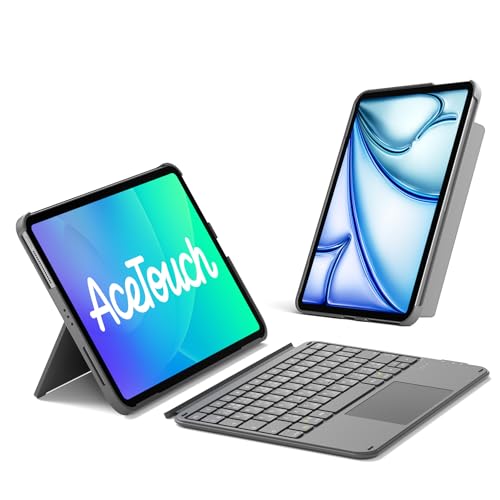
Inateck iPad Air 11インチ対応 JIS配列キーボードケース
- 超薄軽量設計で外出時の可搬性が高い
- 着脱式キーボード+縦横スタンド対応で利用シーンが広い
- マルチタッチ対応トラックパッドで操作の遅延ストレスを軽減
おすすめ商品5: UGREEN Revodok Pro 8in1(映像・カード運用を増やす中級者向け)
配信の規模が大きくなり、写真・動画素材の受け渡しが増えると、ポート数不足が目立ってきます。そんなときは8in1クラスに上げると、接続の都度抜き差しする手間が減り、作業の中断を最小化できます。
SD/microSDスロットを活用し、撮影素材の確認や退避をiPad側で先に済ませれば、編集機に渡す前の整理が進みます。これだけで夜間作業の集中力を温存しやすくなります。
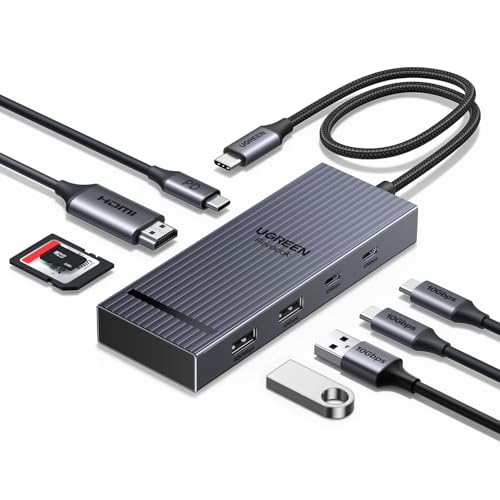
UGREEN Revodok Pro USB-C ハブ 8in1
- HDMI 4K60Hz+USB A/C+SD/microSD搭載で拡張性が高い
- 最大100W PD入力で長時間作業時の電力不安を軽減
- 素材管理と外部表示を同時に回せるため運用密度を上げやすい
比較表:どれを先に買うべきか
| 装備 | 主な役割 | 優先度 | 向いている人 | 導入効果 |
|---|---|---|---|---|
| UGREEN Revodok 6in1 | 接続安定化 | 最優先 | まず事故を減らしたい | 給電・表示・転送を同時運用 |
| ESRキーボードケース | 入力効率化 | 高 | 長文作業が多い | 台本・連絡・下書きが速くなる |
| LENTION 6in1 | 低予算導入 | 高 | 初めて周辺機器を揃える | 最低限の拡張を1台で実現 |
| Inateckケース | 可搬性強化 | 中 | 外出作業が多い | モバイル実務の再現性向上 |
| UGREEN 8in1 Pro | 中級者拡張 | 中〜高 | 素材入出力が多い | ポート不足と抜き差し手間を削減 |
※価格は記事執筆時点のものです。
導入順のおすすめ:最短で成果を出す3ステップ
ステップ1:ハブを導入し、接続事故を先に潰す
最初にやるべきは接続の安定化です。これを後回しにすると、どんな高性能周辺機器も活かせません。ハブ導入後は、以下の確認をルーチン化しましょう。
- 充電しながら外部表示できるか
- SSDまたはUSBメモリを同時接続して認識するか
- 配信前チェック時に発熱・電力不足が起きないか
この確認を1回済ませるだけで、本番前の不安が減ります。
ステップ2:キーボードを導入し、文章作業をiPad側に寄せる
次に入力導線を整えます。短い返信だけならスマホでも可能ですが、制作運用では中〜長文入力が頻繁に発生します。キーボード導入で、以下の処理が一気に早くなります。
- 台本のトーン修正
- SNS投稿文のAB案作成
- 動画説明文や固定コメントの下書き
- メモの構造化(箇条書き化)
ステップ3:素材退避の導線を作り、夜の編集負荷を下げる
最後に、素材管理を整えます。撮影データを編集機で初めて触る運用だと、夜に集中して負担が増えます。iPad段階で「不要カット候補」「優先カット」「即時共有素材」をざっくり分類しておくと、後工程の判断コストが大きく下がります。
配信者向け:iPad Air M4で回す1日の実務フロー例
朝:運用整理(15分)
- コメント・メンションの確認
- 連絡事項の返答
- 当日の配信メモを更新
ここは速度が命です。iPad+キーボードがあると、スマホより疲れず、PCを開くほどでもない作業をまとめて処理できます。
昼:素材と台本の中間整理(20〜30分)
- 台本に赤入れ
- 前回配信ログの見返し
- 共有が必要なスクショや短尺素材を分類
ハブを使って外部ストレージに触れる導線があると、データが散らかりにくくなります。
夕方:配信前チェック(30分)
- 進行表最終確認
- 告知文最終調整
- 予備ケーブル・充電状態確認
この時間に「接続が不安定」だと集中が切れるため、ハブの信頼性は投資価値が高いです。
夜:配信後の初動(30〜45分)
- 反応が良かった話題をメモ
- 次回企画の仮タイトルを作成
- サムネ文言案を3パターン用意
ここまでiPadで終わらせると、本編集へ入る前の準備が整い、翌日のスタートが軽くなります。
よくある失敗と回避策
失敗1:本体に予算を寄せすぎる
高性能本体でも、入力と接続が弱いと業務効率は上がりません。最低限「ハブ+入力環境」を確保する予算配分が必要です。
失敗2:機能過多の周辺機器を一気に買う
最初から全部そろえると、使いこなせず放置しやすいです。詰まり順(接続→入力→保存)で増やすと、投資効果を実感しやすくなります。
失敗3:設定を毎回やり直している
配信前に接続順や出力設定を毎回試す運用は非効率です。最終構成が決まったら、ケーブル接続順とアプリ起動順をメモ化して固定しましょう。
失敗4:外出時に運用が再現できない
自宅では使えるが外では使わない構成は定着しません。軽量ケースや最小構成を先に作っておくと、移動時間が制作時間に変わります。
iPad Air M4周辺機器で成果を出すための運用ルール7つ
-
購入前に「毎日やる作業」を3つだけ書き出す 使う場面が明確になると、周辺機器の優先順位が自然に決まります。
-
接続順を固定し、毎回同じ手順で立ち上げる 再現性は、性能よりも運用を安定させます。
-
キーボードは“入力速度”より“入力継続性”で選ぶ 30分連続で打って疲れないかを重視すると失敗しにくいです。
-
ハブは将来の拡張も見越してポートを選ぶ SDカードを使う可能性があるなら、最初から8in1を検討する価値があります。
-
素材退避は当日中に最低1回実施する データ事故の予防と、翌日の判断時間短縮に効きます。
-
周辺機器の置き場所を固定する 探す時間は積み重なると大きな損失になります。
-
週1で“使っていない機能”を削る 機材運用は増やすより削る方が効率が上がることが多いです。
予算別おすすめ構成(5万円・8万円・12万円)
同じiPad Air M4ユーザーでも、予算によって最適解は変わります。ここでは「最初に成果を出す」ことを優先した3パターンを提示します。
5万円前後:最小構成で運用を開始するプラン
- USB-Cハブ(6in1クラス)
- キーボードケース(中価格帯)
- 既存のUSBメモリ or 小容量SSDを流用
この帯域では、まず運用を始めることを重視します。完璧な機材セットを目指すより、配信準備や投稿作業の滞留を減らす方が効果的です。導入直後に効果が見えやすく、習慣化しやすいのが利点です。
8万円前後:実務の再現性を高める標準プラン
- 安定性の高いUSB-Cハブ(6in1〜8in1)
- 着脱式キーボードケース(JIS配列)
- 1TBクラスの外部ストレージ(別途導入)
この帯域は、日常の制作導線を安定化しやすい価格帯です。外出先でも同じ構成を持ち込めるため、場所による生産性の差が小さくなります。「使える日」と「使えない日」の波が減るのが最大のメリットです。
12万円前後:素材運用まで含めた拡張プラン
- 8in1ハブ(SD/microSD対応)
- 高品質キーボードケース
- 高速SSD + 予備ケーブル + 予備電源
この構成は、配信・短尺・長尺の素材運用が増えてきた中級〜上級者向けです。機材点数は増えますが、素材管理の手戻りが減り、夜間作業を短くできる可能性が高くなります。
実務で差が出る「セットアップ固定化」テンプレート
機材を買って終わりにしないために、接続手順とアプリ手順をテンプレート化するのがおすすめです。以下は実際に運用しやすい最小テンプレートです。
ハード接続テンプレート
- iPad Air M4にハブ接続
- PD電源をハブへ接続
- 必要なら外部モニターをHDMI接続
- ストレージ接続(SSDまたはUSBメモリ)
- キーボード接続確認
ソフト起動テンプレート
- メモ/台本アプリを先に開く
- 配信管理アプリまたはSNS管理画面を開く
- ファイルアプリで素材保存先を確認
- その日の作業メモに「完了条件」を書く
このテンプレートを毎回同じ順番で実行すると、準備時間が短くなり、機材トラブル時もどこで問題が起きたか特定しやすくなります。
どんな人に向くか・向かないか
向いている人
- 配信前後に細かいタスクが大量発生する人
- 外出先でも確認・修正・共有を進めたい人
- PC作業を完全移行ではなく分担したい人
- 機材を増やすより運用を安定させたい人
向かない人
- 4K長尺の本編集をすべてiPadのみで完結したい人
- 接続や運用の固定化に手間をかけたくない人
- 周辺機器を使い分けるより単一デバイスだけで完結したい人
向かないケースでも、ハブ1台だけ導入して配信準備の安定化を図る、といった部分導入は有効です。全部を変える必要はありません。
よくある質問
このトピックの関連記事
ゲーミングマウス・キーボード に関する記事をまとめています。
-
【2026年版】テレワーク用USBハブ&ドッキングステーション15選|「ポートが足りない」「ケーブルがぐちゃぐちゃ」を一発解決
-
【2026年版】Copilot+ PC時代のモバイル作業環境おすすめ3選|軽量ノートを“仕事道具”に変える周辺機器ガイド
関連記事
まとめ
iPad Air M4時代の周辺機器選びで重要なのは「高性能を足す」ことではなく「待ち時間を削る」ことです。
- 最優先はUSB-Cハブ導入で接続事故を防ぐ
- 次にキーボードで入力速度を改善し、制作前後の滞留を減らす
- 素材退避導線まで整えると、夜間の編集負荷が大きく下がる
今日からできること: まずは「接続・入力・保存」の詰まりを1つずつ可視化し、最初の1台(ハブ)から導入して運用を固定化する。
画像クレジット
本記事で使用している画像の一部は Unsplash より提供されています。
- black ipad on brown wooden table: Photo by Bryan Dijkhuizen
- a laptop computer sitting on top of a white desk: Photo by Victor Carvalho
- a tablet on a table: Photo by Victor Carvalho
よくある質問
【2026年版】iPad Air M4時代のクリエイター向け周辺機器おすすめ5選|配信準備・編集補助を高速化
>-
続きを読む


このトピックに関する 5 件の記事で包括的な情報を提供しています。
関連コンテンツ
この記事と一緒に使いたいツール
サムネ画像が16:9/1280x720/2MB未満などの基準を満たしているかを一発判定。
YouTubeやVlogで使える字幕デザイン集。テキストを入力して一括プレビュー・CSSコピー。
25分集中+5分休憩で作業効率アップ。動画編集や配信準備に最適。
配信前にやるべき準備をチェックリスト化。コピーしてそのまま使えます。
配信内容やリンクを入力するだけで、YouTube/Twitch向けの説明文・タグ・固定コメントをまとめて作成。
動画URLから最高画質のサムネイル画像を一括取得・保存。
