


【2026年版】TourBoxは買いか?動画編集・配信向けおすすめ3選と失敗しない選び方ガイド
【2026年版】TourBoxは買いか?動画編集・配信向けおすすめ3選と失敗しない選び方ガイド

TourBoxは、動画編集や配信準備で何度も繰り返す操作を左手に逃がして、右手と視線のムダ移動を減らすための入力デバイスです。2026年7月はPrime Dayの値引きで再注目されていますが、安くなっているから買うのではなく、今の制作フローに本当に刺さるかで判断するのが正解です。
動画編集を始めたばかりの人ほど「便利そうだけど、自分には早いかも」と迷いがちです。一方で、配信・切り抜き・サムネ制作を毎週回している人にとっては、1本ごとの数分短縮がそのまま継続しやすさにつながります。この記事では、TourBoxを軸に2026年時点で選びやすい3製品を比較し、何を買うと失敗しにくいかを実用ベースで整理します。
この記事でわかること
- TourBoxが今また注目されている理由
- TourBoxが向いている人と向いていない人
- TourBox Elite、Loupedeck CT、Stream Deck MK.2の違い
- 予算別のおすすめ構成
- 買ったあとに放置しない導入手順
先に結論:編集時間を削りたいならTourBox、配信本番を楽にしたいならStream Deckです

結論から言うと、TourBoxは万人向けの万能機ではありません。Premiere Pro、DaVinci Resolve、Photoshopのようにショートカットとダイヤル操作が多い制作フローには強い一方、OBSのシーン切り替えやミュートのような単発操作中心ならStream Deckの方が直感的です。
迷ったときは、次の基準で選ぶと失敗しにくいです。
| あなたの悩み | 合う選択肢 | 理由 |
|---|---|---|
| 編集で手が止まる | TourBox Elite | ダイヤルとノブで細かな調整がしやすい |
| 配信中の操作が忙しい | Stream Deck MK.2 | ボタン表示で一発操作しやすい |
| 編集も配信も広く触る | Loupedeck CT | タッチ操作とダイヤルのバランスが良い |
| まず1台で失敗したくない | Stream Deck MK.2 | 学習コストが低く再利用しやすい |
| 毎週動画を2本以上作る | TourBox Elite | 反復操作の削減効果を回収しやすい |
特にYouTubeの長尺動画、ショート動画、サムネ、配信告知を1人で回している人は、編集と配信で「求める速さ」が違います。配信本番はミスなく一発で押せること、編集は細かい調整を途切れず続けられることが大切です。左手デバイス選びは、その違いを切り分けるだけでかなり楽になります。
関連: 【2026年版】配信者向け左手デバイス完全比較ガイド|Stream Deck・トラックボール・マクロパッド・フットペダルの選び方
TourBoxが2026年に再注目されている理由

2026年にTourBoxが再び注目されている理由は、単なるセール対象だからではありません。配信者や動画制作者の作業が「編集」「切り抜き」「サムネ」「配信準備」に分散し、キーボードだけでは回しにくくなっているからです。
今回のきっかけとして、PC Watchは2026年7月7日に「TourBox各機種がPrime Dayで最大1万2,800円引き」と報じています。値下げ自体は入口に過ぎませんが、こうしたタイミングで一気に比較検討が進みやすくなります。
※出典: PC Watch 左手デバイス「TourBox」各機種、プライムデーで最大1万2,800円引き
再注目の背景には、次の3つがあります。
- 動画編集ソフトの機能が増えた
カラー調整、ズーム、タイムライン移動、音量調整など、ダイヤル系の連続操作が増えています。 - ショート動画量産で反復回数が増えた
1本の編集時間が短くても、本数が増えると細かな操作の総量が跳ね上がります。 - 配信者が編集も兼務する時代になった
配信専業でなくても、切り抜きや告知画像を自分で回す人が増えています。
つまりTourBoxは「新しいから便利」ではなく、2026年のクリエイター作業量にやっと噛み合ってきたデバイスと考えると理解しやすいです。
TourBoxが向いている人
TourBoxが向いているのは、1回の配信よりも、配信前後の制作作業に時間がかかっている人です。言い換えると、本番操作の派手さより、毎週の編集ループを軽くしたい人に向いています。
具体的には次のような人です。
- Premiere ProやDaVinci Resolveで毎週動画を編集している
- サムネ制作で拡大縮小、ブラシ、レイヤー操作をよく使う
- カット編集や色調整でキーボードとマウスの往復が多い
- 右手の負担を減らしたい
- すでにショートカットをある程度使っていて、次の時短手段を探している
特に刺さりやすいのは、登録者1,000〜10,000人の成長期クリエイターです。この層は外注より自分で回す範囲が広く、しかも毎本の品質を落とせません。だからこそ「1本で10分短縮」よりも、「細かいイライラが毎日減る」価値が大きいです。
関連: 【2026年版】Premiere Pro vs DaVinci Resolve徹底比較|YouTuber・配信者はどちらを選ぶべき?
TourBoxが向いていない人
一方で、TourBoxを買っても満足度が上がりにくい人もはっきりいます。配信をたまにするだけで編集頻度が低い人、ショートカット設定を考えるのが苦手な人、まずは配信本番の安定化を優先したい人です。
向いていないケースは次の通りです。
- OBSのシーン切り替えが主目的
- 編集ソフトを月に1〜2回しか開かない
- まずはマイク、照明、回線など基礎機材の方が課題
- 机が狭く、もう1台入力機器を置く余裕がない
- 設定に30分以上かけるのが強いストレスになる
この段階なら、先に買うべきは左手デバイスではないことが多いです。たとえば配信音質に不満があるならマイク、録画保存に不安があるならSSD、配信操作が混乱するならStream Deck系の方が効果が明確です。TourBoxは「便利そう」で買うと埋もれやすいので、作業のボトルネックが編集側にあるかを先に見極めるべきです。
関連: 【2026年版】配信者向けStream Deckおすすめ3選|AI時代の時短オペレーション完全ガイド
失敗しない選び方は「キー数」ではなく5つの作業導線で見ることです
左手デバイス選びで失敗しないコツは、スペック表のボタン数だけを見ないことです。大事なのは、自分の作業導線のどこを置き換えるかです。2026年時点なら、次の5項目で比較すればかなり判断しやすくなります。
| 比較軸 | TourBox向き | Stream Deck向き | Loupedeck向き |
|---|---|---|---|
| 主な用途 | 編集・画像制作 | 配信本番操作 | 編集と配信の中間 |
| 向いている入力 | ダイヤル、ノブ、複合操作 | ワンタップ実行 | タッチ+ダイヤル |
| 学習コスト | 中 | 低 | 中〜高 |
| 机の省スペース性 | ○ | ○ | △ |
| 導入直後のわかりやすさ | △ | ◎ | ○ |
さらに、購入前に次の5つをメモしておくとブレません。
- 毎回いちばん面倒な操作は何か
例: タイムライン移動、ズーム、ミュート、シーン切り替え - その操作は連続調整か、一発実行か
連続調整ならTourBox系、一発実行ならStream Deck系が有利です。 - 週に何本編集するか
週2本以上なら時短投資を回収しやすくなります。 - 今の机に置けるか
置き場所が曖昧な機材は使わなくなりやすいです。 - 30分で初期設定を終えられそうか
初期設定を後回しにすると、高確率で積みます。
この5つに答えられるなら、買った後の後悔はかなり減ります。
おすすめ1:TourBox Elite|編集時間の短縮を最優先する人向け
TourBoxを買うなら、基準にしやすいのはTourBox Eliteです。ダイヤル、ノブ、ボタンを組み合わせた操作で、タイムライン移動やブラシサイズ変更のような“細かい反復”をまとめて短縮しやすいからです。

TourBox Elite コントローラー
- 動画編集、画像制作、カラー調整でダイヤル系操作をまとめやすい
- 左手だけでズーム、スクロール、ブラシ、タイムライン移動を割り当てやすい
- キーボードショートカットを覚えている人ほど時短効果を出しやすい
向いているのは、次のタイプです。
- Premiere ProやDaVinci Resolveを毎週使う
- 右手マウス+左手ショートカットに限界を感じている
- サムネや写真補正も自分で行う
- 単発より積み重なる時短を重視する
逆に、配信中の即時性を最優先するなら、TourBox Eliteだけでは少し遠回りです。画面付きキーのような視認性はないため、配信本番の操作は覚えるまで時間がかかります。編集主軸ならTourBox、配信主軸なら別軸と割り切るのがコツです。
おすすめ2:Loupedeck CT|編集と配信の両方を1台でまとめたい人向け
Loupedeck CTは、TourBoxほど編集特化に振り切らず、Stream Deckほど配信専用にも寄りすぎない中間型です。編集も配信もやるけれど、机の上を増やしすぎたくない人には相性が良いです。

Loupedeck CT クリエイター向けコントローラー
- タッチ操作とダイヤル操作を併用しやすく、編集とライブ運用のバランスが良い
- 複数アプリでプロファイルを切り替えながら1台で使い回しやすい
- 制作ワークフローをまとめて整理したい中級者向け
Loupedeck CTが刺さるのは、次のようなケースです。
- 配信、動画編集、画像制作を1台で横断したい
- 物理ボタンだけでなくタッチUIも使いたい
- 左手デバイスを長く育てていきたい
- 初心者卒業後の拡張性も重視したい
ただし、価格は安くありません。初めて左手デバイスを買う人にとっては、機能が多いぶん「何をどう割り当てるか」で迷いやすいです。いきなり万能型へ行くより、まず悩みが1つ明確な人ほど満足しやすい製品だと考えてください。
おすすめ3:Elgato Stream Deck MK.2|配信本番のミスを減らしたい人向け
配信者が最初に導入して成果を出しやすいのは、やはりStream Deck MK.2です。OBSのシーン切り替え、ミュート、BGM、録画開始などを視認しながら一発で実行できるため、配信本番での混乱を減らしやすいからです。
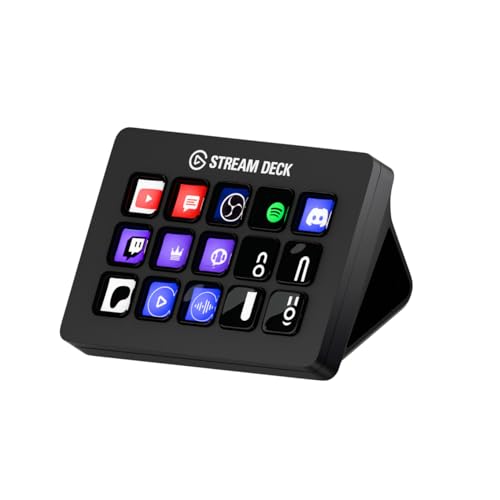
Elgato Stream Deck MK.2
- OBSや配信アプリの定型操作をボタン化しやすい
- 表示付きキーで操作ミスを減らしやすく初心者でも導入しやすい
- 配信後は編集ショートカットや投稿作業にも使い回しやすい
TourBoxと比べたときの強みは、操作のわかりやすさです。ボタンにアイコンや文字を置けるので、配信中でも迷いにくいです。反対に、ブラシサイズやタイムラインスクロールのような連続操作はTourBox系の方が得意です。
まず1台で失敗したくないなら、Stream Deck MK.2はかなり堅い選択肢です。そこから編集ボトルネックが強くなってきたら、2台目としてTourBoxを足す流れがきれいです。
関連: 【コピペでOK】Stream Deck設定集50選|配信効率が爆上がりするショートカット&プラグイン
予算別のおすすめ構成はこの3パターンです
予算別に考えると、何を買えば良いかがかなり明確になります。大事なのは、安い順ではなく「今の仕事量に対して回収しやすい順」で組むことです。
1. 2万円台前後:まず配信本番を整えたい
- 第一候補: Stream Deck MK.2
- 向いている人: 配信頻度が高く、編集は軽め
- 効果: シーン切り替え、ミュート、録画操作の安定化
2. 3〜4万円台:編集時間を削りたい
- 第一候補: TourBox Elite
- 向いている人: 週2本以上の動画編集、切り抜き量産
- 効果: タイムライン移動、ズーム、補正作業の反復削減
3. 5万円以上:配信と編集を一気に整理したい
- 第一候補: Loupedeck CT または Stream Deck + TourBoxの二段構え
- 向いている人: YouTube運用を仕事として回し始めている人
- 効果: 本番と制作を役割分担しやすい
無理に高いモデルへ行く必要はありません。最初の1台は「毎日いちばん触る作業を軽くするもの」を選ぶだけで十分です。高機能な機材ほど、課題がぼんやりしたまま買うと稼働率が落ちます。
買ったあとに放置しないための導入5ステップ
左手デバイスが積まれる最大の理由は、買ったあとに設定が広すぎて止まることです。そこで最初の1週間は、全部を作り込まず5ステップだけで始めるのが正解です。
- よく使う操作を5つだけ書き出す
例: 再生停止、タイムライン拡大、ブラシサイズ、ミュート、シーン切り替え - その5つだけ割り当てる
15個全部埋めようとしない方が続きます。 - 1週間は配置を固定する
毎日変えると手が覚えません。 - 使わなかった機能を消す
盛るより削る方が運用しやすいです。 - 2週目に1つだけ追加する
成功体験が出てから拡張する方が定着します。
この進め方なら、初日に凝りすぎて嫌になるのを避けられます。左手デバイスは、買った時点で完成ではなく、毎週少しずつ手に合わせて育てる道具です。
よくある失敗は「便利そうな機能を全部入れること」です
左手デバイス導入で多い失敗は、初日から全部便利にしようとすることです。実際には、機能を盛るほど迷いが増えて、本番中に押し間違えたり、編集中に結局キーボードへ戻ったりします。
代表的な失敗と回避策は次の通りです。
- 失敗1: キーやダイヤルを埋めすぎる
→ 最初は5操作だけに絞る - 失敗2: 配信用と編集用を混ぜる
→ プロファイルを分ける - 失敗3: 机の置き場所を決めずに買う
→ マウスとの距離を先に測る - 失敗4: 価格だけで決める
→ 週の使用回数で回収できるか考える - 失敗5: 他人の設定をそのまま真似る
→ 自分の反復作業だけを優先する
特に配信者は、動画編集者より本番の緊張があるぶん、操作の迷いがそのまま事故につながります。だからこそ、左手デバイスは“多機能”より“迷わない配置”が強いです。
TourBoxを買う前に確認したい3つの最終チェック
購入直前に迷ったら、最後はこの3点だけ確認してください。ここが曖昧なまま買うと、どの製品でも満足度が落ちます。逆にこの3点が明確なら、多少価格が高くても後悔しにくいです。
1. そのデバイスで減らしたい操作が言語化できているか
「なんとなく効率化したい」では弱いです。たとえば、タイムライン拡大縮小を減らしたいのか、シーン切り替えを一発化したいのか、音量調整を触りやすくしたいのかで正解は変わります。言葉にできないまま買うと、設定画面を開いた瞬間に止まりやすくなります。
2. 週単位で使う未来が見えているか
左手デバイスは、1日だけ触って満足する道具ではありません。週に何本編集するのか、何回配信するのか、どの場面で必ず手が伸びるのかを想像できる製品ほど稼働率が上がります。逆に「たまに使えそう」止まりなら、今は見送っても問題ありません。
3. 最初の設定を30分で終える計画があるか
導入で失敗する人の多くは、機材そのものではなく初期設定でつまずいています。おすすめは、開封した日に5操作だけ割り当てて終えることです。最初から最適解を目指す必要はありません。毎週使いながら直す前提の方が、結果的に長く使いこなせます。
この3点を満たすなら、TourBox EliteでもLoupedeck CTでもStream Deck MK.2でも、買ったあとにちゃんと戦力化しやすいです。迷いが残るなら、いちばん頻度が高い作業にだけ効くモデルから始める方が堅実です。
まとめ:TourBoxは安くなったからではなく、編集負荷が高い人ほど買う価値があります
TourBoxは、2026年の配信者や動画クリエイターにとって十分に実用的な選択肢です。ただし、価値が大きいのは「編集量が多い人」「反復作業で止まっている人」であって、全員にとっての正解ではありません。
この記事のポイント
- TourBoxは動画編集や画像制作の反復操作を短縮しやすい
- 配信本番の即時操作ならStream Deck MK.2の方が導入しやすい
- 編集も配信も1台で広く触りたいならLoupedeck CTが候補になる
- 左手デバイス選びは価格より、毎週の作業導線との相性が重要
- 最初は5操作だけ登録して使い始めると挫折しにくい
今日からできること: まずは自分の編集や配信で毎回繰り返している操作を5つだけ書き出し、その作業が一発実行型か連続調整型かを仕分けしてみてください。
よくある質問
関連記事
- 【2026年版】配信者向け左手デバイス完全比較ガイド|Stream Deck・トラックボール・マクロパッド・フットペダルの選び方
- 【2026年版】Premiere Pro vs DaVinci Resolve徹底比較|YouTuber・配信者はどちらを選ぶべき?
- 【コピペでOK】Stream Deck設定集50選|配信効率が爆上がりするショートカット&プラグイン
画像クレジット
本記事で使用している画像の一部は Unsplash より提供されています。
- Photo by Avel Chuklanov
- Photo by Victor Barrios
- Photo by Patrick Konior
よくある質問
関連コンテンツ
この記事と一緒に使いたいツール
サムネ画像が16:9/1280x720/2MB未満などの基準を満たしているかを一発判定。
動画URLから最高画質のサムネイル画像を一括取得・保存。
YouTubeやVlogで使える字幕デザイン集。テキストを入力して一括プレビュー・CSSコピー。
配信開始やイベントまでの残り時間を表示。OBS埋め込み用URLも生成可能。
25分集中+5分休憩で作業効率アップ。動画編集や配信準備に最適。
待機画面・休憩画面に最適。OBSブラウザソース埋め込み対応、背景透過、カスタムメッセージ・色テーマ付き。
あわせて読みたい
こちらの記事もおすすめ
【2026年版】ASRock Taichi/PGO27 QD-OLEDモニターの選び方ガイド|配信者向け4K240Hz・QHD500Hzおすすめ比較

【2026年版】Razer Huntsman V3 Pro Mini 8KHz完全ガイド|8Kポーリング×ラピッドトリガー対応60%ゲーミングキーボードおすすめ4選と選び方

【2026年版】配信者向けテレプロンプターおすすめ5選|Elgato Prompter登場で変わる台本読みと選び方ガイド

【2026年版】REGZA RM-27G5SR(K)の選び方ガイド|4.4万円で狙う27型WQHD/200Hzゲーミングモニターおすすめ4選
