


【2026年版】USBケーブルチェッカーおすすめガイド|USB Cable Checker Liteで見直す選び方
【2026年版】USBケーブルチェッカーおすすめガイド|USB Cable Checker Liteで見直す選び方
USBケーブルチェッカーとは、見た目では判別しにくいUSBケーブルの結線や用途の違いを切り分けるための確認機器です。2026年はビット・トレード・ワンの「USB Cable Checker Lite」が実売3,480円前後で登場し、これまで一部の自作PCユーザー向けに見られがちだった道具が、配信者や動画クリエイターにも現実的な価格帯へ近づきました。
USB-Cは便利ですが、同じ形なのに「充電はできるのに映像が出ない」「SSDはつながるのに速度が出ない」「オーディオIFだけ不安定」といったズレが起きやすい規格です。特に配信や動画編集では、カメラ、キャプチャーボード、外付けSSD、USBハブ、ドック、モバイルモニターが絡むので、ケーブル1本の相性が作業全体を止めがちです。
この記事では、USB Cable Checker Liteのニュースを入口に、2026年にUSBケーブルチェッカーをどう選ぶべきか、どんな人に必要か、何を確認できるのかを整理します。配信机のトラブル対応を速くしたい人、ケーブルを買い足しても環境が安定しない人向けの実用ガイドとしてまとめました。
この記事でわかること
- USB Cable Checker Liteが注目された理由
- 配信・編集環境でUSBケーブルチェッカーが役立つ場面
- 2026年に失敗しにくい選び方
- チェッカー導入前後でやるべきケーブル運用の見直し方
なぜ今USBケーブルチェッカーが再注目されているのか

結論から言うと、USB-Cの用途が広がりすぎて、ケーブルを勘で使う限界が来たからです。PC Watchによると、ビット・トレード・ワンはUSBケーブルチェッカーの新製品「USB Cable Checker Lite」を8月7日に発売予定で、価格は実売3,480円前後です。ここが大きくて、以前より手を出しやすい価格になったことで、検証用機材が一気に日常ツールへ寄りました。
2026年の配信机では、USB-Cに期待する仕事が多すぎます。ノートPC給電、4Kモニター出力、キャプチャーボード接続、SSD素材転送、スマホからの映像入力など、1本ごとに役割が違います。それなのに見た目はほぼ同じなので、トラブルが起きるたびに「どのケーブルが悪いのか」を総当たりで試すしかなくなりがちです。
USBケーブルチェッカーは、この総当たりを短くするための道具です。壊れたケーブルを探すだけでなく、そのケーブルがそもそも用途に合っているかを見直す判断材料になります。映像用だと思っていたケーブルが実は充電寄りだった、というズレを早めに見つけられるだけでも、配信前の事故はかなり減ります。
※出典:https://pc.watch.impress.co.jp/docs/news/2126154.html
先に結論|USBケーブルチェッカーが向いている人

結論はかなり明確です。USB機材を複数つなぐ人ほど、USBケーブルチェッカーの価値は高いです。逆に、スマホ充電ケーブルを数本使うだけの人は、まずラベル管理から始めたほうがコスパはいいです。
向いている人
- 配信PCとサブモニター、キャプチャーボード、SSDを日常的につなぎ替える人
- 動画編集で高速SSDを使い、速度低下の原因を切り分けたい人
- USB-Cドックやハブ経由で映像出力の不安定さに悩んでいる人
- イベント収録や外撮りで、持ち出しケーブルの信頼性を上げたい人
- 家や職場でケーブルが増えすぎて、用途不明の在庫が溜まっている人
そこまで急がなくていい人
- 充電専用ケーブルしかほぼ使わない人
- 機材の抜き差しが少なく、常設環境が安定している人
- まずはケーブルの買い方や規格の違いを整理したほうが効果が大きい人
配信者なら、【2026年版】配信者向けUSB規格ガイド2026|Type-Cでも失敗する人のための機材接続設計 を先に読むだけでも判断の精度が上がります。チェッカーは万能薬ではなく、規格理解を運用へ落とし込むための確認役として使うと失敗しにくいです。
USB Cable Checker Liteで見直したい3つの悩み

結論として、USB Cable Checker Liteのような製品が刺さるのは、壊れているか、足りないのか、間違っているのかが見分けにくい問題が多いからです。配信や編集環境で特に多い悩みは3つあります。
1つ目は、給電はできるのに映像が出ない問題です。USB-Cケーブルの中には、電力供給は強いのにDisplayPort Alt Modeや高速データ転送向けではないものがあります。見た目で判断できないので、現場では相性問題に見えがちです。
2つ目は、外付けSSDの速度が出ない問題です。10Gbpsや20Gbpsを期待して買ったのに、実際はUSB 2.0相当のケーブルが混ざっていると、素材コピーやプロキシ生成が大きく遅れます。動画編集の待ち時間はそのまま機会損失になりやすいです。
3つ目は、配信当日だけ不安定になる問題です。キャプチャーボード、オーディオIF、Webカメラ、スマホ入力などをつなぎ替える日ほど、普段は表面化しない弱いケーブルが露出します。チェッカーがあると、怪しいケーブルを先に隔離しやすくなります。
関連: 【2026年版】USB-Cケーブルおすすめ3選|240W充電・データ転送の失敗しない選び方
USBケーブルチェッカーで確認できること
結論から言うと、USBケーブルチェッカーは「何に使えるケーブルか」を100%断定する道具というより、「どこが怪しいか」を短時間で絞る道具です。ここを誤解しないことが大事です。
一般的に確認しやすいポイントは、結線の異常、端子ごとの導通、規格に必要なラインの欠落、向きや相性で挙動が変わるかどうかです。これだけでも、充電しかできないケーブル、映像出力に弱いケーブル、高速転送で不安定なケーブルの切り分けはかなり進みます。
逆に、実運用の安定性まですべて保証してくれるわけではありません。たとえば40Gbps表記のケーブルでも、長さ、ドックの品質、発熱、機材側の実装次第で結果は変わります。だからチェッカーは、最終判定装置ではなく、試行錯誤の回数を減らす装置と考えるのがちょうどいいです。
この考え方は、【2026年版】USB Type-Cケーブルの種類と選び方|映像出力・充電・データ転送の違いを完全解説 と組み合わせると特に効きます。規格理解と現物確認を分けて考えるのがコツです。
2026年に失敗しにくい選び方5項目
結論として、2026年のUSBケーブルチェッカー選びは、高機能さより「自分の机で使い切れるか」を優先したほうが失敗しにくいです。見るべきポイントは5つあります。
1. USB-C中心で確認できるか
今の配信・編集環境はUSB-C比率が高いです。USB-Aだけ強い機種より、USB-Cまわりの確認に向くかを優先したいです。
2. 持ち出しやすいサイズか
USB Cable Checker Liteの価値のひとつは小型化です。スタジオ、イベント会場、コワーキングでも使うなら軽さはかなり効きます。
3. 表示が直感的か
テスターに慣れていない人ほど、LEDや表示の分かりやすさが重要です。複雑すぎると結局使わなくなります。
4. 価格が運用に見合うか
毎日10本以上のケーブルを触る人なら投資回収は速いです。逆に年数回しか確認しないなら、ケーブル買い替えのほうが合理的なこともあります。
5. 自分の用途へ結びつくか
配信、映像出力、SSD運用、スマホ収録など、どの問題を解決したいのかが曖昧だと、買っても満足度は上がりません。用途が明確な人ほどチェッカーは活きます。
| 用途 | 充電確認 / 映像出力切り分け / SSD速度トラブル対策 |
|---|---|
| 環境 | 据え置きか持ち出しか |
| 規格 | USB-C中心か USB-A混在か |
| 予算 | まず試すか 本格運用か |
| 運用 | ケーブル管理まで含めるか |
おすすめ1|USB Cable Checker Liteを本命にしやすい人
結論から言うと、最初の1台として候補にしやすいのはUSB Cable Checker Liteのような小型・低価格モデルです。3,480円前後という報道どおりなら、機材トラブルを数回減らすだけで元を取りやすい価格帯です。
このタイプが向いているのは、専門の計測器を深掘りしたい人より、まずは机のUSB-C混乱を整理したい人です。配信準備の前日や編集納品前に、怪しいケーブルを短時間で仕分けできるだけでも価値があります。
一方で、研究用途やより詳細な電力・通信解析まで求めるなら、さらに上の機材が必要になる可能性があります。とはいえ、日常のクリエイター環境では「簡単に持ち出せて、すぐ確認できる」ことのほうが重要です。使われる道具であることが、実は一番の性能です。
一緒に見直したいおすすめ周辺アイテム3選
結論として、チェッカー単体よりも、信頼できるケーブルを数本決めて固定運用するほうが効果は大きいです。そこで、チェッカー導入と相性がいい周辺アイテムを3つに絞ります。
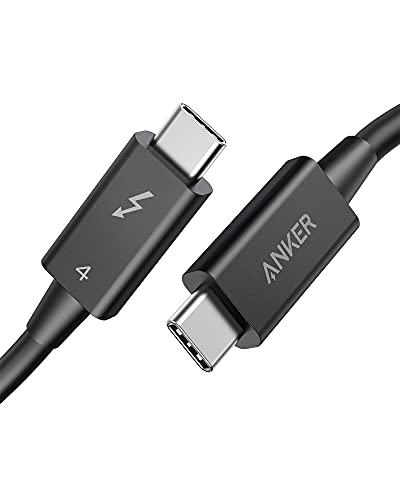
Anker USB-C & USB-C Thunderbolt 4 100Wケーブル
- 40Gbpsデータ転送と100W給電に対応
- 4K/8K映像出力まで見据えやすい
- 配信デスクの基準ケーブルとして使いやすい
Thunderbolt 4対応ケーブルを1本持つと、映像・高速SSD・ドック接続の基準が作れます。問題が起きたときの比較対象として強いです。
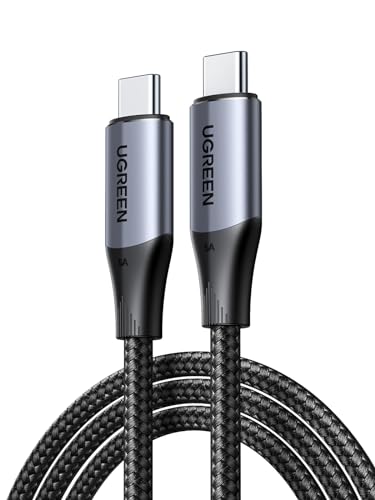
UGREEN USB-C ケーブル USB 3.2 Gen2
- 10Gbpsデータ転送で外付けSSD用途に向く
- 映像出力と充電のバランスを取りやすい
- 比較的導入しやすい価格帯
素材移動用に1本、収録用SSDに固定しておくと、速度トラブルの切り分けがかなり楽になります。
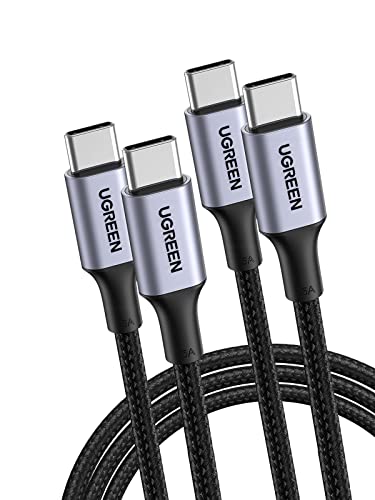
UGREEN USB Type-Cケーブル PD対応 100W/5A
- 100W給電向けでノートPCやタブレット運用に向く
- 充電用ケーブルを用途分離しやすい
- 2本体制を作ると机上の混線を減らしやすい
充電専用寄りのケーブルを別管理しておくと、映像用と混ざりにくくなります。チェッカーは、この分離運用を定着させる補助役になります。
配信・編集環境での実践的な使い方
結論から言うと、USBケーブルチェッカーはトラブルが起きた後だけでなく、平常時の棚卸しで使うと真価が出ます。おすすめの手順はシンプルです。
- 机のUSB-Cケーブルを全部集める
- 充電用、映像用、SSD用、予備に分類する
- 怪しいケーブルをチェッカーで確認する
- 良品へ用途ラベルを貼る
- 本番用ポーチには確認済みだけを入れる
この運用に変えるだけで、「配信直前に映らない」「SSDだけ遅い」のような事故が減ります。特に外撮りやイベント配信では、現場で新しいケーブルを混ぜないことが安定化の近道です。
関連: 【2026年版】配信デスクのケーブルバンド・ベルクロ完全ガイド|配線整理で配信映え改善する5アイテム
買う前に知っておきたい注意点
結論として、USBケーブルチェッカーを買っても、ケーブル選びそのものが雑なままだと効果は半減します。注意したい点は3つあります。
まず、チェッカーは魔法の答え合わせ装置ではありません。機材側の相性、発熱、ポート実装、ドック品質など別要因は残ります。次に、ラベル管理をしないと、確認済みと未確認がすぐ混ざります。最後に、安さだけでケーブルを増やすと、結局また同じ問題へ戻ります。
だからおすすめは、基準ケーブルを3〜5本決めて、そこから外れる用途だけ追加購入することです。数を減らしたほうが、トラブルの再現性も取りやすくなります。
※関連:https://pc.watch.impress.co.jp/docs/news/2126154.html
ありがちな失敗パターンと回避策
結論として、USBケーブル運用で起きる失敗は、だいたい同じ形に集約されます。先に知っておくと、チェッカーを買うかどうかの判断もしやすくなります。
1つ目は、全部USB-Cだから同じだと思い込むことです。これは最も多い失敗で、見た目が同じなぶん買い足しも雑になりやすいです。実際には充電専用、USB 2.0中心、10Gbps対応、40Gbps対応、映像出力向けなど中身はかなり違います。
2つ目は、良いケーブルと怪しいケーブルを同じポーチへ入れることです。せっかく一度確認しても、現場で混ざれば意味が薄れます。配信バッグには「本番用」、引き出しには「予備・検証用」のように分けるだけで事故率は下がります。
3つ目は、原因が分からないときにハブやドックから疑い始めることです。もちろん周辺機器側の問題もありますが、現実にはケーブル起因のトラブルもかなり多いです。チェッカーがあると、最初の切り分けをケーブルから始めやすくなります。
4つ目は、ケーブル長を軽視することです。長いケーブルほど取り回しは楽ですが、映像出力や高速SSDでは安定性へ影響しやすくなります。固定配線では長さに余裕を持たせつつ、本番用途は必要最小限の長さに絞ると安定しやすいです。
つまり、USBケーブルチェッカーの価値は単体機能だけではありません。ケーブル管理のルールを作り、トラブルの順番を整え、机の再現性を上げることまで含めて効いてきます。この視点があると、買ったあとに放置しにくくなります。
まとめ|2026年は「ケーブルを疑う力」が作業効率を上げる
USBケーブルチェッカーは、USB-C時代の「原因不明」を減らすための実務ツールです。USB Cable Checker Liteのように価格とサイズのハードルが下がるなら、配信者や動画クリエイターが持つ意味はかなり大きくなります。
とくに2026年は、ノートPC、外付けSSD、ドック、モバイルモニター、スマホ収録が同じ机に乗りやすく、ケーブル1本の差がそのまま作業停止へつながります。だからこそ、規格を知り、良品を固定し、怪しいケーブルを早く隔離できる体制が強いです。
さらに、ケーブルの管理精度が上がると、機材レビュー、配信現場、出先編集のどれでも再現性が高まります。毎回同じ構成でつながる安心感は、スペック表以上に制作速度と本番の安定感へ効いてきます。
この記事のポイント
- USB Cable Checker Liteの登場で、USBケーブル確認が身近になった
- チェッカーは壊れたケーブル探しだけでなく、用途ミスマッチの発見にも効く
- まずは基準ケーブルを決めてラベル管理し、必要な人だけチェッカーを追加すると失敗しにくい
今日からできること: 机のUSB-Cケーブルを充電用・映像用・SSD用の3つに分け、用途不明のものを一度棚卸ししてみてください。予備箱も分けるとさらに安心です。
よくある質問
画像クレジット
本記事で使用している画像の一部は Unsplash より提供されています。
- Photo by Clint Patterson
- Photo by David Perkins
- Photo by Oskar Yildiz
よくある質問
関連コンテンツ
この記事と一緒に使いたいツール
25分集中+5分休憩で作業効率アップ。動画編集や配信準備に最適。
配信前にやるべき準備をチェックリスト化。コピーしてそのまま使えます。
動画URLから最高画質のサムネイル画像を一括取得・保存。
YouTubeやVlogで使える字幕デザイン集。テキストを入力して一括プレビュー・CSSコピー。
JSONデータの整形、圧縮、構文検証。APIデバッグや設定ファイル編集に。
YAMLとJSONを相互変換・整形。設定ファイルの編集に。


