

【2026年版】配信スイッチャーおすすめ3選|4K時代のライブ制作ワークフロー完全ガイド
【2026年版】配信スイッチャーおすすめ3選|4K時代のライブ制作ワークフロー完全ガイド
「配信を1カメから多カメにしたい」「画面切替をもっと滑らかにして視聴維持率を上げたい」「OBSだけだと事故が怖い」──この課題に直結するのが、配信スイッチャーです。
2026年は、ライブ配信機材の中でもスイッチャー領域が特に再加熱しています。背景にあるのは、ITmedia NEWSで報じられたローランド新型スイッチャー「V-1-4K」の話題です。4K入力を前提に、単なる映像切替だけでなく、ROI(切り出し)や運用分散など“1人配信の限界を押し広げる設計思想”が改めて注目されています。
実際の現場では、スイッチャー導入の価値は「画質」だけではありません。配信者にとって効くのは、ミスの減少、切替のテンポ向上、トラブル時の復旧しやすさです。本記事では、2026年時点で選びやすい3機種を比較しつつ、導入前に押さえるべき要点、接続設計、OBS連携、運用改善までまとめて解説します。
この記事でわかること
- 2026年に配信スイッチャーを選ぶときの判断基準
- 予算・規模別に使いやすいおすすめ3機種
- 導入後に失敗しない接続・設定・運用の実践手順
なぜ今、配信スイッチャーなのか(2026年トレンド)
ここ数年で、配信は「画面が出ていればOK」から「見せ方で差がつく」フェーズに入りました。特に以下の3点で、スイッチャーの価値が高まっています。
1. 4K入力前提の制作が増えた
YouTube・イベント配信・企業ウェビナーでも、最終配信は1080pでも収録や素材は4Kで扱うケースが増えています。4K素材を使うと、後段でクロップ・再構成しやすく、サムネイルやショート切り抜きにも転用しやすくなります。
2. 1人運用でも“演出”が必要になった
ライブ配信では、話が面白いだけでなく、画面のテンポが視聴継続に直結します。カメラ切替、資料表示、PIP、テロップ差し込みなどを、配信中に安定して回せるかが成果を左右します。
3. ソフトのみ運用の限界が見えた
OBSは強力ですが、CPU/GPU負荷が高い構成で映像処理まで背負うと、配信中の不安定さが増えます。ハード側に処理を分散することで、トラブルの発生率と復旧時間を減らせます。
※出典:
- ITmedia NEWS「変わるライブ配信の姿 待望の新型スイッチャー、ローランド『V-1-4K』に見る“10年分の進化”」
失敗しない配信スイッチャーの選び方
「入力数」だけで選ぶと後悔しやすいです。実運用では、映像規格、録画方式、音声ルーティング、操作系のわかりやすさが重要です。
| 映像入力 | HDMI入力数(最低4推奨) |
|---|---|
| 映像規格 | 1080p運用か4K入力運用か |
| 録画方式 | 本番映像のみ / 各入力分離録画(ISO) |
| 音声運用 | 外部ミキサー連携 / 本体完結 |
| 配信連携 | USB Webcam出力 / Ethernet配信対応 |
入力数は「今」より「半年後」で決める
よくある失敗は、現時点の2入力に合わせて最小構成を買い、3カメ運用に移った瞬間に不足することです。目安としては以下が実用ラインです。
- 雑談・ゲーム実況中心: 4入力
- 商品紹介・手元カメラあり: 4〜6入力
- 小規模イベント・対談: 6入力以上
ISO録画の有無は、編集ワークフローに直結
本配信だけ保存する運用では、後から「別アングルを使いたい」となったときに詰みます。アーカイブ重視なら、各入力を分離保存できるモデルが有利です。
音声周りは“事故を減らす設計”で考える
マイクの音割れ、BGM過大、ゲスト音声の聞こえづらさは、視聴離脱の主要因です。音声ミキサーを別で使うか、スイッチャー側で完結するか、事前に設計しましょう。
操作は“覚えられるか”が最優先
高機能でも、配信中に迷うUIは本番で使えません。ボタン配置、マクロ、マルチビュー表示など、短時間で判断できる操作系を優先すると運用が安定します。
おすすめ1: Blackmagic Design ATEM Mini Pro(定番の安定運用)
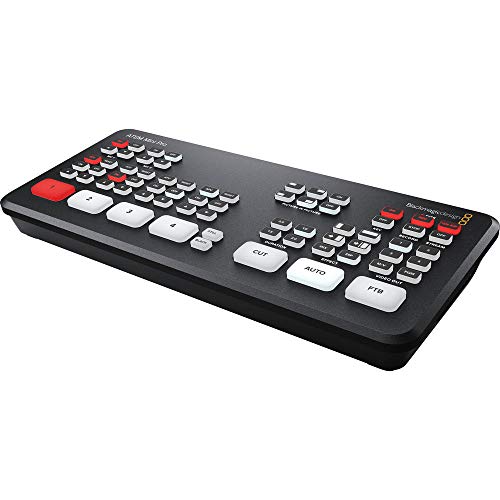
配信スイッチャーの定番。4系統HDMI入力とUSB Webcam出力により、OBS/Zoom/各種配信サービスと接続しやすいのが強みです。現場での情報量が多く、トラブル時に解決策を見つけやすい点も初心者〜中級者には大きなメリットです。
【国内正規品】Blackmagic Design ライブプロダクションスイッチャー ATEM Mini Pro
- フォーマット変換対応のHDMI入力を4系統搭載
- USB Webcam出力でPC配信ソフトと接続しやすい
- イーサネット経由のライブ配信・制御・更新に対応
向いている人
- 初めてハードスイッチャーを導入する人
- 安定運用を最優先したい人
- コミュニティ情報の多さを重視する人
おすすめ2: Blackmagic Design ATEM Mini Pro ISO(編集まで見据える)
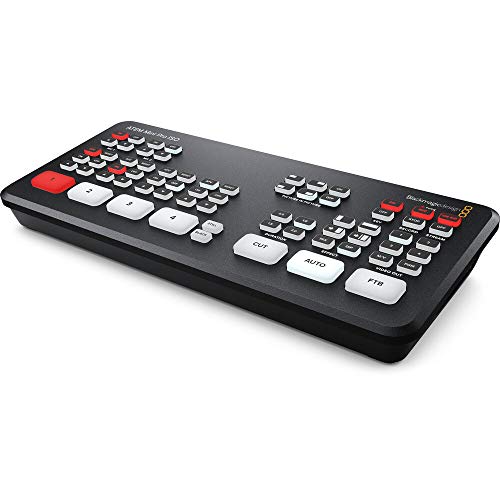
ATEM Mini Proの使いやすさを維持しつつ、後編集への拡張性を高めたい人向け。ライブ配信を「一回きり」で終わらせず、切り抜き、短尺化、アーカイブ再編集まで回すならISOの価値が高まります。
【国内正規品】Blackmagic Design ライブプロダクションスイッチャー ATEM Mini Pro ISO
- フォーマット変換対応の4系統HDMI入力
- USB Webcam出力とHDMI出力を併用可能
- Ethernet(10/100/1000 BaseT)で配信と制御を統合
向いている人
- 配信後の切り抜き・再編集まで行う人
- 複数コンテンツへ再利用する運用をしたい人
- 配信を資産化したい人
おすすめ3: Osee GoStream Deck(単体運用を強化したい人向け)
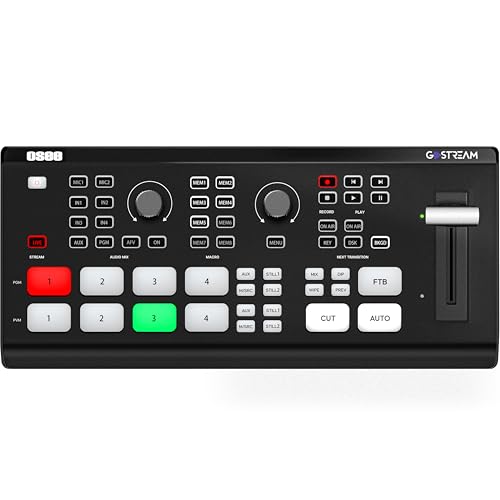
PC依存を減らして、スイッチャー単体で制作フローを完結させたい人に向くモデル。複数HDMI入力、マクロボタン、合成機能などを活かし、ライブ運用の機動力を高めやすい構成です。
Osee GoStream Deck ビデオスイッチャー ライブプロダクションスイッチャー
- 4つのHDMI入力と複数出力で柔軟な映像ルーティング
- 8つのマクロボタンで配信中の操作を高速化
- 合成機能や特殊効果を本体側で扱える
向いている人
- 1人運用でも演出を増やしたい人
- PCへの処理集中を避けたい人
- 短時間で画面構成を切り替えたい人
3機種比較表(導入判断のための早見表)
| 項目 | ATEM Mini Pro | ATEM Mini Pro ISO | Osee GoStream Deck |
|---|---|---|---|
| 入力数 | HDMI 4 | HDMI 4 | HDMI 4 |
| 配信連携 | USB Webcam / Ethernet | USB Webcam / Ethernet | USB連携 / 単体機能が豊富 |
| 編集拡張性 | 標準 | 高い(再編集前提に強い) | 中〜高 |
| 操作難易度 | 低〜中 | 中 | 中 |
| こんな人向け | 安定重視 | 資産化重視 | 演出重視 |
※価格は記事執筆時点のものです。
導入後に差が出る接続設計(4K時代の実践)
基本配線(まずはこれで安定)
- カメラA/B、PC出力、資料端末をHDMI入力へ
- スイッチャーからUSB Webcamで配信用PCへ
- マイクはオーディオIF経由でPCまたはスイッチャーへ
- 返し映像はHDMI出力で別モニターへ
この構成にすると、配信アプリの画面とマルチビューを分離でき、ミスが減ります。
4K入力を使うときの注意
- ケーブル品質(長尺HDMIでの信号劣化)
- 各機器の対応フレームレート統一(30p/60p混在回避)
- 収録と配信の解像度方針を事前に固定
「とりあえずつながった」状態で本番に入ると、途中でブラックアウトや音ズレが起きやすいです。リハーサル時点で運用解像度を決め切るのが重要です。
OBS連携の実用テンプレート
ハードスイッチャー導入後も、OBSを併用すると配信品質はさらに安定します。
推奨シーン構成
- Scene 1: 本番(スイッチャー入力)
- Scene 2: 待機画面(開始前)
- Scene 3: 休憩画面(離席時)
- Scene 4: 終了画面(次回告知)
音声フィルタ順
- ノイズ抑制
- ノイズゲート
- コンプレッサー
- リミッター
事故を減らす運用ルール
- 本番前チェックをチェックリスト化
- 音声ピークを -6dB 付近で管理
- BGMは声より常時10〜15dB下げる
- 緊急時の「待機シーン」ホットキーを必ず設定
よくある失敗と回避策
失敗1: 高機能モデルを買って使いこなせない
最初から全機能を使う必要はありません。初月は「カメラ切替」「テロップ挿入」「緊急退避シーン」だけ運用し、段階的に拡張すると定着します。
失敗2: 音声設計を後回しにする
映像が良くても、音が聞き取りづらいと離脱されます。まず音を固め、その後に映像演出を足す順番が効率的です。
失敗3: 配信後の再利用を想定していない
切り抜き・SNS短尺・アーカイブ再編集まで見据えると、スイッチャー選定も変わります。単発配信か、資産化運用かを先に決めましょう。
予算別おすすめ導入プラン
5万円前後(導入体験フェーズ)
- スイッチャー本体(エントリー)
- 既存カメラ1〜2台流用
- USBマイク運用
この段階では「事故を減らす」ことを最優先。演出は最小限でOKです。
10万円前後(安定運用フェーズ)
- スイッチャー中位モデル
- 2〜3カメ体制
- 外部モニター追加
- 音声処理を強化
週1以上で配信する人は、この帯域で満足度が高くなりやすいです。
15万円以上(資産化フェーズ)
- ISO収録対応モデル
- 固定配線化
- 収録/配信を同時最適化
- 切り抜き前提の編集導線を構築
ライブ後の二次活用まで回す人向け。収益導線を複線化できます。
内部リンク(機材全体の最適化に)
スイッチャー単体より、配信環境全体で調整すると効果が出ます。以下の記事も合わせて読むと、導入失敗を減らせます。
- 【2026年版】配信USBマイクおすすめ3選|音質・ノイズ対策・OBS設定まで完全ガイド
- 【2026年版】配信者向けデスク環境の作り方|配線・姿勢・照明まで最適化
- 【2026年版】ビデオスイッチャーおすすめ5選|ATEM Mini徹底比較・配信者向けガイド
ケース別おすすめ構成(配信スタイル別)
ここからは、実際に相談が多い3パターンについて、スイッチャーを中心にした構成例を示します。自分の配信スタイルに近いものを土台にすると、無駄な買い替えを減らせます。
ケースA: ゲーム実況メイン(1人運用・顔出しあり)
構成例
- 入力1: ゲーム機 or ゲームPC
- 入力2: 顔カメラ
- 入力3: 手元カメラ(必要時)
- 入力4: 待機画像 or サブPC
重要ポイント
- ゲーム映像は遅延最小化を優先
- 顔カメラは明るさと目線を固定
- コメント表示はPC側で別レイヤー運用
この構成では、複雑な演出より「視認性」と「遅延管理」が価値になります。
ケースB: 商品レビュー・ガジェット紹介
構成例
- 入力1: 顔カメラ
- 入力2: 手元カメラ(真俯瞰)
- 入力3: 資料/比較表表示PC
- 入力4: 予備入力(スマホ出力など)
重要ポイント
- 手元カメラのフォーカス固定
- テキストが読める照明配置
- 商品の切替手順をマクロ化
レビュー系は、被写体が頻繁に変わるため、切替テンポとピント安定が成果を左右します。
ケースC: セミナー・講座配信
構成例
- 入力1: 講師カメラ
- 入力2: スライドPC
- 入力3: 質疑用カメラ
- 入力4: バックアップ入力
重要ポイント
- スライドは文字可読性を最優先
- 講師音声の明瞭度を最優先
- Q&A時の画面切替導線を固定
教育系配信は、演出より「情報が正しく伝わるか」が評価軸です。
ROI(切り出し)時代の考え方:1素材を複数コンテンツ化する
2026年の配信運用で差がつくのは、ライブそのものより「ライブ後の再利用」です。4K入力を使う利点は、同じ素材から複数の見せ方を作れることにあります。
1回の配信から作れる二次コンテンツ例
- アーカイブ本編(長尺)
- 3分ハイライト(SNS向け)
- 30〜60秒ショート(切り抜き)
- ブログ用静止画キャプチャ
- メールマガジン用要約クリップ
この再利用導線を意識しておくと、配信1回あたりの制作コストを大きく下げられます。
撮影時点で決めるべきこと
- 画面内テキストはスマホ閲覧でも読める大きさか
- 被写体の位置が極端に端へ寄っていないか
- サムネイル化しやすい構図が取れているか
- BGMが後編集で邪魔にならないレベルか
配信時に少し意識するだけで、後工程の作業時間が短くなります。
購入前に確認したいチェックポイント(見落とし防止)
物理面
- 本体サイズはデスクに収まるか
- ボタン視認性は配信環境の照度で問題ないか
- 発熱と放熱スペースに余裕があるか
- 電源ケーブル抜け防止対策を取れるか
互換性
- 手持ちカメラの出力規格と合うか
- キャプチャー経路でHDCP制限が問題にならないか
- 使用予定ソフト(OBS/Zoom等)で認識するか
- macOS/Windowsの両方で必要なら検証できるか
運用面
- マニュアルを読まずとも基本操作ができるか
- 事故時に復旧手順を覚えやすいか
- 将来の機材増設(カメラ・音声)に対応できるか
- サポート情報やユーザー事例が豊富か
購入時にスペック表だけを見ると、運用面の失敗が起きやすいです。現場で触る前提で判断しましょう。
実践シナリオ別ワークフロー(現場でそのまま使える)
ここでは、実際の配信現場を想定して、配信開始から終了までの流れを具体的に示します。機材の説明だけでは運用は安定しません。何をどの順で押し、どのタイミングで何を確認するかまで落とし込むと、再現性が高まります。
シナリオ1: 新製品レビュー配信(60分)
開始前(-15分)
- 待機画面を表示し、BGMを小さく流す
- 本番用カメラのホワイトバランスを固定
- 手元カメラのピントを固定し、被写体位置をマーキング
- スライドPC側で比較表を開いておく
本番(0〜10分)
- オープニングで顔カメラ
- 今日扱う機材と進行を説明
- 画面切替の予告を先に言って視聴者の認知負荷を下げる
本編(10〜45分)
- 商品の外観紹介は手元カメラ中心
- スペック比較時に資料シーンへ切替
- 質問が来たら顔カメラへ戻し、要点を短く回答
- 重要ポイントではPIPで顔を残し、離脱を防ぐ
終盤(45〜60分)
- まとめは顔カメラ固定で実施
- 次回告知を表示
- 終了画面へ遷移してから配信停止
この流れをテンプレート化すると、毎回の品質が安定し、編集作業も短縮できます。
シナリオ2: ゲスト対談配信(90分)
事前準備(前日)
- ゲスト映像の入力経路を2パターン準備(メイン・予備)
- 音声遅延が発生した場合の退避手順を共有
- 話題転換ポイントごとにシーンを用意
当日開始前(-20分)
- 2人の音量差をチェック
- 画面レイアウト(2分割、PIP)を確認
- 回線不調時に使う待機画面を即出し可能にする
本番中の運用ポイント
- 相手が話している間は無理に切替を多用しない
- 資料表示は話の区切りでのみ実施
- 音切れが起きたら映像より先に音声復旧を優先
- 重要な発言箇所はチャプター時刻をメモ
終了後
- すぐに録画データ整合性を確認
- 切り抜き候補のタイムスタンプを3つ抽出
- 次回改善点を1つだけ決める
対談は情報密度が高いため、映像演出より“聞きやすさ”の最適化が効果的です。
シナリオ3: セミナー配信(120分)
開始前(-30分)
- 資料フォントサイズを最終確認
- スライドの誤字修正を反映
- 休憩タイミングを進行表へ明記
- 質疑応答の導線(チャット回収方法)を確認
前半(0〜50分)
- 講師カメラと資料の切替を最小限に
- 難しい話題では資料を長めに表示
- 要点は画面内テキストで補助
休憩(50〜60分)
- 休憩画面へ切替
- BGMと再開時刻を表示
- 戻り時に音声レベルを再チェック
後半(60〜110分)
- 質疑では講師カメラ中心
- 必要時のみ資料へ戻す
- 受講者が迷いやすい箇所は繰り返し可視化
クロージング(110〜120分)
- まとめ3点を明確に提示
- 次回案内と資料配布方法を伝える
- 終了シーンで配信停止
長尺配信では、操作の多さよりも「疲労しても回せる簡潔な運用設計」が重要です。
長期運用で効くKPI設計(機材投資を回収するために)
スイッチャーを導入したら、感覚だけで評価せず、数値で改善を確認すると成果が出やすくなります。特に次のKPIが実用的です。
追うべきKPI
- 平均視聴時間: 画面切替と音質改善の効果を確認
- 同時接続数の推移: 離脱が起きるタイミングを把握
- アーカイブ再生維持率: 後編集の必要箇所を特定
- 切り抜き本数と再生数: 4K素材再利用の成果測定
- 配信事故件数: 月次でトラブル低減を可視化
KPIの見方
例えば、平均視聴時間が伸びたのに同時接続が伸びない場合、導入は成功だが集客導線が課題です。逆に同時接続は増えたのに維持率が落ちるなら、内容または画面設計の見直しが必要です。機材の良し悪しだけで判断しないことが大切です。
改善サイクルの回し方
- 配信ごとにKPIを記録
- 次回改善は1テーマだけ選ぶ
- 3回試して効果があれば定着
- 効果がなければ元へ戻す
この方法だと、運用が複雑化せず、結果だけを積み上げられます。
よくある質問
実践チェックリスト(本番前30分でやること)
ライブ配信は、機材の良し悪しよりも事前準備で品質が決まります。以下は、配信スイッチャーを導入した環境で事故率を下げるための実践チェックリストです。テンプレート化して、毎回同じ順番で確認すると安定します。
T-30分: 信号経路の確認
- すべてのHDMI入力に映像が来ているか
- 各入力のフレームレートが統一されているか(30p/60p混在なし)
- マルチビューでソース名が判別できるか
- 返しモニターに遅延が大きくないか
- テスト切替時にブラックアウトが起きないか
T-20分: 音声レベルの確認
- マイク入力レベルのピークが -6dB 付近に収まるか
- BGM・SEの音量バランスが適切か
- ゲスト通話音声が聞き取りやすいか
- ミュート状態とランプ表示が一致しているか
- モニタリング用ヘッドホンでノイズの有無を確認したか
T-10分: 配信導線の確認
- 配信先URL/ストリームキーの誤りがないか
- 予定したシーン順序で進行できるか
- トラブル時退避シーンへ1アクションで移行できるか
- 録画保存先の空き容量が十分か
- 配信開始後の冒頭30秒台本を準備したか
T-5分: 本番モード固定
- 不要アプリを終了し、通知をOFFにする
- ケーブル接続を再度触らない
- スマートフォンはサイレント化
- 配信スタッフ(自分含む)の役割を最終共有
- 開始直前の音声最終モニタリング
このチェックを回すだけで、配信事故の多くは未然に防げます。機材のスペック差より、運用の再現性のほうが成果に直結します。
1人配信を2人分の品質に近づける運用術
スイッチャーの真価は、複数人チームだけでなく1人配信でも発揮されます。ポイントは「判断を減らし、操作を定型化する」ことです。
マクロを“演出単位”で作る
例えば、以下のようなマクロを作っておくと、本番中の思考負荷が減ります。
- オープニング用(待機→本番カメラ+BGMフェード)
- 解説用(顔カメラ→資料+ワイプ)
- 休憩用(本編→休憩画面+BGM)
- 緊急用(任意ソース→待機画面)
「次に何を押すか」を考える時間を減らすと、話す内容に集中できます。
カメラ位置は“編集で救える構図”を優先
ライブで完璧なカメラワークを目指す必要はありません。後編集で使いやすいよう、以下を優先します。
- 顔カメラは目線高さを固定
- 手元カメラは作業面を広めに取る
- 背景カメラは情報量を抑えて被写体を分離
この設計にしておくと、アーカイブ編集時の救済余地が増えます。
台本は「転換点」だけ作る
すべて書き込む必要はなく、切替ポイントだけ決めれば十分です。
- 冒頭の自己紹介後に資料シーンへ
- 製品紹介前に手元カメラへ
- Q&A開始時に2画面構成へ
- まとめ直前で顔カメラへ戻す
切替タイミングを事前に固定すると、視聴者にとって見やすいテンポが作れます。
トラブルシューティング(現場で効く即応手順)
症状1: 映像が突然出ない
確認順
- 対象入力のHDMIケーブル再挿入
- 入力ソース側の出力解像度確認
- スイッチャー側入力規格の再認識
- 別ポートでの入力テスト
対処のコツ
- 焦って全ケーブルを抜かない
- 1要素ずつ切り分ける
- 退避シーンを先に出して視聴者への影響を抑える
症状2: 音が小さい/歪む
確認順
- マイク本体ゲイン
- オーディオIFの入力レベル
- スイッチャー側ミックスレベル
- OBS側フィルタの過剰圧縮
対処のコツ
- 入力段で音割れしている場合、後段で救えない
- レベルは段階的に調整し、一気に触らない
- BGMを一旦下げて声を先に安定化
症状3: 配信は出ているが録画が壊れる
確認順
- 記録メディアの空き容量
- 保存先ストレージ速度
- 同時書き込み負荷の有無
- 録画設定のビットレート過多
対処のコツ
- 本番中は録画設定をむやみに変更しない
- 次回のために障害条件をメモする
- 安定設定をプリセット化して再発を防ぐ
スイッチャー導入後30日プラン(定着ロードマップ)
Day 1〜7: 基本動作の固定
- 2入力運用で切替に慣れる
- 音声チェック手順を固定
- 本番前チェックリストを作成
Day 8〜14: 画面演出の追加
- PIP構成を1パターン追加
- マクロを2つ実装
- 休憩シーンと終了シーンを整備
Day 15〜21: 収録と再編集を接続
- 本配信と録画の同時運用を検証
- 配信後に5分の短尺クリップを作る
- 切替タイミングの改善点を記録
Day 22〜30: 改善のループ化
- 視聴維持率と離脱点を確認
- 切替タイミングと音量を調整
- 次回配信用にテンプレートを更新
この30日を回すと、機材導入が“買って満足”で終わらず、実際の配信品質改善につながります。
月次メンテナンス手順(機材を長く安定運用する)
配信スイッチャーは、買って終わりではなく、月次メンテナンスで品質を維持する機材です。以下の手順を月1回実施するだけで、突然の不具合や本番事故をかなり減らせます。
1. ファームウェア確認
- スイッチャー本体のファームウェア更新有無を確認
- 更新履歴を読み、既知不具合の修正内容を把握
- 本番当日に更新しない(前日までに検証)
2. ケーブル健全性チェック
- HDMIケーブルの被膜や端子のゆるみを確認
- よく抜き差しするポートは予備ケーブルを常備
- 長尺ケーブルは予備ルートを作る
3. プリセットとマクロの棚卸し
- 使っていないマクロを整理して誤操作を防止
- よく使う操作を1ページ目へ集約
- シーン名を本番中に迷わない表記へ統一
4. 音声系の再調整
- マイク入力レベルを季節変化(室温・湿度)も踏まえて再確認
- ノイズゲート閾値を再調整
- BGM素材のラウドネス差を補正
5. 障害ログの記録
- 月内に起きた不具合を簡単に記録
- 再現条件と応急対応をメモ
- 次回配信前チェックリストへ反映
このメンテナンスを継続すると、配信前の不安が減り、コンテンツ制作に集中できる時間が増えます。
用語ミニガイド(初心者向け)
配信スイッチャーを調べ始めると、専門用語が多くて混乱しやすいです。最後に、実運用で頻出する用語を短く整理しておきます。
- PGM(Program): 視聴者に実際に配信される本番映像
- PVW(Preview): 次に出す予定の映像。誤操作防止に重要
- PIP(Picture in Picture): 画面内に小窓を重ねる表示方法
- ROI(Region of Interest): 4K映像の一部を切り出して使う考え方
- ISO録画: 各入力を個別に記録する方式。後編集で強い
- マルチビュー: すべての入力と状態を一覧で監視する画面
- マクロ: 複数操作を1ボタンにまとめる自動化機能
これらを理解しておくと、製品ページやレビューを読んだときに「自分の運用に必要かどうか」を早く判断できます。
まとめ
この記事のポイント
- 2026年の配信スイッチャー選定は「安定性」「編集再利用」「操作性」で決める
- ATEM Mini Pro系は安定運用と情報量の多さが強み
- 配線設計・音声設計・運用ルールまで含めて初めて効果が出る
今日からできること: まずは現在の配信構成を図に書き出し、入力数・音声導線・緊急時の退避手順を決めるところから始めましょう。
導入コストを抑える実践テクニック
配信機材は揃え始めると際限なく予算が膨らみます。ここでは、品質を落とさずに導入コストを抑える考え方を整理します。
優先順位を固定する
- 音声の明瞭性
- 映像切替の安定性
- 画面演出の拡張性
この順番を崩すと、見た目だけ豪華で視聴体験が悪い構成になりやすいです。
既存機材を流用する
- まずは手持ちカメラを活用
- 三脚・照明は必要最低限から開始
- ケーブルだけは品質重視で先行投資
いきなりフル構成にしない
- 初月は2入力運用
- 次月に3入力へ拡張
- 必要になった機能だけ追加
段階導入なら、無駄な買い替えを防ぎつつ、運用ノウハウも蓄積できます。結果的に総コストが下がります。
この記事を読んだ後のアクションプラン
最後に、迷わず次に進むための具体的な行動順を置いておきます。
- 今の配信構成を紙に書き出す(入力数・音声経路・配信先)
- 「今困っていること」を3つだけ言語化する(例: 切替ミス、音量不安定、画面単調)
- その課題を解決できる機種を1つ選び、導入前テストを実施する
- 本番でいきなり使わず、30分のテスト配信を2回行う
- 配信後にログを残し、次回改善点を1つだけ反映する
機材選びよりも、導入後に改善サイクルを回せるかどうかが継続の分岐点です。焦らず、でも止まらずに進めるのが2026年の配信機材運用で最も強い戦略です。最初の1回で完璧を狙うより、毎回1つ改善する運用にしたほうが、結果として視聴者体験も制作効率も着実に伸びます。
配信品質を底上げする小さな改善集
最後に、スイッチャー導入後にすぐ効く“小さな改善”をまとめます。どれも地味ですが、積み上げると視聴者体験が確実に良くなります。
- 配信開始5分前に必ずテスト録画を10秒回す
- 台本の見出しをモニター横に貼って視線移動を減らす
- 配信中のチャット確認担当を時間で区切る(1分ごと等)
- 机の振動が乗る場合はマイクスタンドを床置きへ変更
- カメラごとの色味差はホワイトバランスで先に揃える
- 「緊急退避」「休憩」「終了」の3シーンだけは常に最上段へ配置
改善は一気にやる必要はありません。毎配信で1つずつ反映し、視聴データと体感の両方で確認すると、自然に自分の最適構成ができあがります。特に、配信後24時間以内に「よかった点1つ・改善点1つ」を記録する習慣を付けると、次回準備の迷いが減り、機材の使いこなし速度が一気に上がります。コメント欄で指摘された改善要望(音量、文字サイズ、切替頻度など)を翌配信で必ず1つ反映する、と決めるだけでも運用品質は目に見えて向上します。重要なのは、改善点を放置しないことです。配信設計は一度で完成しません。試す→記録する→直す、を小さく反復する姿勢こそが、長期的に視聴者体験を押し上げます。着実に進めましょう。継続こそが最大の機材アップグレードです。まず一歩。今日から。
このトピックの関連記事
配信機材 初心者 に関する記事をまとめています。
- 【2026年版】Xperia 1 VIII時代のスマホ配信マイクおすすめ3選|AIカメラを活かす音質強化ガイド
- 【2026年版】配信者向けウェアラブルクーラーおすすめ3選|REON POCKET PRO Plus時代の暑さ対策ガイド
関連記事
- 【完全ガイド】ASMR配信向けバイノーラルマイク|立体音響で視聴者を没入させる機材選び
- 【料理配信者必見】俯瞰撮影セットアップ完全ガイド|手元がキレイに映るカメラアングルの作り方
- 【2026年版】配信者向けゲーミングチェア完全比較|長時間配信でも疲れない椅子の選び方
画像クレジット
本記事で使用している画像の一部は Unsplash より提供されています。
- A computer desk with two laptops and a monitor: Photo by MD Duran
※本記事の製品情報は執筆時点の公開情報に基づいています。購入前に最新仕様をご確認ください。運用環境により最適解は変わります。継続改善が鍵です。必須です。
よくある質問
関連コンテンツ
この記事と一緒に使いたいツール
配信前にやるべき準備をチェックリスト化。コピーしてそのまま使えます。
サムネ画像が16:9/1280x720/2MB未満などの基準を満たしているかを一発判定。
解像度とFPSを選ぶだけで推奨ビットレートや設定値をまとめて出力。
入力したタグを上限60件・表示3件ルールに合わせて自動整形。
OBSのショートカットを整理して一覧化。配信中の操作ミスを減らします。
配信内容やリンクを入力するだけで、YouTube/Twitch向けの説明文・タグ・固定コメントをまとめて作成。


