

PR: この記事にはアフィリエイトリンクが含まれています。購入により当サイトに手数料が支払われることがあります。
PR:アフィリエイト広告を含みます
【ゲーム配信】ノートPCの熱対策完全ガイド|熱暴走を防いで快適に配信する方法
「ゲーム配信中にPCが熱くなって、カクついたりフリーズしたりする…」
ノートPCでゲーム配信をしている方なら、一度は経験したことがあるのではないでしょうか。
ノートPCの熱問題は、放置すると配信事故やPCの故障につながる深刻な問題です。この記事では、ゲーム配信者向けにノートPCの熱対策を徹底解説します。
- ノートPCが熱くなる原因と影響
- 効果的な冷却対策の方法
- おすすめの冷却グッズ
- 配信時の設定最適化テクニック
ノートPCが熱くなる原因
ゲーム配信時の負荷状況
ゲーム配信中のノートPCは、以下のような重い処理を同時に行っています。
| 処理内容 | 使用するパーツ | 負荷レベル |
|---|---|---|
| ゲームの描画 | GPU | 高 |
| ゲームの処理 | CPU | 中〜高 |
| 配信エンコード | CPU/GPU | 高 |
| OBSの動作 | CPU/RAM | 中 |
| Discord通話 | CPU | 低〜中 |
| ブラウザ(コメント確認) | CPU/RAM | 低 |
これだけの処理を同時に行えば、発熱するのは当然です。
デスクトップPCとの違い
デスクトップPCは大型の冷却ファンやヒートシンクを搭載できますが、ノートPCは薄型軽量化のために冷却機構がコンパクトです。
| パーツ | デスクトップ:大型ファン×複数 / ノート:小型ファン×1-2 |
|---|---|
| エアフロー | デスクトップ:大容量 / ノート:限定的 |
| ヒートシンク | デスクトップ:大型 / ノート:小型・薄型 |
| 拡張性 | デスクトップ:水冷化可能 / ノート:外部冷却のみ |
サーマルスロットリングとは
CPUやGPUが一定温度を超えると、自己保護のために性能を下げる機能が「サーマルスロットリング」です。
サーマルスロットリングが発生すると:
- ゲームのFPSが急激に落ちる
- 配信がカクつく
- 処理が追いつかずコマ落ちする
これが配信中に起きると、視聴者に不快な体験を与えてしまいます。
熱対策の基本:3つのアプローチ
ノートPCの熱対策は、大きく3つのアプローチがあります。
1. 外部からの冷却強化
冷却パッドやファンを使って、外部から強制的に冷やす方法です。最も手軽で効果的な対策。
2. 負荷の軽減
ゲームや配信の設定を最適化して、発熱自体を抑える方法です。コストゼロで始められます。
3. 環境の改善
室温管理やPCの設置方法を見直す方法です。地味ですが効果は大きいです。
おすすめ冷却パッド【価格帯別】
【3,000円以下】エントリーモデル
コスパ最強の6ファンモデル
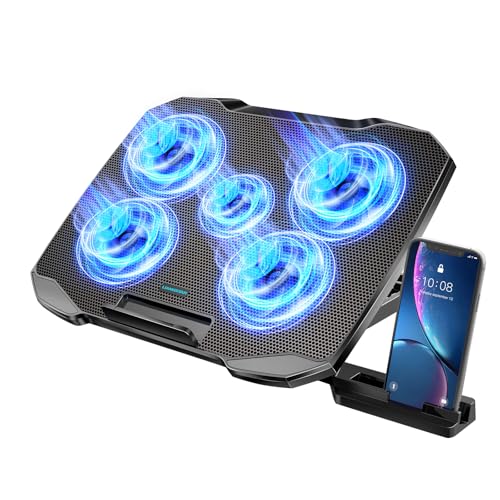
2,000円以下でこの性能は破格です。まずは手軽に試したい方におすすめ。
6ファン搭載の定番モデル
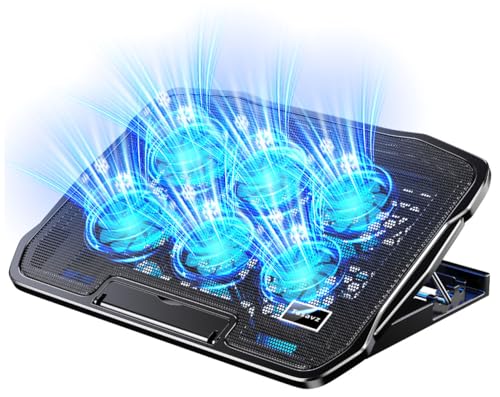
静音性を重視する方におすすめ。配信中もファン音が気になりません。
【3,000〜5,000円】スタンダードモデル
人気No.1の高性能モデル
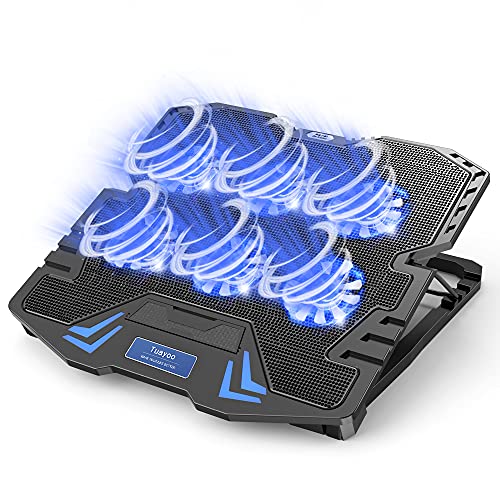
Amazonでも高評価を獲得している定番モデル。金属メッシュデザインで放熱性も抜群です。
【8,000円以上】ハイエンドモデル
大型ノートPC向け高性能モデル
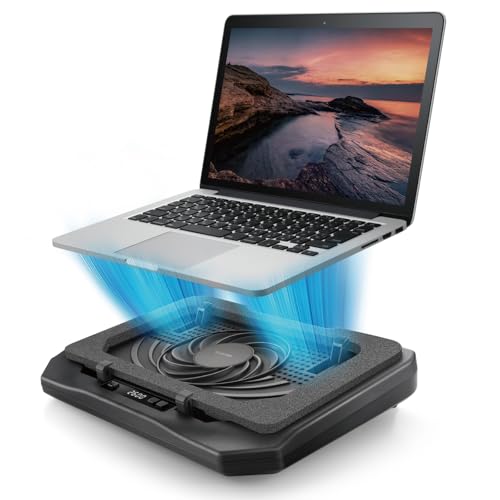
17インチ以上のゲーミングノートを使っている方には、このクラスがおすすめです。
特許取得の最強冷却
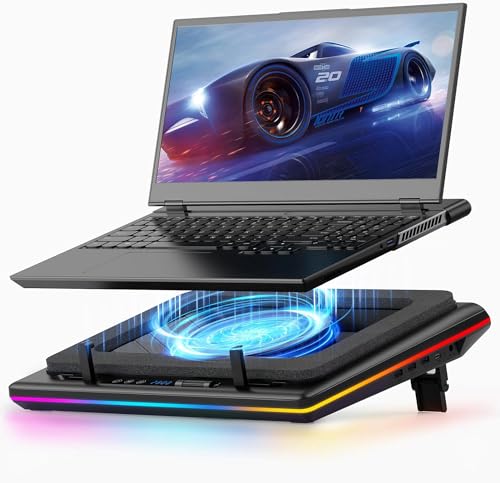
llano ノートPC冷却パッド 特許取得済 90秒急速冷却
- 14cm大口径遠心ファンで360°全方位送風
- 90秒で最大44℃冷却(CPU・GPU各22℃↓)
- RGBライト・LEDディスプレイ搭載
- 無段階風量調節(300〜2800RPM)
本格的なゲーミングノートユーザー向け。遠心ファンによる強制冷却で、他の製品とは次元の違う冷却効果を発揮します。
冷却パッドの効果的な使い方
設置のコツ
-
平らな場所に設置する 冷却パッドが傾いていると、ファンの効率が落ちます。
-
吸気口を確保する 冷却パッドの下にも空間が必要です。布団の上や膝上での使用は避けましょう。
-
PCの排気口と干渉しないようにする ノートPCの排気口(多くは側面か背面)を塞がないように注意。
風量調節の目安
| 状況 | 推奨風量 | 備考 |
|---|---|---|
| 通常作業 | 低〜中 | 静音重視 |
| ゲームプレイのみ | 中 | バランス重視 |
| ゲーム配信 | 中〜高 | 冷却重視 |
| 真夏の配信 | 高 | 全力冷却 |
ファンを最大にすると騒音が気になる場合があります。マイクが環境音を拾いやすいなら、中程度の風量に抑えてヘッドセットを使用しましょう。
設定による熱対策
ゲーム設定の最適化
冷却グッズを使う前に、まずは設定を見直しましょう。
グラフィック設定の優先順位:
| 設定項目 | 配信向け推奨 | 負荷への影響 |
|---|---|---|
| 解像度 | 1920×1080 | 大 |
| フレームレート上限 | 60fps | 大 |
| 影の品質 | 中〜低 | 大 |
| テクスチャ品質 | 中 | 中 |
| アンチエイリアス | FXAA | 中 |
| エフェクト品質 | 中〜低 | 中 |
| 描画距離 | 中 | 中 |
配信するなら、144fpsより60fpsの方が安定します。視聴者の多くは60fps以上を見分けられないため、フレームレートを抑えてでも安定性を優先しましょう。
OBS設定の最適化
エンコーダーの選択:
- GPU搭載の場合:ハードウェアエンコーダー(NVENC/AMF)を使用
- GPUが弱い場合:x264でプリセットを「veryfast」に
出力設定の目安:
配信:
- 解像度:1280×720(720p)または 1920×1080(1080p)
- ビットレート:4000〜6000kbps
- フレームレート:30または60fps

録画:
- 録画品質:高品質、ファイルサイズ中
- エンコーダー:NVENC(推奨)
電源設定の確認
Windows の電源プランが「省電力」になっていると、パフォーマンスが制限されて逆効果になることがあります。
推奨設定:
- 「電源オプション」を開く
- 「高パフォーマンス」を選択
- 「詳細な電源設定」で冷却ポリシーを「アクティブ」に
環境改善による熱対策
室温管理
室温が高いと、どんな冷却グッズを使っても効果が薄れます。
目安:
- 理想的な室温:20〜25℃
- 許容範囲:〜28℃
- 要注意:30℃以上
エアコンがない部屋では、扇風機をPCに向けて当てるだけでも効果があります。
PCの設置場所
避けるべき場所:
- 直射日光が当たる場所
- 布団や毛布の上
- 密閉された棚の中
- 壁に密着した場所
推奨の設置方法:
- 硬い平面の上に置く
- 排気口周辺に10cm以上の空間を確保
- 可能なら少し高い位置に設置
内部清掃(上級者向け)
ホコリが詰まると冷却効率が大幅に低下します。
清掃の目安:
- 軽いホコリ除去:3〜6ヶ月に1回
- 本格的な内部清掃:1年に1回
ノートPCの分解は保証対象外になる可能性があります。自信がない方は、PCショップに依頼しましょう(3,000〜5,000円程度)。
温度モニタリングのすすめ
おすすめの監視ソフト
HWiNFO64(無料)
- CPU・GPU温度をリアルタイム表示
- ログ機能で温度変化を記録可能
- 配信中も軽量に動作
使い方:
- HWiNFO64をダウンロード・インストール
- 「Sensors-only」モードで起動
- 配信中は最小化して温度を監視
温度の目安
| 温度帯 | 状態 | 対応 |
|---|---|---|
| 〜60℃ | 正常 | 問題なし |
| 60〜80℃ | やや高い | 冷却強化を検討 |
| 80〜90℃ | 高温 | 冷却対策が必要 |
| 90℃〜 | 危険 | 即座に負荷を下げる |
多くのノートPCは85〜95℃でサーマルスロットリングが発動します。80℃を超えたら対策を考えましょう。
ゲームジャンル別・負荷と対策
FPS・TPSゲーム(Apex、VALORANT、Fortniteなど)
負荷レベル:高
FPS・TPSはフレームレートが勝敗に直結するため、高設定で遊びたくなりますが、配信時は設定を落とすのが現実的です。
推奨設定:
- 解像度:フルHD(1920×1080)
- FPS:60〜144fps上限
- グラフィック:低〜中設定
- 配信解像度:720p60fpsまたは1080p30fps
対策のポイント:
- 競技性を損なわない程度に設定を下げる
- 視認性に影響する設定(影・エフェクト)は下げても問題なし
- 冷却パッドは必須、できれば中〜高風量で
MMORPG(FF14、原神、PSO2など)
負荷レベル:中〜高
広大なマップと多数のキャラクター表示で負荷が変動します。特にボス戦やエフェクトが多いシーンで温度が上昇。
推奨設定:
- 解像度:フルHD
- 他プレイヤーの表示:簡易表示・制限
- エフェクト:自分以外カット
- 影:低〜中
- 遠景描画:中
対策のポイント:
- レイド・ボス戦の前に温度をチェック
- 長時間配信が多いので定期的に休憩を挟む
- 人が多いエリアでは設定を下げる
インディーゲーム・2Dゲーム
負荷レベル:低〜中
比較的軽いゲームが多いですが、油断は禁物。Unityベースのゲームは意外と負荷が高いことも。
推奨設定:
- 基本的にはデフォルト設定でOK
- FPS上限は設定しておく(無制限は避ける)
対策のポイント:
- 冷却パッドは低〜中風量で十分
- 長時間プレイでも安定しやすい
- 配信は1080p60fpsでも問題ないことが多い
VRゲーム(VRChat、Beat Saberなど)
負荷レベル:非常に高
VRはPC側でも高負荷ですが、それをさらに配信するとなると最高クラスの負荷になります。
推奨設定:
- VR側:画質設定を中〜低に
- 配信側:720p30fpsに抑える
- リフレッシュレート:72〜90Hz推奨
対策のポイント:
- VR配信はノートPCには過酷。最強クラスの冷却が必要
- 室温は必ず25℃以下に
- 温度監視は必須。90℃超えたらすぐに休憩
配信プラットフォーム別・負荷対策
YouTube Live
特徴:
- 高ビットレートに対応(最大51Mbps)
- 遅延を選べる(低遅延・超低遅延・通常)
- アーカイブが自動保存
負荷軽減設定:
- 遅延を「通常」にすると負荷が下がる
- アーカイブ用の録画を無効にできればさらに軽く
Twitch
特徴:
- ビットレート上限は6000kbps
- トランスコードが自動(視聴者側で画質選択可能)
- 低遅延モードがデフォルト
負荷軽減設定:
- 720p60fps・4500kbpsがバランス良い
- アフィリエイト未達なら720p30fpsでも十分
ニコニコ生放送
特徴:
- ビットレート上限が比較的低い
- コメントが画面上に流れる(ニコニコ特有)
負荷軽減設定:
- 公式の推奨設定に従う
- コメント表示のオーバーレイは軽量なものを使用
長時間配信時の熱対策
時間帯別の温度変化
長時間配信では、時間経過とともに温度が上昇していく傾向があります。
【典型的な温度推移】
配信開始〜30分:60〜70℃(安定期)
30分〜2時間:70〜80℃(上昇期)
2時間〜4時間:75〜85℃(高温安定期)
4時間以上:80〜90℃(危険域に近づく)
長時間配信のコツ
-
2時間ごとに5〜10分の休憩を入れる
- PCを冷ます時間を確保
- 自分自身の休憩にもなる
-
休憩中はゲームを終了する
- タイトル画面に戻るだけでは負荷はあまり変わらない
- ゲームを完全に終了して冷却に専念
-
室温を下げておく
- 長時間配信前はエアコンで室温を少し低めに
- 配信中は室温が上がりやすいので余裕を持たせる
-
予備の冷却手段を用意
- USBファンを追加で当てる
- 保冷剤を併用(ただし結露に注意)
ノートPCの寿命を延ばすコツ
熱によるダメージを最小限に
高温状態での使用を続けると、以下の部品が劣化しやすくなります。
| 部品 | 劣化の影響 | 対策 |
|---|---|---|
| バッテリー | 容量低下、膨張 | AC電源接続時はバッテリーを80%で止める設定に |
| ストレージ(SSD) | 寿命短縮 | 70℃以下を維持 |
| ファン | 異音、回転数低下 | 定期清掃 |
| サーマルペースト | 乾燥・性能低下 | 2〜3年で塗り直し検討 |
バッテリーへの配慮
ゲーム配信中は必ず電源に接続して使いますが、常に100%充電のままだとバッテリーが劣化します。
対策:
- メーカー提供の充電管理ソフトを使用(60〜80%で充電停止)
- なければバッテリーを外して使用(可能な機種のみ)
定期メンテナンスのスケジュール
【月次】
- ファン吹き出し口のホコリ除去
- 冷却パッドの清掃

【3ヶ月ごと】
- 温度ログの確認(異常な上昇がないか)
- ファンの異音チェック

【1年ごと】
- 内部清掃(自己責任または業者依頼)
- サーマルペースト交換の検討
予算別おすすめ対策プラン
【0円】今すぐできる対策
□ 電源設定を「高パフォーマンス」に
□ ゲームのグラフィック設定を見直し
□ OBSの設定を最適化
□ 室温を25℃以下に管理
□ PCの下に本を挟んで角度をつける
□ 排気口周辺を10cm以上空ける
【3,000円以下】基本対策
- エントリー冷却パッド:約2,000円
- 温度監視ソフト(無料)
効果:5〜10℃程度の温度低下
【10,000円以下】万全対策
- ハイエンド冷却パッド:約8,000円
- USBファン(追加冷却用):約1,500円
効果:10〜20℃の温度低下
【30,000円以上】プロ仕様
- 最高級冷却パッド:約10,000円
- 外付けGPUボックス:約20,000円〜
  (GPUへの負荷をデスクトップGPUに分散)
- 内部清掃+サーマルペースト交換:約5,000円(業者依頼)
効果:根本的な冷却性能向上
トラブルシューティング
冷却パッドを使っても熱い場合
- 風量を最大にする
- 室温を下げる(エアコン・扇風機)
- ゲーム設定を下げる
- 配信解像度を下げる(1080p→720p)
- 内部清掃を検討する
配信中にフリーズした場合
- 慌てずに数秒待つ(自動復帰の可能性)
- 復帰しなければ配信を一時停止
- 温度を確認し、下がるまで待機
- 設定を下げて再開
ファンがうるさい場合
- 風量を下げる
- マイクの位置を調整(ファンから離す)
- 単一指向性マイクを使用
- OBSでノイズ抑制フィルターを追加
よくある質問
まとめ
ノートPCでゲーム配信する際の熱対策ポイント
- 冷却パッドは最も手軽で効果的な対策
- 3,000円前後のモデルで十分な効果が得られる
- 設定の最適化でコストゼロの対策も可能
- 室温管理も冷却効果に大きく影響
- 温度モニタリングで異常を早期発見
熱対策は「予防」が大切です。熱暴走してからでは遅いので、夏本番を迎える前に準備しておきましょう。
快適な温度で、安定した配信ライフを楽しんでください!
このトピックの関連記事
ゲーム配信 に関する記事をまとめています。
- 【2026年最新】THIRD完全ガイド|視聴者がゲーム配信に直接介入できる革新システム
- サイバーコネクトツー30周年で完全新作発表へ|配信者が押さえておくべきCC2の魅力と初動配信戦略
- 【配信者向け】リスナー参加型企画アイデア50選|盛り上がるゲーム・イベント完全ガイド
- 【2026年2月】オーバーウォッチ2が名称変更!5新ヒーロー&サンリオコラボで大型リニューアル
- 配信者向けゲーミングコントローラーおすすめ10選|FPS対応・PC用プロコン徹底比較
関連記事
よくある質問
【ゲーム配信】ノートPCの熱対策完全ガイド|熱暴走を防いで快適に配信する方法
「ゲーム配信中にPCが熱くなって、カクついたりフリーズしたりする…」 ノートPCでゲーム配信をしている方なら、一度は経験したことがあるのではないでしょうか。 ノートPCの熱問題は。詳しく解説します。「ゲーム配信中にPCが熱くなって、カクついたりフリーズしたりする…」ノートPCでゲーム配信をしている方なら、一度は経験し
続きを読む


このトピックに関する 5 件の記事で包括的な情報を提供しています。
関連コンテンツ
この記事と一緒に使いたいツール
サムネ画像が16:9/1280x720/2MB未満などの基準を満たしているかを一発判定。
解像度とFPSを選ぶだけで推奨ビットレートや設定値をまとめて出力。
待機画面・休憩画面に最適。OBSブラウザソース埋め込み対応、背景透過、カスタムメッセージ・色テーマ付き。
配信画面に置ける背景透過のデジタル時計。フォントや色を自由にカスタマイズ。
入力したタグを上限60件・表示3件ルールに合わせて自動整形。
配信内容やリンクを入力するだけで、YouTube/Twitch向けの説明文・タグ・固定コメントをまとめて作成。