

PR: この記事にはアフィリエイトリンクが含まれています。購入により当サイトに手数料が支払われることがあります。
PR:アフィリエイト広告を含みます
【2026年版】中古ゲーミングPCで配信は大丈夫?必要スペックと注意点を徹底解説
中古ゲーミングPCで配信は大丈夫?必要スペックと注意点を徹底解説
「中古のゲーミングPCで配信なんて、まともにできるの?」
配信を始めたいけど、新品のゲーミングPCは15万〜25万円。正直、いきなりその出費は厳しいですよね。「中古PCでも配信って大丈夫なの?」と検索した方も多いはずです。
結論から言うと、条件さえ満たせば中古ゲーミングPCでの配信は全然大丈夫です。
この記事では、配信に必要な最低スペックから中古PC選びの注意点、OBSの推奨設定まで徹底解説します。
この記事でわかること
- 中古ゲーミングPCで配信が「大丈夫」と言える根拠
- 配信に必要な最低スペックと推奨スペック
- 配信ジャンル別の中古PCスペック目安
- 中古PCで配信する際の5つの注意点
- OBSのNVENC設定と配信セットアップ手順

※出典:GP-ZERO公式サイト
結論:中古ゲーミングPCでも配信は「十分可能」
配信に必要なのは「最新パーツ」ではなく「必要十分なスペック」です。 1〜2世代前のGPUでも、OBSのNVENCエンコードを使えば高画質な配信が可能。新品で20万円するPCと同等スペックの中古が、6〜15万円台で手に入ります。
なぜ中古PCでも配信が大丈夫なのか、その理由はNVENCエンコードにあります。
NVENCとは、NVIDIA製GPUに搭載されたハードウェアエンコーダーのこと。OBS Studioでこの機能を使うと、映像のエンコード処理をGPUが専用回路で行うため、CPUにほとんど負荷がかかりません。
つまり、GPU世代が1〜2つ前であっても、NVENCに対応していれば配信の画質に大きな差は出ないのです。例えば、GTX 1660 SUPERのNVENCエンコーダーは、当時のハイエンドGPUと同じ「Turing世代」のエンコーダーを搭載しており、1080p/60fpsの配信なら十分な品質を実現できます。
「中古PCだから配信画質が悪くなる」というのは誤解です。
配信に必要な最低スペックと推奨スペック
「中古PCで配信が大丈夫」とわかっても、具体的にどのくらいのスペックが必要なのか気になりますよね。ここでは最低ラインと推奨ラインの2段階で整理します。
| GPU | GTX 1660 SUPER(NVENC対応必須) |
|---|---|
| CPU | Intel Core i5-10400 / AMD Ryzen 5 3600 以上 |
| メモリ | 16GB(8GBでは配信中にメモリ不足に) |
| ストレージ | SSD 500GB以上(HDDのみは不可) |
| OS | Windows 10 / 11 |
| GPU | RTX 2060 以上(RTX 3060ならなお良し) |
|---|---|
| CPU | Intel Core i7-10700 / AMD Ryzen 7 3700X 以上 |
| メモリ | 16〜32GB |
| ストレージ | NVMe SSD 500GB + データ用HDD/SSD |
| OS | Windows 10 / 11 |
各パーツが配信でどう使われるか
GPU(グラフィックボード) は配信において最重要パーツです。NVENCエンコードにより映像の圧縮処理を担当するほか、ゲームの描画処理も行います。GTX 10シリーズ以降であればNVENCに対応していますが、GTX 1660 SUPER以上が実用ラインです。
CPU はゲームの処理、OBSの動作、ブラウザやチャットツールなど複数アプリの同時処理を担当します。NVENCを使えばエンコード負荷はCPUにかからないため、ミドルクラスのCPUで十分対応できます。
メモリ は配信中のマルチタスクに直結します。ゲーム(4〜8GB)+OBS(1〜2GB)+ブラウザ・Discord等(2〜4GB)で合計8〜14GB程度使うため、16GBが実質的な最低ライン。8GBではメモリ不足でカクつきの原因になります。
SSD はゲームやOBSの起動速度、配信中の読み込みに影響します。HDDのみのPCでは、配信中にゲームのローディングでフレームが落ちることがあるため、SSD搭載は必須条件です。
配信ジャンル別「中古PCで大丈夫?」チェック
配信ジャンルによって必要なスペックは異なります。以下の表で、あなたがやりたい配信が中古PCで対応可能かチェックしてみてください。
| 配信ジャンル | 中古PCで大丈夫? | 目安スペック | 補足 |
|---|---|---|---|
| 雑談・歌枠配信 | ◎ | エントリー(6〜9万円台) | Webカメラ+マイクがあればOK。GPU負荷はほぼゼロ |
| 軽量ゲーム配信(マイクラ、Valorant等) | ◎ | エントリー〜ミドル(8〜12万円台) | GTX 1660 SUPERで余裕をもって配信可能 |
| 重量ゲーム配信(Apex、FF14等) | ○ | ミドル(10〜15万円台) | RTX 2060以上推奨。設定を調整すれば快適 |
| VTuber配信 | ○ | ミドル〜ハイエンド(12〜18万円台) | トラッキングソフト分のCPU・メモリ余裕が必要 |
| 動画編集+配信 | △ | ハイエンド(16〜23万円台) | 編集ソフトがメモリ・GPU負荷大。32GB推奨 |
雑談配信や軽量ゲーム配信なら、エントリークラスの中古PCでも全く問題ありません。 Apex LegendsやFF14のような重量級タイトルでも、ミドルクラスの中古PCなら画質設定を「中〜高」にすることで快適に配信できます。
中古PCで配信する際の5つの注意点
中古PCで配信が「大丈夫」とはいえ、何でもいいわけではありません。以下の5つのポイントを必ずチェックしてください。
1. GPUがNVENC対応か確認する
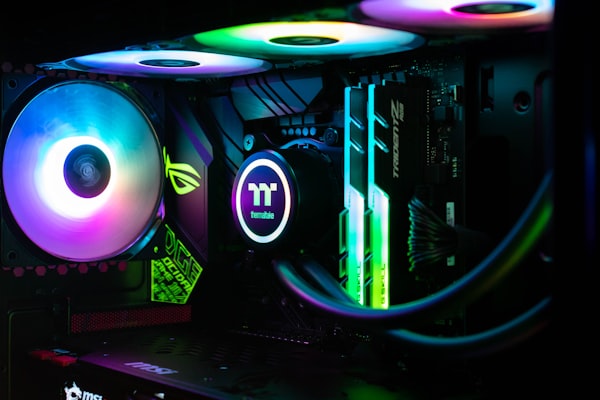
配信で最も重要なポイントです。NVENCに対応しているのはNVIDIA GeForce GTX 10シリーズ以降。具体的には以下のGPUが対応しています。
- GTX 1050 Ti / 1060 / 1070 / 1080(Pascal世代)
- GTX 1650 / 1660 / 1660 SUPER(Turing世代)
- RTX 2060 / 2070 / 2080(Turing世代)
- RTX 3060 / 3070 / 3080(Ampere世代)
配信用途なら GTX 1660 SUPER以上を選びましょう。 GTX 1050 Tiでも対応はしていますが、ゲームと配信を同時に行うにはパワー不足です。
AMD製GPU(Radeon RXシリーズ)にもAMF/VCEというエンコーダーがありますが、NVENCと比較すると画質・安定性で差があります。配信用途ではNVIDIA製GPUを選ぶのが無難です。
2. メモリは16GB必須
中古PCには8GBメモリのモデルも多いですが、配信用途なら16GBが最低ラインです。
8GBの場合、ゲーム+OBS+ブラウザを同時に開くとメモリが逼迫し、配信中にフリーズやカクつきが発生します。購入後にメモリを増設することも可能ですが、最初から16GB搭載モデルを選ぶのがベストです。
3. SSD搭載モデルを選ぶ
HDDのみのPCでは、ゲームのロード中に配信がカクつく原因になります。SSD搭載は配信用PCの必須条件です。
理想はNVMe SSD(M.2接続)ですが、SATA SSDでも配信には十分です。最低500GB、できれば1TBのSSDを搭載したモデルを選びましょう。
4. USBポートの数を確認する
配信では意外と多くのUSB機器を接続します。
- USBマイク(またはオーディオインターフェース)
- Webカメラ
- マウス・キーボード
- キャプチャーボード(コンソールゲーム配信の場合)
- Stream Deck等のコントローラー
最低でもUSB 3.0ポートが4つ以上あるモデルを選びましょう。足りない場合はUSBハブで対応できますが、マイクやカメラなど帯域を使う機器はハブ経由だと不安定になることがあります。
5. 保証付きの専門店で買う
これは配信用に限った話ではありませんが、フリマアプリやオークションでの購入は避けましょう。
理由はシンプルで、動作保証がないからです。配信中にPCが落ちる、GPUが故障しているなどのトラブルがあっても返品・交換ができません。
中古PC専門店なら動作確認済みで出荷され、初期不良時の保証もあります。配信テストを行う期間も考えると、最低30日間の保証がある店舗を選ぶのが安心です。
中古PCの配信用セットアップ手順
中古PCを購入したら、以下の手順で配信環境をセットアップしましょう。
Step 1: OBS Studioをインストール
OBS Studio(無料)は配信ソフトの定番です。公式サイトからダウンロードしてインストールします。初回起動時に「自動構成ウィザード」が表示されるので、「配信のために最適化」を選択しましょう。
Step 2: NVENCエンコーダを設定
OBSの設定画面で以下のように設定します。
| 出力モード | 詳細 |
|---|---|
| エンコーダ | NVIDIA NVENC H.264(またはHEVC) |
| レート制御 | CBR |
| ビットレート | 4,500〜6,000 Kbps |
| キーフレーム間隔 | 2 |
| プリセット | Quality(中古PCならP5推奨) |
| プロファイル | high |
エンコーダの選択肢に「NVIDIA NVENC」が表示されない場合、GPUドライバーが古い可能性があります。NVIDIA公式サイトから最新ドライバーをインストールしてください。
Step 3: 配信テスト(ビットレート・解像度調整)
最初から本番配信をするのではなく、テスト配信で安定性を確認しましょう。
- 出力解像度を1920x1080、FPSを30fpsに設定してテスト
- 安定していたら60fpsに変更してテスト
- ドロップフレームが発生する場合はビットレートを下げる(4,500Kbps → 3,500Kbps)
- それでも不安定なら出力解像度を1280x720に下げる
中古PCの場合、無理に1080p/60fpsを目指すより、安定した720p/60fpsの方が視聴者体験は良いです。
Step 4: 音声設定(マイク・ノイズ抑制)
OBSの音声設定で、マイクの入力レベルとノイズ抑制を調整します。
- マイク入力: 音声ミキサーでピーク時に黄色ゾーン(-20〜-10dB付近)になるよう調整
- ノイズ抑制: OBS内蔵の「RNNoise」フィルターを追加(CPU負荷が非常に低い)
- ゲイン調整: 声が小さい場合はゲインフィルターで+5〜10dB追加
GP-ZEROで配信向き中古PCを選ぶなら
中古ゲーミングPCおすすめガイドでも紹介しているGP-ZEROは、配信用途にも最適な中古ゲーミングPC専門店です。

※出典:GP-ZERO公式サイト
配信用途別おすすめ価格帯
雑談・軽量ゲーム配信:エントリーモデル(6〜9万円台)
GTX 1660 SUPER搭載モデルが中心。雑談配信、マイクラやValorantなどの軽量タイトル配信なら、このクラスで十分です。月々1万円程度の分割払いにも対応しています。
本格ゲーム配信:ミドルモデル(10〜15万円台)
RTX 2060〜RTX 3060搭載モデルが中心。Apex Legends、Fortnite、FF14などの人気タイトルを配信するならこのクラスがおすすめ。メモリ16GB・SSD搭載で、配信に必要な条件をすべて満たしています。
4K配信・VTuber:ハイエンドモデル(16〜23万円台)
RTX 3070〜RTX 3080搭載モデル。4K配信やVTuber配信(トラッキングソフト使用)、配信と同時に動画編集を行うようなヘビーユースに対応します。

※出典:GP-ZERO公式サイト
GP-ZEROが配信者におすすめな3つの理由
- 新品ケース換装済み ― 配信で映り込んでも恥ずかしくない見た目
- 30日間無料保証 ― 配信テストを十分に行ったうえで判断できる
- ペイディ3/6回分割手数料無料 ― マイクやカメラなど周辺機器の予算も確保できる
10万円以下で配信デビューの記事では、GP-ZEROのエントリーモデル+周辺機器で10万円以内に収める方法も紹介しています。
中古PCで配信するメリット・デメリット
- 新品の半額以下で配信可能なスペックが手に入る
- 浮いた予算をマイク・カメラなど周辺機器に回せる
- NVENCエンコードにより1〜2世代前のGPUでも高画質配信が可能
- 「配信が続くかわからない」段階での初期投資を抑えられる
- 分割払いなら月々1万円以下で配信環境が整う
- 最新の重量級タイトル(4K最高画質)では性能不足の場合がある
- パーツの残り寿命が不明(保証付き専門店で軽減可能)
- 新品と比べて保証期間が短い
- 人気スペックは在庫が流動的で、欲しいモデルがすぐ売り切れることも
よくある質問
まとめ
中古ゲーミングPCで配信は「大丈夫」です。
- 配信に必要なのは「最新パーツ」ではなく「必要十分なスペック」
- 最低スペック: GTX 1660 SUPER / i5 / 16GB / SSD搭載
- NVENCエンコードにより、1〜2世代前のGPUでも高画質配信が可能
- 中古PC選びは「NVENC対応GPU」「16GBメモリ」「SSD」「USB 4ポート以上」「保証付き専門店」の5点をチェック
- GP-ZEROなら6万円台から配信向きPCが手に入り、30日保証で安心
配信を始めるのに、最初から20万円以上のPCは必要ありません。まずは中古PCで配信を始めて、チャンネルが育ってきたら次のPCを検討する ― そんなステップアップ戦略が、最もリスクの少ない配信デビューの方法です。
このトピックの関連記事
PC・スペック・自作 に関する記事をまとめています。
関連記事
- 中古ゲーミングPCおすすめガイド ― GP-ZEROの全ラインナップと選び方を徹底解説
- 中古ゲーミングPC選び方10箇条 ― 購入前のチェックリスト
- 10万円以下で配信デビュー ― PC+周辺機器を10万円以内に収める方法
- フォートナイトが快適に動くPCスペックと予算
- VALORANTで144fps安定するPCスペック
画像クレジット
本記事で使用している画像の一部は Unsplash より提供されています。
- ゲーミングPCセットアップ: Photo by Jack B on Unsplash
- ゲーミングPC内部: Photo by Christian Wiediger on Unsplash
- GP-ZERO関連画像: GP-ZERO公式サイトより引用


