

PR: この記事にはアフィリエイトリンクが含まれています。購入により当サイトに手数料が支払われることがあります。
PR:アフィリエイト広告を含みます
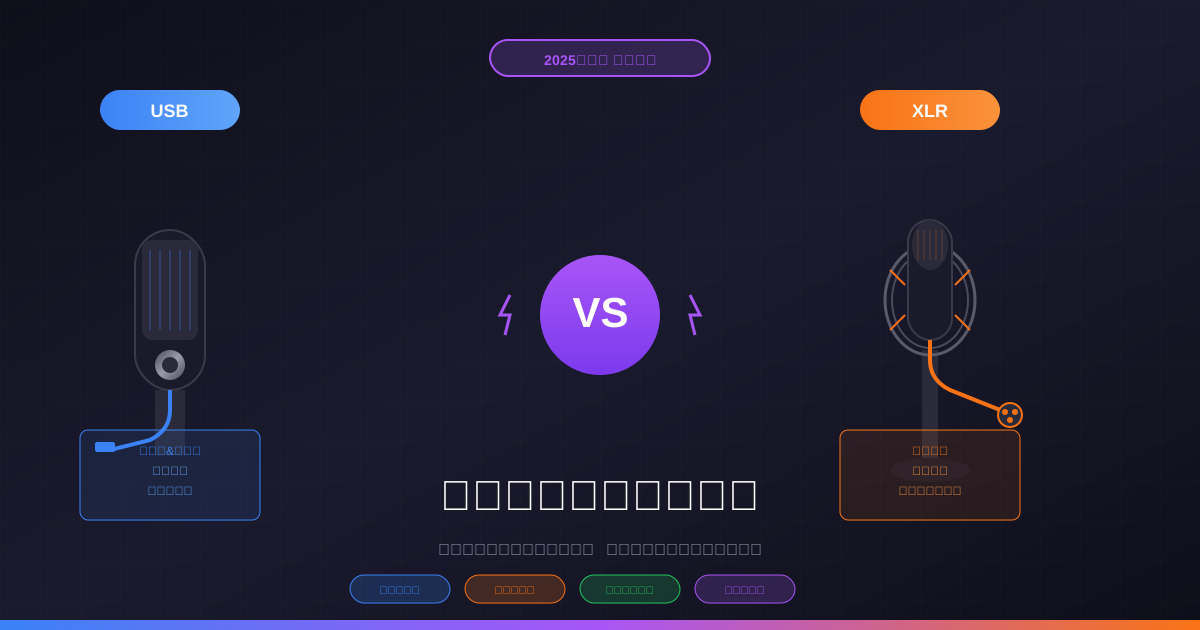
【2026年最新】USBマイク vs XLRマイク比較|配信者目線で選び方を完全解説
「マイクを買いたいけど、USBとXLR、どっちがいいの?」
配信やゲーム実況、音楽制作を始めようとする人が必ずぶつかる壁がこの選択です。ネットで調べても「USBは手軽」「XLRは本格的」という抽象的な情報ばかりで、結局どちらを選べばいいのか分からない...そんな経験はありませんか?
私自身、配信活動を始めた当初はUSBマイクからスタートし、その後XLR環境に移行した経験があります。その過程で「最初からXLRにしておけば...」と思ったこともあれば、「USBで十分だったかも」と感じたこともありました。
この記事では、USBマイクとXLRマイクの違いを技術的な観点から詳しく解説し、あなたの用途・予算・将来の展望に合った最適な選択ができるようサポートします。
- USBとXLRの技術的な違いと音質への影響
- 配信・ゲーム実況・音楽制作など用途別のおすすめ
- 予算別の最適な選択肢と構成例
- 将来的なアップグレードパスの考え方
- よくある失敗パターンと回避方法
USBマイクとXLRマイクの基本的な違い
まずは両者の根本的な違いを理解しましょう。
接続方式の違い
USBマイクは、マイク本体にオーディオインターフェースが内蔵されており、USBケーブル1本でパソコンに直接接続できます。マイク内部でアナログ音声信号がデジタル信号に変換(A/D変換)され、そのままPCに送られます。
XLRマイクは、プロ仕様の3ピンXLRコネクタを使用し、オーディオインターフェースやミキサーを経由してPCに接続します。マイクからはアナログ信号が出力され、外部機器でデジタル変換が行われます。
| 接続方法 | USB: PC直結 / XLR: オーディオインターフェース経由 |
|---|---|
| 必要機材 | USB: マイク+USBケーブル / XLR: マイク+XLRケーブル+オーディオインターフェース |
| A/D変換 | USB: マイク内蔵 / XLR: オーディオインターフェース |
| 電源供給 | USB: USBバスパワー / XLR: ファンタム電源(48V) |
音質に影響する要素
音質を左右する要素は複数あります。
1. マイクカプセルの品質 これはUSB・XLRに関係なく、マイク本体の設計と製造品質で決まります。同じメーカーの同価格帯であれば、USB版とXLR版で大きな差はありません。
2. A/Dコンバーターの品質 USBマイクは小型化のためにコンバーターが制限されがちです。一方、オーディオインターフェースは専用設計のため、より高品質なコンバーターを搭載できます。ただし、これは価格帯によって異なります。
3. プリアンプの品質 XLR環境では外部プリアンプを使用でき、音の「色付け」や「味付け」が可能です。USBマイクは内蔵プリアンプに依存します。
音質は「USB vs XLR」という単純な比較ではなく、トータルシステムの品質で決まります。3万円のUSBマイクと、1万円のXLRマイク+1万円のオーディオインターフェースでは、必ずしもXLRが優れているとは限りません。
USBマイクのメリット・デメリット
USBマイクのメリット
1. 圧倒的な手軽さ
USBマイクの最大の魅力は、とにかく簡単に使い始められることです。
- 箱を開けてUSBケーブルを挿すだけで使える
- ドライバー不要でプラグアンドプレイ対応
- 追加機材の購入が不要
- 設置スペースが最小限
配信を「今すぐ始めたい」という人にとって、この手軽さは大きなアドバンテージです。
2. 初期コストの低さ
同等の音質を得るために必要な初期投資を比較すると、USBマイクの方が安く済むケースが多いです。
例えば、定番のBlue Yeti(約2万円)1台で、XLR環境の「マイク+オーディオインターフェース+ケーブル」(合計3〜4万円)に匹敵する環境が手に入ります。
3. 持ち運びやすさ
オーディオインターフェースが不要なため、外出先での収録やコラボ配信が容易です。ノートPCと組み合わせれば、どこでも同じ環境を再現できます。
4. トラブルが少ない
接続がシンプルなため、音が出ない・認識しないなどのトラブルが発生しにくいです。初心者が陥りがちな「ファンタム電源を入れ忘れた」「ゲインが低すぎる」といった問題も起きません。
USBマイクのデメリット
1. 拡張性の限界
一度購入したUSBマイクは、そのマイクの性能がすべてです。
- プリアンプのアップグレードができない
- 音の「味付け」を変えられない
- 別のマイクに変えたい場合は丸ごと買い替え
2. レイテンシー(遅延)
USBマイクはドライバーの関係でレイテンシーが発生しやすく、リアルタイムモニタリングが難しい場合があります。歌配信や楽器演奏では不便に感じることがあります。
3. 音質の上限
高価格帯のUSBマイクでも、同価格のXLR+オーディオインターフェース環境には及ばないことが多いです。これは物理的な制約(サイズ、発熱、電源)によるものです。
4. 複数マイクの運用が困難
2人以上での配信や、複数の音源を個別に調整したい場合、USBマイクでは対応が難しいです。
- アップグレードパスが限定的
- リアルタイムモニタリングに遅延が出やすい
- 音質追求には限界がある
- マルチマイク環境の構築が困難
XLRマイクのメリット・デメリット
XLRマイクのメリット
1. 圧倒的な拡張性
XLR環境の最大の魅力は、システムを自由にカスタマイズできることです。
- マイクだけを交換できる
- プリアンプで音の特性を変えられる
- オーディオインターフェースのアップグレードが可能
- 複数マイクの同時使用が容易
2. プロフェッショナルな音質
同価格帯で比較した場合、XLR環境の方が音質面で優れていることが多いです。
- 高品質なA/Dコンバーター
- ノイズの少ないプリアンプ
- 安定した48Vファンタム電源
- シールドされたXLRケーブルによるノイズ対策
3. 低レイテンシー
専用オーディオインターフェースのドライバー(ASIO等)を使用することで、極めて低いレイテンシーでのモニタリングが可能です。ダイレクトモニタリング機能があれば、遅延ゼロで自分の声を確認できます。
4. 耐久性と信頼性
プロ仕様のXLRコネクタは、抜き差しを繰り返しても劣化しにくい設計です。USB端子のような接触不良のリスクが低く、長期間安定して使用できます。
5. 選択肢の豊富さ
XLRマイクは業務用途でも使われるため、数千円のエントリーモデルから数十万円のハイエンドモデルまで、膨大な選択肢があります。
- システムの自由なカスタマイズが可能
- 同価格帯でより高い音質を実現
- 遅延の少ないモニタリング環境
- プロ機材との互換性
- 長期的なコストパフォーマンス
XLRマイクのデメリット
1. 初期投資が高い
XLR環境を構築するには、最低でも以下の機材が必要です。
- XLRマイク本体
- オーディオインターフェース
- XLRケーブル
- (必要に応じて)マイクスタンド、ポップガードなど
エントリークラスでも合計2〜3万円、ミドルクラスなら5万円以上の投資が必要です。
2. 設定・操作の複雑さ
オーディオインターフェースのゲイン調整、ファンタム電源のON/OFF、ダイレクトモニタリングの設定など、覚えることが多いです。初心者にはハードルが高く感じられるかもしれません。
3. 設置スペースの確保
マイク本体に加えてオーディオインターフェースの置き場所が必要です。デスクスペースに余裕がない環境では悩ましい問題です。
4. 持ち運びの手間
外出先で使用する場合、マイク・インターフェース・ケーブル一式を持ち運ぶ必要があります。
用途別おすすめ:あなたに最適なのはどっち?
ゲーム配信・ゲーム実況
おすすめ:USBマイク(初心者〜中級者)/ XLR(中級者〜上級者)
ゲーム配信では、ゲーム音と自分の声を同時に扱うため、手軽さが重要です。
USBがおすすめな人:
- 配信を始めたばかり
- 機材に詳しくない
- 予算を抑えたい
- ゲームに集中したい
XLRがおすすめな人:
- 既に配信経験がある
- 音質にこだわりたい
- 他の配信者と差別化したい
- 将来的にステップアップしたい
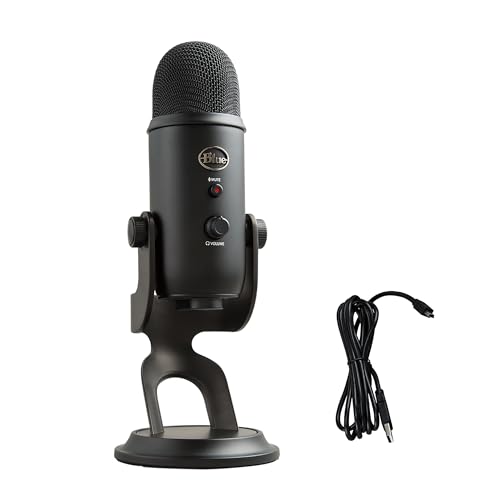
【ゲーム配信向け】Blue Yeti USB コンデンサーマイク
- 4つの指向性パターン切替
- ヘッドホン端子搭載でゼロレイテンシーモニタリング
- ミュートボタン・ゲインコントロール搭載
- プラグアンドプレイ対応
雑談配信・トーク配信
おすすめ:USBマイク
雑談配信では、声の自然さとトラブルの少なさが重要です。高音質を追求するよりも、安定して配信できる環境が優先されます。
音質を上げすぎると、周囲の環境音まで拾いやすくなるというデメリットもあります。USBマイクの適度な音質が、むしろ扱いやすい場合があります。
歌配信・歌ってみた
おすすめ:XLRマイク
歌配信では、音質が視聴者の満足度に直結します。また、リアルタイムで自分の声を聴きながら歌う必要があるため、低レイテンシーは必須条件です。
XLR環境であれば、オーディオインターフェースのダイレクトモニタリング機能で遅延ゼロのモニタリングが可能です。
音楽制作・DTM
おすすめ:XLRマイク(必須レベル)
音楽制作では、XLR環境が事実上の標準です。理由は以下の通りです。
- DAWソフトとの相性(ASIOドライバー)
- ミックス・マスタリングでの音質要求
- 楽器録音との統一性
- プラグインエフェクトとの連携
USBマイクでも録音は可能ですが、本格的な制作を目指すなら最初からXLR環境を構築することをおすすめします。
ナレーション・ポッドキャスト
おすすめ:どちらでもOK(予算と目指すレベル次第)
ポッドキャストは継続が重要なため、手軽さを優先してUSBマイクから始めるのも良い選択です。リスナー数が増えてきたタイミングでXLRにアップグレードする戦略もあります。
一方、収益化を前提としたプロフェッショナルなポッドキャストであれば、最初からXLR環境を推奨します。
ボイスチャット・オンライン会議
おすすめ:USBマイク
ビジネス用途では、安定性と手軽さが最優先です。高音質よりも「確実に声が届く」ことが重要であり、トラブル対応の時間もありません。
USBマイクであれば、会議開始5分前にセットアップしても問題ありません。
予算別おすすめ構成
予算1万円以下
USBマイク一択
この価格帯では、XLR環境を構築するのは現実的ではありません。USBマイクで最大限のコストパフォーマンスを狙いましょう。
おすすめ構成:
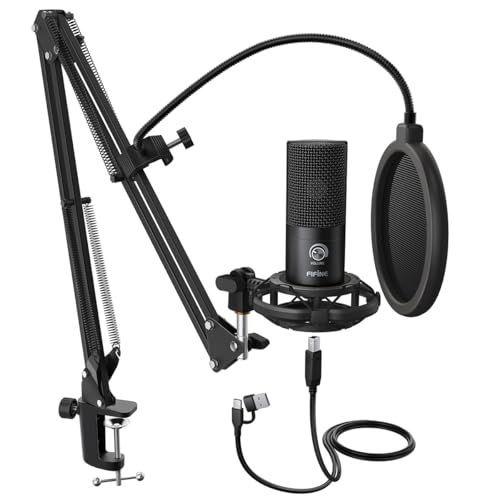
- FIFINE K669B(約4,000円)
- マランツプロ MPM-1000U(約7,000円)
- HyperX SoloCast(約8,000円)
予算1〜2万円
USBマイク推奨、XLRも選択肢に
この価格帯から、USBとXLRの選択肢が出てきます。
USB派:
- Blue Yeti(約18,000円)
- Razer Seiren Mini(約7,000円)
- RODE NT-USB Mini(約13,000円)
XLR派(ギリギリの予算):
- マランツプロ MPM-1000(約5,000円)+ ZOOM U-22(約10,000円)
- Behringer XM8500(約3,000円)+ Focusrite Scarlett Solo 4th Gen(約15,000円)
予算2〜4万円
XLR環境が現実的に
この価格帯では、XLR環境を快適に構築できます。USBマイクを選ぶなら、ハイエンドモデルが射程圏内です。
USB派:
- Blue Yeti X(約22,000円)
- Elgato Wave:3(約20,000円)
- RODE NT-USB+(約25,000円)
XLR派(おすすめ構成):
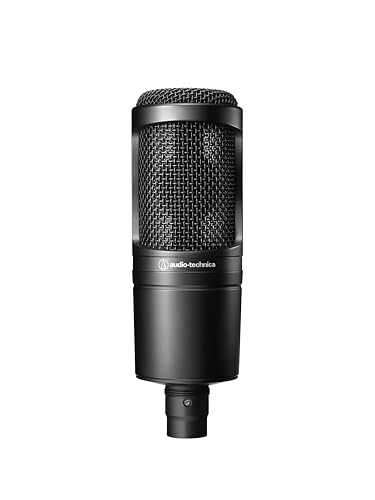
- audio-technica AT2020(約12,000円)+ Focusrite Scarlett Solo(約15,000円)+ XLRケーブル(約2,000円)
- RODE NT1-A(約25,000円)+ Steinberg UR22C(約18,000円)
Focusrite Scarlett Solo 4th Gen オーディオインターフェース
- 業界標準のプリアンプ品質
- 低レイテンシーのダイレクトモニタリング
- 192kHz/24bitの高品質録音
- Air機能で明瞭度アップ
予算5万円以上
XLR環境推奨
この予算があれば、XLR環境で妥協のない構成が可能です。
おすすめ構成例:
構成A(コンデンサーマイク中心):
- RODE NT1 5th Generation(約35,000円)
- Focusrite Scarlett 2i2 4th Gen(約22,000円)
- XLRケーブル(約3,000円)
- 合計:約60,000円
構成B(ダイナミックマイク中心):
- SHURE SM7B(約55,000円)
- Focusrite Scarlett 2i2 4th Gen(約22,000円)
- Cloudlifter CL-1(約20,000円)
- 合計:約97,000円
構成C(バランス重視):
- audio-technica AT4040(約35,000円)
- Universal Audio Volt 2(約25,000円)
- XLRケーブル(約3,000円)
- 合計:約63,000円
USBマイクからXLRへの移行ガイド
移行のタイミング
以下のような状況であれば、XLRへの移行を検討する価値があります。
移行を検討すべきサイン:
- 配信・録音の音質に限界を感じている
- リスナーから「音質をもっと良くして」と言われる
- 複数マイクでの収録がしたい
- 歌配信や音楽制作を本格的に始めたい
- レイテンシー(遅延)に不満がある
まだ移行しなくていいケース:
- 現在の音質に満足している
- 視聴者数がまだ少ない
- 予算に余裕がない
- 機材操作に自信がない
移行時の注意点
1. USBマイクを売却してから購入する
XLR環境を一式揃える前にUSBマイクを売却すると、移行期間中にマイクがない状態になります。新しい環境を構築してから、USBマイクはサブ機として保管するか売却しましょう。
2. 最初は最小構成で始める
いきなり高級機材を揃える必要はありません。まずはエントリークラスのオーディオインターフェースとマイクで始め、不満が出てきたパーツから順次アップグレードしていくのが効率的です。
3. 設置環境を見直す
XLRマイク(特にコンデンサーマイク)は高感度なため、部屋の反響音やエアコンの音を拾いやすくなります。吸音材の設置やマイクの配置を工夫しましょう。
おすすめ移行パス
ステップ1:オーディオインターフェースを購入 まずはFocusrite Scarlett SoloやSteinberg UR22Cなどの定番モデルを入手。
ステップ2:エントリーXLRマイクで試す AT2020やマランツプロMPM-1000など、1万円前後のマイクで使用感を確認。
ステップ3:必要に応じてマイクをアップグレード RODE NT1やSHURE SM7Bなど、より高品質なマイクへ移行。
ステップ4:周辺機器を充実 ポップガード、ショックマウント、マイクアーム、場合によってはプリアンプを追加。
よくある質問(FAQ)
定番マイク比較表
USBマイク定番モデル
| 製品名 | 価格帯 | 特徴 | おすすめ用途 |
|---|---|---|---|
| FIFINE K669B | 約4,000円 | コスパ最強 | 入門、ボイスチャット |
| HyperX SoloCast | 約8,000円 | コンパクト、ゲーマー向け | ゲーム配信 |
| Razer Seiren Mini | 約7,000円 | 超コンパクト | 省スペース配信 |
| Blue Yeti Nano | 約14,000円 | Blue品質のコンパクト版 | 万能 |
| RODE NT-USB Mini | 約13,000円 | RODE品質 | ナレーション、ポッドキャスト |
| Blue Yeti | 約18,000円 | 4パターン切替 | 万能、複数人収録 |
| Elgato Wave:3 | 約20,000円 | 配信者向け機能充実 | 配信全般 |
| Blue Yeti X | 約22,000円 | Yeti上位版 | ハイエンド配信 |
| RODE NT-USB+ | 約25,000円 | APHEX搭載 | プロクオリティ |
XLRマイク定番モデル(コンデンサー)
| 製品名 | 価格帯 | 特徴 | おすすめ用途 |
|---|---|---|---|
| マランツプロ MPM-1000 | 約5,000円 | 入門定番 | コスパ重視 |
| audio-technica AT2020 | 約12,000円 | 国産定番 | 万能、入門〜中級 |
| RODE NT1-A | 約25,000円 | 超低ノイズ | ボーカル、ナレーション |
| AKG C214 | 約35,000円 | スタジオ品質 | 音楽制作 |
| RODE NT1 5th Gen | 約35,000円 | 最新世代 | ハイエンド配信、音楽制作 |
| audio-technica AT4040 | 約35,000円 | プロ仕様 | スタジオ録音 |
| Neumann TLM 102 | 約80,000円 | ノイマン入門 | プロフェッショナル |
XLRマイク定番モデル(ダイナミック)
| 製品名 | 価格帯 | 特徴 | おすすめ用途 |
|---|---|---|---|
| Behringer XM8500 | 約3,000円 | 超格安 | 入門、サブ機 |
| SHURE SM58 | 約12,000円 | 業界標準 | ライブ、配信 |
| SHURE SM7B | 約55,000円 | ポッドキャスト定番 | 配信、ナレーション |
| Electro-Voice RE20 | 約60,000円 | 放送局定番 | ラジオ、ポッドキャスト |
| SHURE SM7dB | 約70,000円 | プリアンプ内蔵 | Cloudlifter不要 |
よくある失敗パターンと回避方法
マイク選びで陥りがちな失敗パターンを紹介します。事前に把握しておくことで、後悔のない選択ができます。
失敗パターン1:スペック至上主義
症状: 「サンプリングレート192kHz対応」「24bit録音」などのスペックだけを見て購入を決定。実際に使ってみると、そのスペックを活かせる環境・用途ではなかった。
回避方法: 配信用途では48kHz/16bitで十分です。スペックよりも、実際の音質(マイクカプセルの品質、プリアンプの特性)を重視しましょう。可能であれば、レビュー動画で実際の収録音を確認してから購入することをおすすめします。
失敗パターン2:環境を考慮しない高感度マイク購入
症状: 「プロ仕様の高感度コンデンサーマイクを購入したが、エアコンの音、隣室の音、外の車の音まで全部拾ってしまう」
回避方法: 自宅の環境を冷静に評価しましょう。防音室がない一般的な住環境であれば、ダイナミックマイクや指向性の強いコンデンサーマイクが現実的な選択です。高感度マイクを使うなら、吸音材やリフレクションフィルターへの投資も視野に入れてください。
失敗パターン3:将来を見据えすぎたオーバースペック
症状: 「いつか音楽制作もするかも」と思って高価なXLR環境を構築したが、結局ゲーム配信しかせず、機材を持て余している。
回避方法: 今の用途に合った機材を選び、必要になったタイミングでアップグレードしましょう。「いつか」のために余分な投資をするより、今必要な機材に予算を集中させる方が満足度は高くなります。
失敗パターン4:安すぎる機材での妥協
症状: 「とりあえず安いのでいいや」と2,000円のマイクを購入。音質に不満があり、すぐに買い替えることに。結果的に余計な出費になった。
回避方法: 最低限の品質ラインは守りましょう。USBマイクなら5,000円以上、XLRマイクなら5,000円以上(オーディオインターフェース別)が目安です。「安物買いの銭失い」を避けるため、長く使える品質のものを選びましょう。
失敗パターン5:周辺機器を軽視
症状: マイク本体には投資したが、安価なマイクスタンドを使用。振動やノイズが乗り、せっかくのマイク性能を活かせていない。
回避方法: マイクの性能は周辺機器によって大きく左右されます。予算配分の目安として、マイク本体:周辺機器(アーム、ケーブル、ポップガード等)= 7:3 程度を意識しましょう。
失敗を恐れて購入を躊躇するより、まずは手の届く価格帯で始めてみることをおすすめします。使っていく中で「こうしたい」という欲求が明確になれば、次の機材選びはより的確になります。
配信プラットフォーム別・推奨マイク設定
各配信プラットフォームには、音声に関する仕様や推奨設定があります。プラットフォームの特性を理解して、最適なマイク環境を構築しましょう。
YouTube Live
YouTubeは高ビットレートの音声に対応しており、音質を追求しやすいプラットフォームです。
推奨設定:
- サンプリングレート:48kHz
- ビットレート:128kbps〜320kbps(AAC)
- チャンネル:ステレオ対応
ポイント: YouTubeは音質劣化が少ないため、マイクの性能差が如実に現れます。視聴者も長時間視聴することが多いため、聴き疲れしない音質を目指しましょう。XLR環境での高品質収録が活きるプラットフォームです。
Twitch
Twitchはゲーム配信が中心で、ゲーム音とのバランスが重要です。
推奨設定:
- サンプリングレート:48kHz
- ビットレート:160kbps(AAC)
- ノイズゲート:推奨
ポイント: ゲーム音が主役になることが多いため、声はクリアに聞こえれば十分というケースも。USBマイクでも十分な品質を確保できます。ただし、キーボードのタイプ音対策としてダイナミックマイクが有利な場合があります。
ニコニコ生放送
ニコニコはコメントとの掛け合いが特徴で、リアルタイム性が重視されます。
推奨設定:
- サンプリングレート:44.1kHz〜48kHz
- ビットレート:96kbps〜192kbps
- ノイズ抑制:軽めに設定
ポイント: コメント読み上げなど、声の明瞭さが重要です。過度なノイズ抑制は声の自然さを損なうため、適度なバランスを心がけましょう。
Discord / Zoom / Google Meet
ボイスチャットや会議ツールは、帯域効率を重視した音声圧縮が使われます。
推奨設定:
- サンプリングレート:48kHz
- ノイズ抑制:プラットフォーム内蔵機能を活用
- エコーキャンセル:ON
ポイント: これらのプラットフォームは自動で音声を最適化するため、高価なマイクの恩恵を受けにくい傾向があります。USBマイクで十分であり、むしろ安定性を優先した選択がおすすめです。
Spotify / Apple Podcast(ポッドキャスト配信)
ポッドキャストは音声のみのコンテンツであり、音質が最も重要視されるプラットフォームです。
推奨設定:
- サンプリングレート:48kHz(最低44.1kHz)
- ビットレート:128kbps以上(256kbps推奨)
- モノラル/ステレオ:内容に応じて選択
ポイント: リスナーはイヤホン・ヘッドホンで聴くことが多く、音質の良し悪しが顕著に伝わります。XLR環境で収録し、編集ソフトでノイズ除去・音量調整を行うことを強くおすすめします。
実際の使用シーン別・音質比較
同じ環境で収録した場合、USBマイクとXLRマイクでどのような違いが生まれるのか、具体的なシーンで比較してみましょう。
シーン1:静かな部屋でのトーク
環境条件:
- 防音室ではないが、比較的静かな自室
- エアコンOFF、窓閉め
- マイクと口の距離:約20cm
USBマイク(Blue Yeti)の場合:
- 声はクリアに録れる
- わずかにホワイトノイズが入る
- 低音がやや強調される傾向
- 総合評価:配信用途には十分な品質
XLRマイク(AT2020 + Scarlett Solo)の場合:
- 声がより自然で透明感がある
- ノイズフロアが低い
- 低音から高音までバランスが良い
- 総合評価:プロフェッショナルな印象の音質
結論: 静かな環境であれば、両者の差は「わかる人にはわかる」レベル。一般的な視聴者には、どちらも「きれいな音」として認識されます。
シーン2:キーボード・マウスを操作しながらの配信
環境条件:
- メカニカルキーボード使用
- マウスクリック音あり
- ゲームプレイ中の配信
USBマイク(Blue Yeti / 単一指向性モード)の場合:
- キーボード音がかなり入る
- ソフトウェアノイズゲートで対応可能だが、声も不自然になりがち
- 指向性の広さがデメリットに
XLRマイク(SHURE SM7B + Scarlett 2i2)の場合:
- キーボード音の混入が大幅に軽減
- ダイナミックマイクの特性で環境音に強い
- 声の明瞭さを維持したままノイズを抑制
結論: ゲーム配信など操作音が発生する環境では、ダイナミックマイク(XLR)が大幅に有利です。
シーン3:歌・ボーカル収録
環境条件:
- カラオケ音源に合わせて歌唱
- ヘッドホンでモニタリング
- 録音後に編集予定
USBマイク(RODE NT-USB)の場合:
- 歌声はきれいに録れる
- モニタリング時にわずかな遅延を感じることがある
- 編集時のノイズ除去がやや難しい
XLRマイク(RODE NT1 + Universal Audio Volt 2)の場合:
- 歌声のニュアンスまで忠実に録音
- ダイレクトモニタリングで遅延ゼロ
- 編集耐性が高く、EQ・コンプをかけても破綻しにくい
結論: 歌配信・ボーカル収録では、XLR環境が明確に優位です。特にモニタリング遅延の有無は歌唱パフォーマンスに直結します。
ハイブリッド構成という選択肢
実は、USBとXLRの「いいとこ取り」をする構成も存在します。
USB/XLR両対応マイク
近年は、USB接続とXLR接続の両方に対応したマイクが登場しています。
代表的な製品:
- RODE NT1 5th Generation(USB-C / XLR両対応)
- Audio-Technica AT2020USB-X(USB-C / XLR両対応)
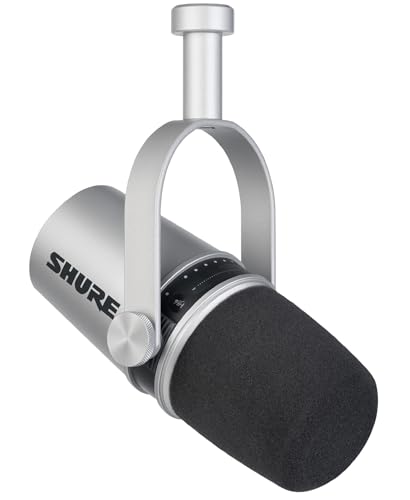
- Shure MV7(USB / XLR両対応)
メリット:
- 最初はUSBで使い、将来XLR環境に移行できる
- 外出先ではUSB、自宅ではXLRという使い分けが可能
- 買い替えのムダがない
デメリット:
- 純粋なXLRマイクより若干高価
- USB部分のA/Dコンバーター品質は専用機に劣ることがある
Shure MV7 ポッドキャストマイク USB/XLR両対応
- USB-C / XLR両対応
- SM7Bの遺伝子を受け継ぐ音質
- タッチパネルでゲイン調整
- ShurePlus MOTIVアプリ対応
オーディオインターフェース内蔵ミキサー
YAMAHA AG03MK2やGO:MIXER PROのような製品は、オーディオインターフェースとミキサー機能を統合しています。
メリット:
- XLRマイクをシンプルに使える
- 配信に特化した機能(ループバック、サウンドパッド等)
- 複数音源のミックスが容易
デメリット:
- 純粋なオーディオインターフェースより音質面で劣る場合がある
- 本格的な音楽制作には向かない
Windows / Mac別・ドライバー事情
OSによってオーディオドライバーの扱いが異なり、これがマイク選びに影響することがあります。
Windowsの場合
標準ドライバー(WDM/MME):
- USBマイクは基本的にこのドライバーで動作
- レイテンシーは比較的高め(20〜50ms程度)
- 配信用途では問題ないが、音楽制作には不向き
ASIOドライバー:
- オーディオインターフェースメーカーが提供
- 低レイテンシー(5〜10ms以下)を実現
- DTM/DAWソフトとの相性が良い
ASIO4ALL(フリーソフト):
- USBマイクでもASIO的な動作を可能にする
- ただし、専用ASIOドライバーには及ばない
Macの場合
Core Audio:
- macOS標準のオーディオフレームワーク
- USBマイク、XLRマイク問わず低レイテンシーで動作
- 追加ドライバー不要のケースが多い
メーカー専用ドライバー:
- 一部のオーディオインターフェースは専用ドライバーを提供
- より細かい設定やルーティングが可能に
Macは標準でCore Audioが優秀なため、USBマイクでも比較的低レイテンシーで使用できます。Windowsで音楽制作を視野に入れるなら、XLR環境(ASIO対応オーディオインターフェース)が推奨されます。
長期的なコストパフォーマンス分析
5年間使用すると仮定して、USBとXLR環境の総コストを比較してみましょう。
パターンA:USB一筋で5年間
初期投資:
- Blue Yeti:18,000円
3年後(アップグレード欲求発生):
- Elgato Wave:3に買い替え:20,000円
- Blue Yetiは売却:-8,000円
5年間トータル:約30,000円
パターンB:XLR環境を最初から構築
初期投資:
- AT2020:12,000円
- Focusrite Scarlett Solo:15,000円
- XLRケーブル:2,000円
- 合計:29,000円
3年後(マイクだけアップグレード):
- RODE NT1に買い替え:35,000円
- AT2020は売却:-6,000円
5年間トータル:約58,000円
パターンC:USBからXLRへ移行
初期投資(1年目):
- Blue Yeti:18,000円
2年後(XLRへ移行):
- AT2020:12,000円
- Focusrite Scarlett Solo:15,000円
- XLRケーブル:2,000円
- Blue Yeti売却:-8,000円
- 追加投資:21,000円
5年間トータル:約39,000円
分析結果
音質重視なら:パターンB(XLR最初から) 最終的な音質は最も高く、アップグレードも柔軟。
コスト重視なら:パターンA(USB一筋) 最もコストを抑えられるが、音質の上限がある。
バランス重視なら:パターンC(段階的移行) 初期コストを抑えつつ、将来の拡張性も確保。
まとめ:あなたはUSB派?XLR派?
USBマイクがおすすめな人
USBマイクを選ぶべき人
- 配信・録音を今すぐ始めたい
- 機材の設定に時間をかけたくない
- 予算を抑えたい(1〜2万円以下)
- 持ち運びの機会が多い
- 1人での配信がメイン
- ゲーム配信・雑談配信が中心
XLRマイクがおすすめな人
XLRマイクを選ぶべき人
- 音質にこだわりたい
- 将来的にアップグレードしていきたい
- 歌配信・音楽制作をする
- 2人以上での配信がある
- 予算に余裕がある(3万円以上)
- 機材いじりが好き
最終的な判断基準
結局のところ、「今の自分に何が必要か」を冷静に考えることが大切です。
配信を始めたばかりで、続けられるか分からない段階であれば、まずはUSBマイクで様子を見るのが賢明です。続けていく中で音質への不満が出てきたら、その時にXLRへ移行すれば良いのです。
既に配信経験があり、音質向上が明確な目標であれば、最初からXLR環境を構築する方が、長期的にはコストパフォーマンスが高くなります。
どちらを選んでも「正解」です。重要なのは、あなたの状況と目標に合った選択をすることです。
この記事が、あなたのマイク選びの参考になれば幸いです。
このトピックの関連記事
マイク・音声機材 に関する記事をまとめています。
関連記事
配信機材についてさらに詳しく知りたい方は、以下の記事もご覧ください。
- オーディオインターフェース完全ガイド - XLR環境の心臓部を詳しく解説
- マイクアーム&アクセサリ完全ガイド - 快適な収録環境の作り方
- OBSマイク設定完全ガイド - ソフトウェア側の音質向上テクニック
- ダイナミックマイク完全ガイド - 環境音に強いマイク選び
画像クレジット
本記事で使用している画像の一部は Unsplash より提供されています。
- マイク・オーディオ機材画像: Photo by various artists on Unsplash
よくある質問
【ゲーム配信向け】Blue Yeti U
【ゲーム配信向け】Blue Yeti USB コンデンサーマイク
【ゲーム配信向け】Blue Yeti U
【ゲーム配信向け】Blue Yeti USB コンデンサーマイク
※ 価格は変動する場合があります。最新の情報は各ショップでご確認ください。
当サイトは、Amazon.co.jpを宣伝しリンクすることによってサイトが紹介料を獲得できる手段を提供することを目的に設定されたアフィリエイトプログラムである、Amazonアソシエイト・プログラムの参加者です。
【2026年最新】USBマイク vs XLRマイク比較|配信者目線で選び方を完全解説
USBマイクとXLRマイク、どちらを選ぶべき?配信・ゲーム実況・音楽制作など用途別に最適な選択を解説。音質・価格・利便性を比較し、あなたに合ったマイクが見つかります。「マイクを買いたいけど、USBとXLR、どっちがいいの?」配信やゲーム実況、音楽制作を始めようとする人が必ずぶつかる壁がこの選択です。
続きを読む


このトピックに関する 5 件の記事で包括的な情報を提供しています。
関連コンテンツ
この記事と一緒に使いたいツール
解像度とFPSを選ぶだけで推奨ビットレートや設定値をまとめて出力。
サムネ画像が16:9/1280x720/2MB未満などの基準を満たしているかを一発判定。
入力したタグを上限60件・表示3件ルールに合わせて自動整形。
配信内容やリンクを入力するだけで、YouTube/Twitch向けの説明文・タグ・固定コメントをまとめて作成。
配信開始やイベントまでの残り時間を表示。OBS埋め込み用URLも生成可能。
待機画面・休憩画面に最適。OBSブラウザソース埋め込み対応、背景透過、カスタムメッセージ・色テーマ付き。
