

【2026年版】VAIO値上げ前に見直すPC周辺機器4選|作業効率を上げる先回りアップグレード
【2026年版】VAIO値上げ前に見直すPC周辺機器4選|作業効率を上げる先回りアップグレード
「PC本体の値上げが来る」と聞くと、つい本体価格だけに目が行きがちです。 しかし、実際に日々の作業効率や配信・編集の快適さを左右しているのは、ドッキングステーションやストレージ、充電器などの“周辺機器”であることが少なくありません。
2026年4月、VAIOが国内向けPCを値上げする方針を報じられ、メモリや半導体供給の影響も含めて、今後は周辺機器も含めたトータルコストがじわじわ上がる可能性があります。だからこそ、値上げ局面では「本体を買い替えるか」だけでなく、「いまのPCを延命・強化するか」の判断が重要です。
この記事では、PC買い替え前にやっておきたい“先回りアップグレード”を、実用性重視で解説します。とくに以下のような人向けです。
この記事でわかること
- 値上げ局面でPC本体より先に見直すべき周辺機器の優先順位
- 作業・配信・動画編集で効く「ドック」「外付けSSD」「GaN充電器」の選び方
- 失敗しない導入手順と、買い替えを先送りしつつ快適性を上げる実践方法
なぜ今「周辺機器の先回り投資」が効くのか
値上げニュースの直後は、どうしても「いま買うべき?待つべき?」の二択になりがちです。 でも実務では、PC本体の性能不足より、I/O不足・配線の煩雑さ・保存先の遅さ・充電待ちによる停止時間の方がボトルネックになっているケースが多いです。
たとえば以下のような症状があれば、PC本体を変えずに改善できます。
- 外部モニター接続のたびにアダプタを挿し直している
- 大容量動画素材のコピーに時間がかかる
- 自宅とオフィスの移動時に電源アダプタを忘れやすい
- 配信中にUSBポート不足で機材接続を入れ替えている
つまり、値上げ前の最適解は「本体を焦って買う」より「周辺機器で現在環境を底上げする」こと。 この方がコストを分散でき、次の買い替え時にも機材を使い回せます。
先回りアップグレードの優先順位(失敗しない判断軸)
1. 接続点を一本化する(ドッキングステーション)
ドックは、ポート不足・モニター・有線LAN・カードリーダー・給電をまとめて解決できます。 最も体感差が大きい投資です。
2. 保存と持ち運びを高速化する(外付けSSD)
素材管理、バックアップ、移動先編集が速くなります。 容量よりも「転送速度」「耐久性」「端子互換」を優先すると失敗しません。
3. 電源を標準化する(100W級GaN充電器)
ノートPC・スマホ・タブレットを1台で回せると、外出運用の摩擦が激減します。
4. 運用ルールを決める(データ配置・配線・予備機)
機材を買っても、運用が曖昧だと効果が出ません。 「どのデータを内蔵SSDに置くか」「どこまでを外付けにするか」を決めると安定します。
値上げ局面では「単体お手頃価格」より「3年使える組み合わせ」で選ぶのが安全です。
短期の数千円差より、作業停止時間の削減効果の方が大きくなります。
| ドッキングステーション | 映像出力規格 / 給電W数 / USBポート数 / 有線LAN有無 |
|---|---|
| 外付けSSD | 実効転送速度 / 発熱耐性 / 防塵防滴 / Type-C・Type-A互換 |
| GaN充電器 | 単ポート最大出力 / 複数同時給電時の配分 / プラグ形状 / 安全機能 |
おすすめ1: UGREEN Maxidok 10-in-1 Thunderbolt 5 ドッキングステーション
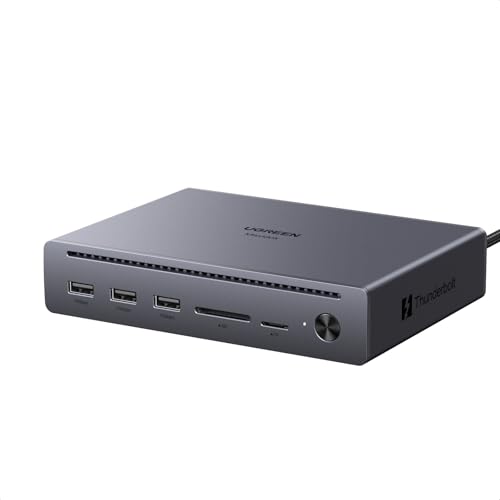
ノートPC中心の作業環境で最初に見直すなら、ドッキングステーションが最優先です。 このモデルはThunderbolt 5対応で、将来のPC更新にも使い回しやすいのが強み。現時点でTB4/USB4環境でも下位互換で活用できます。
特に、配信・編集・資料作成を同じデスクで回している人は、ケーブル抜き差しの回数が減るだけで集中力のロスが大きく減ります。
UGREEN Maxidok 10-in-1 Thunderbolt 5 ドッキングステーション
- Thunderbolt 5対応、最大120Gbpsの高速データ転送
- 8K出力対応、複数ディスプレイ運用を強化
- PD110W給電でノートPC充電を一本化
導入のコツ
- モニター接続は先に「主画面側」から設定し、USB機器は後から追加する
- 有線LAN・カードリーダー・ストレージをドック側に集約する
- ノートPC側の空きポートは予備機材用に残す
おすすめ2: バッファロー 外付けSSD 1TB(USB 3.2 Gen2x2)
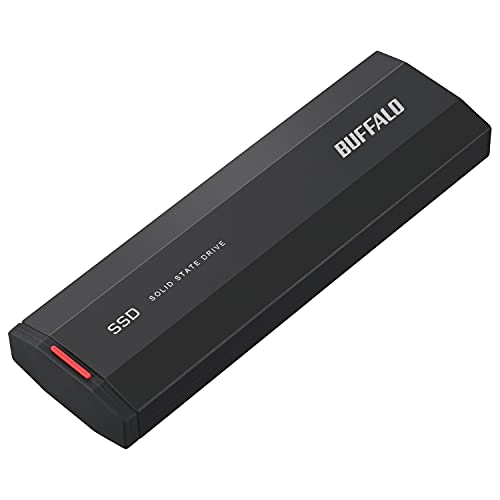
値上げ時に後回しにされがちなのが、実はストレージです。 編集素材や配信用アーカイブの肥大化は止まらないので、読み書き速度が遅いままだと毎日の待ち時間が積み上がります。
このSSDはType-C/Type-A両対応で、既存PCとの互換性を取りやすいのが実務向き。加えて耐衝撃・防水防塵設計は、持ち出し運用で安心感があります。
バッファロー SSD 外付け 1TB USB 3.2 Gen2x2
- 読み書き最大約2,000MB/sの高速転送(対応環境時)
- Type-C/Type-A両対応ケーブル付属
- 耐衝撃・防水防塵で持ち出し運用にも向く
使い分けルール例
- 内蔵SSD: アプリ・作業中プロジェクト
- 外付けSSD: 元素材・書き出しデータ・バックアップ
- クラウド: 納品版・共有資料
この3層で分けると、容量圧迫による動作低下を防ぎやすくなります。
おすすめ3: Anker Prime Charger (100W, 3 Ports, GaN)
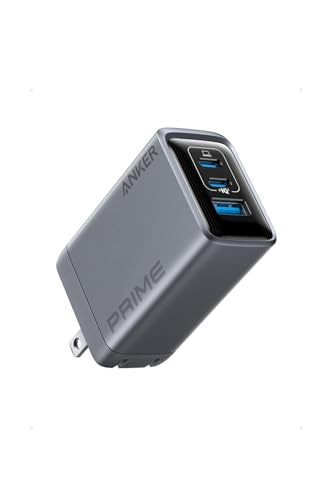
PC更新を急がなくても、充電基盤を統一するだけで可搬性と運用安定性は大きく改善します。 とくに自宅・オフィス・スタジオを往復する人は、100W級GaN充電器への集約効果が大きいです。
Anker Prime Charger (100W, 3 Ports, GaN)
- 単ポート最大100WでノートPCを急速充電
- USB-C×2 + USB-A×1で3台同時運用
- 小型・折りたたみプラグで持ち運びしやすい
導入後の実務メリット
- 充電器の持ち忘れが減る
- マルチデバイス同時給電で机上配線がすっきりする
- ケーブル規格を統一しやすく、トラブル切り分けが速くなる
おすすめ4: UGREEN NexodeX 100W GaNII 3ポート充電器
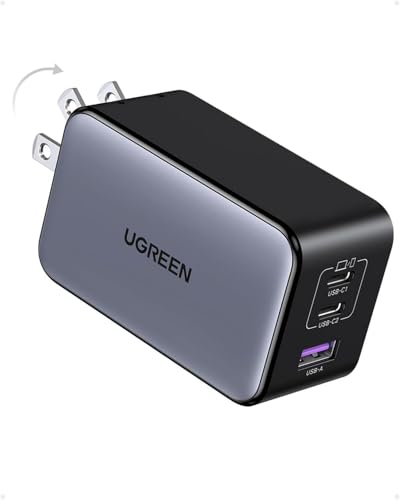
100Wクラスの中でも、温度管理や多規格対応を重視したい場合の選択肢。 ノートPC充電を主軸にしつつ、スマホ・タブレットも同時に回したい人向けです。
UGREEN NexodeX 100W GaNII充電器(3ポート)
- 最大100W出力で高負荷ノートPCにも対応
- USB-C×2 + USB-A×1で同時充電しやすい
- 温度監視系の安全機能を重視した設計
比較表(今回紹介した4製品)
| 項目 | UGREEN Maxidok TB5 | バッファロー 外付けSSD 1TB | Anker Prime 100W | UGREEN NexodeX 100W |
|---|---|---|---|---|
| 役割 | 接続集約 | 保存高速化 | 電源統一 | 電源統一(別候補) |
| 主な強み | 10-in-1、映像・給電・LAN統合 | 高速転送・耐久性・端子互換 | 小型100W・3ポート | 100W高出力・多規格対応 |
| 向く人 | デスク常設で機材が多い人 | 編集素材を持ち運ぶ人 | 出張・移動が多い人 | 給電安定性重視の人 |
| 将来性 | TB5/TB4/USB4互換で長期運用向き | PC更新後も再利用しやすい | 複数世代デバイスをまとめられる | スマホ〜PCまで広く対応 |
※価格は記事執筆時点のものです。
値上げ前にやるべき「導入順序」
- ドック導入(配線を一本化)
- 外付けSSD導入(保存先ルールを確定)
- GaN充電器導入(移動運用を統一)
- ケーブル規格統一(USB-C中心に整理)
この順で進めると、PC本体の買い替えが必要かどうかを、体感ベースで正しく判断しやすくなります。
失敗しやすいパターン
- 先に本体だけ買い替え、周辺機器が古いままで結局不便
- SSDを容量だけで選んで、発熱・速度低下で後悔
- 充電器を複数台持ち続けて荷物と配線が増える
周辺機器は「一度買って終わり」ではなく、作業フローを設計するための部品です。
このトピックの関連記事
外付けストレージ・SSD に関する記事をまとめています。
-
【2026年版】クリエイター向け長期データ保存ガジェットおすすめ3選|Project Silica時代のバックアップ設計
-
【2026年版】1kg級16インチノートを外でも戦力化する周辺機器3選|Acer Swift Air 16時代の実践セット
-
【2026年版】iPhone 17 Pro Max時代の動画撮影ガジェットおすすめ3選|宇宙撮影ニュースで注目された“手ブレ・保存・設置”を一気に改善
-
【2026年版】テレワーク用USBハブ&ドッキングステーション15選|「ポートが足りない」「ケーブルがぐちゃぐちゃ」を一発解決
-
【2026年版】Copilot+ PC時代のモバイル作業環境おすすめ3選|軽量ノートを“仕事道具”に変える周辺機器ガイド
-
【2026年版】Thunderbolt 5ドッキングステーションおすすめ4選|MacBook・配信デスク向け選び方ガイド
-
【2026年版】配信・動画編集向けThunderbolt 4ドッキングステーションおすすめ4選|Belkin新モデル比較
関連記事(内部リンク)
- 【2026年版】ノートPCスタンド&冷却パッド15選|「首が痛い」「PCが熱い」を同時に解決するテレワーク必需品
- 【2026年版】USB DAC・オーディオインターフェースおすすめ比較|配信音質を底上げする選び方
- 【2026年版】配信環境を整えるおすすめ機材12選|Webカメラ・キャプボ・照明・グリーンバック完全ガイド
ケース別:どの組み合わせで始めるべきか
ケースA:在宅ワーク中心(会議 + 資料作成 + 軽い編集)
このケースでは、まずドック + GaN充電器から始めると効果が出やすいです。 在宅では配線のストレスが毎日積み上がるため、一本化できるだけで作業開始までの時間が短くなります。
- 朝の立ち上げ時にケーブル接続で迷わない
- 会議前の準備時間が短縮される
- デスクの見た目が整い、集中力が途切れにくくなる
とくに「ノートPCを閉じて外部モニターで使う」人は、ドックがない状態だと充電・映像・USB機器で最低3本以上の差し替えが発生します。これを1本化できる価値は想像以上です。
ケースB:動画編集・配信アーカイブ管理が重い
この場合は外付けSSDを先に導入し、データ配置ルールを決めるのが先決です。
おすすめ運用は次のとおりです。
- 内蔵SSD:アプリ、キャッシュ、進行中プロジェクト
- 外付けSSD:素材、書き出し、アーカイブ
- クラウド:納品データ、共有用ファイル
この三層管理にすると、内蔵SSDの空き容量を安定させやすく、OSアップデートやキャッシュ肥大化で動作が急に重くなるリスクを下げられます。
ケースC:外出・出張が多い
このケースでは100W級GaN充電器の統一が最優先です。
ノートPC用・スマホ用・タブレット用の充電器を別々に持つ運用は、紛失や忘れ物の温床になります。3ポート100Wクラスなら、用途をかなり一本化できます。
さらに、次のルールを決めると安定します。
- ケーブルはC to Cを2本常備(1本は予備)
- 変換アダプタは最小限にする
- 充電器は「常にバッグに入れっぱなし」の1台を用意
買う前に確認したい互換性チェック
周辺機器選びで失敗しやすいのは、スペックより互換性の見落としです。
ドッキングステーション
- PC側USB-Cが映像出力(DisplayPort Alt Mode)に対応しているか
- Mac/Windowsでマルチディスプレイ挙動が異なる点を理解しているか
- 既存モニターの解像度・リフレッシュレートを満たせるか
外付けSSD
- 接続先ポートの規格(USB 3.2 Gen2x2など)を満たせるか
- 長時間書き込み時の発熱を許容できるか
- ケーブル長・取り回しが現実的か
GaN充電器
- 単ポート最大W数だけでなく、同時充電時の配分を確認したか
- 手持ちケーブルが100W E-Marker対応か
- 折りたたみプラグの強度やコンセント干渉を確認したか
ここを先に潰しておくと、買ったのに使えない問題をほぼ回避できます。
導入後1週間でやると効果が定着すること
機材は導入初週の設定で使い勝手が決まります。以下を最初に実施してください。
- ドック接続時のディスプレイ配置を固定
- SSDのフォルダ階層テンプレートを作成(素材 / 編集中 / 完成 / バックアップ)
- 充電器とケーブルに用途ラベルを貼る
- 週1回、不要素材をアーカイブに退避
たったこれだけでも、機材の効果が「なんとなく便利」から「確実に時短」に変わります。
買い替え判断を誤らないための目安
PC買い替えを検討するタイミングは、次の3条件が同時に起きたときです。
- 周辺機器で改善してもCPU/GPUの処理待ちが頻発する
- メモリ不足でアプリが日常的に落ちる
- 作業時間の20%以上が待ち時間になっている
逆に、ここまで到達していないなら、周辺機器の最適化でまだ十分改善余地があります。値上げ局面こそ、買い替え判断を“体感”ではなく“運用データ”で行うのが重要です。
よくある質問
導入ロードマップ(30日運用プラン)
値上げ前の機材見直しは、勢いで一気に買うより、1か月で段階導入すると失敗が減ります。以下は実運用しやすい30日プランです。
Day 1〜3:現状の詰まりを可視化する
まずは1〜3日だけ、次をメモしてください。
- ケーブル差し替え回数
- ファイル転送待ち時間
- 充電切れ・充電不足が起きた回数
- 会議・配信の準備にかかった時間
この4項目を可視化するだけで、何を先に買うべきかが明確になります。
Day 4〜10:ドックを導入して作業開始を高速化
ドックを導入したら、以下の順で設定します。
- 映像出力を安定化(主画面、サブ画面の位置を確定)
- 入力機器(キーボード、マウス、Webカメラ)を固定接続
- 有線LANを経由し、通信品質を安定化
- 最後にSSDやカードリーダーを追加
この順序にすると、トラブル発生時の切り分けが簡単です。
Day 11〜20:SSD運用ルールを定着
SSDは買った直後に“置き場ルール”を定義しないと、結局デスクトップ直下にファイルが散乱します。
推奨フォルダ例:
- 00_inbox(受け取り素材)
- 01_project_active(進行中)
- 02_export(書き出し)
- 03_archive(完了案件)
- 99_backup_index(バックアップ管理)
また、週末に「active→archive」へ移す運用をルーチン化すると、内蔵SSDの空きを維持しやすくなります。
Day 21〜30:充電環境を統一して移動ストレスを減らす
GaN充電器の導入は、仕事の“再現性”を高めます。
- 自宅:同じ場所で常用
- 外出:バッグ常備
- 予備:デスク引き出し
この3点配置ができると、充電器の取り忘れ・持ち忘れがほぼ消えます。結果として、移動日の生産性が落ちにくくなります。
実践チェックリスト(購入前・購入後)
購入前チェック
- いま最も時間を奪っているボトルネックは接続・保存・充電のどれか
- ノートPC側ポート規格(TB/USB4/USB3.x)を確認したか
- 使っているモニターの解像度・リフレッシュレートを把握したか
- 既存ケーブルが必要W数と規格を満たしているか
- データ保存先の運用ルールを決めたか
購入後チェック
- 1週間で配線を固定化し、毎回の挿し直しを無くしたか
- SSDのフォルダ命名規則を統一したか
- 充電器の持ち運びルールを決めたか
- 月1回の不要データ整理日を作ったか
- 障害発生時の代替手順(予備ケーブル・予備ポート)を用意したか
チェックリストを回すだけで、買った機材が“ただの物”から“安定運用の仕組み”へ変わります。
ありがちな誤解と対策
誤解1:高価な本体に変えれば全部解決する
実際は、配線・転送・給電の詰まりが残ると体感はほぼ変わりません。 先に周辺機器を整える方が、費用対効果が高いケースは非常に多いです。
誤解2:周辺機器は安いもので十分
短期では安く見えても、互換性不足や不安定動作で交換コストが発生しやすいです。 長期運用を前提に、規格・安定性・サポート情報まで見て選ぶと失敗が減ります。
誤解3:SSDは容量が大きければいい
容量だけでは不十分で、実効速度・発熱・端子互換が重要です。 動画編集や配信素材運用では、速度と安定性の差が作業時間を直接左右します。
誤解4:100W充電器なら何でも同じ
同時充電時の配電設計や発熱制御で体験は変わります。 「単ポート100W」だけでなく「2〜3台同時接続時の挙動」を必ず確認しましょう。
まとめ
この記事のポイント
- 値上げ局面ではPC本体より先に周辺機器を見直すと費用対効果が高い
- 優先順位は「ドック→外付けSSD→100W級GaN充電器」が基本
- 機材導入は単体お手頃価格より、3年運用できる組み合わせで選ぶのが正解
今日からできること: まずは自分の作業で最も詰まっているポイント(接続・保存・充電)を1つだけ決め、そこに効く製品を先に導入してください。
出典
※出典: VAIO、国内向けPCを4月23日から値上げ 生成AI普及でメモリ逼迫(CNET Japan)
もう一歩踏み込む:運用最適化の実例
ここからは、実際に周辺機器を入れ替えた後の“詰まりやすいポイント”と改善パターンを具体的に紹介します。
実例1:資料作成とオンライン会議が同時進行する人
会議中に画面共有しながら資料を修正する場合、以下が典型的なボトルネックです。
- 画面共有開始時に解像度が不安定
- Bluetooth機器の遅延で入力が引っかかる
- 会議録画ファイルの保存先が毎回バラバラ
この場合は、ドックに有線LAN・USBレシーバー・外付けSSDを固定し、会議録画は必ず外付けSSDの02_export/meetingへ保存するルールにすると改善します。保存先が固定されるだけで、後処理や検索の手間が減ります。
実例2:配信クリップを毎日切り抜く人
毎日の短尺編集では、素材コピーと書き出しの回数が多く、数分の遅延が積み上がりやすいです。
- 元データ取り込み:外付けSSDへ直保存
- 編集プロジェクト:内蔵SSDで処理
- 完成データ:外付けSSDへ戻す
この順に統一すると、OSディスクの断片化や容量圧迫を防ぎやすく、編集アプリの安定性が上がります。速度そのものだけでなく、トラブルが減ることが大きなメリットです。
実例3:オフィスと自宅を往復する人
移動が多い人ほど、充電環境の統一が効きます。電源トラブルは、発生すると業務全体を止めます。
- 自宅とオフィスで同規格ケーブルを使う
- 100W級GaN充電器を主軸にする
- 緊急用として短い予備ケーブルを常備する
この3点だけで、移動時の不確実性が大きく減り、どこでも同じ作業体験を再現しやすくなります。
トラブルシューティング早見表
外部モニターが映らない
- PC側ポートが映像出力対応かを確認
- ケーブル規格(HDMI 2.0 / DP 1.4相当)を確認
- モニター入力ソースを手動切替
- ドック→PCの順で再接続
SSDが想定より遅い
- 接続ポート規格を確認(Gen2x2非対応だと速度低下)
- ケーブルを変更
- 連続書き込み時の発熱を確認
- バックグラウンド同期(クラウド)を一時停止
充電が遅い / 途中で止まる
- ケーブルが100W対応か確認
- 同時接続時の配電仕様を再確認
- ノートPC側の省電力設定を見直し
- 別コンセントで干渉を排除
長期運用で差がつくメンテナンス
周辺機器は買って終わりではなく、月次メンテナンスで寿命と快適性が伸びます。
月1回やること
- SSD空き容量を30%以上確保する
- 使っていないケーブルを整理する
- ドック接続のゆるみ・接触不良をチェック
- 充電器とケーブルの被膜劣化を確認
四半期ごとにやること
- バックアップ先の復元テストを1回実施
- モニター・音声・ネットワークの設定を棚卸し
- 使用頻度の低い機材を一時撤去して配線を簡素化
これを実施すると、機材が増えても環境が複雑化しにくくなります。
コスト最適化の考え方
値上げ局面では、単発の「安い買い物」より、運用コストまで含めた判断が重要です。
見えにくいコスト
- 接続トラブルで失う作業時間
- ファイル転送待ちによる集中断絶
- 充電忘れによる外出先での停止時間
- 再購入・買い直しによる二重出費
見えるコスト
- 本体価格
- 周辺機器価格
- ケーブル・アダプタの追加費用
見えるコストだけで判断すると、長期で高くつくことがあります。周辺機器は「時間を買う投資」と考えると、判断がブレにくくなります。
追加ガイド:明日から迷わない機材選びの質問集
ここでは、購入前に自分へ投げるべき質問を整理します。答えを先に決めると、比較サイトを延々見る時間を減らせます。
Q1. いま一番困っているのは「速度」か「配線」か「電源」か?
- 速度ならSSD優先
- 配線ならドック優先
- 電源ならGaN充電器優先
まずこの1問に答えるだけで、最初の1台が決まります。
Q2. この機材は次のPCでも使い回せるか?
値上げ局面では、使い回し前提の買い方が強いです。とくにドックと充電器は、PC本体が変わっても運用資産として残りやすいカテゴリです。
Q3. スペック表ではなく、毎日の動作を改善できるか?
- 毎朝の接続時間は減るか
- 会議前の準備は短くなるか
- ファイル整理の手間は減るか
この観点で選ぶと、満足度が上がります。
Q4. トラブル時の代替手段はあるか?
SSDならバックアップ先、充電器なら予備ケーブル、ドックなら直結運用の手順を用意しておくと、障害時に止まりません。
先回りアップグレード実行テンプレート
以下のテンプレートをそのまま使えば、導入後に迷いにくくなります。
1) 接続設計シート
- 常時接続する機器:
- モニター
- 有線LAN
- キーボード/マウス
- カメラ/オーディオ
- 都度接続する機器:
- 外付けSSD
- SDカードリーダー
- モバイル端末
2) 保存設計シート
- 内蔵SSDに置くもの:アプリ、テンポラリ、進行中案件
- 外付けSSDに置くもの:素材原本、書き出し、アーカイブ
- クラウドに置くもの:納品、共有、緊急復元用
3) 充電設計シート
- 常設充電器:デスク
- 携帯充電器:バッグ
- 予備ケーブル:短1本、長1本
この3シートを決めるだけで、機材導入の効果が長続きします。
2026年の買い方で意識したいこと
2026年はAI処理や高解像度ワークフローの一般化で、PC本体だけでなく周辺機器側にも要求が上がっています。だからこそ、次の視点が重要です。
- 規格の余裕を持つ(TB5/TB4/USB4、100W級給電など)
- データの居場所を明確にする(内蔵・外付け・クラウド)
- 同じ操作で使える環境を増やす(自宅・オフィス・外出先)
この3つを押さえると、買い替えの回数を増やさずに快適性を維持できます。
周辺機器の投資は地味に見えますが、日々の時間を取り戻す効果は非常に大きいです。値上げ局面だからこそ、衝動的な本体更新ではなく、再利用可能な機材を計画的に積み上げるのが賢い戦略です。
補足:予算別おすすめ導入パターン
予算2万円前後
まずは外付けSSDまたはGaN充電器のどちらか1つに集中する構成です。
- SSDを選ぶ場合:素材整理とバックアップ運用を先に固める
- 充電器を選ぶ場合:モバイル運用の停止時間を減らす
この価格帯は、体感差を得る“最初の一歩”として有効です。
予算5万円前後
ドック + SSDの2点構成が狙えます。
- デスク据え置き作業の導線が短くなる
- 素材管理が安定し、編集待ちが減る
- 次のPC買い替え時にも流用しやすい
最もコスパが高く、失敗が少ないレンジです。
予算8万円以上
ドック + SSD + 100W級GaN充電器の3点を一気に整える構成です。
- 固定環境(自宅/オフィス)とモバイル環境を同時最適化
- どこでも同じ作業手順を再現しやすい
- 配信・編集・資料作成の切り替えがスムーズ
業務で毎日PCを使う人なら、時間削減効果で回収しやすい投資になります。
最終チェック:この記事の活用方法
最後に、この記事を読んだあとに実行する順番を再掲します。
- いまの詰まりポイントを1つ決める
- その詰まりに効く機材を1台選ぶ
- 導入後1週間で運用ルールを固定する
- 30日後に「買い替えが必要か」を再判断する
この順番なら、値上げニュースに振り回されず、必要な投資だけを積み上げられます。
本体更新は大きな決断ですが、周辺機器の最適化は小さな決断の積み重ねです。 小さな改善を先に回すことで、結果的に大きな出費を減らし、作業の快適さを維持できます。
補遺:周辺機器アップグレードで得られる“見えない利益”
周辺機器の見直しは、スペック比較だけでは見えにくい利益があります。ここを理解しておくと、投資判断がしやすくなります。
1. 判断疲れが減る
接続・保存・充電のルールが固定されると、毎回の小さな判断が減ります。 「どこに保存するか」「どのケーブルを使うか」「どのアダプタを挿すか」といった細かい判断は、積み重なると集中力を奪います。
2. トラブル時の復旧が速い
標準化された環境は、問題が起きたときに原因を切り分けやすいです。 ケーブル・ポート・保存先の構成が毎回同じなら、どこが異常かを短時間で特定できます。
3. チーム作業でも再現性が上がる
社内やチームで作業する場合、機材運用の再現性が高いほど引き継ぎが楽になります。 「このフォルダに保存」「このポートに接続」「この充電器を使用」という共通ルールがあると、属人化を防げます。
4. 将来の買い替えがラクになる
本体更新時に、周辺機器と運用ルールがすでに整っていれば、移行コストが低くなります。 新PCを買っても、環境構築でつまずきにくく、短時間で本番運用へ戻せます。
この“見えない利益”まで含めて考えると、周辺機器の先回り投資は単なる節約策ではなく、作業品質を守るための戦略だとわかります。
さいごに:いま買うべきか迷ったときの結論
結論として、値上げニュースを見た直後に本体購入へ走るより、周辺機器の最適化から着手する方が、失敗しにくく再利用性も高いです。
- 接続を整える(ドック)
- 保存を整える(SSD)
- 電源を整える(GaN充電器)
この順序で整えるだけでも、体感性能は大きく変わります。 さらに、これらは次のPCへ引き継げるため、将来の買い替え費用の無駄を抑えられます。
「買い替えるかどうか」は、環境最適化のあとに判断しても遅くありません。 むしろ先に整えた方が、何が本当に不足しているかを正確に見極められます。
焦って大きな出費をする前に、毎日の作業時間を奪っている小さな詰まりを取り除く。 それが、2026年の値上げ局面で最も堅実なPCアップグレード戦略です。
付録:最短で始める3ステップ
時間がない人向けに、最短手順だけ抜き出します。
- いま一番困る瞬間を1つ記録(接続・保存・充電)
- その問題だけを解決する製品を1台導入
- 導入後に保存先と接続先のルールを固定
この3ステップを実行するだけで、体感差は十分に出ます。 さらに余力があれば、次の月に2台目を追加して段階的に整備してください。
“全部を一気に完璧にする”より、“1つずつ確実に改善する”方が、結果的に失敗が少なくコストも抑えられます。
また、導入後に必ず1回だけ「改善前と改善後の差」をメモしておくと、次に何を買うべきかが明確になります。接続時間が何分短縮されたか、転送待ちがどれだけ減ったか、外出時の充電不安が解消したか。この3点を数値・体感の両面で振り返ることで、無駄な買い足しを防げます。 最終的に、機材選びの基準が「なんとなく」から「根拠ベース」に変わり、次回の投資判断も速く正確になります。 それが積み重なるほど、値上げ局面でも冷静に最適解を選べるようになります。長期的にも有利です。
画像クレジット
本記事で使用している画像の一部は Unsplash より提供されています。
- Productive desk setup, to get inspired and be creative.: Photo by Subhra Jyoti Paul on Unsplash
よくある質問
【2026年版】VAIO値上げ前に見直すPC周辺機器4選|作業効率を上げる先回りアップグレード
>-
続きを読む


このトピックに関する 5 件の記事で包括的な情報を提供しています。
関連コンテンツ
この記事と一緒に使いたいツール
配信前にやるべき準備をチェックリスト化。コピーしてそのまま使えます。
25分集中+5分休憩で作業効率アップ。動画編集や配信準備に最適。
サムネ画像が16:9/1280x720/2MB未満などの基準を満たしているかを一発判定。
入力したタグを上限60件・表示3件ルールに合わせて自動整形。
配信内容やリンクを入力するだけで、YouTube/Twitch向けの説明文・タグ・固定コメントをまとめて作成。
動画URLから最高画質のサムネイル画像を一括取得・保存。
