

【2026年版】配信部屋の騒音を見える化する機材ガイド|デジタル騒音計×吸音パネル×配信マイクでノイズ床を下げる
【2026年版】配信部屋の騒音を見える化する機材ガイド|デジタル騒音計×吸音パネル×配信マイクでノイズ床を下げる
「OBSのメーターを見ると声は入っているのに、アーカイブを聞き返すと“サーッ”が気になる」 「ノイズ抑制を強くすると声まで痩せる」 「機材は買い足しているのに、配信の音がなぜか締まらない」
この状態、かなりの確率で“騒音の実態を把握できていない”のが原因です。
音質改善は、感覚で追い込むほど迷子になります。逆に言えば、環境ノイズを数値で観測し、対策の順序を固定すると、短時間で再現性高く改善できます。
この記事でわかること
- デジタル騒音計で配信部屋のノイズを測る具体的な手順
- 吸音パネルとマイク選定をどう連動させるか
- 「静かにしたはずなのに聞きづらい」を避ける改善の優先順位
なぜ今「騒音の見える化」が必要なのか
2026年は配信プラットフォーム側の音声処理が進み、視聴者側の再生環境も多様化しました。スマホスピーカー、イヤホン、車載Bluetoothなど、再生条件がバラバラなほど、発信側は“素の音の土台”が重要になります。
ニュースでも、PCで騒音レベルをリアルタイム監視し記録までできるデジタル騒音計への注目が高まっています。特に、作業音・生活音・空調ノイズが混在する自宅配信では、まず現状を測ることが音質改善の最短ルートです。
※出典:GIGAZINE「騒音レベルをPCでリアルタイムモニタリング&記録をチャートで書き出し可能なデジタル騒音計『GainExpress SLM-441』使い方まとめ」
https://gigazine.net/news/20260320-gainexpress-slm-441-review/
配信音質は「声の大きさ」ではなく「S/N比」で決まる
初心者ほど「マイクゲインを上げれば聞こえやすくなる」と考えがちですが、実際は逆です。マイクの入力を上げると、声だけでなく周辺ノイズも一緒に持ち上がります。
ここで重要なのがS/N比(Signal / Noise)。
S/N比の実務イメージ
- Signal(信号)= あなたの声
- Noise(雑音)= エアコン、PCファン、キーボード、外音、反射音
- 改善の本質 = 「声を上げる」より「ノイズ床を下げる」
配信で目指すべきは、
- 環境ノイズを測る
- 不要なノイズ源を減らす
- 指向性の高いマイクで声を狙う
- 最後にソフト処理(OBSフィルター)で整える
この順番です。順序を逆にすると、ノイズ抑制頼みの“こもった音”になりやすくなります。
まず測る:配信部屋ノイズ測定の5ステップ
1) マイク位置ではなく「口位置」と「PC位置」で2点測定する
配信者の多くが、マイク直近だけを測って安心してしまいます。ですが視聴体験に効くのは「発声点(口位置)」の環境ノイズです。さらに、PC本体やゲーム機周辺は局所的に騒音が高いので、2点以上測ると改善余地が見えます。
2) 時間帯を固定して記録する
昼・夕方・深夜で生活騒音は変わります。配信時間帯に合わせて最低3回計測し、平均値と最大値(ピーク)を残してください。
3) エアコンON/OFF、窓開閉で差分を見る
「何がノイズ源か分からない」を解消する最短手段です。操作1つごとにdB差を見れば、費用対効果の高い対策が明確になります。
4) 配信準備状態で測る
PCファン、照明、モニター、オーディオIF、外部SSD、すべて稼働状態で測定。実運用と違う状態の数値は意味が薄くなります。
5) OBSのノイズゲート閾値を測定値から決める
例として環境ノイズが40dB前後なら、ゲート閾値をそれより少し上に置く設計がしやすくなります(実際は音量スケール換算が必要)。
| 理想の環境ノイズ | 35〜40dB程度 |
|---|---|
| 許容ライン | 41〜45dB程度 |
| 改善推奨 | 46dB以上 |
| 要対策(まず環境) | 50dB以上 |
おすすめ機材1:サンワサプライ デジタル騒音計 CHE-SD1(B0788YMY6D)
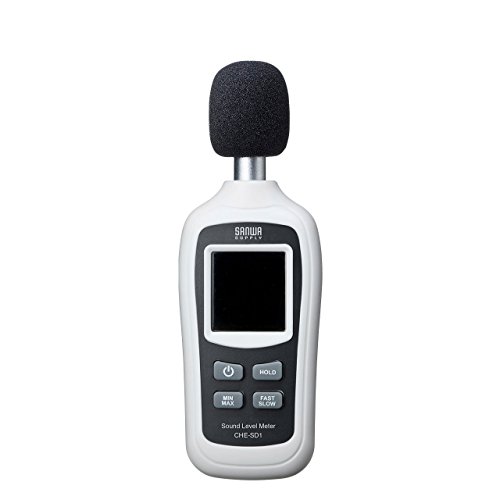
配信向けに重要なのは、測定行為が面倒にならないこと。CHE-SD1は小型で扱いやすく、バックライトやホールド機能があり、日常的な“測って改善”を習慣化しやすいタイプです。
サンワサプライ(Sanwa Supply) デジタル騒音計(騒音・温度 計測可能) 小型 CHE-SD1
- 小型で扱いやすく、室内外の騒音測定に対応
- バックライト・ホールド機能で配信準備中でも確認しやすい
- 騒音だけでなく温度も把握でき、空調調整と合わせて運用しやすい
使い方のコツ
- 毎回同じ高さ(口元の高さ)で測る
- 10秒ほど待って数値が落ち着いた平均を記録する
- 改善施策の前後で必ず再測定する
おすすめ機材2:YOPIN 吸音パネル 24枚(B0B4NJ2QX6)
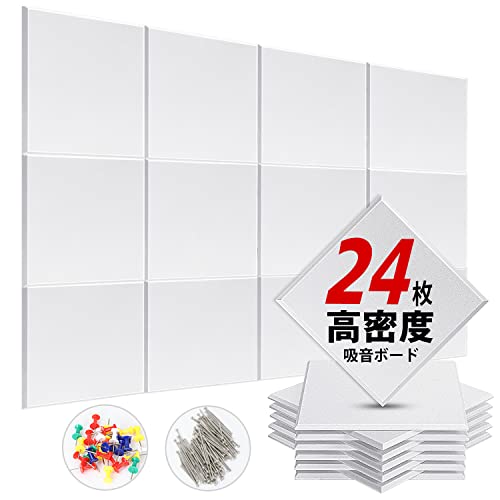
騒音計で現状把握したら、次は反射音と残響の整理です。自室配信では「外音」よりも「室内反射」で聞きづらくなるケースが多く、吸音パネルは費用対効果が高い対策です。
YOPIN 吸音材 200kg/m³ 高密度 吸音ボード 30cm×30cm 24枚
- 高密度タイプで室内の反射音・響きを抑えやすい
- 虫ピン設置が可能で賃貸でも導入しやすい
- 配信部屋・録音スペースの一次対策として扱いやすい枚数構成
貼り方の優先順位
- マイク背面の壁
- 話者の左右反射ポイント
- デスク正面の硬い壁面
全面施工よりも、一次反射ポイントを狙うほうが少ない枚数で効果が出ます。
おすすめ機材3:audio-technica AT2040(B09BFPNW2J)
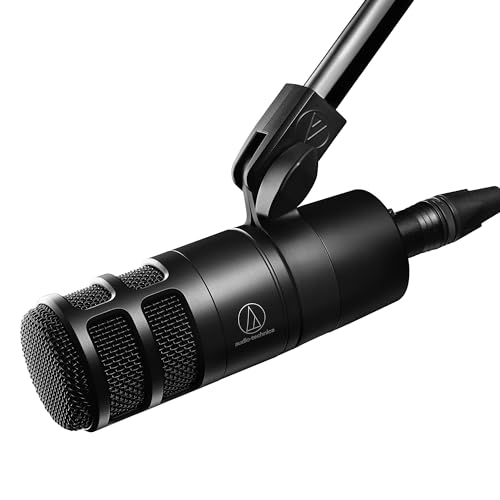
環境改善後の仕上げはマイクです。AT2040はハイパーカーディオイド系の狭めの指向性を活かし、狙った声を取りやすい定番。ノイズの多い部屋ほど、こうしたダイナミックマイクの恩恵が大きくなります。
オーディオテクニカ AT2040 ダイナミックマイク(XLR)
- 周囲の雑音を拾いにくい指向性で配信音声に強い
- ポップフィルター/ショックマウント内蔵で運用しやすい
- XLR接続で音作りの拡張性が高く、長期運用しやすい
セッティングのコツ
- 口元から5〜10cmを目安に近接収音
- 口より少し斜め外しで破裂音を回避
- ゲインは上げすぎず、距離で稼ぐ
3機材を組み合わせた「1週間改善プラン」
Day 1-2:測定フェーズ
- 騒音計で基準値作成(朝・夜・配信時間)
- ノイズ源ごとの差分を記録(空調、窓、PCファン)
Day 3-4:室内音場フェーズ
- 吸音パネルを一次反射点から配置
- 再測定してdB差を確認
- 反響の耳チェック(手拍子や録音で比較)
Day 5-6:マイク最適化フェーズ
- マイク距離・角度・ゲインを3パターン試す
- OBSで録音して聞き比べ
- 最も言葉の子音が立つ設定を採用
Day 7:配信本番検証
- 30分程度のテスト配信
- アーカイブをスマホ/PC/イヤホンで確認
- 最終調整(ゲート・コンプ・EQ)
この流れなら、闇雲な買い替えよりもはるかに低コストで“伝わる音”へ寄せられます。
比較表:今回の3機材の役割分担
| 項目 | 騒音計 CHE-SD1 | 吸音パネル YOPIN | AT2040 |
|---|---|---|---|
| 主目的 | 現状把握・改善検証 | 反射音/残響対策 | 収音品質向上 |
| 効果が出る速度 | 即日 | 半日〜数日 | 即日 |
| 難易度 | 低い | 中 | 中 |
| 失敗しやすい点 | 測定条件が毎回バラつく | 貼る位置を誤る | 距離が遠すぎる |
| 投資対効果 | 高い(判断精度が上がる) | 高い(部屋依存) | 高い(運用次第) |
ありがちな失敗パターンと回避策
失敗1:ノイズ除去プラグインを先に強くかける
問題: 声の輪郭まで削れて、聞き疲れしやすい音になる。
回避: 先に環境ノイズを下げ、最後に軽く補正する。
失敗2:吸音材を“見た目”優先で分散配置する
問題: 音の反射ポイントを外し、効果が体感しづらい。
回避: マイク背面・左右反射点から優先的に貼る。
失敗3:高感度マイクに替えて改善した気になる
問題: 初期印象は良くても、ノイズも増えて長期運用が厳しい。
回避: まず騒音計で環境値を確認し、静かにしてからマイク選定。
OBS側の最小構成(環境改善後)
環境が整うほど、OBSの処理はシンプルで済みます。
推奨順(例):
- ノイズゲート(控えめ)
- コンプレッサー(声量の均一化)
- EQ(低域の濁りを軽く整理)
- リミッター(ピーク保護)
過剰処理より、素材(生声)を良くするほうが結果的に速く、リスナー満足度も上がります。
関連記事:
- 【2026年最新】OBSマイク設定完全ガイド|音声フィルターから音質向上まで徹底解説
- 「サーッ」が消えない人へ|配信マイクのホワイトノイズ、原因別の対処法まとめ【2026年版】
- 【2026年版】配信部屋の照明・ライティング完全ガイド|映える環境を作るコツ
予算別の導入シナリオ
1万円前後:まず失敗を減らす
- 騒音計導入でノイズ源の可視化
- 手持ち機材の位置調整だけで改善幅を作る
2〜3万円:音場を整える
- 吸音パネルを反射ポイントに追加
- 机の振動や壁反射を抑えて、声の明瞭度を上げる
3万円以上:長期運用向け
- ダイナミックXLRマイクへ移行
- 近接収音中心のセッティングでノイズ耐性を上げる
段階導入なら無駄な出費を避けつつ、改善効果を確認しながら進められます。
よくある質問
実測テンプレート(そのまま使える記録フォーマット)
「測るのは分かったけど、毎回メモ形式がバラバラで比較しづらい」という声は本当に多いです。
以下のテンプレートをNotionやスプレッドシートにコピーして、同じ軸で記録してください。
計測ログ例
- 日時: 2026-03-20 21:00
- 配信内容: 雑談 + ゲーム音小さめ
- マイク: AT2040(口元7cm)
- オーディオIFゲイン: 10時方向
- エアコン: ON(弱)
- 窓: 閉
- PCファン: 自動
- 口位置騒音: 39dB
- PC位置騒音: 45dB
- OBS録音所感: 低域がやや膨らむ、子音は明瞭
- 次回改善案: デスク下の反射対策、ゲートを-2dB見直し
この“型”を固定すると、配信ごとの差分が見えるようになります。音質改善で最も重要なのは、1回の神調整より再現できる改善手順です。
吸音と遮音の違いを混同しない
配信機材選びで頻出する誤解が「吸音材を貼れば外の音が完全に消える」という期待です。
- 吸音: 室内の反射音・残響を抑える(声の輪郭が明瞭になる)
- 遮音: 音の出入りを物理的に減らす(壁構造や重量が必要)
つまり、今回の吸音パネルは「聞き取りやすさ改善」に効く装備です。外部騒音そのものが大きい場合は、窓まわり・ドア隙間・カーテンなど、別系統の対策も必要になります。
それでも吸音を先にやるべき理由
- コストが比較的低い
- 施工が簡単で失敗しても戻しやすい
- 自分の声の反射を抑えるだけでも、視聴体験が改善する
“完璧な防音”を目指して動けなくなるより、まず吸音で改善体験を得るほうが継続できます。
マイク運用を安定させる細かい実務ポイント
口元距離は「固定」が正義
同じ人・同じマイクでも、距離が5cm変わるだけで低域量感とノイズ比が大きく変わります。
ブームアームの目盛り、デスク上の目印、椅子位置の固定など、毎回同じ距離になる工夫を入れてください。
オフアクシス(少し外す)で破裂音を避ける
マイク正面に真っ直ぐ話すと、破裂音(パ行・バ行)や息ノイズが入りやすくなります。
口から見て5〜15度ほど外すだけで、音の安定感が上がります。
“聞こえる”より“聞き疲れしない”を優先
配信者本人は音量が大きいと安心しますが、視聴者体験では中高域が刺さらないこと、語尾が潰れないことのほうが重要です。1〜2時間の長尺配信ほど差が出ます。大事です。
ジャンル別:ノイズ源の優先対策
ゲーム実況
- キーボード打鍵音
- マウスクリック
- PC/GPUファン
優先策: 近接収音 + 指向性マイク + キーボード位置調整
雑談・作業配信
- エアコン定常音
- 部屋反響
- 周辺生活音
優先策: 吸音パネル + 空調風向調整 + ゲート閾値の微調整
歌・ナレーション
- 反射音(特に中高域)
- 口元ノイズ
- 姿勢変化による音量差
優先策: 反射ポイント吸音 + ポップノイズ抑制 + コンプレッサー軽め
音質改善のKPIを3つだけ決める
無限に調整できてしまうのが音の怖いところです。
改善を終わらせるために、KPIを3つに限定しましょう。
- 環境ノイズ(dB): 例 45dB → 40dB以下
- テスト録音の聞き取り率: 語尾の聞き取りミスを減らす
- 運用安定性: 1週間同じ設定で配信できる
この3つを満たしたら、その週は触りすぎないのが正解です。毎回いじると、逆に品質が不安定になります。
具体的な改善シミュレーション(ケーススタディ)
初期状態
- 部屋ノイズ: 47〜49dB
- マイク: USBコンデンサー
- 問題: キーボード音、空調音、残響で声が遠い
対策1:騒音計導入
- 配信時間帯平均48dB、ピーク52dBを確認
- PC背面と口位置で8dB差を確認
- PC配置の見直し候補が明確化
対策2:吸音パネル導入
- 背面壁 + 右側壁の一次反射点へ配置
- 平均44dBまで低下、反響感も減少
対策3:ダイナミックマイク導入
- 口元7cm、ゲイン控えめ運用
- 声の前後感が改善、ノイズ抑制フィルターを弱めても成立
結果
- 聞き返しで「音が近くて聞きやすい」印象へ
- 編集時のノイズ処理時間が短縮
- 配信中の設定いじりが減って進行が安定
この流れは、機材価格帯が多少変わっても再現しやすいです。
2026年の機材トレンド視点:測定→改善→再測定が標準化
これまでの「人気機材を買う」中心の選び方から、2026年はデータで自室最適化する運用へ確実にシフトしています。
特に配信者コミュニティでは、
- 騒音の定点観測
- 吸音配置の見直し
- 収音距離の固定
- 最小限のソフト処理
を回す人ほど、結果として投資効率が高くなっています。
“次に何を買うか”より、“今の環境をどこまで把握しているか”。ここが音質格差を生みます。
導入前チェックリスト
- 配信時間帯の基準dBを3回以上測定した
- 主なノイズ源(空調/PC/外音)を特定した
- 吸音パネルの貼付優先位置を決めた
- マイク距離と角度の基準を作った
- OBS処理を最小構成で再調整した
ここまで終わっていれば、機材導入の失敗確率は大きく下がります。
配信タイプ別の推奨セッティング例
A. 夜配信メイン(生活音が入りやすい)
- 騒音計で深夜帯の定常ノイズを把握
- マイクは口元近接(5〜8cm)
- ゲートは強くしすぎず、リリース長め
- 空調は弱運転 + 風向きをマイクから外す
夜は突発音(ドア開閉、外音)が不規則に入るため、強引なノイズ除去より、拾わない設置を優先するほうが自然に仕上がります。
B. 日中配信メイン(家電・屋外騒音が混在)
- 騒音計を15分ごとに短時間で3回測定
- ピーク騒音を基準に閾値設計
- 吸音パネルは壁だけでなく机面反射も意識
- 可能ならPC本体を収音軸から外す
日中は平均値だけでなくピーク値が重要です。瞬間的な騒音が視聴体験を壊しやすいため、余裕を持った設定にしておくと事故が減ります。
C. 切り抜き前提の高密度トーク配信
- 子音の明瞭度を優先したEQ
- ノイズ抑制は最小限
- 口位置の固定精度を上げる
- セッション開始前に1分テスト録音
切り抜き素材は“短尺で聞かれる”ため、ノイズの有無以上に語尾や滑舌の抜けが評価を左右します。
配信部屋レイアウトで効く「小さな改善」10選
- マイク背面に硬い壁があるなら、まずそこを吸音
- キーボードをマイク軸から5〜10cmずらす
- マウスパッドを厚めにしてクリック衝撃音を減らす
- デスク脚の接地を見直し、振動伝搬を抑える
- 机上の空箱・金属物など共振しやすい物を減らす
- 窓際配信なら厚手カーテンで初期反射を抑える
- PCケースの吸排気方向を収音軸から外す
- マイクアームの関節緩みを点検し、共振ノイズを防ぐ
- 収音距離を毎回同じにするため、椅子位置を固定
- 配信前に30秒の無音録音を残し、週単位で比較する
どれも地味ですが、積み上げると確実に効きます。高価な機材を足す前に“運用ノイズ”を減らすほうが、結果として速いです。
機材選定で見るべきスペックの読み方
騒音計
- レンジ: 自宅環境の40〜60dB帯を安定して測れるか
- 保持機能: 記録時に数値を止められるか
- 視認性: 配信準備中でも確認しやすい表示か
吸音パネル
- 密度と厚み: 薄すぎると体感差が出にくい
- 施工方法: 賃貸なら取り外しやすさが重要
- 枚数構成: 反射点をカバーできるセット数か
ダイナミックマイク
- 指向性: 周辺ノイズを拾いにくいか
- 扱いやすさ: 内蔵ポップ/ショック対策の有無
- 運用拡張性: 将来のミキサー・IF連携に対応できるか
スペックは“数値が大きいほうが正義”ではありません。自室環境と運用フローに合うかどうかで判断すると失敗しません。
運用ルール化しておくと崩れない
最後に、音質を安定させるための最小ルールを3つだけ。
- 新機材を入れた日は必ず再測定
- 配信直前の大幅調整を禁止
- 週1回だけ見直す日を決める
この3つを守るだけで、毎回設定がぶれる“音質迷子”から抜け出せます。配信は継続競技なので、単発の最高音質より、毎回80点以上を再現できる体制が強いです。長期的には、この安定感が視聴維持率にも効いてきます。
配信者向けミニ用語集(音質改善で迷わないために)
- ノイズ床(Noise Floor): 無音時に常に存在する背景ノイズの基準線。これが高いと、どれだけ声を大きくしても“ザラつき”が残る。
- ゲイン: マイク信号の増幅量。上げすぎると声とノイズを同時に増幅する。
- ゲート: 一定レベル以下の音を閉じる処理。強すぎると語尾が切れる。
- コンプレッサー: 声量差を整える処理。設定次第で聞きやすさが大きく変わる。
- 一次反射: 声が最初に当たって跳ね返る壁面・机面。ここを抑えると改善効率が高い。
- 近接効果: マイクに近づくと低域が増える現象。距離が変わると音色も変わる。
このあたりを押さえるだけで、レビュー動画やSNSの断片情報に振り回されにくくなります。
最後に:機材選びより「測って直す習慣」が差を作る
配信機材の情報は毎日更新されます。新製品の魅力は大きいですが、実際の配信品質を決めるのは“部屋”と“運用”です。
だからこそ、
- 測定して現状を知る
- 小さく改善して再測定する
- 設定を固定して安定運用する
このサイクルを回せる配信者は強いです。
今回紹介した3機材は、派手な演出よりも「土台の音を整える」ための選択です。視聴者は機材名より、聞きやすさと安心感でチャンネルを評価します。まずは1週間、数値と録音を並べて検証してみてください。音の変化は、想像以上にハッキリ出ます。小さな改善の積み重ねが、最終的にチャンネル全体の信頼感につながります。
配信前5分でできる最終チェック
本番前に毎回5分だけ確保できれば、音トラブルの大半は予防できます。以下をテンプレ化して、配信ソフトを開いたら順番通りに確認してください。
-
無音5秒チェック
メーターが常時揺れていないか確認。無音で動くなら、ゲイン過多か環境ノイズ過多です。 -
通常トーン10秒チェック
いつもの話し声で自己紹介を録音し、語尾の聞こえ方を確認。ここでこもるなら、近接距離かEQを見直します。 -
大きめ音量5秒チェック
笑い声や強調時を想定してピーク確認。リミッターが働くか、歪みが出ないかを見ます。 -
キーボード入力チェック
コメント返信を想定して実際にタイピング。打鍵音が耳障りなら、マイク角度か入力デバイス位置を調整。 -
BGM/ゲーム音同時チェック
声が埋もれないか、逆にBGMが小さすぎないか。視聴者目線でバランスを決める。
この5項目を毎回回せば、配信途中の“設定沼”がかなり減ります。配信はコンテンツが主役なので、音の仕込みは短く確実に終わらせるのが理想です。準備時間を短縮できるほど、企画や進行に集中できます。
まとめ
この記事のポイント
- 配信音質改善は「感覚」より「測定」が先
- 騒音計でノイズ床を把握し、吸音と収音を順序立てて実施する
- マイク買い替え前に環境を整えると、少ない投資で効果が出る
今日からできること: まず配信時間帯の環境ノイズを3回測って、改善前の基準値を作ってください。基準値があるだけで、次の改善判断が一気に楽になります。
※価格は記事執筆時点のものです。実売価格・ポイント還元・クーポン適用の有無は時期により変動します。購入前に最新情報をご確認ください。
補足:更新時に見直すポイント
音質は「一度作って終わり」ではなく、配信スタイルの変化に合わせて育てるものです。ゲームジャンルが変わる、話すテンポが変わる、収録時間帯が変わる――この3つだけでも最適設定はズレます。だからこそ、月次で測定値と録音を並べ、設定を小さく更新する運用が有効です。
機材価格・在庫・仕様は随時変わるため、運用中は以下を定期確認してください。
- Amazonの商品ページで型番・同梱物・保証条件を再確認
- 吸音材の設置状態(浮き・ズレ・剥がれ)を月1点検
- 季節変化に合わせて空調ノイズとマイク設定を再最適化
- 配信後アーカイブをスマホスピーカーでも確認し、聞き取りやすさをチェック
- 定点テスト(同じ台本30秒)を残して、月ごとの音質推移を比較・検証
- 変更履歴を一行メモで残し、原因追跡を簡単にする
- 週末に15分だけ“聞き返し会”を行い、翌週の改善項目を1つだけ決める
- 良かった設定はプリセット名に日付付きで保存する
関連記事
- 【完全ガイド】ASMR配信向けバイノーラルマイク|立体音響で視聴者を没入させる機材選び
- 【料理配信者必見】俯瞰撮影セットアップ完全ガイド|手元がキレイに映るカメラアングルの作り方
- 【2026年版】配信者向けゲーミングチェア完全比較|長時間配信でも疲れない椅子の選び方
画像クレジット
本記事で使用している画像の一部は Unsplash より提供されています。
よくある質問
【2026年版】配信部屋の騒音を見える化する機材ガイド|デジタル騒音計×吸音パネル×配信マイクでノイズ床を下げる
>-
続きを読む


このトピックに関する 5 件の記事で包括的な情報を提供しています。
関連コンテンツ
この記事と一緒に使いたいツール
配信前にやるべき準備をチェックリスト化。コピーしてそのまま使えます。
配信開始やイベントまでの残り時間を表示。OBS埋め込み用URLも生成可能。
待機画面・休憩画面に最適。OBSブラウザソース埋め込み対応、背景透過、カスタムメッセージ・色テーマ付き。
配信画面に置ける背景透過のデジタル時計。フォントや色を自由にカスタマイズ。
サムネ画像が16:9/1280x720/2MB未満などの基準を満たしているかを一発判定。
入力したタグを上限60件・表示3件ルールに合わせて自動整形。
