

【2026年版】外付けブルーレイドライブおすすめと選び方|販売終了時代のバックアップ戦略
【2026年版】外付けブルーレイドライブおすすめと選び方|販売終了時代のバックアップ戦略
「最近はクラウドがあるから光学ドライブはいらない」と言われる一方で、実際に配信や動画制作をしている人ほど、消えないバックアップの価値を再評価しています。そんな中、2026年2月には「バッファローの外付けBlu-ray Discドライブ販売終了(後継機なし)」というニュースが出ました。市場が縮小する局面に入った今、なんとなく買うと失敗しやすく、逆に基準を持って選べば長く使えます。
この記事では、ニュースの背景を踏まえて、外付けブルーレイドライブをいま選ぶ理由・選び方・おすすめ候補・運用のコツまでまとめて解説します。配信者、YouTube運営、ゲーム実況、写真・動画の長期保管をしたい人向けに、実務目線で整理しました。
この記事でわかること
- 外付けブルーレイドライブ市場の現状と、今買うべきかの判断基準
- 失敗しない選び方(接続規格・書き込み対応・電源安定性・対応OS)
- 2026年時点で検討しやすい候補製品と、用途別の使い分け
ニュースの背景:なぜ今「ブルーレイドライブ」なのか
バッファローの販売終了は、単に1社の製品終売という話に見えて、実際は「国内で気軽に買える選択肢が減る」シグナルです。光学ドライブはスマホ時代にメインストリームから外れたものの、以下の用途ではいまだに代替しづらい場面があります。
- オフライン保管が必要な素材の退避(撮影元データ、編集プロジェクト)
- クラウド障害・アカウント凍結リスクの分散
- NASが壊れた時の最終避難先
- 配布・納品で物理メディアを求められる案件
配信者視点だと、毎回の録画ファイルは容量が大きく、しかも将来切り抜き・再編集・まとめ動画で再利用されることが多いです。消してから後悔する典型ジャンルなので、「オンライン保存+ローカル保存+長期アーカイブ」の3層設計が現実的です。
クラウドは便利ですが、料金改定・通信障害・誤削除・アカウント制限の影響を受けます。重要素材は「別の仕組み」で最低1系統は残すのが安全です。
外付けブルーレイドライブの選び方(2026年版)
1) 接続規格:USB-AだけでなくType-C対応を優先
ノートPC運用が中心なら、USB-AとType-Cの両対応モデルが扱いやすいです。変換アダプタ前提にすると、電力不足や接触不良の原因になります。配信環境は既にオーディオIF、キャプチャーボード、WebカメラでUSBポートが埋まりがちなので、配線ストレスが少ない構成を先に設計しておくとトラブルが減ります。
2) 書き込み対応:BD-R/RE、DVD系、M-DISCの対応範囲を見る
「再生だけできればいい」と思って買うと、あとでバックアップ用途に転用できず後悔しがちです。最低でも以下をチェック。
| BD-R/BD-RE | 通常のBlu-ray録画・保管に必要 |
|---|---|
| DVD±R/±RW | 互換用途であると便利 |
| M-DISC対応 | 長期保存を重視するなら優先 |
3) 電源安定性:バスパワー動作の限界を理解する
外付けブルーレイドライブは「USB接続だけで動く」モデルが多いですが、実際にはPC側ポート出力やケーブル品質の差で動作が不安定になることがあります。特に書き込み時は電力を使うため、エラー回避には次のポイントが有効です。
- PC本体の直挿しを優先(ハブ経由を避ける)
- 同時に高負荷USB機器を大量接続しない
- 付属の補助電源ケーブルがあるなら活用する
4) OS対応:WindowsだけでなくMac運用の実績を確認
商品ページに「Mac対応」と書いてあっても、再生ソフトが別途必要だったり、再生できるディスクに制約がある場合があります。再生ソフト・書き込みソフトが同梱かどうか、なければ何を使うかまで事前に決めておくと、買った当日に詰まりません。
5) 実運用の視点:静音性・発熱・ケーブル収納
配信デスク周りでは、見落とされがちですが騒音と取り回しが地味に重要です。ライブ配信中にアーカイブを書き込む運用は少ないとはいえ、作業中のファンノイズや振動は集中力に直結します。携帯性を重視するなら薄型・軽量、据え置きなら安定重視で選ぶと失敗しにくいです。
おすすめ候補1:ROOFULL 外付けブルーレイドライブ(B0GJPJ5XFM)

USB 3.0とType-Cの両対応で、BD/DVD/CDの再生・書き込みレンジが広いタイプ。M-DISC対応表記があり、「とりあえず1台で多用途対応したい」人に向いた仕様です。再生ソフト非同梱なので、ソフト環境の準備は必須です。
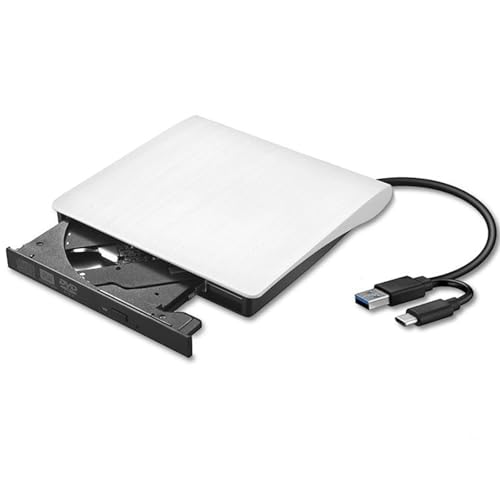
ROOFULL ブルーレイドライブ 外付け(B0GJPJ5XFM)
- USB 3.0 / Type-C 両対応でノートPC運用に合わせやすい
- BD-R/RE、DVD、CDまで幅広いメディアに対応
- M-DISC対応表記あり、長期保管用途に展開しやすい
おすすめ候補2:Rodzon 外付けブルーレイドライブ(B0GFVQCXZ6)

薄型・軽量で携帯性を打ち出しているモデル。外出先での読み込みや、作業部屋をまたぐ運用に向いています。電源ケーブル付属のため、「書き込み時は安定重視、再生時は身軽に」という使い方がしやすい点が魅力です。
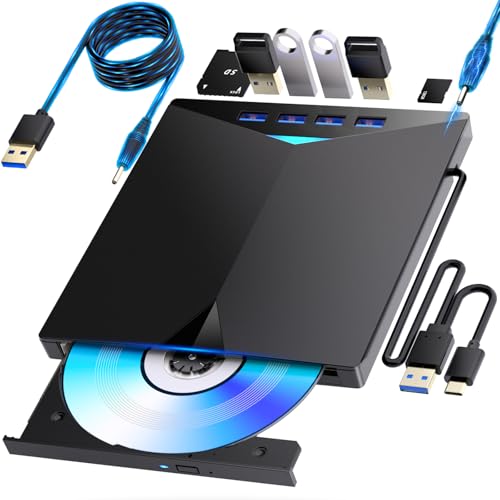
Rodzon 外付けブルーレイドライブ(B0GFVQCXZ6)
- 約1.3cmの薄型設計で持ち運びに向く
- BD-RE XLなど大容量ディスクにも対応表記
- 補助電源ケーブル付属で書き込み時の安定化がしやすい
おすすめ候補3:conreruru 外付けブルーレイドライブ(B0GJD4WRH9)

USB-A/Type-C対応に加えて、拡張ポートやカードスロットなど多機能寄りの設計。単純なドライブ機能だけでなく、周辺機器の一時接続やカード読み込みを同時にこなしたい人向けです。配信後の素材整理を1台で回したい場合に候補になります。
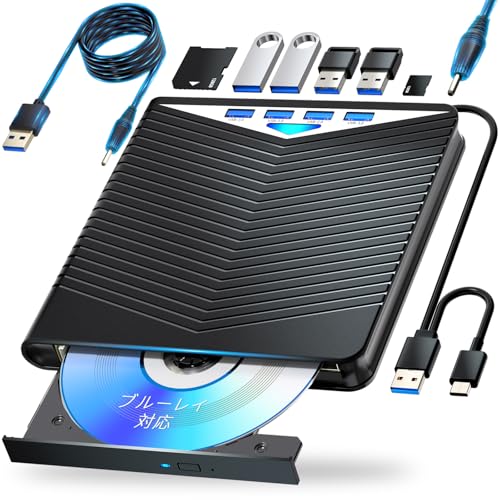
conreruru 外付けブルーレイドライブ(B0GJD4WRH9)
- USB-A / Type-C 両対応で環境移行に追従しやすい
- BD/DVD/CDの読み書きに対応した多用途仕様
- 拡張ポート搭載でデスク周りの接続をまとめやすい
※価格は記事執筆時点のものです。
3製品比較:どれを選ぶべき?
| 項目 | ROOFULL B0GJPJ5XFM | Rodzon B0GFVQCXZ6 | conreruru B0GJD4WRH9 |
|---|---|---|---|
| 接続 | USB 3.0 / Type-C | USB-A / Type-C | USB-A / Type-C |
| 特徴 | バランス型・M-DISC対応表記 | 薄型軽量・携帯性重視 | 多機能・拡張性重視 |
| 向く人 | 最初の1台で汎用運用したい | 持ち運び前提で使いたい | 配信素材整理を1台で集約したい |
| 注意点 | ソフトは別途準備が必要 | 機能が多く初期設定確認が必要 | 接続先の電源安定性を要確認 |
結論としては、
- 迷ったらROOFULL(用途バランスが取りやすい)
- ノート運用が中心ならRodzon(携帯性が高い)
- デスク運用を効率化したいならconreruru(拡張性が高い)
という選び分けがしやすいです。
配信者向け:バックアップ運用の実践テンプレ
ブルーレイドライブを買うだけでは、保存事故は防げません。重要なのは運用ルールです。以下は配信・動画制作者向けの実践テンプレです。
1. 3-2-1バックアップを簡略化して回す
厳密なエンタープライズ運用でなくても、次を守るだけで事故率が下がります。
- データを3系統持つ(作業用、ローカルバックアップ、アーカイブ)
- 2種類の媒体を使う(SSD/NAS + 光学メディアなど)
- 1系統は物理的に分ける(別室、金庫、実家など)
2. 保存単位を「配信回」ではなく「再利用価値」で決める
すべてを無差別に保存すると、コストも管理負担も一気に増えます。おすすめは以下。
- 必ず残す:企画物、コラボ、大会本番、大型案件
- 期間限定で残す:通常回、生配信アーカイブ(30〜90日)
- メタデータだけ残す:不要素材はサムネ・メモ・タイムスタンプのみ保存
3. 定期検証(リードチェック)を運用に組み込む
書き込みっぱなしが一番危険です。四半期に一度でよいので、読み込みテストを実施し、破損ディスクを早期発見します。1回の点検で「信頼できる保管」と「思い込みの保管」を分離できます。
4. 命名規則を固定する
例:2026-02-26_stream_title_cameraA_v1
後から探せないデータは、存在しないのと同じです。日付、企画名、版数を入れた命名規則を固定して、検索できる状態を維持しましょう。
失敗しがちなポイントと回避策
失敗1:安さだけで選び、書き込みが不安定
短時間の再生は問題なくても、長時間書き込みでエラーが出るパターンがあります。回避策は、PC直挿し・補助電源・高負荷USB機器の分離です。
失敗2:再生ソフトがなく「見られない」
ドライブ本体と再生ソフトは別問題です。購入前に「何で再生するか」を決めておけば、到着日にすぐ運用できます。
失敗3:クラウドと役割が重複して無駄コスト
クラウドは共有・日常アクセス向け、Blu-rayは長期アーカイブ向け、と役割を分けるのが正解です。目的が重なると、結局どちらも中途半端になります。
失敗4:アーカイブだけ増えて、使える形で残っていない
「ファイルはあるけど編集素材にすぐ戻せない」状態は実務でよくあります。プロジェクトファイル、使用フォント、BGM情報も一緒に保存するだけで、再編集の再現性が大きく上がります。
このトピックの関連記事
外付けストレージ・SSD に関する記事をまとめています。
-
【2026年版】クリエイター向け長期データ保存ガジェットおすすめ3選|Project Silica時代のバックアップ設計
-
【2026年版】1kg級16インチノートを外でも戦力化する周辺機器3選|Acer Swift Air 16時代の実践セット
-
【2026年版】iPhone 17 Pro Max時代の動画撮影ガジェットおすすめ3選|宇宙撮影ニュースで注目された“手ブレ・保存・設置”を一気に改善
関連記事(内部リンク)
ブルーレイドライブだけでなく、配信環境全体を整えるとバックアップ設計も楽になります。
- 【2026年版】配信用ウェブカメラおすすめ12選|4K対応からエントリーモデルまで徹底比較
- 【2026年版】USB DAC・オーディオインターフェースおすすめ比較|配信音質を底上げする選び方
- 【2026年版】配信用キャプチャーボードおすすめ5選|初心者から上級者まで用途別に徹底比較
よくある質問(FAQ)
まとめ:販売終了時代は「買うかどうか」より「どう運用するか」
この記事のポイント
- ブルーレイドライブ市場は縮小傾向だが、配信素材の長期保管用途では依然有効
- 選定時は接続規格、書き込み対応、電源安定性、OS・ソフト要件の確認が必須
- 購入後は3-2-1の考え方を簡略化した運用ルールで、保管事故を減らせる
今日からできること: まずは「残すべき素材の基準」を決め、次に対応メディアと接続規格を満たす1台を選定しましょう。
画像クレジット
本記事で使用している画像の一部は Unsplash より提供されています。
- 外付けドライブと作業デスクのイメージ: Photo by Boitumelo on Unsplash
- デュアルモニターとノートPCの作業環境: Photo by Pramod Tiwari on Unsplash
- デスク上のPC環境イメージ: Photo by Pramod Tiwari on Unsplash
実践ガイド:配信アーカイブを「後で使える状態」で残す手順
ここからは、実際に配信素材を残すときの手順を、より具体的に書きます。機材紹介記事は多いですが、運用まで落とし込んだ情報は少ないため、ここを押さえると差が出ます。
ステップ1:保存前に「復元ゴール」を決める
まず決めるべきは容量ではなく、復元時に何を再現したいかです。
- 切り抜きだけできればいいのか
- フル編集を再現したいのか
- サムネや字幕データまで再利用したいのか
この定義が曖昧だと、保存するべきファイルが毎回ブレます。結果として「あるはずの素材がない」事故が起きます。配信者なら、最低限以下を1セットにしておくのがおすすめです。
- 配信元動画(高画質版)
- 収録音声(分離トラックがある場合)
- プロジェクトファイル
- サムネ素材
- 企画メモ(タイトル、公開日、主要チャプター)
ステップ2:書き込み前にハッシュか簡易検証を取る
プロ用途だとチェックサム(SHA-256など)を使いますが、個人運用なら「ファイル数・総容量・代表ファイルの再生確認」だけでも効果があります。重要なのは、書き込み後に何も検証せず保管しないことです。
ステップ3:ディスク単位に索引ファイルを作る
ブルーレイを複数枚運用する場合、最も効くのは索引です。例えば disc-index-2026Q1.csv のようなファイルを作り、以下を管理します。
- ディスクID(例: BR-2026-001)
- 保存日
- 保存内容(企画名、期間)
- 代表ファイル名
- 保管場所
後から探す手間が激減し、再利用時の回転が上がります。データ資産化するなら、この仕組みはほぼ必須です。
ステップ4:温度・湿度・保管姿勢を揃える
メディアは「保存時の扱い」で寿命が変わります。極端な高温多湿、直射日光、むき出し保管は避け、ケース収納で立てて保管するのが基本。機材レビューより地味ですが、ここが長期運用では一番効きます。
ステップ5:半年に1回、ランダム抽出で再生テスト
全部を毎回テストする必要はありません。ランダムで数枚抽出し、読み込みと再生確認を行うだけで、劣化傾向を早期に把握できます。もし問題が出たら、同ロットを早めに別媒体へ移し替えましょう。
用途別の選び方:あなたはどのタイプ?
A. 配信初心者・保存習慣をこれから作る人
このタイプは、最初から完璧なアーカイブ構成を目指すと挫折しがちです。まずは「月に1回、重要回だけ保存」から始めるのが継続しやすいです。機材は汎用性重視で、接続が簡単なモデルを選ぶのが正解です。
B. 週3以上で配信し、素材再利用が多い人
保存量が多いので、書き込み安定性と管理ルールが重要になります。薄型軽量よりも、電源が安定する運用を優先してください。併せて、保存対象をランク分けして「全部残す」をやめると運用コストが下がります。
C. 案件動画・長期案件を扱う人
法務・契約対応で過去素材の提出が必要になることがあります。索引管理と保管場所管理を厳格化し、クラウドだけに依存しない設計にしておくと、急な照会にも対応できます。バックアップは保険ではなく、信用を守る業務インフラです。
2026年の買い方のコツ:終売ニュースに振り回されないために
終売のニュースが出ると、焦って購入してしまいがちです。ただし、焦って買うほど用途不一致が起きます。次の順で判断するのが安全です。
- まず「保存したいデータ」を定義する
- 次に「必要な対応規格」を決める
- 最後に「価格と在庫」を比較する
この順序を守ると、買ってから「このメディア書けない」「このOSで再生できない」といったミスマッチが減ります。機材はスペック表の勝負に見えて、実際には運用設計の勝負です。
また、レビューを見る際は「使っているPC環境が自分に近いか」を最優先で確認してください。WindowsデスクトップとMacノートでは挙動が違うことが珍しくありません。評価点だけでなく、接続方法・利用ソフト・用途まで一致しているレビューを重視すると失敗率が下がります。
追加FAQ:購入前に迷いやすいポイント
最終チェックリスト(購入前・導入直後・運用開始後)
最後に、すぐ使えるチェックリストを置いておきます。ここだけ見れば、最低限の失敗は避けられます。
購入前チェック
- 使っているPCのポートはUSB-AかType-Cか
- 使いたいメディア(BD-R/RE、M-DISC)に対応しているか
- 再生ソフト・書き込みソフトを別途用意できるか
- 保存対象(何を残すか)が明確か
導入直後チェック
- PC直挿しで認識するか
- 短いテスト書き込みが完了するか
- 書き込み後に読み込み確認できるか
- 保存フォルダと命名規則を統一したか
運用開始後チェック
- 月次で保存対象を見直しているか
- 索引ファイルが更新されているか
- 半年ごとのランダム再生テストを実施したか
- 重要素材の多重バックアップが維持できているか
このチェックを回せるなら、外付けブルーレイドライブは「時代遅れの機材」ではなく、配信活動を守る堅実な保険として機能します。華やかな機材ではありませんが、将来の自分を助ける道具としては十分に価値があります。
補足として、保存メディアの選定は一度で終わりではありません。配信スタイルや編集頻度が変われば、最適解も変わります。四半期ごとに「保存コスト」「復元速度」「再利用率」を見直し、運用ルールを小さく改善し続けることで、機材投資の費用対効果は大きく変わります。
最後に、バックアップは「不安だからやる作業」ではなく「創作を継続するための土台」です。データが守られている安心感は、企画の攻め方と更新頻度に直結します。 継続こそ最強です。 まずは一歩。 今です。
よくある質問
関連コンテンツ
この記事と一緒に使いたいツール
サムネ画像が16:9/1280x720/2MB未満などの基準を満たしているかを一発判定。
解像度とFPSを選ぶだけで推奨ビットレートや設定値をまとめて出力。
配信前にやるべき準備をチェックリスト化。コピーしてそのまま使えます。
配信内容やリンクを入力するだけで、YouTube/Twitch向けの説明文・タグ・固定コメントをまとめて作成。
メモ書きからタイムスタンプ付きの目次を一括作成。概要欄に貼るだけ。
入力したタグを上限60件・表示3件ルールに合わせて自動整形。


