


【2026年版】外付けオンカメラモニターの選び方ガイド|Portkeys新製品で見直す外撮り機材3選
【2026年版】外付けオンカメラモニターの選び方ガイド

外付けオンカメラモニターとは、カメラ本体の背面液晶より見やすく大きい画面で構図やピントを確認するための補助モニターです。2026年8月21日にデジカメ WatchがPortkeysの外付けオンカメラモニターを取り上げたことで、配信者や動画クリエイターのあいだでも「本当に必要なのか」を改めて考えたいテーマになりました。
結論から言うと、オンカメラモニターは全員の必須機材ではありません。ただし、外撮り、俯瞰、商品レビュー、複数人収録、屋外の強い日差しのどれかが日常的にあるなら、体感差がかなり大きい機材です。逆に、机前の1人撮影が中心で、本体のバリアングル液晶に不満がない人は後回しでも構いません。
※出典:デジカメ Watch「EVFのないカメラでファインダー撮影 Portkeysの外付けオンカメラモニター」
この記事でわかること
- オンカメラモニターが向いている人と不要な人の線引き
- 2026年に失敗しにくい導入判断のポイント
- モニター運用と相性がいい小型撮影機材3選
1. Portkeysの話題が今刺さる理由
オンカメラモニターが注目される理由は、映像が急に映画っぽくなるからではありません。配信者やクリエイターにとって本当の価値は、撮影中の迷いを減らせることにあります。画角が少しズレている、商品がフレームアウトしている、顔の位置が思ったより下がっている、ピントが甘い。この小さなズレは、撮っている最中は気づきにくいのに、あとで見るとかなり気になります。
2026年は、1本の撮影から長尺動画、ショート、サムネ素材、SNS切り抜きまで同時回収したい人が増えています。すると「撮れた」だけでは足りず、あとで使い回しやすい構図かどうかが重要になります。ここで大きめの外部モニターがあると、現場での判断が早くなります。
特に、EVFが弱いカメラや、背面液晶が見づらい角度で使う小型カメラでは差が出やすいです。関連して、カメラ本体から見直したい人は 【2026年版】Vlog向けコンデジの選び方ガイド|LUMIX TX3登場でおすすめ3選 も参考になります。
2. オンカメラモニターが向いている人、まだ要らない人
まず、必要性をはっきり分けます。
向いている人
- 商品レビューや手元撮影で細かい構図確認が多い
- 外撮りや街歩きで、明るい場所でも画面確認をしたい
- 低い位置、俯瞰、横からのアングルをよく使う
- 複数人で画角やピントを一緒に確認したい
- 撮り直しコストが高い案件やイベント収録がある
後回しでいい人
- 室内の1人語りが中心で、毎回ほぼ同じ構図
- スマホやOsmo Pocket系の前面確認で足りている
- まず音声、照明、三脚の改善余地の方が大きい
- 撮影後の確認や再収録に時間を割ける
ここで大事なのは、オンカメラモニターは「高画質化装置」ではなく、撮影の歩留まり改善装置だということです。映像の質が上がる前に、ミスが減ります。そこに価値を感じるなら導入候補です。
3. 失敗しにくい選び方は5項目だけで足りる
スペック表を見始めると、輝度、波形、LUT、タッチ操作、給電方式などで一気に迷います。最初は次の5項目だけで十分です。
| 屋外視認性 | 日中の屋外で使うか |
|---|---|
| 設置角度 | 俯瞰やローアングルが多いか |
| 電源設計 | NP-F系かUSB-C給電か |
| 接続運用 | HDMIの抜き差し頻度とケーブル長 |
| 撮影人数 | 1人確認か、複数人で見るか |
1つ目は屋外視認性です。明るい場所で使う人は、ここを軽視すると満足度が落ちます。2つ目は設置角度。レビュー机の真上、低い位置のBロール、棚の中の撮影など、本体液晶が覗きにくい場面があるほど価値が上がります。
3つ目は電源設計です。モニターは本体以上に「使いたい時だけ電源が切れている」とストレスになります。4つ目は接続運用。短いHDMIケーブルで済むのか、動きながら使うのかで事故率が変わります。5つ目は撮影人数。ディレクションを受けながら撮るなら、小さな背面液晶だけでは厳しいことがあります。
もう一歩だけ踏み込むなら、「自分は何を確認したくてモニターを足すのか」を先に決めると迷いにくいです。顔の位置なのか、商品文字の読みやすさなのか、ピントなのか、背景整理なのかで、必要な画面の大きさや明るさの感じ方も変わります。ここが曖昧だと、スペックは高いのに「思ったより変わらない」となりやすいです。逆に、確認したいものが明確だと、最上位モデルでなくても十分満足できます。機材選びで大事なのは、最大性能を買うことではなく、自分の迷いを一番減らす一点に予算を置くことです。
机全体の見え方を整えたい人は、別方向ですが 【2026年版】クリエイター向けモバイルモニターおすすめ4選|Acer 14型OLED登場で見直す選び方 も読むと、撮影用と作業用のモニターを混同しにくくなります。
4. 最初にそろえるなら「モニター単体」ではなく周辺3点で考える
オンカメラモニター単体を先に買っても、撮影全体の再現性が弱いと満足しにくいです。たとえば、カメラ本体の操作がもたつく、記録メディアが遅い、固定が甘くて画角が揺れる。この状態では、確認画面だけ良くなっても撮れ高は安定しません。
そこでおすすめなのが、1. 撮りやすい小型カメラ、2. 安定した記録メディア、3. 固定や持ち出しのしやすさの3点で考える方法です。Portkeysのニュースを見て「モニター欲しいかも」と感じた人ほど、まず全体設計から逆算した方が失敗しにくいです。
※価格は記事執筆時点のものです。購入前に最新価格と仕様をご確認ください。
5. 相性のいい機材1: DJI Osmo Pocket 3 クリエイターコンボ
背面液晶だけで運用できるか不安な人が、最初に比較対象へ入れやすいのがPocket 3系です。1インチセンサー、3軸ジンバル、扱いやすい画面設計が揃っていて、「モニターを増やす前に本体側の見やすさで解決できないか」を考える基準になります。
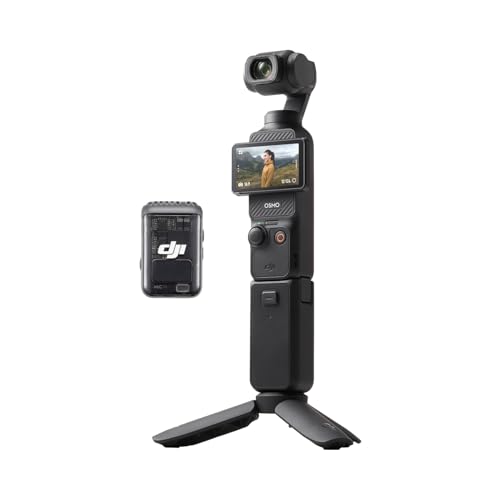
DJI Osmo Pocket 3 クリエイターコンボ
- 1インチCMOSと3軸ジンバルで歩き撮りを安定させやすい
- 小型でも画面確認と被写体トラッキングがしやすい
- 外撮り、商品レビュー、短尺動画の立ち上がりが速い
本体側の取り回しが良いと、オンカメラモニターが本当に必要な撮影だけを切り分けやすくなります。外撮り中心なら 【2026年版】HOVERAir VERSAが気になる人向け外撮りカメラの選び方ガイド|IRL配信におすすめの周辺機材3選 も合わせて見ると判断しやすいです。
6. 相性のいい機材2: GoPro HERO13 Black バンドル
オンカメラモニターを後付けしたくなる典型が、動きの多いロケやアクション寄りの撮影です。GoPro HERO13 Blackのような定番機は、モニターなしでも強いですが、アクセサリー資産が豊富で、あとから拡張しやすいのが利点です。
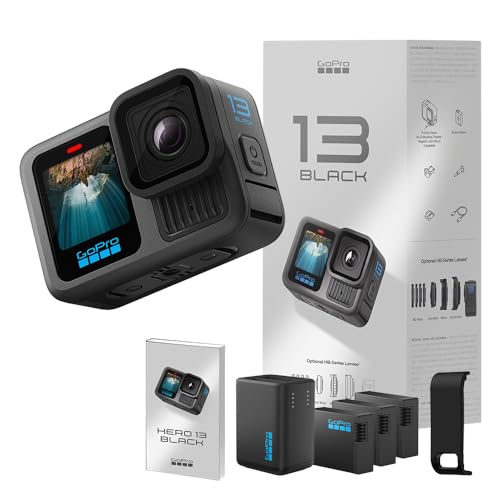
【GoPro公式ストア限定】GoPro HERO13 Black + デュアルバッテリーチャージャー + Enduroバッテリー3個
- 外ロケや移動撮影で事故りにくい定番アクションカメラ構成
- バッテリー込みで長めの撮影計画を立てやすい
- 将来的にモニターやマウント拡張を考えやすい
モニター導入を迷う人ほど、まずは「今の本体でどこまで撮れるか」を把握した方がいいです。HERO13のような基準機を持っていると、モニターに投資すべきか、本体を見直すべきかが見えやすくなります。
7. 相性のいい機材3: Nextorage UHS-II V90 128GB SDカード
意外と見落とされがちですが、オンカメラモニターと相性がいいのは記録メディアです。撮影後すぐ確認したい、素材を抜き出して粗編集したい、ピントや構図をPCで拡大チェックしたい。この流れが遅いと、モニターで現場確認しても全体のテンポが悪くなります。
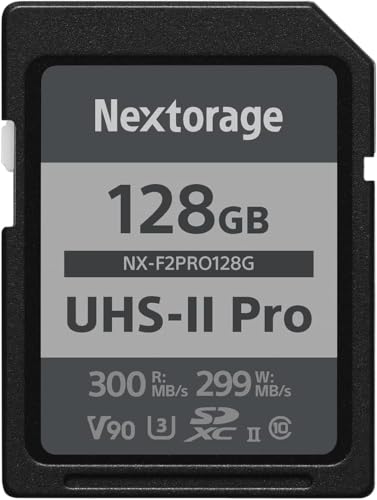
Nextorage 日本メーカー UHS-II V90 128GB SDXC SDカード F2PROシリーズ NX-F2PRO128G
- 最大読出し300MB/s、最大書込み299MB/sクラス
- 構図確認後の素材吸い上げを速くしやすい
- 屋外持ち出しでも安心しやすい耐久設計
モニターは「現場での確認速度」、SDカードは「帰ってからの確認速度」に効きます。この2つがそろうと、撮れ高の見直しがかなり楽になります。
8. 3機材の使い分けを先に決めると失敗しにくい
| 役割 | 向いている機材 | 合う人 |
|---|---|---|
| まず本体だけで軽く回したい | DJI Osmo Pocket 3 | 1人撮影、Vlog、レビュー中心 |
| 動きのある外ロケで拡張したい | GoPro HERO13 Black | アクション、移動撮影、屋外中心 |
| 現場後の確認速度を上げたい | Nextorage UHS-II V90 | 素材管理や撮り直し判断を速くしたい人 |
オンカメラモニターを足すなら、このどこがボトルネックなのかを先に決めてください。背面液晶が見えないのが問題なのか、本体の可動液晶で足りるのか、そもそも撮影後の確認が遅いのか。ここを間違えると、モニターがあっても満足度は上がりません。
9. オンカメラモニターを足すと何が変わるのか
導入前は「画面が少し大きくなるだけでは」と見えやすいですが、実際は撮影中の判断順が変わります。いちばん大きいのは、止める判断が早くなることです。構図が微妙、商品ラベルが読みにくい、顔の位置が下がっている、背景の余計なものが入っている。この手の問題は、気づくのが1カット遅れるだけで再収録の気力を削ります。
オンカメラモニターがあると、撮影の流れは次のように変わります。
- カメラを置く
- 構図をモニターで一度大きく確認する
- ピント位置や露出を短時間で見直す
- 収録を回しながら、途中で画角ズレがないか一瞬で判断する
- その場でOK/撮り直しを決める
この「4と5」が速くなるだけでも、長尺の撮り直しがかなり減ります。特にレビュー動画や講座系の撮影は、話した内容をもう一度同じ熱量で話すのがしんどいので、撮っている最中にミスへ気づける価値が高いです。
また、撮影者本人だけでなく、隣で見ている人が指示を出しやすくなるのも利点です。1人運用ではなくても、相方、編集担当、クライアント、出演者がいる現場では、背面液晶をのぞき込む時間が減るだけでテンポが良くなります。
10. よくある失敗は「モニターだけ足して終わる」こと
オンカメラモニター導入でありがちな失敗は、モニターだけを足して満足してしまうことです。実際には、次のようなズレがよく起こります。
1. ケーブルの取り回しを考えていない
短すぎると角度調整で引っ張られ、長すぎると揺れや断線の原因になります。特に移動撮影では、ケーブルが1本増えるだけでストレスがかなり増えます。だからこそ、モニター本体の価格だけでなく、運用のしやすさを見た方がいいです。
2. 電源設計が曖昧
本体、モニター、ワイヤレスマイク、スマホ確認端末まで含めると、電源管理は一気に複雑になります。バッテリー残量を見ないまま撮ると、いちばん大事なカットでモニターだけ落ちることがあります。ここは地味ですが満足度を左右します。
3. 「見えるだけ」で止まっている
モニターは見やすさを増やしますが、構図や露出の基準を決めていないと、見える情報が増えただけで迷いも増えます。たとえば、商品レビューなら「商品名が読めるか」「手元が切れていないか」「顔と商品どちらを優先するか」を先に固定すると、モニターの価値が出やすいです。
4. 本体のボトルネックを見落とす
カメラ自体のAFや発熱、手ブレ、液晶の可動域に不満があるのに、モニターで全部解決しようとするとズレます。本体の特性が原因なら、本体を変えた方が早いこともあります。
5. 撮影後の確認速度を軽視する
現場でよく見えても、帰ってから素材確認が遅いとテンポが崩れます。ここで高速SDカードや整理しやすい保存導線が効いてきます。モニターは入口、記録メディアは出口です。両方そろって初めて判断スピードが上がります。
11. 導入前にやるべき30分テスト
迷っているなら、いきなり高価な構成を組む前に30分だけテスト項目を作るのがおすすめです。すでに持っているカメラで十分です。
テスト1: いつもの画角で不満点を書き出す
まず5分で、いつもの机撮りや自撮り画角を作ります。そして「背面液晶で何が見づらいか」を具体的に書きます。顔位置なのか、手元なのか、背景なのか、反射なのか。ここを言葉にできないと、モニターを足しても満足度が上がりません。
テスト2: 角度を3パターン変える
次に、正面、俯瞰、ローアングルの3つを試します。オンカメラモニターの価値は、正面よりむしろ液晶がのぞきにくい角度で出ます。もし俯瞰や低い位置で毎回ストレスがあるなら、導入価値はかなり高いです。
テスト3: 明るい場所で10分撮る
屋外や窓際など、背面液晶が見えにくい環境で短く撮ってください。屋内だけでは気づかなかった問題が出やすく、モニターが必要な人はここでほぼ自覚できます。
テスト4: その場で再収録判断をする
撮ったクリップを1本だけ見返して、「この場で撮り直し判断をしたかったか」を確認します。もし答えが何度もYESになるなら、モニターはかなり効きます。逆に、その場判断より後でまとめて確認する方が合う人は、他の投資を優先しても問題ありません。
12. 2026年に優先順位を付けるならこう考える
最後に、予算配分をシンプルにします。
- 背面液晶の見づらさが明確で、撮り直しが多いならモニター優先
- 画角は見えているが、持ち出しや操作性が不満ならカメラ本体優先
- 撮影後の確認や編集前整理でもたつくなら記録メディア優先
この順番で考えると、勢いでモニターだけ買って「思ったほど変わらなかった」を防ぎやすいです。ニュースをきっかけに新しい機材が気になるのは自然ですが、配信者や動画クリエイターにとって大切なのは、次の1本を気持ちよく撮れるようになるかです。オンカメラモニターは、その条件に当てはまる人にはかなり良い投資になります。
もう少し実務的に言えば、オンカメラモニターは「作品の格を上げる機材」より、「制作の不安を減らす機材」として見る方が本質に近いです。毎回の収録で、構図が合っているか、目線がズレていないか、商品がしっかり見えているかを気にし続けるのは、想像以上に集中力を削ります。その不安が減るだけで、話し方、テンポ、収録本数まで安定しやすくなります。だからこそ、導入判断では見た目の派手さより、自分の撮影でいちばん繰り返しているミスに効くかを見てください。ここが噛み合えば、モニターは単なる追加画面ではなく、継続制作の支えになります。
とくに2026年は、1回の撮影から長尺、縦動画、サムネ、告知素材まで同時に回収する人が増えています。そうなると、後で切り出しやすい余白や、安全な構図をその場で判断できる価値が以前より高くなっています。オンカメラモニターは派手な新機能ではありませんが、素材の歩留まりを安定させる地味に強い道具です。華やかさより再現性を優先したい人には、かなり相性の良い投資になります。
たとえば、テーブル上の商品レビューでラベルが切れていた、外撮りで顔が少し暗かった、俯瞰で手元がフレームアウトしていた、といった失敗は1本単位では小さく見えても、本数が増えるほど積み重なります。モニターはこうした「小さな取りこぼし」を減らすための保険として考えると分かりやすいです。
派手さはなくても、毎週撮る人ほど効くタイプの機材だと覚えておくと選びやすくなります。 迷ったら、まずは自分の撮影ミスを1つ減らせるかで判断してください。焦らず選べば十分です。
13. 導入後1週間で確認したい3つの変化
買ったあとに見るべきなのは、画質の感想よりも運用の変化です。おすすめは、最初の1週間だけ次の3つをメモすることです。
1つ目は撮り直し回数です。レビュー動画や解説動画で、構図ミスやピント不安で撮り直した回数が減ったかを見ます。ここが減らないなら、モニターではなく固定方法や本体設定がボトルネックかもしれません。
2つ目は設置時間です。撮影開始までの準備が長くなっていないかを確認します。モニターは便利でも、毎回の装着が面倒で持ち出し頻度が下がるなら本末転倒です。特に1人運用では、速さそのものが継続率に直結します。
3つ目は撮影後の安心感です。収録直後に「たぶん撮れているだろう」ではなく、「このカットは使える」と判断できる回数が増えたかを見ます。ここが増えるなら、オンカメラモニターは機材の追加ではなく、判断コストの削減として機能しています。
この3点で手応えがあるなら導入成功です。逆に変化が薄い場合は、モニター自体が悪いのではなく、撮影スタイルと合っていないだけのこともあります。そういう意味でも、最初から全部入り構成にせず、必要な理由を明確にしてから広げる方が安全です。
14. よくある質問
15. まとめ
この記事のポイント
- オンカメラモニターは全員向けではなく、構図確認のミスを減らしたい人に効く
- Portkeysの話題は、モニター単体より撮影全体の再現性を見直すきっかけになる
- 最初は小型カメラ、本体の拡張余地、記録メディアの3点で考えると失敗しにくい
今日からできること: 直近3本の動画で「背面液晶が見えずに困った場面」を書き出し、構図確認、固定、記録速度のどこが詰まりポイントだったかを分けてみてください。
画像クレジット
本記事で使用している画像の一部は Unsplash より提供されています。
- creator desk monitor: Photo by The Maker Jess on Unsplash
よくある質問
関連コンテンツ
この記事と一緒に使いたいツール
サムネ画像が16:9/1280x720/2MB未満などの基準を満たしているかを一発判定。
配信前にやるべき準備をチェックリスト化。コピーしてそのまま使えます。
配信開始やイベントまでの残り時間を表示。OBS埋め込み用URLも生成可能。
25分集中+5分休憩で作業効率アップ。動画編集や配信準備に最適。
待機画面・休憩画面に最適。OBSブラウザソース埋め込み対応、背景透過、カスタムメッセージ・色テーマ付き。
週間予定表をおしゃれに作成。X(Twitter)投稿用の画像を簡単生成。


