【2026年版】PS5配信設定完全ガイド|本体配信vs外部キャプチャーの違い
公開日
更新日
読了目安約 10 分
この記事でわかること
- PS5でゲーム配信を始める方法を徹底解説
- 本体のブロードキャスト機能とキャプチャーボード経由の設定を比較し、あなたに最適な配信方法を見つけましょう
- PS5配信の2つの方法
PS5を持っているなら、ゲーム配信を始めるチャンスです。
「配信って難しそう...」と思っている方も多いかもしれませんが、PS5には本体だけで配信できる機能が標準搭載されています。
一方で、より本格的な配信を目指すならキャプチャーボードを使った外部配信という選択肢もあります。
こんな方におすすめ
- PS5でゲーム配信を始めたい
- 本体配信とキャプチャーボードの違いを知りたい
- 配信の画質や機能を比較したい
- 自分に合った配信方法を見つけたい
本記事では、PS5の2つの配信方法を徹底比較し、あなたに最適な方法をご紹介します。
PS5配信の2つの方法
PS5でゲーム配信を行う方法は、大きく分けて2つあります。
1. 本体のブロードキャスト機能(内蔵配信)
PS5に標準搭載されているブロードキャスト機能を使う方法です。
本体配信のメリット
- 追加機材が不要(PS5だけでOK)
- 設定が簡単(数分で配信開始)
- コストがかからない
- 初心者でもすぐに始められる
2. キャプチャーボード経由(外部配信)
PCとキャプチャーボードを使って、OBS StudioなどのソフトウェアでPS5の映像を配信する方法です。
キャプチャーボード配信のメリット
- 配信レイアウトを自由にカスタマイズ
- 複数のカメラ・マイクを使用可能
- プラグインで機能拡張が可能
- 配信と録画を同時に行える
- より高画質な配信が可能
詳細比較:どちらを選ぶべき?
| 項目 | 本体配信 | キャプチャーボード配信 |
|---|---|---|
| 初期費用 | 0円 | 2万円〜5万円 (キャプチャーボード+PC) |
| 設定の難易度 | ★☆☆☆☆ (超簡単) |
★★★☆☆ (やや複雑) |
| 配信プラットフォーム | Twitch、YouTube | 全てのプラットフォーム対応 |
| 画質 | 最大1080p/60fps | 最大4K/60fps (機材次第) |
| レイアウト | 固定 (カスタマイズ不可) |
自由 (完全カスタマイズ可能) |
| カメラ | PS5カメラのみ | 任意のWebカメラ |
| マイク | コントローラーまたはヘッドセット | 高品質なUSBマイク使用可能 |
| 配信中の操作 | PS5から直接 | PCから操作 |
| プラグイン・エフェクト | なし | 豊富(OBSプラグイン等) |
| 録画 | 配信と同時録画は不可 | 配信と同時録画可能 |
本体配信の設定方法(ステップバイステップ)
必要なもの
- PS5本体
- 安定したインターネット接続(有線LAN推奨)
- 配信アカウント(TwitchまたはYouTube)
- マイク(コントローラー内蔵またはヘッドセット)
- PS5カメラ(顔出し配信する場合、オプション)
設定手順
ステップ1:配信アカウントをリンク
- PS5のホーム画面で設定を開く
- ユーザーとアカウント → 他のサービスとリンクを選択
- TwitchまたはYouTubeを選択
- 画面の指示に従ってアカウントをリンク
ステップ2:配信設定を確認
配信前のチェックポイント
- インターネット接続:有線LAN接続を推奨(Wi-Fiの場合は5GHz帯)
- マイク設定:設定 → サウンド → マイクで入力レベルを確認
- カメラ設定(使用する場合):カメラの位置と角度を調整
- ゲーム音量:配信で聞こえる音量バランスを調整
ステップ3:配信を開始
- ゲームを起動
- クリエイトボタン(コントローラー左側のボタン)を長押し
- ブロードキャストを選択
- 配信先(TwitchまたはYouTube)を選択
- 配信設定を確認:
- タイトル:配信のタイトルを入力
- マイク:オン/オフを選択
- カメラ:オン/オフを選択(PS5カメラ使用時)
- 視聴者のコメント:画面に表示するか選択
- ブロードキャストを開始を選択
配信中の便利機能
- クリエイトボタンを押すと配信中のメニューにアクセス可能
- マイクのミュート/アンミュートを簡単に切り替え
- 視聴者のコメントを画面上で確認
- 配信を一時停止(ゲームは続行可能)
ステップ4:配信を終了
- クリエイトボタンを押す
- ブロードキャストを終了を選択
- 配信統計(視聴者数、配信時間など)を確認
キャプチャーボード配信の設定方法
必要なもの
- PS5本体
- キャプチャーボード(例:Elgato HD60 S+、AVerMedia GC553など)
- PC(Windows 10以降またはmacOS)
- 配信ソフト(OBS Studio、Streamlabs OBSなど)
- HDMIケーブル×2(PS5→キャプチャーボード、キャプチャーボード→モニター)
- USBケーブル(キャプチャーボード→PC)
- Webカメラ(顔出し配信する場合)
- USBマイク(高音質配信する場合)
おすすめキャプチャーボード
| 製品名 | 解像度 | 遅延 | 価格帯 |
|---|---|---|---|
| Elgato HD60 S+ | 1080p/60fps | 超低遅延 | 2万円台 |
| AVerMedia GC553 | 4K/60fps | 超低遅延 | 3万円台 |
| Elgato 4K60 Pro MK.2 | 4K/60fps | ゼロ遅延 | 4万円台 (内蔵型) |
| AVerMedia GC573 | 4K/60fps HDR | ゼロ遅延 | 4万円台 (内蔵型) |
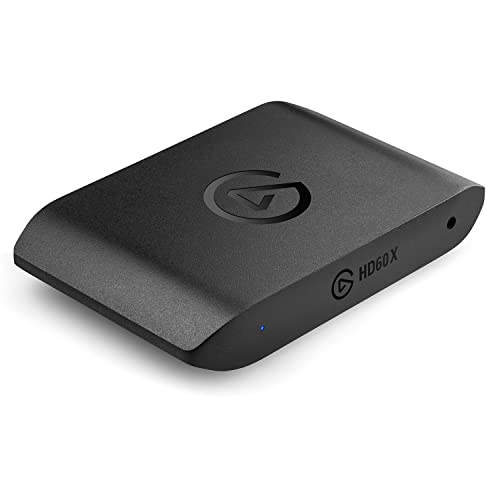
Elgato HD60 X キャプチャーボード
Amazonで価格を確認
- フルHD60fps・4K30fpsのパススルー対応、超低遅延でPS5配信に最適
- USB 3.0接続でPCに簡単セットアップ、OBS/Streamlabsとシームレスに連携
- HDRパススルー対応でゲーム画質を損なわずに配信・録画が可能
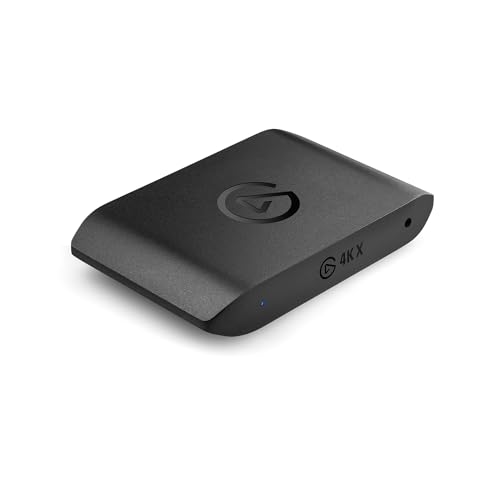
Elgato 4K X キャプチャーボード(高画質版)
Amazonで価格を確認
- 4K60fps・VRR・HDR10対応の最高画質キャプチャーで本格配信を実現
- 超低遅延パススルーでゲームプレイへの影響ゼロ、快適な配信環境を構築
- USB 3.2 Gen 2接続で高速・安定したデータ転送を実現
接続方法
- PS5のHDMI出力 → キャプチャーボードのHDMI入力
- キャプチャーボードのHDMI出力 → モニターのHDMI入力(パススルー用)
- キャプチャーボードのUSB → PCのUSB 3.0ポート
接続時の注意点
- HDCPを無効にする:PS5の設定 → システム → HDMI → HDCPを有効にするをオフ
- USB 3.0ポートを使用する(USB 2.0では帯域不足)
- 高品質なHDMIケーブルを使用する(4K対応推奨)
OBS Studioでの配信設定
ステップ1:OBS Studioのダウンロードとインストール
- OBS Studio公式サイトからダウンロード
- インストーラーを実行して、画面の指示に従ってインストール
ステップ2:キャプチャーボードの映像を追加
- OBS Studioを起動
- ソースセクションの+ボタンをクリック
- 映像キャプチャデバイスを選択
- デバイスで使用しているキャプチャーボードを選択
- OKをクリック
ステップ3:シーンをカスタマイズ
シーンに追加できる要素
- ゲーム画面(キャプチャーボード)
- Webカメラ映像
- マイク音声
- テキスト(配信タイトル、SNSアカウントなど)
- 画像(ロゴ、バナーなど)
- ブラウザソース(チャット、アラートなど)
- BGM
ステップ4:配信設定
- 設定 → 配信を開く
- サービスで配信先を選択(Twitch、YouTube、その他)
- ストリームキーを入力(配信プラットフォームから取得)
- 出力設定:
- ビットレート:6000 kbps(1080p/60fps推奨)
- エンコーダー:x264(CPU)またはNVENC(NVIDIA GPU)
- 映像設定:
- 基本解像度:1920x1080
- 出力解像度:1920x1080
- FPS:60
ステップ5:配信開始
- すべての設定を確認
- 配信開始ボタンをクリック
- 配信プラットフォームで配信が開始されたことを確認
よくある問題とトラブルシューティング
本体配信の場合
| 問題 | 原因 | 解決方法 |
|---|---|---|
| 配信が途切れる | ネット回線が不安定 | 有線LAN接続に変更、または他の機器の使用を制限 |
| 画質が悪い | 回線速度不足 | インターネット速度を確認(推奨:上り10Mbps以上) |
| マイクが認識されない | 設定ミス | 設定 → サウンド → マイクで入力デバイスを確認 |
| 視聴者が少ない | 告知不足 | SNSで配信開始を告知、タイトルとタグを工夫 |
キャプチャーボード配信の場合
| 問題 | 原因 | 解決方法 |
|---|---|---|
| 映像が映らない | HDCP保護 | PS5の設定でHDCPを無効化 |
| 映像がカクつく | USB帯域不足 | USB 3.0ポートに接続、または他のUSB機器を外す |
| 音声が遅延する | 音声同期のズレ | OBSの音声詳細設定で同期オフセットを調整 |
| 配信が重い | PC性能不足 | エンコーダーをNVENCに変更、または解像度を下げる |