PR: この記事にはアフィリエイトリンクが含まれています。購入により当サイトに手数料が支払われることがあります。
PR:アフィリエイト広告を含みます
【2026年版】キャプチャーボードおすすめ10選|ゲーム実況・配信向け選び方ガイド
「ゲーム実況を始めたいけど、キャプチャーボードの選び方がわからない」「種類が多すぎて何を選べばいいか迷う」という方は多いのではないでしょうか。
キャプチャーボードはゲーム映像をPCに取り込むための必須機材ですが、価格や性能の幅が広く、初心者には選びにくい製品です。
この記事では、2026年最新のおすすめキャプチャーボード10選と、失敗しない選び方を詳しく解説します。
キャプチャーボードとは?基本を理解しよう

キャプチャーボードは、ゲーム機やカメラの映像をPCに取り込むための機器です。
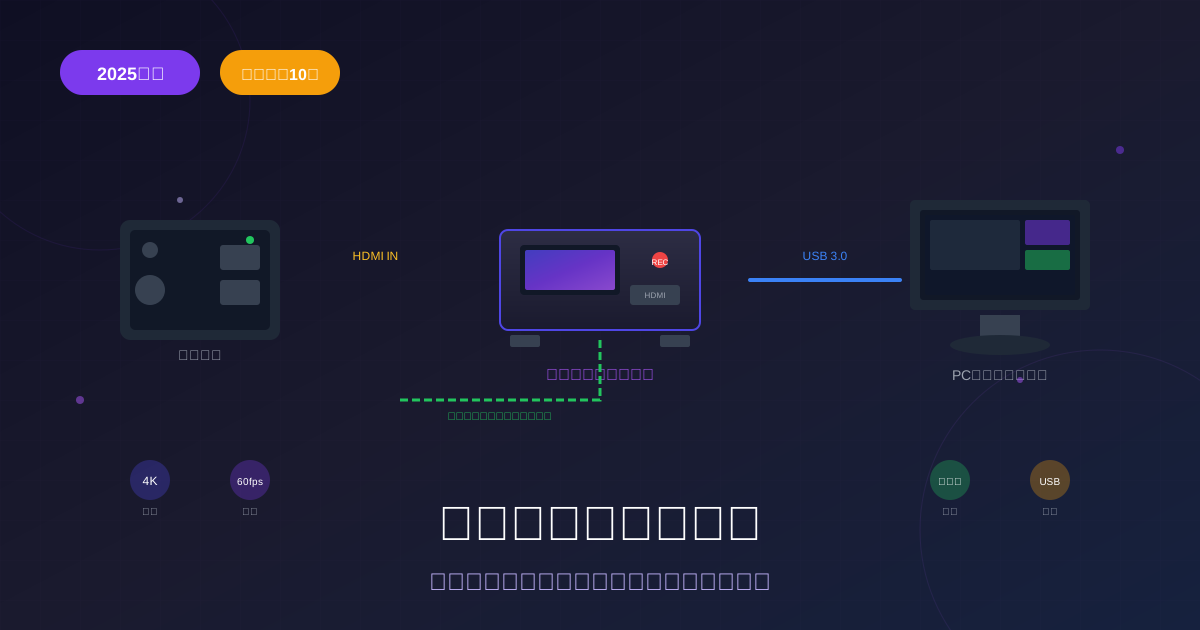
キャプチャーボードの基本的な仕組み:
1. ゲーム機(PS5、Switch等)からHDMIで映像を入力
2. キャプチャーボードで映像をデジタル変換
3. USBまたはPCIeでPCに転送
4. OBSなどの配信ソフトで録画・配信
なぜキャプチャーボードが必要なのか
PCゲームの場合はPCで直接録画・配信できますが、家庭用ゲーム機(PlayStation、Nintendo Switch、Xboxなど)の映像をPCで扱うには、キャプチャーボードが必須です。
また、一眼カメラやビデオカメラの映像を高画質で取り込みたい場合にも使用します。
キャプチャーボードの選び方【5つのポイント】

1. 接続方式(USB vs 内蔵型)
| USB外付け型 | 設置簡単・ノートPC対応・持ち運び可 |
|---|---|
| PCIe内蔵型 | 最高性能・低遅延・デスクトップ専用 |
初心者にはUSB外付け型がおすすめです。ケーブルを繋ぐだけで使え、ノートPCでも利用できます。
2. 解像度とフレームレート
| 用途 | 推奨スペック |
|---|---|
| 一般的な配信 | 1080p 60fps |
| 高画質録画 | 4K 30fps または 1080p 60fps |
| 次世代機でプレイ | 4K 60fps パススルー対応 |
配信自体は1080p 60fpsが主流なので、パススルーで4K出力できれば録画は1080pでも十分です。
3. パススルー機能
パススルー機能は必須と考えてください。これがないと、キャプチャーボード経由の映像に遅延が発生し、ゲームプレイに支障が出ます。
特にFPSや音ゲーなど、タイミングが重要なゲームでは致命的です。
4. エンコード方式
| ソフトウェアエンコード | PC負荷高・遅延少・画質調整可 |
|---|---|
| ハードウェアエンコード | PC負荷低・やや遅延・設定簡単 |
高スペックPCならソフトウェアエンコード、PCスペックに自信がなければハードウェアエンコードを選びましょう。
5. 対応ソフトウェア
OBS Studio、Streamlabs、XSplitなど、主要な配信ソフトに対応しているか確認しましょう。ほとんどの製品は対応していますが、念のため確認を。
おすすめキャプチャーボード10選【2026年版】

初心者向け(1〜3万円)
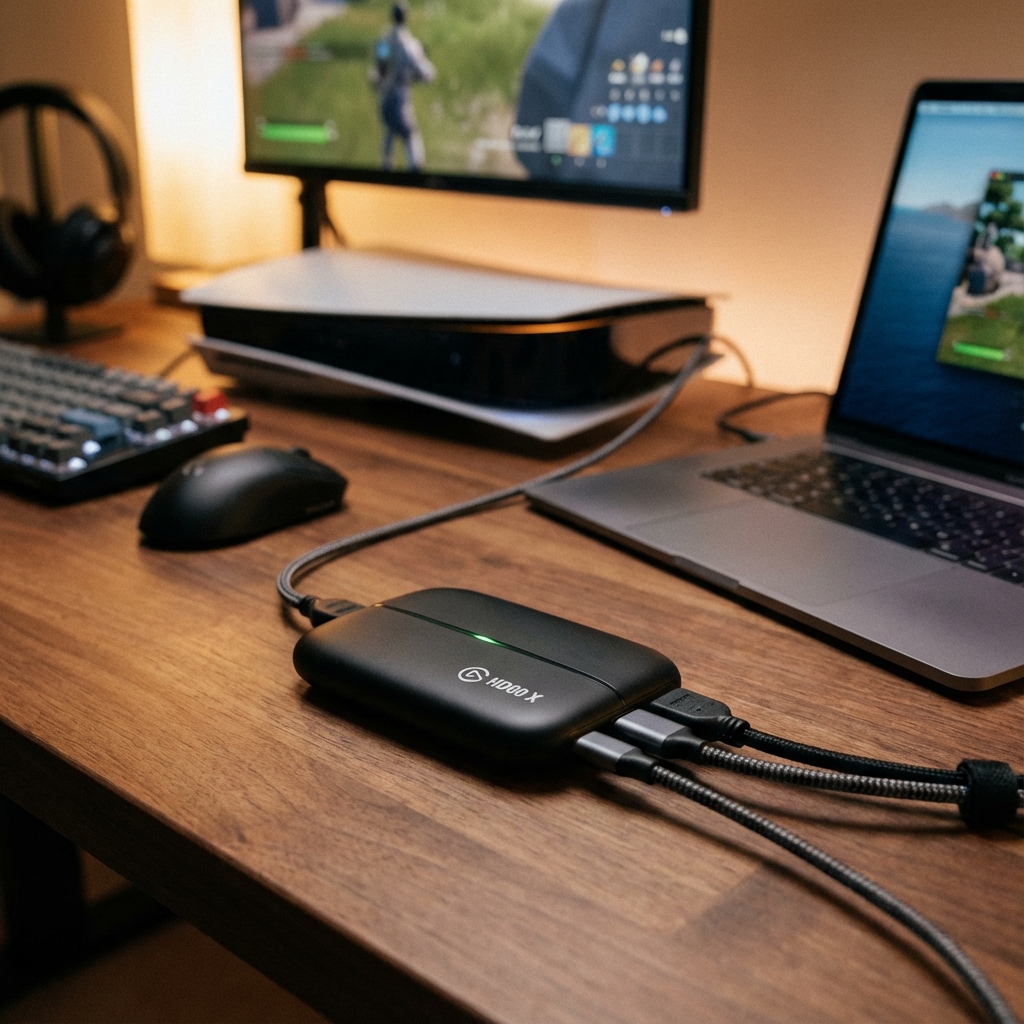
Elgato HD60 X
- 4K30fps パススルー / 1080p60fps 録画
- USB 3.0接続で簡単セットアップ
- VRR(可変リフレッシュレート)対応
- OBS・配信ソフト完全対応
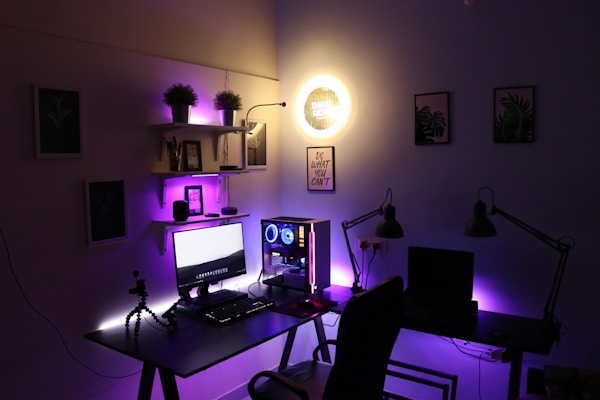
Elgato HD60 Xは、初心者から中級者まで幅広くおすすめできる定番モデルです。設定が簡単で、安定した動作が魅力。
AVerMedia GC311は、コスパ重視の方におすすめ。コンパクトで持ち運びにも便利です。
AVerMedia Live Gamer Portable 2 PLUS AVT-C878 PLUS
- PCなしで単体録画可能
- 4K パススルー対応
- 1080p60fps録画
- microSDカードに直接保存
AVT-C878 PLUSは、PC不要で録画できる単体録画機能が特徴。外出先での録画にも対応します。
中級者向け(3〜5万円)
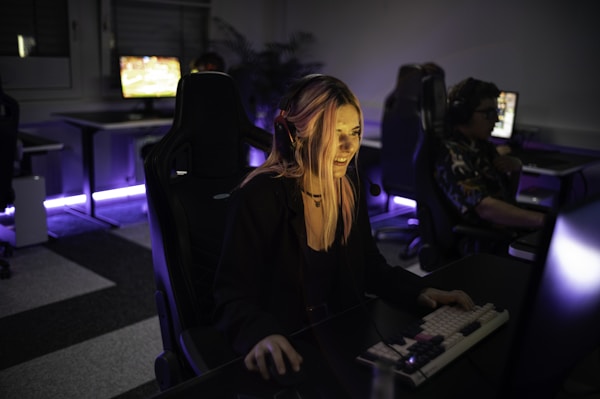
Elgato 4K60 S+は、4K60fpsでの高画質録画が可能なハイエンドモデル。PS5やXbox Series Xの性能を最大限引き出せます。
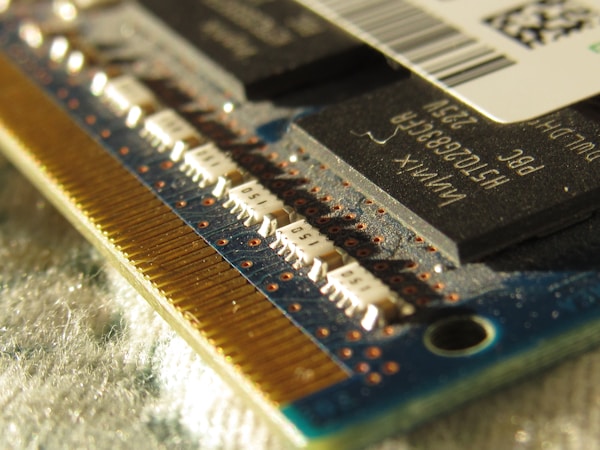
AVerMedia GC573は、内蔵型で最高のパフォーマンスを求める方向け。デスクトップPC専用ですが、遅延の少なさは外付け型の比ではありません。
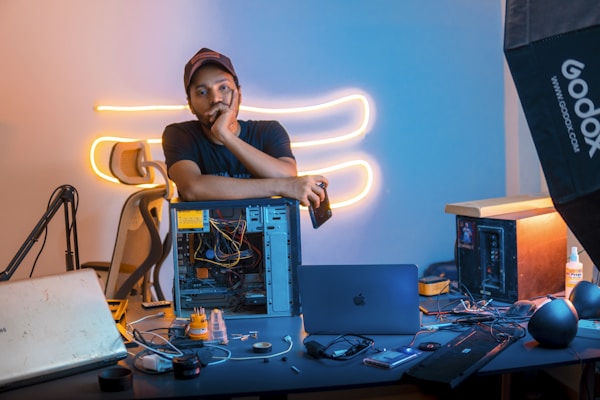
HD60 Proは、内蔵型の入門機として最適。ハードウェアエンコード搭載でPC負荷も軽減されます。
上級者・プロ向け(5万円以上)
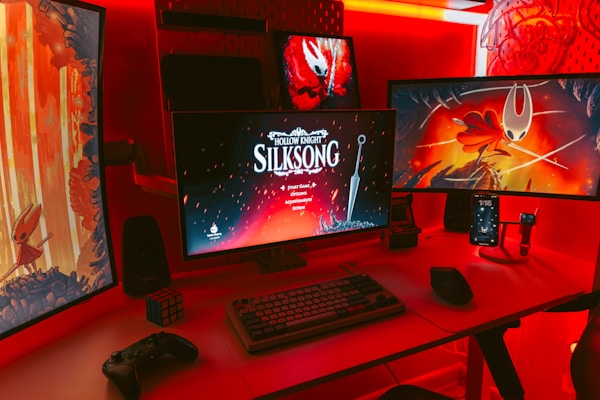
Elgato 4K Proは、2024年発売の最新フラグシップモデル。4K144fpsパススルーという驚異的なスペックを誇ります。
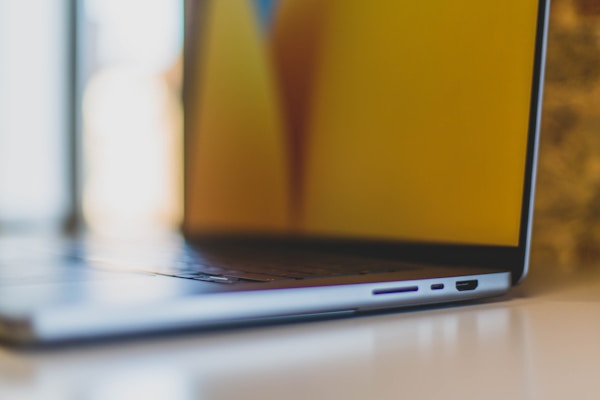
GC555は、Thunderbolt 3接続により、外付けながら内蔵型に匹敵する性能を実現。MacBookなどでも使用可能です。
コスパ重視(1万円以下)
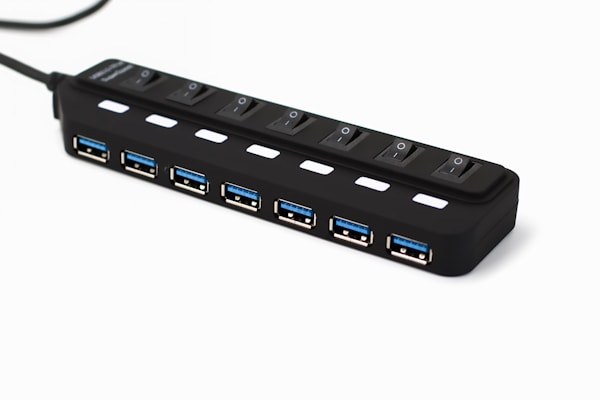
I-O DATA GV-USB3/HDは、日本メーカー製の安心感がある製品。サポートが充実しているので初心者にもおすすめです。
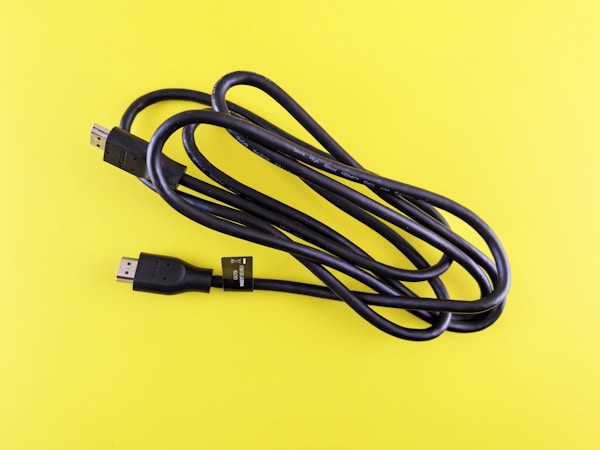
TreasLin HSV321は、1万円以下で4Kパススルーに対応したコスパ最強モデル。ただし、品質にバラツキがある場合があるので注意。
用途別おすすめキャプチャーボード

初めてゲーム実況を始める方
- Elgato HD60 X(安定性と使いやすさ)
- AVerMedia GC311(コスパ重視)
初心者は設定の簡単さと安定性を重視しましょう。サポートが充実している大手メーカー製品がおすすめです。
PS5・Xbox Series Xユーザー
- Elgato 4K60 S+(4K60fps録画)
- Elgato 4K Pro(4K144fpsパススルー)
次世代機の性能を活かすには、4K対応が必須です。パススルーで4K出力しながら、録画は1080pでも十分実用的です。
ノートPCで配信したい方
- Elgato HD60 X(USB 3.0で手軽)
- AVerMedia GC555(Thunderbolt 3で最高性能)
ノートPCでは外付け型一択です。Thunderbolt 3ポートがあれば、GC555で内蔵型に近い性能が得られます。
予算を抑えたい方
- AVerMedia GC311(1万円台で十分な性能)
- TreasLin HSV321(1万円以下で4Kパススルー)
安すぎる製品は避け、最低でも1万円前後の製品を選びましょう。
キャプチャーボードの接続・設定方法

基本的な接続手順
-
ゲーム機とキャプチャーボードを接続
- ゲーム機のHDMI出力 → キャプチャーボードのHDMI IN
-
キャプチャーボードとPCを接続
- USB 3.0ケーブルでPCに接続(外付け型の場合)
-
パススルー出力(オプション)
- キャプチャーボードのHDMI OUT → モニター
- 遅延なくゲームをプレイ可能
-
配信ソフトで認識
- OBSを起動 → ソースに「映像キャプチャデバイス」を追加
- デバイスからキャプチャーボードを選択
OBSでの設定のコツ
推奨設定:
- 解像度:1920x1080
- フレームレート:60fps
- エンコーダ:x264またはNVENC(NVIDIA GPU)
- ビットレート:6000kbps(配信)/ 20000kbps以上(録画)
キャプチャーボード購入時の注意点
避けるべき製品の特徴
- 3,000円以下の激安品
- ノーブランド・レビューが極端に少ない製品
- パススルー機能がない製品
- USB 2.0接続の製品
確認すべきPCスペック
| 項目 | 推奨スペック |
|---|---|
| CPU | Intel Core i5-8000以降 / Ryzen 5 2600以降 |
| メモリ | 16GB以上 |
| USB | USB 3.0以上(青いポート) |
| GPU | GTX 1060以上(NVENC使用時) |
配信中はCPU負荷が高くなるため、ゲームプレイ+配信を同じPCで行う場合は、より高スペックなPCが必要です。
よくある質問(FAQ)
まとめ
キャプチャーボード選びのポイント:
- 初心者は外付け型(USB接続)から始めよう
- パススルー機能は必須!遅延なくプレイするために
- 1080p 60fps対応があれば配信には十分
- PS5/Xbox Series Xユーザーは4Kパススルー対応を
- 予算は最低1万円以上を目安に
- 信頼できるメーカー(Elgato、AVerMedia、I-O DATA)を選ぼう
おすすめTOP3:
1. Elgato HD60 X - 初心者〜中級者に最適
2. AVerMedia GC311 - コスパ重視ならこれ
3. Elgato 4K60 S+ - 次世代機ユーザー向け
関連記事
- 配信が途切れないネットワーク環境の作り方|メッシュWiFi・有線LAN・回線速度の完全最適化ガイド【2026年版】
- 【2026年版】配信用ミキサーおすすめ7選|ゲーム実況・歌配信に最適な選び方
- 配信の照明を変えたらどう変わる?|段階別の効果検証と最適ライト選び【2026年版】
- 配信機材スターターキット2026年版|3万円・5万円・10万円の予算別おすすめセット
- 【2026年版】卓上加湿器おすすめ10選|配信者・在宅ワーカー必見!デスク周りの乾燥対策
- 紛失防止タグおすすめ6選|Xiaomi新型トラッカー話題で見直すスマートタグの選び方
- AVアンプ経由で4Kが映らない原因と解決策|HDCP 2.2パススルー対応の確認方法とおすすめ機種
画像クレジット
本記事で使用している画像の一部は Unsplash より提供されています。
- ゲーミングセットアップ: Photo by Sharad kachhi on Unsplash
- マルチモニターセットアップ: Photo by Branden Skeli on Unsplash
- RGBライティングのゲーミングセットアップ: Photo by Gavin Phillips on Unsplash
- モダンなPCセットアップ: Photo by Đào Hiếu on Unsplash
- デスクセットアップ: Photo by Bedirhan Gül on Unsplash
- Photo by Brett Jordan on Unsplash