


【2026年版】Fire TV Stickおすすめ3選|Amazon値上げで見直す配信デスク向け映像チェック環境
【2026年版】Fire TV Stickおすすめ3選|Amazon値上げで見直す配信デスク向け映像チェック環境
Fire TV Stickとは、テレビや大型モニターに挿して、配信サービスや動画アプリを視聴できるストリーミング端末です。2026年8月24日には、The VergeとGIGAZINEがAmazonのEcho、Fire TV、Kindle製品群の価格改定を報じ、最大60%の値上げが話題になりました。価格が動いた今こそ、「安いうちに何となく買う」ではなく、配信デスクで本当に使う用途に合わせて選ぶ方が失敗しにくくなります。
配信者や動画クリエイターにとって、Fire TV Stickはリビング用のお楽しみ機器だけではありません。公開後の動画をテレビで確認する、配信アーカイブを視聴者環境に近い画面で見直す、家族用テレビと作業用モニターを兼用する。このような使い方をすると、PC単体では見落としやすい文字サイズ、色味、UIの違和感に気づきやすくなります。
この記事では価格改定ニュースを入口にしつつ、配信デスクに導入しやすいFire TV系構成を3つに絞って整理します。結論を先に言うと、迷ったら4K Max、コスパ重視なら4K Select、端子不足ならHDMI切替器を同時導入で十分です。
※出典:The Verge「Amazon just hiked the prices for Echo, Fire TV, and Kindle products by up to 60 percent」
https://www.theverge.com/tech/983598/amazon-price-increase-echo-kindle-fire-tv
この記事でわかること
- Fire TV値上げ後でも導入価値が残る人の特徴
- 4K Maxと4K Selectの使い分け
- 配信デスクで端子不足を解決する考え方
- 公開後チェック用途まで含めたおすすめ3構成
Amazonの値上げニュースをどう受け止めるべきか
結論から言うと、今回の値上げニュースで大切なのは「今すぐ買いだめすること」ではありません。用途を絞らないまま買うと、値上がり前でも無駄になりやすいという点のほうが重要です。Fire TV Stickは便利ですが、配信者が本当に回収しやすいのは、動画やライブアーカイブの確認導線に組み込めたときです。
たとえば、編集後の動画をPC画面だけで最終確認している人は少なくありません。しかし視聴者の多くは、テレビ、リビングの大型モニター、あるいは低消費電力のストリーミング端末経由で再生します。PC上では読みやすかった字幕がテレビでは小さすぎる、暗部の階調がつぶれて見える、サムネイルが想定以上に赤っぽい。この手の違和感は、再生環境を変えるだけで見つかることがあります。
つまり、価格改定後のFire TV選びは「安い端末が欲しい」ではなく、どの確認作業をショートカットできるかで考えるべきです。制作のたびに使うなら、値上がり後でも元は取りやすいガジェットです。
※参考:GIGAZINE「AmazonがスマートスピーカーのEcho・Fire TV・Kindle端末などを最大60%値上げ」
https://gigazine.net/news/20260824-amazon-prices/
配信者がFire TV Stickを入れると得する3つの場面
Fire TV Stickの価値は、動画配信サービスを見ることそのものより、視聴者に近い再生環境を自分で持てることです。特に次の3場面で効きます。
1つ目は、公開後のアーカイブ確認です。YouTubeやTwitchのアーカイブをテレビで再生すると、字幕、テロップ、顔の明るさ、BGMの体感音量がPCとは違って見えます。スマホとPCの間だけで回すより、第三の再生面を持つ方が仕上がりを客観視しやすいです。
2つ目は、家族共用テレビやリビングモニターでの再生テストです。配信者本人の机では快適でも、家のテレビではアプリ切替が遅い、検索が面倒、音声出力先が扱いづらいことがあります。Fire TV Stickを1本常設しておくと、家庭側の再生体験を把握しやすくなります。
3つ目は、HDMI端子のやりくりです。大型モニターやテレビをPS5、Switch、キャプチャーボード、Fire TVで共有していると、抜き差しだけで地味に時間を失います。こうした運用では本体選びと同じくらい、切替器の有無が効いてきます。
映像確認の前提作りとして、HDCPの確認が必要な人は 【2026年版】4K視聴できない原因を切り分けるHDCP 2.2チェックガイド も先に読んでおくと話が早いです。
先に結論|誰が4K Max、誰が4K Selectを選ぶべきか
最初に結論だけ整理すると、次の判断でほぼ十分です。
| 使い方 | 向いている構成 | 理由 |
|---|---|---|
| 4K確認、複数アプリ切替、長く使いたい | Fire TV Stick 4K Max | 動作余裕があり、再生確認のストレスを減らしやすい |
| まずはテレビ確認環境を安く作りたい | Fire TV Stick 4K Select | 必要十分な4K環境を作りやすい |
| 端子不足や配線の面倒を減らしたい | Fire TV + HDMI切替器 | デスク運用の再現性が上がる |
大事なのは、画質差だけで選ばないことです。画質そのものより、確認作業を何回回すか、端子の抜き差しをどれだけ減らしたいかの方が、日々の満足度に直結します。
関連: 【2026年版】43型4K会議モニターは配信に使える?大型ディスプレイ活用ガイド
おすすめ1: Fire TV Stick 4K Maxは「公開後チェックを習慣化したい人」の本命
Fire TV Stick 4K Maxは、公開後の映像確認をちゃんと回したい人向けの本命です。4Kアーカイブ、複数アプリの横断、家族共用テレビでのレスポンス重視という条件なら、最初からこちらにしておくと不満が出にくいです。
配信者の運用で地味に効くのは、起動や遷移が重すぎないことです。確認作業は「よし、今日は最終チェックをしよう」と腰を据えてやるより、アップ直後や配信終了後に数分で回すことの方が多いからです。端末がもたつくと、その数分チェック自体をやらなくなります。
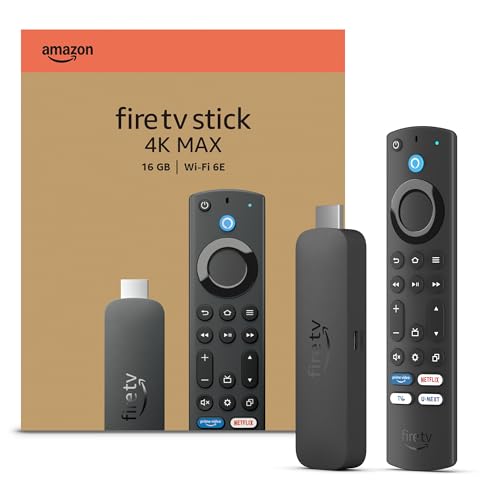
Amazon Fire TV Stick 4K Max(第2世代)| Wi-Fi 6E対応・史上最もパワフル
- 4K Ultra HD / Dolby Vision / HDR10+ / Dolby Atmos対応
- Wi-Fi 6E対応で混雑した回線環境でも再生確認しやすい
- ストレージに余裕があり、複数アプリ運用でももたつきにくい
- 配信後のアーカイブ確認から家族共用テレビまで広く使いやすい
特に、YouTube、Prime Video、Twitch、各種配信アプリを行き来する人には相性が良いです。Apple TVほど高価格帯に寄りすぎず、4K Selectより少し余裕を持てるラインなので、「長く雑に使っても困らない」バランスがあります。
おすすめ2: Fire TV Stick 4K Selectは「まず1本挿しておきたい人」の最適解
Fire TV Stick 4K Selectは、コストを抑えつつ、テレビでの再生確認環境を今すぐ作りたい人に向いています。値上げ後はなおさら、「とりあえず買ってみる」ではなく、「最低限の役割をちゃんと果たすか」で見た方がいい製品です。
PCの横にテレビや大型モニターが1台あり、アーカイブチェックやVOD視聴の頻度が週数回程度なら、4K Selectで十分なケースは多いです。特に、サブ画面を配信本番で使うのではなく、公開後確認専用端末として置くなら、無理に上位機種へ寄せる必要はありません。
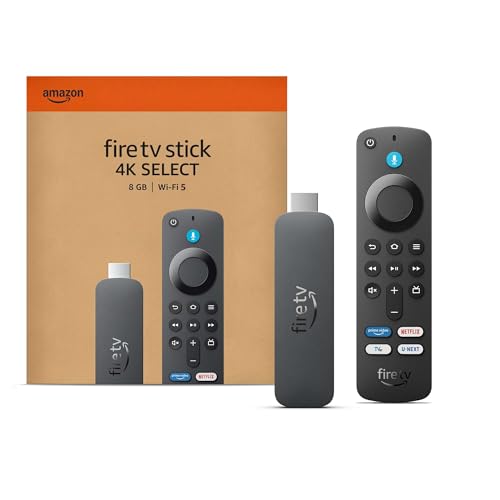
Amazon Fire TV Stick 4K Select | コスパ重視の4K入門モデル
- 4K Ultra HD / HDR10+対応で基本的な視聴確認に十分
- Alexa音声操作に対応し、リビングでも扱いやすい
- 初めてのFire TV導入でも予算を組みやすい
- 公開動画の字幕サイズや色味確認に使いやすい
「映像確認専用の第三の再生面」を作るだけでも、サムネイルの見え方やテロップの太さの判断が変わります。まずはここから始めて、必要なら将来的に上位機へ替えるのでも遅くありません。
おすすめ3: HDMI切替器はFire TV本体より地味に満足度が高いことがある
Fire TV本体だけ買っても、モニターやテレビのHDMI端子が足りなければ運用が面倒になります。そこで効くのが、Fire TV・ゲーム機・キャプチャ機材を1画面で共用するためのHDMI切替器です。派手ではありませんが、配信デスクでは本体以上に使用頻度が高くなることもあります。
PS5、Switch、Fire TV Stick、キャプチャーボードを同じ画面へまとめている人は、抜き差しが減るだけで事故率が下がります。配信前にケーブルを抜き替えて映らない、音が出ない、HDCPで詰まる、といったトラブルは本番前ほど避けたいはずです。
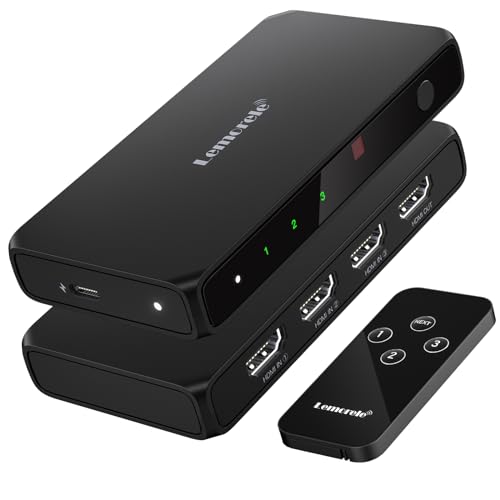
Lemorele HDMI 切替器 3入力1出力 4K@60Hz IRリモコン付き HDCP 2.2・HDR対応
- 3台のHDMI機器を1画面で切り替えられる
- 4K@60Hz、HDCP 2.2、HDR対応でFire TVとの相性が良い
- IRリモコン付きでテレビ台の奥に置いても切替しやすい
- PS5、Switch、Fire TV Stickを同時常設しやすい
配信デスクの映像経路を整理したい人は、【2026年版】キャプチャーボード完全ガイド|HDMI入力設計で失敗しない選び方 も合わせて確認しておくと、端子設計がかなり楽になります。
3製品の違いを一気に比較
ここまでの内容を、配信者向けの観点で表にまとめます。
| 項目 | Fire TV Stick 4K Max | Fire TV Stick 4K Select | Lemorele HDMI切替器 |
|---|---|---|---|
| 主な役割 | 高頻度の映像確認 | 導入コストを抑えた視聴確認 | 端子不足の解消 |
| 向いている人 | 4K確認を習慣化したい人 | まず1台試したい人 | 機器を頻繁に差し替える人 |
| 強み | 余裕ある動作、再生の快適さ | 必要十分な4K性能 | 配線事故と抜き差しを減らせる |
| 弱み | 価格改定後は負担が増える | 重い運用には余裕が少ない場合がある | 単体では視聴端末にならない |
この比較で見るべきなのは、スペック表の数字よりも「どの面倒を減らせるか」です。配信者のガジェットは、高性能すぎることより、毎回使う導線に自然に乗ることの方が重要です。
Fire TV導入前に確認したい配信デスクの落とし穴
Fire TV Stickは挿せば終わりに見えますが、実際は導入前に3つ確認しておくと失敗しにくくなります。
1つ目は、HDMI端子の空きです。テレビや大型モニターは、ゲーム機、PC、キャプチャ機器で埋まりがちです。空きがなければ本体より先に切替器を検討すべきです。
2つ目は、音声の出口です。配信後チェックでは、テレビスピーカーで聞くのか、サウンドバーに戻すのか、ヘッドホンへ逃がすのかで印象が変わります。特にBGMやSEの大きさを見たいなら、普段の視聴環境に近い出し方を選ぶ方が有効です。
3つ目は、回線混雑の時間帯です。深夜帯は快適でも、家族が同時に使う時間は挙動が変わることがあります。公開直後の確認も視聴ピーク帯に行うなら、Wi-Fi性能や置き場所の影響を受けやすいです。
配信者向けのおすすめ導入パターン
導入パターンとしては、次の3つが失敗しにくいです。
まず最も無難なのは、4K Selectをテレビへ直挿しするパターンです。最小コストで第三の再生面を作れます。VOD確認専用ならこの構成で十分機能します。
次におすすめなのは、4K Maxを大型モニターへ常設するパターンです。動画チェック、配信アーカイブ確認、家族視聴まで1台で回したい人向けです。頻度が高いほどこちらの快適さが効きます。
最後は、Fire TV + HDMI切替器のパターンです。PS5、Switch、Fire TVの3台以上を1画面で扱うなら、この構成が最もトラブルを減らしやすいです。抜き差しが減ることで、本番前の映像トラブルも抑えやすくなります。
テレビ確認を入れると見つかりやすい3つの失敗
Fire TVを導入する意味は、単にコンテンツを再生することではありません。PCだけで完結していると気づきにくい失敗を、公開前後に別視点で拾えることにあります。実際に見つかりやすいのは次の3種類です。
1つ目は、字幕やテロップのサイズ感のズレです。27インチ前後のPCモニターでは読めるサイズでも、リビングのテレビで数メートル離れて見ると細すぎることがあります。特にショート動画から横動画へ流用した字幕設計は、テレビ視聴で急に読みづらくなることがあります。
2つ目は、暗部のつぶれや色温度の偏りです。PCモニターで少し締まって見える映像が、テレビ側では黒つぶれして表情が沈んで見えることがあります。サムネイルやOP映像の赤み、肌色の転び方も、テレビで確認した方が差を発見しやすいです。
3つ目は、間やテンポの長さです。PCで編集していると、自分の作業テンポに引っ張られて違和感を見逃しがちです。ソファでテレビ視聴するような距離感に変えると、冒頭15秒の長さ、BGMの存在感、切り替えの緩急が急に客観的に見えることがあります。
この3点は、撮影機材を買い足すより安く改善できるケースが多いです。再生面を増やすだけで直せる失敗があるなら、Fire TV導入の費用対効果は十分あります。
買う前にやっておきたい設置チェックリスト
Fire TVや切替器を買ってから困らないために、導入前に次の項目を10分だけ確認しておくのがおすすめです。
導入前チェック
- モニターかテレビに空きHDMIがあるか
- USB給電口の位置が無理なく届くか
- Wi-Fiが弱い場所ではないか
- テレビ側の画質モードが極端に盛られていないか
- Fire TVで確認したいアプリが普段の視聴環境と一致しているか
特に見落とされやすいのは、テレビ側の画質モードです。家電量販店向けの鮮やかモードや強い補正が入ったままだと、編集結果の確認用途には向きません。標準モードやシネマ系へ寄せておく方が、色判断のズレを減らしやすいです。
また、配信デスクから離れた場所にテレビがある場合は、リモコン導線も意外に重要です。切替器を導入するなら、Fire TV本体のリモコンと干渉しにくい置き方にしておくと、毎回の小さなストレスがかなり減ります。
値上げ後でも元を取りやすい人、取りにくい人
価格改定後は、以前より「元が取れるか」を考えたくなるはずです。ここも結論はシンプルで、確認回数が多い人ほど元を取りやすいです。
元を取りやすいのは、週に複数回動画を公開する人、ライブ配信後に必ずアーカイブを見返す人、クライアント提出前にテレビ確認を入れたい人です。このタイプは小さな表示違和感や字幕ミスを早めに拾えるので、1本ごとの修正コストが下がります。
反対に元を取りにくいのは、月1本以下しか投稿しない人、テレビでの視聴確認をそもそもやらない人、確認作業自体が習慣になっていない人です。この場合は、Fire TVを買っても再生面が増えるだけで、制作フロー改善にはつながりません。
迷った場合は、「次の3本で使うか」を基準にすると判断しやすいです。次の3本の公開や配信で確実に使う見込みがあるなら、値上げ後でも投資判断としては十分現実的です。
もうひとつの見方として、「視聴者から指摘される前に自分で違和感を拾えるか」を基準にする方法もあります。投稿後に「字幕が小さい」「音がこもる」「暗い」と言われてから直すより、公開前後の数分確認で潰せるなら、それだけで手戻りコストはかなり下がります。Fire TVの価値は、端末価格そのものより、確認の解像度を上げて修正の初動を速くすることにあります。
こんな人は今すぐ買わなくていい
一方で、全員が今すぐFire TVを買う必要はありません。たとえば、そもそもテレビ確認をほとんどしない人、スマホとPCだけで十分に品質管理できている人、作業部屋に大型画面がない人は優先度が下がります。
また、配信や動画投稿より先に改善すべきボトルネックがある場合も同様です。マイクが不安定、照明が暗い、回線が細い、録画データ保存が詰まる。このあたりが先に苦しいなら、Fire TVより先にそこへ予算を振った方が成果は大きいです。
特に、まだ投稿本数が少なく「確認の型」自体が固まっていない時期は、端末を増やすよりチェック項目を決める方が先です。字幕、音量、色味、冒頭15秒のテンポ。この4点を毎回見る習慣ができてからFire TVを入れると、投資効果をきちんと回収しやすくなります。
関連記事: 【2026年版】録画データが消える前に!配信者向け外付けSSD運用設計7ステップ
よくある質問
まとめ
この記事のポイント
- Fire TV値上げ後は最安値狙いより用途の絞り込みが重要
- 高頻度の映像確認ならFire TV Stick 4K Maxが扱いやすい
- まずは導入したい人には4K Select、端子不足にはHDMI切替器が効く
今日からできること: テレビや大型モニターのHDMI空き、動画公開後の確認頻度、家族共用環境の有無を書き出して、自分が必要なのが本体か切替器かを先に決めてください。
※価格は記事執筆時点のものです。 また、初回導入日は必ず1本だけ実際に再生して確認手順を固定してください。
画像クレジット
本記事で使用している画像の一部は Unsplash より提供されています。
- AirPods Pro, Pixel Buds, and Buds+ on Desk: Photo by Daniel Romero on Unsplash
よくある質問
【2026年版】Fire TV Stickおすすめ3選|Amazon値上げで見直す配信デスク向け映像チェック環境
Fire TVやKindleの価格改定ニュースをきっかけに、配信者と動画クリエイター向けにFire TV Stickの選び方を整理。4K視聴、サブモニター運用、配信後の映像確認まで、失敗しにくい3構成を2026年基準で解説します。
続きを読むこのトピックに関する 5 件の記事で包括的な情報を提供しています。
関連コンテンツ
この記事と一緒に使いたいツール
サムネ画像が16:9/1280x720/2MB未満などの基準を満たしているかを一発判定。
解像度とFPSを選ぶだけで推奨ビットレートや設定値をまとめて出力。
配信内容やリンクを入力するだけで、YouTube/Twitch向けの説明文・タグ・固定コメントをまとめて作成。
メモ書きからタイムスタンプ付きの目次を一括作成。概要欄に貼るだけ。
入力したタグを上限60件・表示3件ルールに合わせて自動整形。
配信前にやるべき準備をチェックリスト化。コピーしてそのまま使えます。
あわせて読みたい
こちらの記事もおすすめ

【2026年版】Sony INZONE H9 II Fnatic Edition レビュー|配信者向け設定・選び方ガイド
機材・ガジェット【2026年版】ASRock Taichi/PGO27 QD-OLEDモニターの選び方ガイド|配信者向け4K240Hz・QHD500Hzおすすめ比較
機材・ガジェット
【2026年版】Razer Huntsman V3 Pro Mini 8KHz完全ガイド|8Kポーリング×ラピッドトリガー対応60%ゲーミングキーボードおすすめ4選と選び方
機材・ガジェット
【2026年版】配信者向けテレプロンプターおすすめ5選|Elgato Prompter登場で変わる台本読みと選び方ガイド
機材・ガジェット