

【2026年版】配信用ウェブカメラ完全ガイド|顔出し配信で差がつくカメラの選び方
配信用ウェブカメラ完全ガイド|顔出し配信で差がつくカメラの選び方
「顔出し配信を始めたいけど、カメラはどれがいい?」「ノートPCの内蔵カメラで配信しているけど画質が悪い...」
顔出し配信のクオリティはカメラ選びで大きく変わります。この記事では、配信用ウェブカメラの選び方から、2026年のおすすめモデル、OBSでの最適な設定方法まで完全解説します。
この記事でわかること
- 配信用ウェブカメラ選びで重要な4つのスペック
- 2026年おすすめウェブカメラ5選(予算別)
- OBS Studioでの画質を最大限引き出す設定方法
- 照明との組み合わせで映像品質を劇的に向上させるコツ
なぜ配信専用のウェブカメラが必要なのか

ノートPCの内蔵カメラは720p程度の解像度しかなく、暗所性能も低いため、配信映像としてはクオリティが不十分です。専用のウェブカメラを使うことで得られるメリットは以下の通りです。
- 1080p以上の高解像度で視聴者に鮮明な映像を届けられる
- オートフォーカスで常にピントが合った映像を維持
- 自動光補正で照明環境が変わっても安定した画質
- マイク内蔵モデルなら音声も同時にグレードアップ
- 角度調整が自由にでき、最適なアングルを確保しやすい
- 追加の出費が必要(3,000円〜20,000円程度)
- USBポートを1つ使用する
- デスク上のスペースが必要(モニター上部に取り付ける場合は不要)
ウェブカメラの選び方|4つの重要スペック
1. 解像度とフレームレート
配信の映像品質に直結する最重要スペックです。
| 4K / 30fps | 最高画質。録画メインなら選択肢に |
|---|---|
| 1080p / 60fps | 配信の理想。滑らかで高画質 |
| 1080p / 30fps | 配信に十分。コスパ良好 |
| 720p / 30fps | 最低ライン。内蔵カメラからの乗り換え向け |
配信では1080p/30fps以上が推奨です。ゲーム配信のワイプ(小窓)として使う場合は1080p/30fpsで十分ですが、雑談配信やカメラメインの配信なら60fpsの滑らかな映像が視聴者に好印象を与えます。
2. オートフォーカス性能
配信中に前後に動いたり、物をカメラに見せたりする場面では、オートフォーカスの速度と精度が重要です。
- PDAF(位相差AF): 高速で正確。動きの多い配信に最適
- コントラストAF: 一般的な方式。静止した配信なら十分
- 固定フォーカス: ピント調整なし。安価だが配信には不向き
固定フォーカスのカメラは、カメラからの距離が変わるとピンボケになります。配信中に物を見せたり、立ち上がったりすることがある場合は必ずオートフォーカス搭載モデルを選びましょう。
3. 視野角(画角)
視野角はカメラが映す範囲の広さを表します。
- 60〜70°: 顔のアップ中心。雑談配信やゲーム配信のワイプに最適
- 78°: 標準的な画角。1〜2人を映すのにちょうど良い
- 85〜90°: やや広角。デスク周りも含めた配信に向いている
- 100°以上: 超広角。複数人配信や部屋全体を映したい場合
ゲーム配信のワイプとして使う場合は70〜78°程度がおすすめです。広すぎると背景が映り込みすぎるため、グリーンバックとの併用を検討しましょう。
4. 自動光補正・暗所性能
配信環境は必ずしも照明が完璧とは限りません。自動光補正機能が優れたカメラなら、多少暗い環境でもノイズの少ないクリアな映像を出力できます。
カメラの暗所性能を最大限に引き出すには、正面からの照明を追加するのが最も効果的です。リングライト1つあるだけで、映像品質が劇的に変わります。照明については配信者向けゲーミングチェア・環境ガイドも参考にしてください。
2026年おすすめウェブカメラ5選
1. Logicool C920n|配信者に最も選ばれている定番モデル
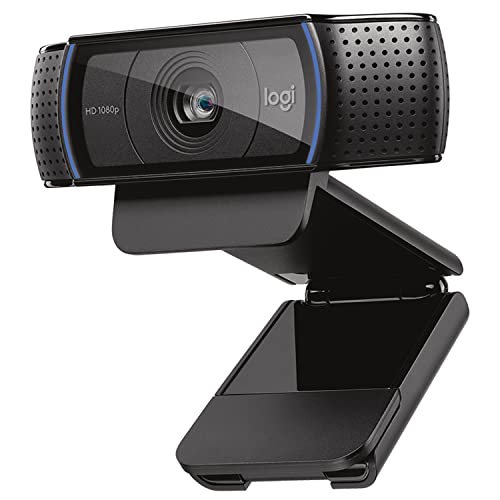
ロジクール Webカメラ C920n フルHD 1080P ストリーミング オートフォーカス ステレオマイク
- フルHD 1080p/30fps対応
- 78°の視野角で1〜2人をフレームイン
- 自動HD光補正機能搭載
- 5エレメントガラスレンズ&オートフォーカス
- ステレオマイク内蔵
ロジクールのC920nは、配信者から最も支持されているウェブカメラです。Amazon.co.jp限定モデルで、5エレメントのガラスレンズが非常にシャープでクリアな映像を実現。自動光補正機能により、薄暗い部屋でも安定した画質で配信できます。迷ったらまずはこれを選べば間違いありません。
- 国内正規品で2年間のメーカー保証
- 多くの配信者が使用しており情報が豊富
- ステレオマイク内蔵で別途マイクなしでも配信可能
2. Logicool C922n|配信特化の上位モデル
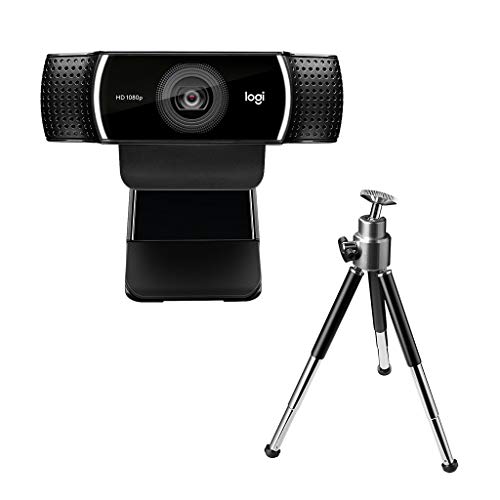
ロジクール Webカメラ C922n フルHD 1080P ストリーミング 三脚スタンド付き
- フルHD 1080p/30fps + 720p/60fps対応
- 78°視野角&オートフォーカス
- 自動HD光補正機能搭載
- ステレオマイク搭載
- 卓上用三脚が付属
C920nの上位モデルであるC922nは、720p/60fpsの高フレームレート撮影に対応しています。ゲーム配信のワイプとして使う場合、解像度よりもフレームレートを重視したい場面で活躍します。付属の卓上三脚により、モニターに掛けずに自由なアングルで設置できるのも大きなメリットです。
3. EMEET C950|4K対応のハイエンドモデル
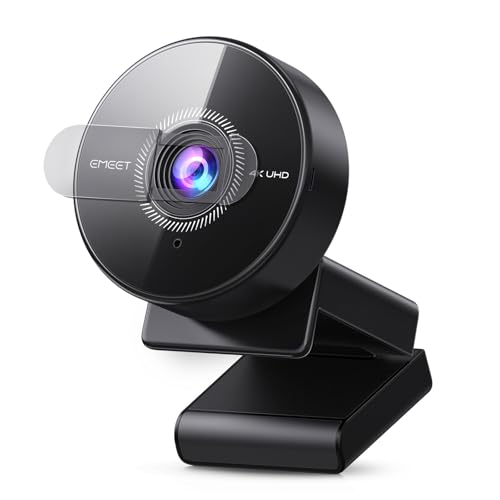
EMEET C950 4K UHD webカメラ 800万画素 1080P@60FPS PDAFオートフォーカス
- 4K/30fps + 1080p/60fps対応
- 800万画素CMOSセンサー
- PDAF(位相差)オートフォーカス搭載
- 73°視野角で不要な背景を最小化
- プライバシーカバー&EMEETLINKソフト対応
EMEET C950は、4K解像度と1080p/60fpsの両方に対応したハイエンドウェブカメラです。PDAFオートフォーカスにより、被写体の動きに高速追従。73°の適度な視野角で余計な背景を映さず、プロフェッショナルな印象を与えます。EMEETLINKソフトウェアで輝度・コントラスト・シャープネスなどの細かな調整が可能です。
4K対応カメラは録画コンテンツの品質向上にも効果的。配信は1080pでも、録画は4Kで保存してYouTube動画として投稿する使い方がおすすめです。
4. UGREEN FineCam Lite 4K|コスパ最強の4Kカメラ
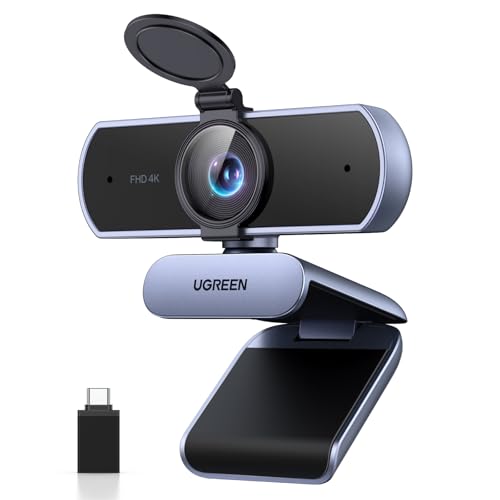
UGREEN FineCam Lite 4K ウェブカメラ Ultra HD 1080P 60FPS マイク付き
- 4K/30fps + 1080p/60fps対応
- 8MP CMOSセンサー搭載
- PDAFオートフォーカス&自動光調整
- デュアルマイク内蔵(5m集音)
- USB-A&USB-Cアダプター付属
UGREEN FineCam Lite 4Kは、4K対応ながら手頃な価格帯を実現したコストパフォーマンスに優れたモデルです。PDAFオートフォーカスと自動露出補正機能により、薄暗い環境でもスタジオ品質の映像を出力。5m先の音声をクリアにキャプチャするデュアルマイクも搭載しており、別途マイクを用意しなくても配信を始められます。
5. UGREEN FineCam Lite|入門に最適なベーシックモデル
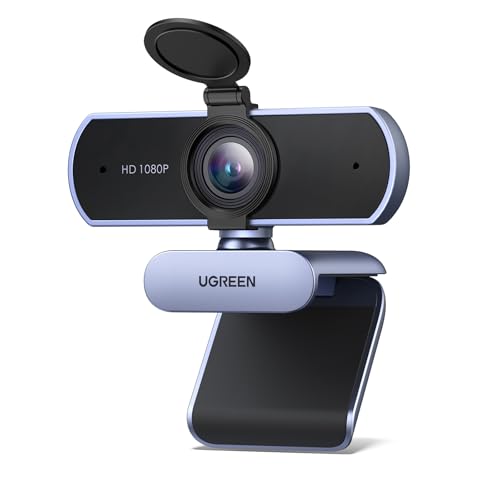
UGREEN FineCam Lite ウェブカメラ 1080P@30Hz 200万画素 85°超広視野角
- フルHD 1080p/30fps対応
- 85°の超広視野角
- デュアルノイズリダクションマイク搭載
- 自動光補正機能
- 360°回転&マルチスタンド対応
低価格ながら1080p対応と自動光補正を搭載した入門モデルです。85°の広い視野角で、デスク周りを含めた広い範囲を映すことができます。360°回転対応のマルチスタンドにより、設置の自由度が高いのもポイント。「まずはウェブカメラを試してみたい」という方に最適です。
おすすめウェブカメラ比較表
| Logicool C920n | 1080p/30fps / 78° / ガラスレンズ / 配信定番 |
|---|---|
| Logicool C922n | 1080p/30fps(720p/60fps) / 78° / 三脚付属 |
| EMEET C950 | 4K/30fps(1080p/60fps) / 73° / PDAF / ハイエンド |
| UGREEN FineCam 4K | 4K/30fps(1080p/60fps) / 70° / PDAF / コスパ良 |
| UGREEN FineCam Lite | 1080p/30fps / 85° / 広角 / 入門向け |
OBS Studioでのウェブカメラ設定方法
ウェブカメラの性能を最大限に引き出すOBS設定を解説します。
画質を上げるOBSフィルタ設定
OBSのフィルタ機能を使うことで、ウェブカメラの映像をさらに良く見せることができます。
おすすめフィルタ設定
- 色補正: 明るさ +5〜10%、コントラスト +10%、彩度 +5〜15%
- シャープ: 0.05〜0.10程度(かけすぎるとノイズが目立つ)
- LUTフィルタ: 好みのカラーグレーディングを適用可能
- クロップ/パッド: 不要な背景部分をカットして顔にフォーカス
照明との組み合わせで画質を劇的に改善
ウェブカメラの画質を最も大きく左右するのは照明です。どんなに高性能なカメラでも、照明が不十分だと暗くノイズの多い映像になります。
基本的な照明セットアップ
デスクライトや天井照明だけで配信すると、顔に強い影ができたり、目の下にクマのような影が出たりします。最低でもリングライト1つは用意することを強くおすすめします。
グリーンバックとの組み合わせ
ウェブカメラにグリーンバックを組み合わせることで、背景を自由に変更できます。散らかった部屋を隠したい場合や、プロフェッショナルな配信画面を作りたい場合に効果的です。
OBSのクロマキーフィルタを使えば、緑色の背景を透過してゲーム画面やオリジナル背景を合成できます。ゲーミングチェアや配信環境の整え方については、配信者向けゲーミングチェアガイドもぜひチェックしてみてください。
よくある質問
まとめ
- 配信用ウェブカメラは最低でも1080p/30fps以上のモデルを選ぼう
- 迷ったらLogicool C920nが鉄板。4Kならemeet C950やUGREEN FineCam 4Kがおすすめ
- オートフォーカス(特にPDAF)搭載モデルなら動きのある配信でも安心
- カメラの画質を最大限引き出すには照明(リングライトなど)が不可欠
- OBSのフィルタ設定で色補正・シャープを加えるとさらに映像品質が向上
※ 価格は変動する場合があります。最新の価格はAmazonの商品ページでご確認ください。
画像クレジット
本記事で使用している画像の一部は Unsplash より提供されています。
- 配信環境のイメージ: Photo by Stanley Li on Unsplash
このトピックの関連記事
配信照明・カメラ に関する記事をまとめています。


