PR: この記事にはアフィリエイトリンクが含まれています。購入により当サイトに手数料が支払われることがあります。
PR:アフィリエイト広告を含みます
【2026年版】テレワーク用キーボード&マウス15選|「手首が痛い」「打鍵音がうるさい」を根本解決
「1日8時間以上タイピングして手首が痛い」「Web会議中にキーボードの音がうるさいと言われた」——テレワーク中、こんな悩みを抱えていませんか?
ノートPCの付属キーボードやマウスは、長時間作業に適した設計ではありません。毎日使うものだからこそ、体に優しく、静かなアイテムに変えることで、作業効率と健康の両方を守れます。
この記事では、テレワークに最適なキーボード&マウスを15製品厳選してご紹介。「手首が痛い」「打鍵音がうるさい」問題を根本から解決しましょう。
記事の結論:用途別おすすめ製品
テレワーク用キーボード&マウス選びの結論
- コスパ重視:バッファロー BSKBW125SBK(2,250円)— キーボード&マウスセットで破格
- 静音重視:ロジクール K295(3,200円)— 90%ノイズカット、耐水設計
- 手首の負担軽減:サンワサプライ MA-ERGW10N(4,970円)— エルゴノミクス設計
- 省スペース:Ewin トラックボール(2,980円)— マウスを動かすスペース不要
テレワークで「手首が痛くなる」原因と対策
なぜノートPCで手首が痛くなるのか
ノートPCのキーボードやタッチパッドは、長時間使用を想定した設計ではありません。
解決策は「外付けデバイス」
外付けキーボード&マウスを使うことで:
- 手首を自然な角度に保てる
- 体から適切な距離でタイピングできる
- 静音設計で会議中も安心
- エルゴノミクス設計で長時間作業も快適
テレワーク用キーボード&マウスの選び方
1. 接続方式で選ぶ
| 接続方式 | メリット | デメリット |
|---|---|---|
| ワイヤレス(2.4GHz) | 遅延が少ない、安定 | USBポートを1つ使用 |
| Bluetooth | 複数デバイス接続可能 | 接続が不安定な場合あり |
| 有線 | 遅延ゼロ、充電不要 | ケーブルが邪魔 |
2. 静音性で選ぶ
Web会議中にタイピング音が相手に聞こえると、相手の集中力を妨げることに。
静音キーボードのチェックポイント
- 静音スイッチ採用:通常より90%静か
- 打鍵感の確認:静音でも心地よい打鍵感のものを
- ホイールの静音化:マウスのスクロール音もチェック
3. エルゴノミクス(人間工学)設計で選ぶ
長時間使用するなら、体に優しい設計が重要。
| タイプ | 特徴 | おすすめの人 |
|---|---|---|
| 標準型マウス | 一般的な形状 | 短時間使用の方 |
| エルゴノミクスマウス | 自然な角度で握れる | 手首の痛みがある方 |
| トラックボール | 手首を動かさない | 腱鞘炎予防したい方 |
【キーボード編】テレワークにおすすめの静音キーボード
バッファロー BSKBW125SBK — キーボード&マウスセットで2,250円

キーボードとマウスのセットで2,250円という驚異的なコストパフォーマンス。1つのレシーバーで両方接続でき、キーボードは単3電池1本で約3年、マウスは約2.4年の超省電力設計。
- セットで2,250円の圧倒的コスパ
- 電池寿命が驚異的に長い(キーボード3年、マウス2.4年)
- 1000万回の打鍵テストをクリアした高耐久
- 静音マウス付属
PungKhoi Bluetooth5.2 キーボードマウスセット — Bluetooth対応の薄型モデル
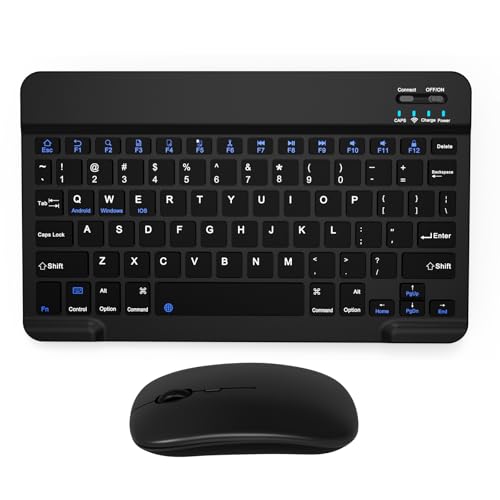
Bluetooth 5.2対応で、Windows/Mac/iPad/Androidなど幅広いデバイスに対応。キーボードは充電式で電池交換不要、約90時間連続使用可能です。
ロジクール K295GP — 90%静音化の定番モデル

ロジクール製の90%静音キーボード。8つのショートカットキーとテンキー搭載で、仕事効率もアップ。耐水設計で飲み物をこぼしても安心。2年保証付き。
- 従来モデルより90%静音
- 耐水設計で飲み物こぼしも安心
- 最長24ヶ月の電池寿命
- 2年間の長期保証
【マウス編】手首に優しいエルゴノミクスマウス
サンワサプライ MA-ERGW10N — 本格エルゴノミクス設計
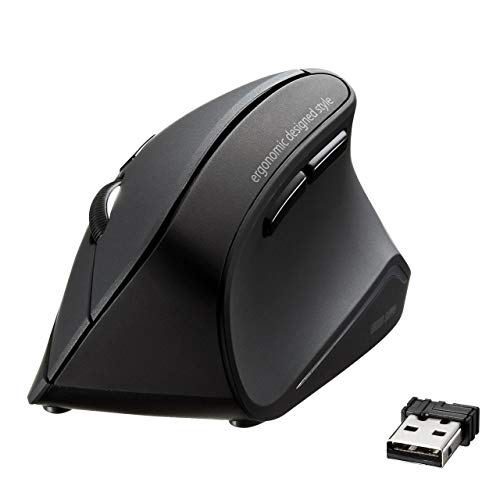
手首のひねりを軽減する人間工学デザイン。横から手を添えて使う新設計で、長時間使用しても手首に負担がかかりません。全ボタン静音スイッチ採用。
- 手首のひねりを軽減する設計
- 全ボタンが静音仕様
- 戻る・進むボタン搭載
- 3段階のDPI切り替え(800/1200/1600)
サンワダイレクト 400-MA092SS — コスパ優秀なエルゴマウス
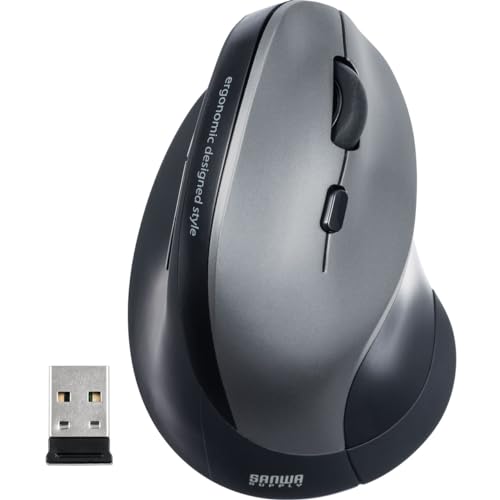
3,000円以下で購入できるエルゴノミクスマウス。左右クリックと戻る・進むボタンが静音仕様で、Web会議中も安心。2段階のDPI切り替え機能付き。
Perixx PERIMICE-719 — 手が小さい方向けのコンパクト設計

通常のエルゴマウスより小さめに設計された、手が小さい方向けモデル。静音設計で、6ボタン・3段階DPI切り替え対応。20%OFFで2,399円。
【トラックボール編】手首を動かさない究極のソリューション
Ewin トラックボールマウス — Bluetooth&2.4GHz両対応

親指でボールを転がすタイプのトラックボール。マウスを動かす必要がないため、手首への負担がほぼゼロ。Bluetooth&2.4GHz両対応で、3台のデバイスに同時接続可能。
- 手首を動かさずに操作可能
- Bluetooth&2.4GHzの両対応
- 3台同時接続でデバイス切り替え楽々
- 単3電池1本で最大18ヶ月使用
- 90%以上の静音設計
Perixx PERIMICE-717 — カスタマイズ可能な7ボタン
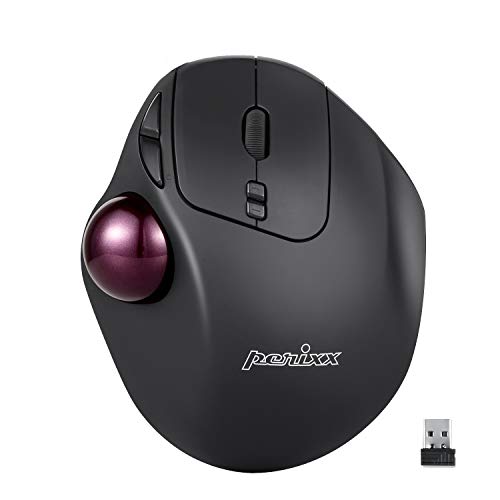
34mmの大型トラックボールを搭載。7ボタン中5つがカスタマイズ可能で、よく使う操作をワンクリックで実行できます。
【リストレスト編】手首を支えて疲労を軽減
Sushret 雲状リストレスト — キーボード&マウス2点セット
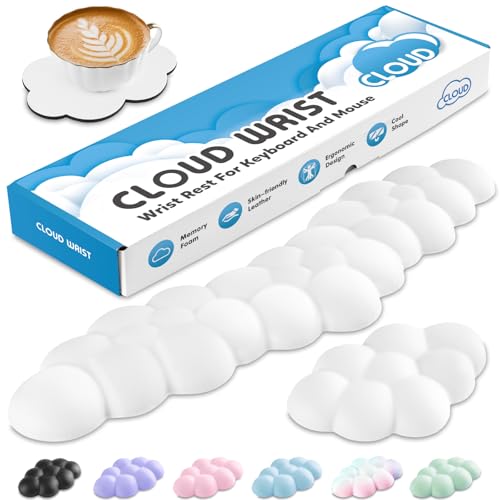
雲のような形状がおしゃれなリストレスト2点セット。キーボード用とマウス用がセットになっているので、統一感のあるデスク環境を作れます。低反発素材で手首をしっかりサポート。
- キーボード用&マウス用のお得なセット
- 雲型のおしゃれなデザイン
- 低反発素材で快適な使用感
- 裏面は滑り止め加工
ELZO リストレスト — 低反発&冷感ジェル素材
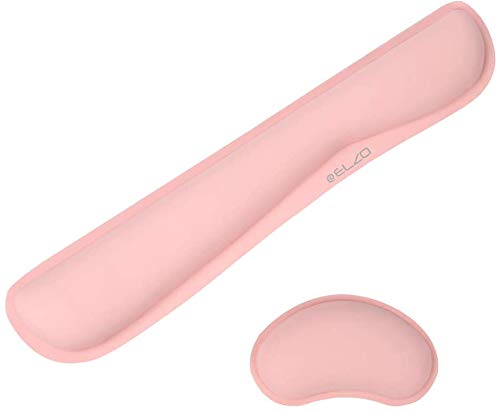
1,139円という低価格ながら、低反発ウレタン素材を採用した本格派リストレスト。人間工学に基づいた設計で、長時間のタイピングでも手首の負担を軽減します。
HyperGear リストレスト キーボード用 — 大型サイズで安定感抜群

フルサイズキーボードにも対応する大型リストレスト。表面はサラサラした触感で夏場も蒸れにくく、裏面には滑り止め加工を施して安定性を確保しています。
キーボード・マウス選びでよくある失敗
手首の痛みを防ぐ正しい使い方
デスクとの高さ関係
理想的なデスク配置
- 肘の角度:90〜100度が理想
- 手首の角度:なるべく水平に保つ
- キーボードの位置:肘より少し低い位置に
- マウスの位置:キーボードと同じ高さに
リストレストの活用
手首の下にクッションを置くことで、手首の反り返りを防げます。ジェル素材やメモリーフォーム素材がおすすめ。
定期的なストレッチ
30分〜1時間ごとに手首のストレッチを:
- 手を前に伸ばし、指を上下に曲げる
- 手首を回す
- 指を開いたり閉じたりする
用途別おすすめ構成
とにかくコストを抑えたい方
| アイテム | おすすめ製品 | 価格 |
|---|---|---|
| キーボード&マウス | バッファロー BSKBW125SBK | 2,250円 |
合計:2,250円で基本環境が整います。
静音性を最優先したい方
| アイテム | おすすめ製品 | 価格 |
|---|---|---|
| キーボード | ロジクール K295GP | 3,200円 |
| マウス | サンワダイレクト 400-MA092SS | 2,980円 |
合計:約6,200円で静音環境が完成。
手首の負担を本気で軽減したい方
| アイテム | おすすめ製品 | 価格 |
|---|---|---|
| キーボード | ロジクール K295GP | 3,200円 |
| マウス | サンワサプライ MA-ERGW10N | 4,970円 |
合計:約8,200円でエルゴノミクス環境を構築。
狭いデスクで作業する方
| アイテム | おすすめ製品 | 価格 |
|---|---|---|
| キーボード | PungKhoi Bluetooth | 2,799円 |
| トラックボール | Ewin トラックボール | 2,980円 |
合計:約5,800円でコンパクト環境を実現。トラックボールならマウスを動かすスペースが不要。
キーボードのキー配列について
日本語配列 vs 英語配列
| 配列 | 特徴 | おすすめの人 |
|---|---|---|
| 日本語配列(JIS) | 日本語入力に最適化、変換キーあり | 日本語メインの方 |
| 英語配列(US) | Enterが小さい、記号の配置が異なる | プログラマー、英語メインの方 |
テレワークで一般的な文書作業がメインなら、日本語配列がおすすめです。
テンキーの有無
| タイプ | メリット | デメリット |
|---|---|---|
| フルサイズ(テンキーあり) | 数字入力が楽 | 場所を取る |
| テンキーレス(TKL) | コンパクト、マウスが近い | 数字入力がやや面倒 |
| 60%/65% | 超コンパクト | 機能キーがFnキーとの組み合わせ |
数字入力が多い方はフルサイズ、デスクを広く使いたい方はテンキーレスがおすすめ。
ワイヤレス接続のトラブルシューティング
「接続が途切れる」場合
- レシーバーの位置を変える — USBハブではなく本体に直接接続
- 電池を交換する — 電池残量低下で不安定に
- 他のワイヤレス機器との干渉 — WiFiルーターから離す
- Bluetoothの再ペアリング — 一度解除して再接続
「遅延がある」場合
- Bluetoothより2.4GHzレシーバー接続の方が遅延が少ない
- ゲーミング用のポーリングレートが高い製品を選ぶ
長期使用のためのメンテナンス
キーボードの掃除
- 週1回:エアダスターでホコリを飛ばす
- 月1回:キーキャップを外して掃除(可能な場合)
- 汚れがひどい場合:綿棒+アルコールで拭く
マウスの掃除
- 週1回:底面のセンサー周りを拭く
- トラックボール:ボールを取り出して内部を掃除
価格帯別おすすめ製品一覧表
| 価格帯 | キーボード | マウス | 特徴 |
|---|---|---|---|
| ~3,000円 | バッファロー BSKBW125SBK(セット) | — | コスパ最強 |
| 3,000~4,000円 | ロジクール K295GP | サンワダイレクト 400-MA092SS | バランス型 |
| 4,000~5,000円 | — | サンワサプライ MA-ERGW10N | エルゴ重視 |
| トラックボール | — | Ewin(2,980円)、Perixx(3,499円) | 省スペース |
ブランド別の特徴
ロジクール(Logicool)
- 特徴:安定の品質、長期保証
- おすすめ:初めて外付けデバイスを買う方
サンワサプライ
- 特徴:日本メーカー、エルゴノミクス製品が豊富
- おすすめ:手首の痛みに悩む方
バッファロー
- 特徴:コスパ重視、日本メーカーの安心感
- おすすめ:とにかく安く揃えたい方
Perixx
- 特徴:エルゴノミクス・トラックボール専門
- おすすめ:本格的なエルゴデバイスを求める方
購入前チェックリスト
キーボード・マウス購入前の確認事項
□ 接続方式:2.4GHz?Bluetooth?有線?
□ OSの対応:Windows/Mac両対応か
□ キー配列:日本語(JIS)か英語(US)か
□ テンキー:必要か不要か
□ 静音性:Web会議が多いなら静音必須
□ サイズ:デスクに収まるか、手にフィットするか
□ 電源:電池式か充電式か
よくある質問
Macでも使えますか?
製品によります。「Mac対応」と明記されているものを選ぶか、「Windows/Mac両対応」のモデルを選んでください。今回紹介した製品の多くはMacにも対応しています。
ゲーミングキーボードはテレワークに使えますか?
使えますが、メカニカルスイッチのものは打鍵音が大きい場合があります。静音スイッチ搭載のゲーミングキーボードなら問題ありません。
複数のPCで切り替えて使いたいのですが?
Bluetooth対応のマルチデバイス製品を選べば、ボタン1つで接続先を切り替えられます。Ewinのトラックボールなど、3台同時接続に対応した製品もあります。
充電式と電池式、どちらがいいですか?
どちらも一長一短です。充電式は電池交換不要で経済的、電池式は充電切れの心配がなく予備電池があればすぐ復旧できます。
Windows/Mac別の設定ガイド
Windowsでの設定方法
キーボードの設定
- 設定 → 時刻と言語 → 言語と地域
- 日本語 → 言語オプション → キーボードの追加
- 必要に応じてMicrosoft IMEの設定をカスタマイズ
マウスの設定
- 設定 → Bluetoothとデバイス → マウス
- マウスポインターの速度を調整
- 追加のマウス設定で詳細をカスタマイズ
Windowsおすすめ設定
- ポインター速度:中央より少し速め
- スクロール行数:3行がおすすめ
- マウスの主ボタン:左手用にする場合は入れ替え
Macでの設定方法
キーボードの設定
- システム設定 → キーボード
- キーのリピート速度とリピート入力認識までの時間を調整
- 修飾キーでCaps LockをControlに変更(おすすめ)
マウスの設定
- システム設定 → マウス
- 軌跡の速さを調整
- スクロールの方向:ナチュラル or 通常を選択
Macおすすめ設定
- 軌跡の速さ:中央より速め
- 副ボタンのクリック:有効にしておく
- Mission Controlの割り当て:マウスボタンに設定すると便利
職種別おすすめ構成
プログラマー・エンジニア向け
コードを長時間書く方におすすめの構成:
| アイテム | おすすめ製品 | 理由 |
|---|---|---|
| キーボード | ロジクール K295GP | 静音&耐久性 |
| マウス | Ewin トラックボール | 手首を動かさない |
| リストレスト | Sushret セット | 長時間のタイピングに必須 |
合計:約9,400円
ライター・編集者向け
文章を大量に書く方におすすめの構成:
| アイテム | おすすめ製品 | 理由 |
|---|---|---|
| キーボード | PungKhoi Bluetooth | 薄型で打ちやすい |
| マウス | Perixx PERIMICE-719 | コンパクトで手が疲れにくい |
| リストレスト | ELZO | コスパ良好 |
合計:約6,300円
デザイナー向け
細かい操作が必要な方におすすめの構成:
| アイテム | おすすめ製品 | 理由 |
|---|---|---|
| キーボード | ロジクール K295GP | ショートカットキー便利 |
| マウス | サンワサプライ MA-ERGW10N | 高精度&エルゴノミクス |
| リストレスト | HyperGear | 安定感抜群 |
合計:約9,800円
営業・一般事務向け
コスパ重視の構成:
| アイテム | おすすめ製品 | 理由 |
|---|---|---|
| キーボード&マウス | バッファロー BSKBW125SBK | セットで2,250円 |
| リストレスト | ELZO | 1,139円で十分 |
合計:約3,400円
タイピング速度を上げるコツ
ホームポジションを意識する
正しいホームポジションを維持することで、タイピング速度と正確性が向上します。
- 左手:ASDF 右手:JKL;
- 親指:スペースキーに自然に置く
- 小指:Shift、Enter、Backspaceを担当
ブラインドタッチの練習
おすすめの練習方法
1. タイピングソフト:e-typingや寿司打で練習
2. 1日15分:毎日継続することが大切
3. 正確性優先:速さより正確性を先に上げる
4. キーボードを見ない:最初は遅くてもOK
長時間タイピングを快適にする秘訣
- 30分ごとに休憩:手首を回すストレッチ
- 適切な姿勢:肘が90度になる高さで
- リストレストを活用:手首の負担を軽減
- ショートカットキー:マウス移動を減らす
在宅ワーカーが実際に感じた変化
「腱鞘炎の痛みが軽減」
:::tips::: 「以前は普通のマウスを使っていて、半年で腱鞘炎になりました。エルゴノミクスマウスに変えてから、手首の痛みがかなり軽減。もっと早く変えればよかったです」 :::
「Web会議中の雑音がなくなった」
:::tips::: 「静音キーボードに変えたら、会議中にメモを取っても『タイピング音が聞こえる』と言われなくなりました。意外と気になっていた人が多かったようです」 :::
「トラックボールで狭いデスクを有効活用」
:::tips::: 「リビングの隅で仕事をしているので、マウスを動かすスペースがありませんでした。トラックボールにしてから、その問題が完全に解決。慣れるまで1週間かかりましたが、今では普通のマウスに戻れません」 :::
2026年のトレンド:静音×エルゴノミクス
注目のトレンド
2026年のキーボード&マウス市場では、以下のトレンドが見られます:
- 静音×エルゴノミクスの融合 — 静かで体に優しい製品が人気
- マルチデバイス対応 — 3台以上の接続に対応
- USB-C充電対応 — Type-Aからの移行が加速
- リサイクル素材の採用 — 環境配慮型の製品が増加
今後の注目ポイント
- ワイヤレス充電対応マウスパッド:マウスを置くだけで充電できる革新的な製品
- AIアシスト機能:よく使う操作を学習して自動化するスマート機能
- 触覚フィードバック:クリック感を好みに合わせてカスタマイズ可能
- カーボンニュートラル製品:環境に配慮したサステナブルなデバイス
買い替えのベストタイミング
キーボードやマウスの買い替えタイミングは以下を参考にしてください:
- チャタリング(二重入力)が発生:スイッチの寿命サイン
- 反応が遅くなった:センサーの劣化の可能性
- 電池持ちが極端に悪化:内蔵バッテリーの劣化
- 手首に痛みを感じ始めた:エルゴノミクス製品への移行時期
スペック一覧比較表
キーボード比較
| 製品名 | 接続 | 電源 | 静音 | 価格 |
|---|---|---|---|---|
| バッファロー BSKBW125SBK | 2.4GHz | 単3×1 | ○ | 2,250円 |
| PungKhoi Bluetooth | BT5.2 | 充電式 | ○ | 2,799円 |
| ロジクール K295GP | 2.4GHz | 単3×2 | ◎ | 3,200円 |
マウス比較
| 製品名 | タイプ | 接続 | 静音 | DPI | 価格 |
|---|---|---|---|---|---|
| サンワサプライ MA-ERGW10N | エルゴ | 2.4GHz | ◎ | 800-1600 | 4,970円 |
| サンワダイレクト 400-MA092SS | エルゴ | 2.4GHz | ○ | 2段階 | 2,980円 |
| Perixx PERIMICE-719 | エルゴ小型 | 2.4GHz | ○ | 3段階 | 2,399円 |
| Ewin トラックボール | 親指TB | BT/2.4GHz | ◎ | 3段階 | 2,980円 |
| Perixx PERIMICE-717 | トラックボール | 2.4GHz | - | 2段階 | 3,499円 |
リストレスト比較
| 製品名 | タイプ | サイズ | 素材 | 価格 |
|---|---|---|---|---|
| Sushret 雲状セット | KB+マウス用 | 標準 | 低反発 | 2,399円 |
| ELZO | KB用 | 標準 | 低反発 | 1,139円 |
| HyperGear | KB用 | 大型 | 低反発 | 1,599円 |
よくあるトラブルと解決法
「Bluetoothが接続できない」
- PC側のBluetoothをOFF→ON
- デバイスを削除して再ペアリング
- 他のBluetooth機器との干渉を確認
- ドライバーの更新
「マウスカーソルが飛ぶ・遅延する」
- マウスパッドを使用(光沢面NG)
- センサー部分を掃除
- 2.4GHzレシーバーの位置を変更
- WiFiルーターから離す
「キーボードの一部のキーが反応しない」
- 電池残量を確認
- キーの下にゴミがないか確認
- 別のPCで試す(故障判定)
- ドライバーの再インストール
まとめ
テレワークでの健康と作業効率を守るために、キーボード&マウスは最も投資すべきアイテムの一つです。
この記事のまとめ
- コスパ最強:バッファロー BSKBW125SBK(2,250円)でセットで揃う
- 静音最強:ロジクール K295GP(3,200円)で90%ノイズカット
- エルゴ最強:サンワサプライ MA-ERGW10N(4,970円)で手首をいたわる
- 省スペース:Ewin トラックボール(2,980円)でマウス移動不要
- リストレストは必須:ELZOなら1,139円から始められる
まずはバッファロー BSKBW125SBK(2,250円)でキーボード&マウスセットを試してみるのがおすすめ。手首の痛みが気になる方は、サンワサプライ MA-ERGW10N(4,970円)のエルゴノミクスマウスへのステップアップを検討してください。
「手首が痛い」「打鍵音がうるさい」——これらの悩みは、正しいデバイス選びで解決できます。快適なテレワーク環境を整えて、健康的に働きましょう!
このトピックの関連記事
ゲーミングマウス・キーボード に関する記事をまとめています。
関連記事
よくある質問
バッファロー BUFFALO ワイヤレス
バッファロー BUFFALO ワイヤレス 無線 フルキーボード 静音マウス セット 高耐久 電池長持ち
バッファロー BUFFALO ワイヤレス
バッファロー BUFFALO ワイヤレス 無線 フルキーボード 静音マウス セット 高耐久 電池長持ち
※ 価格は変動する場合があります。最新の情報は各ショップでご確認ください。
当サイトは、Amazon.co.jpを宣伝しリンクすることによってサイトが紹介料を獲得できる手段を提供することを目的に設定されたアフィリエイトプログラムである、Amazonアソシエイト・プログラムの参加者です。
【2026年版】テレワーク用キーボード&マウス15選|「手首が痛い」「打鍵音がうるさい」を根本解決
テレワークで手首の痛みや腱鞘炎に悩んでいませんか?静音設計・エルゴノミクス設計のキーボード&マウスに変えるだけで、体への負担が激減。在宅ワーカーにおすすめの15製品を厳選してご紹介します。「1日8時間以上タイピングして手首が痛い」「Web会議中にキーボードの音がうるさいと言われた」——テレワーク中、こんな悩みを抱えてい
続きを読む


このトピックに関する 5 件の記事で包括的な情報を提供しています。
関連コンテンツ
この記事と一緒に使いたいツール
待機画面・休憩画面に最適。OBSブラウザソース埋め込み対応、背景透過、カスタムメッセージ・色テーマ付き。
配信画面に置ける背景透過のデジタル時計。フォントや色を自由にカスタマイズ。
サムネ画像が16:9/1280x720/2MB未満などの基準を満たしているかを一発判定。
配信開始やイベントまでの残り時間を表示。OBS埋め込み用URLも生成可能。
週間予定表をおしゃれに作成。X(Twitter)投稿用の画像を簡単生成。
入力したタグを上限60件・表示3件ルールに合わせて自動整形。