


【2026年】ASUS ROG Swift OLED PG32UCDM レビュー|32インチ4K QD-OLED 240Hzの大画面ゲーミングモニター
ASUS ROG Swift OLED PG32UCDM レビュー|32インチ4K QD-OLED 240Hzの大画面ゲーミングモニター
「27インチでは物足りない、もっと没入感のあるゲーム体験がしたい」 「大画面で4K OLEDの美しさを堪能したい」 「32インチで240Hz対応の最高峰モニターを探している」
4Kゲーミングモニターの購入を検討するとき、画面サイズは最も悩ましい選択肢の一つです。27インチは精細感に優れますが、大作RPGやオープンワールドゲームでは「もう少し大きな画面で遊びたい」と感じることがあります。かといって、40インチ以上のウルトラワイドは設置場所を選びます。
ASUS ROG Swift OLED PG32UCDMは、32インチという絶妙なサイズに第4世代QD-OLEDパネルを搭載した4K 240Hzゲーミングモニターです。27インチ版のPG27UCDMと同等のハイスペックを、より大きな画面で実現。没入感と実用性のバランスが取れた、大画面ゲーミングの最高峰モデルと言える1台です。
この記事では、PG32UCDMの画質性能から設置環境の考え方まで、32インチ大画面モデルならではの視点を交えて徹底レビューしていきます。
この記事でわかること
- PG32UCDMの32インチ4K QD-OLEDがもたらす没入体験
- 27インチ版(PG27UCDM)との具体的な違いと使い分け
- 32インチ4Kモニターに最適なデスク環境と設置方法
- Dolby Vision対応がゲームと映画鑑賞に与える影響
- 99% DCI-P3広色域のクリエイティブ用途での実力
- DisplayPort 2.1a UHBR20とUSB-C 90W PDの実用性
32インチ4K QD-OLEDの没入感がすごい

32インチと27インチの違いは、数字で見ると5インチですが、実際の体験は想像以上に異なります。
まず、画面面積の違いです。27インチの表示面積が約850cm²であるのに対し、32インチは約1,200cm²。面積比で約40%も大きい計算になります。この差は特にオープンワールドゲームや映画鑑賞で顕著に感じられます。
PG32UCDMの画素密度は約140ppi。27インチ4Kの約163ppiと比較するとやや低くなりますが、通常のデスク距離(60〜80cm)で個別のピクセルが視認できるレベルではありません。むしろ、32インチ4Kは「高精細さと画面の大きさのバランス」という点で最も優れたサイズと言われています。
第4世代QD-OLEDパネルの画質は27インチ版と同等です。完全な黒を表現できるOLEDの特性は、大画面であればあるほど映像への没入感を高めます。暗いダンジョンや宇宙空間の表現では、画面の縁が暗闇に溶け込み、まるでモニターの枠が消えたかのような感覚を味わえます。
DCI-P3 99%の広色域も、大画面で見るとその恩恵がより顕著になります。色のグラデーションが美しく表現され、特にサンセットシーンや水中シーンなど、繊細な色表現が求められる場面で「息を呑むほどの美しさ」を実感できます。
32インチの大きさは、複数のウィンドウを並べる作業にも適しています。4K解像度(3840x2160)の広さを活かして、左半分にゲーム画面、右半分にチャットやブラウザを表示するような使い方も実用的です。
32インチ4Kモニターは、macOSでは「デフォルト(Retinaに最適化)」設定で非常に美しく表示されます。Windowsでは150%スケーリングが最も一般的で、フルHD相当の作業領域(2560x1440相当)を高精細に表示する形になります。125%設定にすれば3072x1728相当の広い作業領域を確保できますが、文字がやや小さくなるため、好みに応じて調整してください。
スペック詳細|27インチ版との違いも含めて
| パネル | 32インチ QD-OLED(第4世代) |
|---|---|
| 解像度 | 3840 x 2160(4K UHD) |
| リフレッシュレート | 240Hz |
| 応答速度 | 0.03ms(GtG) |
| 色域 | 99% DCI-P3 / 100% sRGB |
| HDR | DisplayHDR True Black 400、Dolby Vision対応 |
| ピーク輝度 | 1000nit以上(HDR時) |
| コントラスト比 | 1,500,000:1 |
| 画素密度 | 約140ppi |
| 映像入力 | DisplayPort 2.1a(UHBR20)x1、HDMI 2.1 x2 |
| USB | USB-C(90W PD / DP Alt Mode)x1、USB 3.2ハブ x2 |
| スピーカー | 内蔵なし |
| スタンド調整 | 高さ/チルト/スイベル/ピボット |
| VESA | 100x100mm |
| 重量 | 約7.5kg(スタンド込み約11.2kg) |
| 価格 | 約19万円($1,299) |
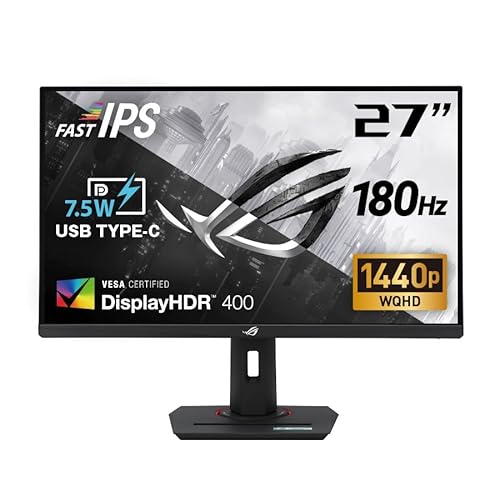
ASUS ROG Strix XG27ACS 27インチ WQHD ゲーミングモニター
- 27インチ WQHD(2560×1440) IPS パネル
- 180Hz リフレッシュレート / 1ms(GTG) 応答速度
- AMD FreeSync Premium / NVIDIA G-Sync Compatible
27インチ版のPG27UCDMとの主な違いは以下の通りです。
サイズと画素密度: 32インチで140ppi vs 27インチで163ppi。精細感は27インチが上ですが、没入感は32インチが圧倒的。
Dolby Vision対応: PG32UCDMはDolby Visionに対応しています。HDR10に加えてDolby Visionコンテンツを最適な画質で視聴可能。Netflix、Disney+、Amazon Prime Videoなど多くのストリーミングサービスがDolby Visionコンテンツを提供しており、映画やドラマの視聴体験が大きく向上します。
重量: 32インチ版は本体約7.5kg、スタンド込みで約11.2kg。27インチ版(スタンド込み約9.4kg)と比較して約2kg重く、モニターアーム使用時には耐荷重の確認が必要です。
価格: PG32UCDMは約19万円で、27インチ版の約16万円から約3万円のアップ。画面サイズが5インチ大きくなることを考えると、この価格差は比較的妥当と言えるでしょう。
パネル性能、インターフェース構成、OLED Care Pro機能などの基本仕様は27インチ版と同等です。つまり、純粋に「サイズとDolby Vision対応」が選択のポイントとなります。
Dolby Vision対応|HDR体験の新次元

PG32UCDMの特徴的な機能の一つがDolby Vision対応です。Dolby Visionは、HDR10よりも高度なHDR規格で、シーンごと、フレームごとに最適なHDRメタデータを動的に適用する技術です。
Dolby Visionの技術的優位性
HDR10が「静的メタデータ」を使用するのに対し、Dolby Visionは「動的メタデータ」を使用します。これは映画のシーンが明るい屋外から暗い室内に切り替わった際、HDR10では全体の輝度設定が固定されるのに対し、Dolby Visionではシーンに合わせて最適な輝度・色情報がリアルタイムで適用されることを意味します。
結果として、明暗差の大きいコンテンツではDolby Visionのほうが明らかに階調が豊かで、暗部のディテールが潰れにくく、明部も飽和しにくい映像を楽しめます。
ゲームでのDolby Vision活用
Xbox Series XはDolby Vision Gamingに対応しており、対応ゲームではDolby Vision HDRが自動的に適用されます。Forza Motorsport、Halo Infinite、Starfieldなど、多くの大作タイトルがDolby Vision Gamingに対応しています。
PC版ゲームでもDolby Vision対応タイトルが増加中で、特にMicrosoft StoreやSteamで配信されているタイトルで対応が進んでいます。OLEDパネルの広いダイナミックレンジとDolby Visionの動的メタデータが組み合わさることで、ゲーム開発者が意図した通りの映像表現を忠実に再現できます。
映画・ドラマ鑑賞
32インチの大画面とDolby Visionの組み合わせは、映画・ドラマ鑑賞で真価を発揮します。Netflix、Disney+、Amazon Prime Video、Apple TV+など主要なストリーミングサービスはDolby Visionコンテンツを豊富に提供しています。
特にNetflixのオリジナル作品は多くがDolby Vision対応で、PG32UCDMの32インチQD-OLEDパネルで視聴すると、リビングの大型テレビに匹敵する映画体験をデスク上で実現できます。暗いシーンが多い作品(例:『ストレンジャー・シングス』や『ウェンズデー』)では、OLEDの完全な黒が映像の雰囲気を劇的に高めます。
32インチに最適なデスク環境の構築
PG32UCDMの設置にあたっては、デスク環境の最適化が重要です。32インチモニターは27インチと比較して物理的に大きいため、設置環境次第で体験が大きく変わります。
推奨デスク環境
デスクの奥行き: 最低でも65cm、理想的には70〜80cm。32インチモニターの最適な視聴距離は60〜80cmとされており、デスクの奥行きが60cm未満の場合は画面全体を視野に収めるのが難しくなります。
デスクの幅: 32インチモニターの横幅は約72cm。キーボードやマウスの操作スペース、スピーカーの設置スペースを考慮すると、最低でも120cm幅のデスクが推奨されます。
高さ調整: PG32UCDMのスタンドは高さ調整に対応していますが、32インチモニターは画面の上端が高くなりがちです。目線の高さが画面の上端から約5cm下に来るように調整するのが理想的。必要に応じてモニターアームの使用を検討してください。
モニターアーム使用時の注意
PG32UCDMの本体重量は約7.5kg。モニターアームを使用する場合は、耐荷重8kg以上のアームを選ぶ必要があります。VESA 100x100mm規格に対応しているため、多くのモニターアームで使用可能です。
おすすめはエルゴトロンLX デスクマウントアーム(耐荷重11.3kg)やAmazonベーシック モニターアーム(耐荷重11.3kg)など、十分な耐荷重を持つ製品です。ガススプリング式のアームであれば、重い32インチモニターでもスムーズな位置調整が可能です。
32インチモニターのデスク設置チェックリスト
- デスク奥行き65cm以上(理想は70〜80cm)
- デスク幅120cm以上
- モニターアーム使用時は耐荷重8kg以上を確認
- 画面上端が目線の高さ付近になるよう調整
- 直射日光が画面に当たらない位置に設置
- エアコンの風が直接当たらない配置(OLED温度管理のため)
配信・クリエイティブ用途での32インチ4Kの強み

32インチ4Kモニターは、配信やクリエイティブ作業において27インチ以上のアドバンテージを持ちます。
OBS Studioでのレイアウト自由度
4K解像度(3840x2160)の広い画面に32インチの大きさが加わることで、OBS Studioのワークスペース配置が非常に快適になります。150%スケーリングでも2560x1440相当の作業領域があり、プレビュー画面を大きく表示しながらシーン一覧、ソース管理、音声ミキサーなどを余裕を持って配置できます。
特に配信中のマルチタスクが快適です。ゲーム画面のプレビュー、チャット、アラート設定、SNS確認など、配信中に確認したい要素を1画面に集約しても、それぞれが十分なサイズで表示されます。デュアルモニター環境が不要になるケースもあるでしょう。
映像編集のタイムライン表示
32インチ4Kは映像編集ソフトのタイムライン表示でも大きな恩恵があります。Adobe Premiere ProやDaVinci Resolveのタイムラインは横方向に長いため、大画面であればあるほど全体を見渡しやすくなります。クリップのカット点、エフェクトの適用位置、音声波形の確認など、細かい作業を行う際に画面の広さが直接的な効率向上につながります。
サムネイル・グラフィック制作
99% DCI-P3の広色域は、YouTubeサムネイルやSNS用グラフィックの制作時に正確な色の判断を可能にします。32インチの大画面で等倍表示した際に、細部のディテールやテキストの可読性を確認しやすいのも利点です。
Photoshop、Illustrator、Canvaなどの制作ツールで作業する際、32インチ4Kではキャンバスとパレット/ツールバーを十分なサイズで同時表示できます。作業効率は27インチと比較して確実に向上します。
240Hz + 0.03msが大画面で実現する体験
32インチで240Hz + 0.03msの組み合わせは、大画面ゲーミングの常識を塗り替える体験をもたらします。
従来、大画面でのゲーミングというと「没入感は高いが、反応速度が犠牲になる」というイメージがありました。大型テレビでゲームをプレイする場合、応答速度やリフレッシュレートの面で妥協が必要だったからです。PG32UCDMはこの問題を完全に解消しています。
FPSゲームでの視界拡大: 32インチの大画面では、画面端の敵キャラクターの動きが27インチよりも視認しやすくなります。240Hzの滑らかさにより、画面端でも残像のないクリアな表示が維持されるため、視覚的な情報量が増加します。
レースゲームの臨場感: Forza MotorsportやGran Turismo 7などのレースゲームでは、32インチの画面サイズがもたらす臨場感は圧倒的です。コックピット視点では、速度感とダイナミックレンジ(Dolby Vision対応)が相まって、実車に近い感覚を味わえます。
RPG・アドベンチャーの世界観: エルデンリングやゼルダの伝説のようなオープンワールドゲームでは、広大な世界の美しさを余すことなく堪能できます。QD-OLEDの色鮮やかな表現と32インチの大画面が、ゲームの世界に引き込む力を最大化します。
メリット・デメリット
- 32インチ大画面による圧倒的な没入感
- 第4世代QD-OLEDの最高クラスの画質性能
- 4K 240Hz対応で解像度とリフレッシュレートを両立
- Dolby Vision対応でHDR体験がさらに向上
- 99% DCI-P3の広色域でクリエイティブ作業にも最適
- DisplayPort 2.1a UHBR20で将来のGPUにも対応
- USB-C 90W PD対応でケーブル1本運用が可能
- 32インチ4Kは文字サイズと作業領域のバランスが良好
- OLED Care Pro + Neo Proximity Sensorの焼き付き対策
- HDMI 2.1を2ポート搭載でコンソールゲーム機にも対応
- 約19万円という高価格帯(27インチ版より約3万円高い)
- 32インチはデスクの奥行き65cm以上が推奨(狭いデスクには不向き)
- 本体重量約7.5kgでモニターアーム選びに注意が必要
- 画素密度140ppiは27インチ版の163ppiより低い(精細感では劣る)
- 4K 240Hzを活かすにはハイエンドGPUが必須
- 内蔵スピーカー非搭載
- 32インチOLEDは消費電力がやや大きい
- DisplayPort 2.1a対応GPUが現状限定的(RTX 50シリーズなど)
27インチ版(PG27UCDM)との選び方

PG32UCDMとPG27UCDMのどちらを選ぶかは、以下の要素で判断できます。
PG32UCDM(32インチ)を選ぶべき人
- デスクの奥行きが70cm以上ある
- 大画面での没入感を最優先したい
- RPG、レースゲーム、オープンワールドゲームを中心にプレイする
- 映画・ドラマ鑑賞にも多用する(Dolby Vision活用)
- 映像編集でタイムラインの見やすさを重視する
- 文字の大きさに余裕が欲しい(140ppi vs 163ppi)
- 予算19万円を確保できる
PG27UCDM(27インチ)を選ぶべき人
- デスクの奥行きが60cm前後
- 精細感(163ppi)を最優先したい
- FPS/eスポーツタイトルを中心にプレイする(画面全体を素早く見渡す必要がある)
- コンパクトな設置環境を望む
- 予算を16万円に抑えたい
- モニターアームの耐荷重に余裕を持たせたい
ゲームジャンル別のおすすめ
FPS/TPS(Valorant、Apex Legends、Fortnite等): 画面全体を素早く確認する必要があるため、27インチのほうが視線移動が少なく有利。ただし、32インチでも視聴距離を少し取ればカバー可能。
RPG/アドベンチャー(エルデンリング、FF16、ゼルダ等): 32インチの没入感が大幅に有利。美しい世界観を大画面で堪能できる。
レースゲーム(Forza、Gran Turismo等): 32インチの臨場感が断然おすすめ。Dolby Vision対応もプラス要素。
MOBA/ストラテジー(LoL、Civilization等): どちらでも快適だが、32インチ4Kのほうがマップの視認性が高い。
競合モデルとの比較
vs LG UltraGear 32GS95UE
LGのWOLEDパネル搭載32インチ4K 240Hzモニター。色域はPG32UCDMのQD-OLEDが優位(DCI-P3 99% vs 98.5%)。Dolby Vision対応はPG32UCDMのみ。テキスト表示のクリアさではLGのWOLEDが若干優位なケースもあります。価格帯はほぼ同等で、エコシステム(ASUS ROG vs LG UltraGear)の好みで選ぶことになるでしょう。
vs Samsung Odyssey OLED G8
Samsung独自のQD-OLEDパネルを搭載した32インチモデル。パネル供給元が同じSamsung Displayのため、基本的な画質性能は近似しています。ただし、Samsung版はTizen OSによるスマートTV機能を内蔵しており、PC不要でストリーミングサービスを利用可能。ゲーミング特化ならPG32UCDM、マルチメディア用途も重視するならOdyssey G8という棲み分けです。
vs ASUS ROG Strix OLED XG32UCDS
同じASUSブランドの32インチ4K OLEDモニターですが、第1世代QD-OLEDパネル搭載でリフレッシュレートは165Hz。価格は約10万円と約9万円安い。コストパフォーマンスは圧倒的にXG32UCDSが上ですが、パネルの世代差(輝度、色域、テキストフリンジ)と240Hz vs 165Hzの差は確実に存在します。「最高峰」を求めるならPG32UCDM、「実用十分」で価格を抑えるならXG32UCDSです。
消費電力と発熱について
32インチOLEDモニターの消費電力と発熱は、長時間使用するゲーマーや配信者にとって気になるポイントです。
PG32UCDMの標準的な消費電力は約80〜120W(表示内容により変動)。OLEDは表示内容によって消費電力が大きく変わる特性があり、白い画面の多いオフィス作業では消費電力が上がり、暗いゲーム画面では下がります。液晶モニターと比較するとやや高めですが、最新世代のOLEDパネルは効率が改善されており、大きな問題にはなりません。
発熱については、パネル背面が温かくなる程度で、室温を大きく上げるほどではありません。ただし、夏場にエアコンなしの環境では、パネル温度が上がり自動的に輝度制限がかかるケースがあります。適切な空調環境での使用が推奨されます。
よくある質問
まとめ
ASUS ROG Swift OLED PG32UCDMは、32インチ4K QD-OLED 240Hzという最高峰のスペックに、Dolby Vision対応というプラスアルファを加えた大画面ゲーミングモニターの決定版です。
第4世代QD-OLEDパネルの圧倒的な画質、DisplayPort 2.1a UHBR20対応の最新インターフェース、USB-C 90W PDによるケーブル1本運用、そしてOLED Care ProとNeo Proximity Sensorによる万全の焼き付き対策。27インチ版のPG27UCDMと比較して、32インチならではの没入感とDolby Vision対応という明確なアドバンテージがあります。
約19万円という価格は高額ですが、大画面で最高の映像体験を求めるゲーマー、広い作業領域を必要とする配信者やクリエイター、そして映画鑑賞も楽しみたいユーザーにとって、十分な投資価値があります。デスクの奥行きが70cm以上あるなら、27インチ版よりもこちらを強くおすすめします。
このトピックの関連記事
ゲーミングモニター に関する記事をまとめています。
-
【2026年】MSI MPG 321URX QD-OLED レビュー|32インチ4K 240Hz QD-OLEDゲーミングモニターの実力を徹底検証
-
【2026年】ASUS ROG Swift OLED PG27UCDM レビュー|27インチ4K QD-OLED 240Hzの最高峰ゲーミングモニター
-
ASUS TUF Gaming VG32UQA1A レビュー|32インチ4K VA 160Hz コスパ最強の4Kゲーミングモニター【2026年】
-
【2026年】ASUS ROG Strix OLED XG27UCDMG レビュー|コスパ最強の27インチ4K QD-OLED 240Hzモニター
-
GIGABYTE M32U レビュー|32インチ4K IPS 144Hz万能ゲーミングモニター完全ガイド【2026年版】
関連記事
- ASUS ProArt Display OLED PA32UCDM レビュー|32インチ4K QD-OLED 240Hzの最高峰クリエイターモニター【2026年】
- 【2026年】ASUS ROG Strix OLED XG32UCDS レビュー|約10万円で手に入る32インチ4K QD-OLEDモニター
- ASUS ROG Strix OLED XG32UCWMG レビュー|32インチ4K WOLED 240Hz デュアルモード搭載の究極ゲーミングモニター【2026年】
- Samsung Odyssey OLED G8 (G80SD) レビュー|32インチ4K QD-OLED 240Hzの最高峰ゲーミングモニター【2026年版】
- GIGABYTE AORUS FO32U2 レビュー|32インチ4K QD-OLED 240Hzゲーミングモニターの実力を徹底検証【2026年版】
画像クレジット
本記事で使用している画像の一部は Unsplash より提供されています。
- 大画面モニターでのゲーミング体験: Photo by Fábio Magalhães on Unsplash
- HDRコンテンツの美しい映像表現: Photo by Jakob Owens on Unsplash
- クリエイターの作業デスク環境: Photo by Alexandre Debiève on Unsplash
- デスク上でのモニターサイズ比較イメージ: Photo by Lasse Jensen on Unsplash
よくある質問
関連コンテンツ
この記事と一緒に使いたいツール
サムネ画像が16:9/1280x720/2MB未満などの基準を満たしているかを一発判定。
入力したタグを上限60件・表示3件ルールに合わせて自動整形。
配信開始やイベントまでの残り時間を表示。OBS埋め込み用URLも生成可能。
動画URLから最高画質のサムネイル画像を一括取得・保存。
待機画面・休憩画面に最適。OBSブラウザソース埋め込み対応、背景透過、カスタムメッセージ・色テーマ付き。
配信画面に置ける背景透過のデジタル時計。フォントや色を自由にカスタマイズ。


