

PR: この記事にはアフィリエイトリンクが含まれています。購入により当サイトに手数料が支払われることがあります。
PR:アフィリエイト広告を含みます
【2026年版】Switch 2時代の配信機材おすすめ3選|低遅延で“見やすい配信”を作る構成ガイド
【2026年版】Switch 2時代の配信機材おすすめ3選|低遅延で“見やすい配信”を作る構成ガイド
Switch 2関連ニュースが増え、ゲーム配信の準備を始める人がまた一段と増えています。特に2026年は「いきなり高額フルセットを買う」のではなく、まず配信が止まらない最低構成を作り、必要な部分だけ段階的に強化する流れが強くなっています。
一方で、失敗パターンもはっきりしています。ありがちなのはこの3つです。
- 「なんとなく安いキャプチャー機器」を買って映像が不安定
- マイクを後回しにして、視聴者離脱の原因になる“聞き取りづらい音声”になる
- 配信ソフト設定を触りすぎて、結局どこが原因かわからなくなる
この記事では、Switch 2時代を見据えて、初心者〜中級者が実運用しやすい配信機材を3つに絞って紹介します。さらに、機材を買って終わりにしないように、配信前チェックリスト/トラブル時の切り分け手順/買い替え優先順位までまとめました。
この記事でわかること
- Switch 2配信で失敗しにくい機材の選び方(映像・音声・運用)
- 2026年に「先に投資すべき機材」と「後回しでいい機材」
- 低遅延かつ安定した配信にするための実践設定
なぜ今「Switch 2配信機材」が注目されているのか
配信トレンドの変化をざっくり言うと、次の2点です。
- 視聴者の期待値が上がった
- 画質そのもの以上に「音量バランス」「遅延の少なさ」「コメント反応の速さ」が重視されるようになりました。
- 配信者の稼働時間が長くなった
- 一回の配信を安定して回す“運用体力”が重要になっています。つまり、理論上の最高スペックより、長時間でも崩れない構成が優先されます。
今回のテーマ選定では、ゲーム業界トピックの中でもXbox Game Pass関連の大型話題など、配信市場の再活性化につながるニュースが増えている流れを踏まえています。ハードの世代交代時は、周辺機器の見直し需要が一気に伸びます。Switch 2文脈でも同じ現象が起きるため、今のうちに配信基盤を整えておく価値があります。
※出典:The Verge「Leak reveals new Xbox Game Pass ‘Starter Edition’ that’s part of Discord Nitro」 https://www.theverge.com/news/917880/xbox-game-pass-starter-edition-discord-nitro-bundle
Switch 2配信機材の選び方(まずここだけ押さえる)
配信機材選びは「高性能順」ではなく「ボトルネック順」で進めるのが正解です。
| 映像入力 | 1080p60が安定して取り込めること |
|---|---|
| パススルー | プレイ側の遅延が体感で気にならないこと |
| 音声 | マイク入力とゲーム音のバランス調整がしやすいこと |
| 接続 | USB-C/USB-A両対応だと機材更新に強い |
| 運用 | ドライバー依存が少なく、再現性が高い構成 |
1. キャプチャーボードは「安定>高解像度」
「4K対応」と書かれていても、配信自体は1080p60で運用する人が大半です。ここで大事なのは、
- 1時間以上連続で配信しても映像が落ちない
- 音ズレが起きにくい
- PC側の負荷が急増しない
という実運用の安定性です。数字上のスペックより、配信ログでの再現性を重視してください。
2. マイクは“後で”ではなく“最初に”
映像の多少の粗さは許容されますが、音が聞き取りづらい配信は離脱されやすいです。特にSwitch系タイトルはリアクションや雑談との相性が良く、音声品質が視聴維持率に直結します。
3. 構成は「単純」であるほど強い
トラブル時に切り分けできるよう、最初は接続経路を増やしすぎないのが鉄則です。
- まずは「Switch 2 → キャプチャーボード → PC(OBS)」
- 余計な変換アダプターや分配器は初期構成で使いすぎない
これだけで、配信開始までの時間と失敗率がかなり下がります。
おすすめ機材1:UGREEN 4K HDMI キャプチャーボード(B0CM9C91MK)
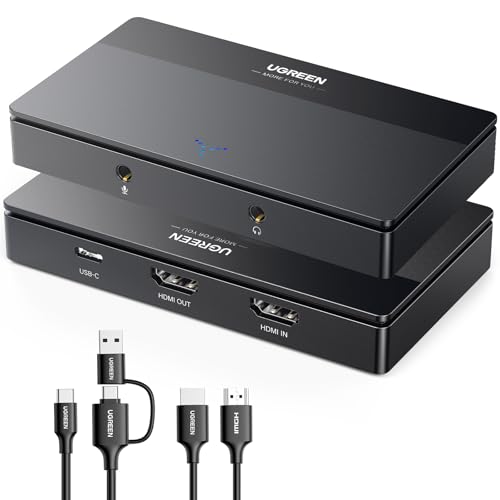
Switch 2配信でまず整えるべき中核機材。4K60パススルー+1080p60キャプチャーという、実運用で扱いやすいバランス型です。
特に評価しやすいのは、USB-C/A両対応・複数OS対応・OBSとの親和性の3点。配信PCの更新やサブ機運用にも流用しやすく、買い替え時の損失が小さくなります。
UGREEN 4K HDMI キャプチャーボード パススルー機能 4K@60Hz /1080P 60Hz 低遅延
- 4K60パススルー対応でプレイ体験を崩しにくい
- 1080p60キャプチャーで配信に必要な品質を確保
- Windows/Mac/Linux/Android/iPadOSまで広く対応
この機材が向く人
- 「まず配信を安定稼働させたい」人
- Switch 2だけでなくPS5/PC配信にも横展開したい人
- 配信中の遅延ストレスを減らしたい人
導入時の注意
- HDCP設定の確認は必須
- OBSで映像が映らない場合、入力デバイス再選択→解像度固定の順で切り分け
おすすめ機材2:Lemorele Switch2対応 キャプチャーボード(B0GD4S2L3B)
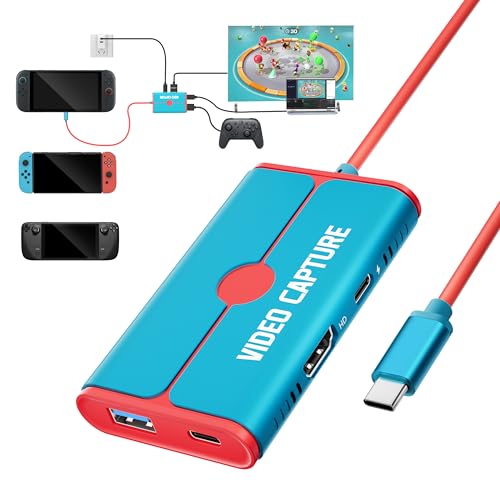
「まず低コストでSwitch 2配信を始めたい」「ドック運用も兼ねたい」という人には、2-in-1型が有効です。Lemoreleモデルは、配信だけでなく、モバイル運用・サブ環境構築との相性が高いのが強み。
接続を一本化しやすいので、初心者でも配線ミスを減らしやすいです。配信導線をシンプルにしたい人向けの“初手機材”として採用価値があります。
Switch キャプチャーボード Switch2対応 Lemorele 1080P60Hz / 4Kパススルー
- Switch 2対応を明示した2-in-1設計
- 1080p60キャプチャーと4K30出力を両立
- 軽量で持ち運びやすく外配信の予備機にも使いやすい
この機材が向く人
- 初期予算を抑えつつ配信を始めたい
- 自宅と外出先で機材を持ち運ぶことがある
- まずはシンプル構成で失敗率を下げたい
導入時の注意
- 長時間配信では放熱スペースを確保する
- USB給電まわりを安定させるため、電源品質の低いハブは避ける
おすすめ機材3:HyperX SoloCast 2 USBマイク(B0FLKJ7FH7)
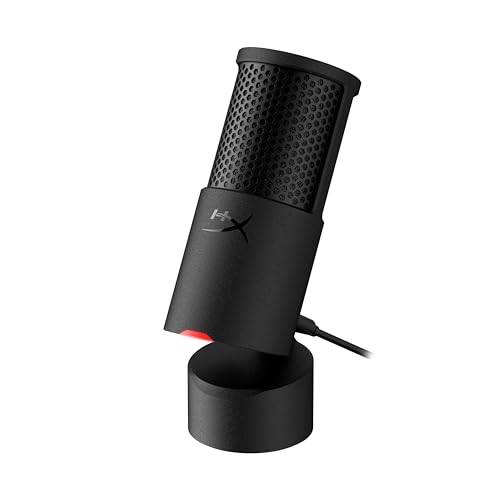
Switch 2配信で“見落とされがちだけど効果が大きい”のがマイクです。SoloCast 2は、セットアップが簡単で、ノイズを抑えつつ声を前に出しやすい定番クラス。
配信初心者ほど、ミキサーやXLRより先にUSBマイクで基礎を固めるのが合理的です。「聞き取りやすい声」を最短で実装できるので、コメントの反応率が変わります。
HyperX SoloCast 2 コンデンサーマイク USBマイク
- 内蔵ショックマウント&ポップフィルターでノイズを抑制
- USB接続のプラグアンドプレイで導入が簡単
- 24-bit/96kHz対応でクリアな録音品質を狙える
この機材が向く人
- マイク選びで迷って前に進めない人
- まず音質改善を優先したい人
- 複雑なオーディオ構成を避けたい人
導入時の注意
- マイク位置は口元から15〜20cm程度が基本
- ゲーム音に埋もれないよう、配信前に必ずテスト録音
3製品の比較表(Switch 2配信目線)
| 項目 | UGREEN B0CM9C91MK | Lemorele B0GD4S2L3B | HyperX B0FLKJ7FH7 |
|---|---|---|---|
| 役割 | メインキャプチャー | 入門/モバイル兼用キャプチャー | 配信音声の改善 |
| 配信品質への影響 | 非常に大きい(映像安定) | 大きい(構成簡素化) | 非常に大きい(視聴継続率) |
| 導入難易度 | 低〜中 | 低 | 低 |
| 拡張性 | 高い | 中 | 中 |
| 優先度 | 1位 | 2位(用途次第) | 1位(映像と同列) |
※価格は記事執筆時点のものです。
配信を安定させる実践セットアップ手順
ここからは、機材を買ったあとに「本当に使える状態」にするための手順です。
ステップ1:配線を固定化する
配信のたびに配線を変えると、接触不良や認識ズレの原因になります。以下のルールを固定化してください。
- HDMIケーブルは同じものを使い続ける
- USBポートも固定(毎回差し替えない)
- 電源タップは別用途の家電と分離する
ステップ2:OBSの初期値を“守る”
最初から細かく最適化しないのがコツです。
- 出力解像度:1920×1080
- フレームレート:60fps
- 音声サンプルレート:48kHz
- マイクノイズ抑制:軽め設定から開始
ステップ3:30分テスト配信を3回やる
1回の成功では不十分です。日を分けて3回回すことで、熱・時間帯・回線混雑の影響を確認できます。
ステップ4:ログを残す
トラブルが出たとき、記憶頼みは危険です。
- 発生時間
- 症状(音ズレ/映像途切れ/フリーズ)
- 実施した対処
- 改善有無
これだけで復旧速度が大きく変わります。
予算別の組み方(最小構成→安定構成→拡張構成)
最小構成(まず始める)
- キャプチャーボード1台
- USBマイク1本
- 既存PC+OBS
この段階で重要なのは、配信開始を早めることです。完璧なセットを待つより、まず運用経験を積むほうが伸びます。
安定構成(3か月運用向け)
- キャプチャーボード(メイン)
- USBマイク
- 予備ケーブル(HDMI/USB)
- コメント確認用サブ画面(タブレットでも可)
配信停止リスクを下げるための投資です。視聴者体験の安定感が上がります。
拡張構成(収益化・長時間配信向け)
- キャプチャー系を用途別に分離
- 音声処理(EQ/コンプ)を軽く導入
- シーン切替やショートカット運用を追加
ただし、拡張は基盤が安定してから。順番を逆にするとトラブルだけ増えます。
よくある失敗と回避策
失敗1:画質を欲張ってPC負荷が急上昇
「とりあえず高画質」は失敗しやすいです。視聴側にとっては、わずかな画質差より“途切れないこと”のほうが重要。まずは安定重視で。
失敗2:マイク音量を上げすぎて歪む
配信初心者はゲインを上げがちです。声が大きくても、割れていれば聞きづらい。ピークを抑えるほうが総合的に聞きやすくなります。
失敗3:トラブル時に全設定を一気に変更
問題が起きると、つい全部触ってしまいます。これは原因特定を難しくする典型。変更は1項目ずつ、結果を確認して次へ進むのが鉄則です。
内部リンク(あわせて読みたい)
- 【2026年最新】キャプチャーボード完全ガイド|配信者向け選び方からおすすめモデルまで徹底解説
- 【2026年版】配信USBマイクおすすめ3選|音質・ノイズ対策・OBS設定まで完全ガイド
- 【2026年版】配信者向けStream Deckおすすめ3選|AI時代の時短オペレーション完全ガイド
よくある質問
まとめ
この記事のポイント
- Switch 2配信は“高スペック優先”より“安定運用優先”が成果につながる
- キャプチャーボードとUSBマイクは、配信品質を底上げする最優先投資
- 接続固定・設定固定・ログ記録で、長期的なトラブルを大幅に減らせる
今日からできること: まず30分テスト配信を3回実施し、音声と映像のボトルネックを1つずつ解消する。
価格と在庫について
Amazon掲載商品の価格・在庫・ポイント還元は変動します。購入前に必ず商品ページで最新情報をご確認ください。
※価格は記事執筆時点のものです。
画像クレジット
本記事で使用している画像の一部は Unsplash より提供されています。
- Eyecatch: Photo by Phil Hearing on Unsplash
実運用チェックリスト(配信前5分で確認)
配信品質は「本番中に頑張る」より「開始前に事故を潰す」で決まります。以下は、Switch 2配信で毎回使える運用テンプレートです。
映像チェック
- キャプチャーデバイス名が前回と同じか
- 入力解像度が1080p60で固定されているか
- プレビューに黒画面・緑画面・点滅がないか
- ゲーム画面の色味が不自然に暗くないか
音声チェック
- マイク入力に常時ノイズが乗っていないか
- ゲーム音>声になっていないか(目安:声が-12dB前後)
- ミュートボタンの挙動が正常か
- 5秒テスト録音を再生して実際に聞く
配信導線チェック
- タイトル・説明欄・タグの更新
- コメント確認用画面の起動
- 通知投稿(X/Discord等)の下書き準備
- 回線の上り速度が通常値か
このチェックを毎回行うだけで、配信中断リスクは体感でかなり下がります。特に音声周りは「多分大丈夫」が最も危険なので、必ず耳で確認してください。
Switch 2配信で伸びるチャンネルがやっている設計
機材そのものより、運用設計の差が結果に出ます。2026年の配信トレンドで共通するのは、以下の3設計です。
1. “見せ場”を作るシーン設計
- 開始直後:自己紹介+当日の狙いを30秒で宣言
- 中盤:視聴者参加型の意思決定(装備、ルート、縛り)
- 終盤:次回予告を必ず入れる
Switch系タイトルは参加導線を作りやすいので、進行の型を作るだけでコメント率が上がりやすいです。
2. 音声を最優先で整える
映像に比べ、音は長時間視聴の快適さに直結します。
- ノイズ抑制を強くしすぎない(声がこもる)
- コンプレッサーを軽く入れて音量差を均す
- マイク位置を固定して毎回同じ距離で話す
「聞きやすい配信」は離脱率が下がるため、同接が少ない段階でも差が出ます。
3. トラブルを“素材化”する
配信で機材トラブルはゼロになりません。重要なのは、トラブル発生時の見せ方です。
- 何が起きたかを短く説明
- 復旧までの見込みを伝える
- 直った後に一言で締める
この対応が自然だと、視聴者は離脱せず戻ってきます。技術力というより、進行力の問題です。
将来の買い替えロードマップ(無駄な出費を避ける)
機材投資は順番を間違えるとコストだけ増えます。Switch 2配信の現実的なロードマップは次の通りです。
フェーズA:開始〜1か月
- キャプチャーボード
- USBマイク
- 予備ケーブル2本
ここでの目標は「止まらない配信」。画質・演出より継続率を優先します。
フェーズB:1〜3か月
- 照明(顔出し有の場合)
- 操作効率化デバイス(ショートカット運用)
- 机周りの配線最適化
この時期は制作時間の短縮が効いてきます。配信準備に30分かかっていた人が10分で始められるようになります。
フェーズC:3か月以降
- 音声処理の高度化(必要な人のみ)
- シーン演出の追加(BGM、トランジション)
- バックアップ用機材の整備
ここまで来たら、ようやく“攻めの投資”を検討する段階です。先にフェーズA/Bを固めると、失敗コストを大幅に減らせます。
失敗しない購入判断フレーム
Amazonで機材を探していると、似た商品が多すぎて迷います。判断を簡単にするために、次の4項目だけで比較してください。
- 用途一致:自分の配信スタイルで本当に使う機能か
- 再現性:毎回同じ挙動を再現しやすいか
- 保守性:トラブル時に情報が見つかるか
- 撤退コスト:買い替えても無駄になりにくいか
この4項目で評価すると、「スペックは高いけど自分には過剰」な機材を避けやすくなります。結果として、配信改善の速度が上がります。
OBS設定の実践テンプレート(Switch 2向け)
ここでは、初心者が最短で安定配信に近づくための“触る順番”を示します。
1) 映像ソースの固定
- 映像キャプチャデバイスを追加
- 解像度/FPSタイプを「カスタム」に変更
- 1920x1080 / 60fpsで固定
- 色空間とレンジは初期設定を維持
最初から色補正やフィルターを増やさないのがポイントです。問題発生時の切り分けが圧倒的に楽になります。
2) 音声ミキサーの基準値を作る
- マイク:通常会話で-12dB前後
- ゲーム音:-20dB前後から開始
- BGM:-30dB以下(声の邪魔をしない)
この基準値をテンプレートとして保存しておけば、配信のたびにゼロから調整する必要がありません。
3) 録画テストで最終確認
ライブ開始前に2分録画して、
- 声の聞き取りやすさ
- ゲーム音とのバランス
- 映像のコマ落ち有無
を確認します。配信直前の2分が、1時間の事故を防ぎます。
配信品質を上げる“地味だけど効く”改善ポイント
ケーブル管理
HDMIやUSBは見た目以上にトラブル源です。屈曲・引っ張り・抜き差し回数を減らすだけで安定性は向上します。特に机裏の配線は、軽い固定だけでも効果があります。
熱対策
キャプチャー機器の発熱は配信後半の不具合につながりやすいです。
- 機器の重ね置きを避ける
- 放熱口を塞がない
- 夏場は小型ファンでエアフローを作る
この3つを守るだけで、長時間配信の信頼性が上がります。
ルーティン化
上手くいく配信者ほど、準備がルーティン化されています。
- 開始30分前:機材起動
- 開始15分前:テスト録画
- 開始5分前:告知投稿
慣れるまではチェックシートを手元に置き、毎回同じ順番で進めるのがおすすめです。
機材選定で迷ったときの最終判断
最後に迷ったら、次の質問に答えてください。
- この機材は「配信停止の原因」を1つ減らせるか?
- 導入後、準備時間を短縮できるか?
- 3か月後にも使い続けるイメージがあるか?
3つすべてYesなら、購入する価値があります。逆に、どれか1つでもNoなら見送り推奨です。配信機材は“最新”より“継続”に効くものから選ぶと失敗しません。
Switch 2時代は、新機能や新製品が次々に出ます。だからこそ、焦って全部そろえるより、安定配信を軸に段階的に強化する方が結果的に速く伸びます。まずは今回紹介した3機材のような実用ラインから始め、配信データ(視聴維持率・コメント率・離脱タイミング)を見ながら次の投資を判断していきましょう。
配信トラブル時の切り分けフローチャート
ケースA:映像が映らない
- HDMI接続を確認(抜き差しは最小限)
- キャプチャーデバイスをOBSで再選択
- 解像度を1080p60固定に戻す
- それでもだめならPC再起動
多くの場合、設定を触りすぎるより再認識で解決します。配信中なら「2分だけ調整します」と宣言してから作業すると離脱率を抑えられます。
ケースB:音が乗らない/ズレる
- 音声デバイスの入力先を確認
- サンプルレートを48kHzで統一
- マイクとゲーム音のモニタリング状態を確認
- 改善しなければ配信を一度停止して復旧
音声問題は視聴体験へのダメージが大きいので、無理に続行せず短時間で立て直す判断が有効です。
ケースC:配信がカクつく
- 出力ビットレートを一段階下げる
- ブラウザソースや不要シーンを停止
- バックグラウンドアプリを終了
- 次回以降は同時起動アプリを減らす
「画質を少し下げて安定」を選ぶ方が、トータル満足度は高くなります。
おわりに:機材より先に“配信体験”を設計する
配信機材の記事は、どうしても製品比較に寄りがちです。でも実際にチャンネルを伸ばすのは、機材単体ではなく、配信体験全体の設計です。
- 聞き取りやすい声
- 途切れない映像
- 迷いのない進行
この3つが揃えば、初期機材でも十分に戦えます。Switch 2時代は競合も増えますが、逆に言えば「運用の丁寧さ」が差になる時代です。最初の1か月で基礎を固められるかどうかが、半年後の伸び方を決めます。
まずは1本、安定配信を作ってみてください。そこから先の改善は、視聴者データと自分の配信スタイルが自然に教えてくれます。
補足:初回配信でやらないほうがいいこと
- 新しい機材を3つ以上同時導入する
- 本番直前にOBS設定を大幅変更する
- 配信しながら機材レビューを完結させようとする
初回は「正常に回す」ことだけを目標にしてください。視聴者は完璧さより、配信者が落ち着いて進行できていることを見ています。最初の成功体験を作ることが、継続の最大のコツです。
次のアクション
今日やることはシンプルです。
- 紹介した3機材から、自分の予算に合うものを選ぶ
- 30分のテスト配信を実施する
- 配信後に「音声」「映像」「進行」の3点だけ自己レビューする
このサイクルを2週間回せば、機材の正解は自然に見えてきます。迷ったら高機能ではなく、毎回同じ品質を出せる機材を選んでください。
補足として、配信アーカイブを見返すときは「自分が話した内容」より「視聴者が聞こえた音」を基準に評価すると改善が速くなります。特に語尾が埋もれていないか、笑い声で音割れしていないか、ゲームの効果音で声が消えていないかを確認しておくと、次回配信の満足度が上がります。
安定して配信できる環境は、機材レビュー以上に大きな資産になります。
このトピックの関連記事
キャプチャーボード に関する記事をまとめています。
よくある質問
関連コンテンツ
この記事と一緒に使いたいツール
配信前にやるべき準備をチェックリスト化。コピーしてそのまま使えます。
配信開始やイベントまでの残り時間を表示。OBS埋め込み用URLも生成可能。
待機画面・休憩画面に最適。OBSブラウザソース埋め込み対応、背景透過、カスタムメッセージ・色テーマ付き。
配信画面に置ける背景透過のデジタル時計。フォントや色を自由にカスタマイズ。
サムネ画像が16:9/1280x720/2MB未満などの基準を満たしているかを一発判定。
入力したタグを上限60件・表示3件ルールに合わせて自動整形。


