

【2026年版】ゲーミングモニターおすすめ4選|配信も作業も快適にする選び方と比較
【2026年版】ゲーミングモニターおすすめ4選|配信も作業も快適にする選び方と比較
ゲーミングモニターとは、一般的なPCモニターよりも高リフレッシュレート・低遅延・可変リフレッシュレート対応を強化した表示機器です。2026年は「高fpsで遊ぶ」「配信画面を同時に管理する」「編集作業にも使う」という“1台多役”の需要がさらに増え、27インチ帯の選び方が成果に直結しやすくなっています。
特に最近は、Game Watchのセール情報でも各社の高性能モニターが継続的に取り上げられており、性能と価格のバランスが見直されるタイミングです。今のうちに、用途ベースで失敗しない1台を押さえておくと、配信環境への投資効率が大きく上がります。
この記事でわかること
- 2026年に失敗しにくいゲーミングモニターの選び方
- 配信・ゲーム・作業を両立する4モデルの比較ポイント
- 買った後に後悔しない接続・設置・運用のコツ
2026年のゲーミングモニタートレンド
結論から言うと、2026年の主流は「4K高画質」と「高リフレッシュレート」を使い分けるハイブリッド志向です。配信者やクリエイターにとっては、画質だけ高くても不十分で、表示遅延・接続性・作業効率まで含めて総合的に評価する必要があります。
1. 27インチの最適化が進んだ
24インチは競技性、32インチは没入感という住み分けは残りつつ、27インチの製品が最もバランス良く進化しています。視線移動が過度に増えず、デスクにも置きやすく、配信ソフト・チャット・ブラウザを並べる構成にも向いています。
2. 4Kと高fpsの両立ニーズが増えた
RPGや映像制作では4Kの精細さ、FPSやアクションでは高fpsが有利です。最近は1台で切り替えやすい製品も登場し、ジャンルに応じて最適化しやすくなりました。
3. 配信者目線では「端子」と「スタンド」が重要
HDMI 2.1、DisplayPort、USB-C給電、縦横回転・高さ調整など、スペック表で見落としやすい項目が運用の快適さを左右します。特に長時間配信では、微妙な高さ調整が首肩負担の差になります。
4. 価格差の理由が“パネル以外”に広がっている
同じ27インチでも、遅延最適化機能、可変リフレッシュレート対応範囲、保証内容、付属ケーブルの質で体験差が生まれます。単純な価格比較だけでは判断ミスしやすい時代です。
※出典:Game Watch モニターセール情報 ※参考:The Verge: Sony upgraded its wearable AC
ゲーミングモニターの選び方(配信者・クリエイター向け)
結論として、最初に決めるべきは「遊ぶゲーム」と「配信同時作業の比率」です。ここを曖昧にすると、買った後に“スペックは高いのに使いにくい”状態になりがちです。
配信用途なら、画質だけでなく「可読性」「発熱」「長時間の目疲れ対策」を優先しましょう。
| 解像度 | FHD / WQHD / 4K(作業領域重視ならWQHD以上) |
|---|---|
| リフレッシュレート | 120Hz以上(FPS重視なら240Hz以上も検討) |
| 応答速度 | 1msクラス推奨 |
| 可変リフレッシュレート | Adaptive Sync / FreeSync / G-SYNC Compatible |
| 端子 | HDMI 2.1、DisplayPort、USB-C(必要なら給電W数も確認) |
| スタンド性能 | 高さ調整・チルト・ピボット対応 |
配信で失敗しやすいポイント
- 解像度だけで選ぶ: 4KでもGPU負荷や配信エンコード負荷のバランスが崩れることがあります。
- 端子不足を見落とす: ゲーム機、配信用PC、キャプチャーボードを同時接続する場合は端子本数が重要です。
- スタンド固定で我慢する: 視線角度が合わないと集中力が落ち、長時間の配信で疲労が蓄積します。
おすすめ1: REGZA RM-G276N(WQHD 240Hz)
REGZA RM-G276Nは「高fpsで遊びたいが、画質も妥協したくない」人に向くモデルです。WQHD×240Hzで、競技性と視認性のバランスが取りやすいのが強みです。
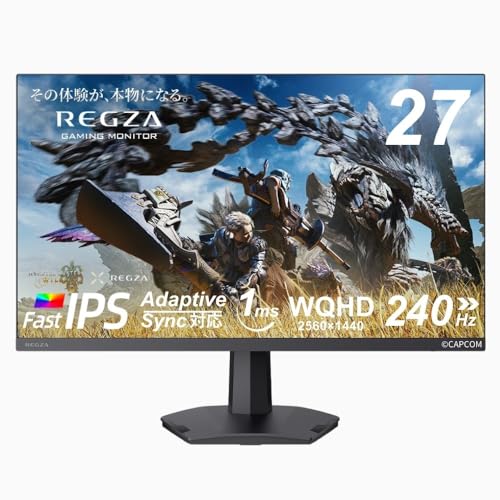
Fast IPS採用で視野角の安定性が高く、配信中にサブ姿勢へ動いても見え方が崩れにくいのが実用面で効きます。ゲームモードも複数用意され、ジャンルごとの調整時間を短縮できます。
REGZA ゲーミングモニター 27インチ WQHD 240Hz RM-G276N
- 27インチWQHD、最大240Hz対応
- Fast IPSパネル採用で視野角が広く色変化が少ない
- HDR10対応で明暗差の表現に強い
- sRGBカバー率99%で色再現性が高い
おすすめ2: IODATA GigaCrysta EX-GDU271JAD(4K160Hz / FHD320Hz)
このモデルの結論は、「1台でジャンルを切り替えたい」人に非常に強いことです。4K 160HzとFHD 320Hzを使い分けられるため、RPG・映像鑑賞とFPSの両立がしやすくなります。
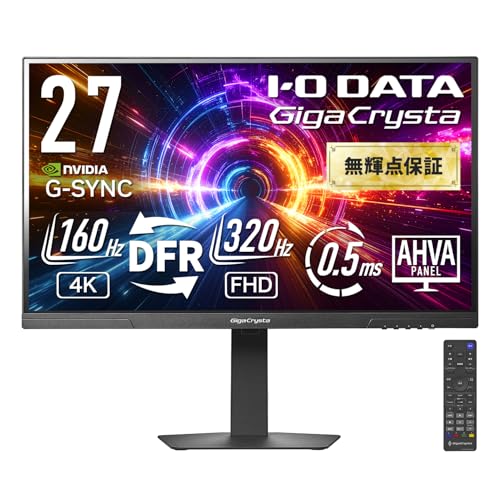
Focus Modeで24型相当表示に切り替えられるのも実戦向きです。大会基準の見え方に寄せたい人、またはマップ把握を優先したい人にフィットします。リモコン操作で設定切替が速い点も、配信中のトラブル回避に有利です。
IODATA ゲーミングモニター 27インチ GigaCrysta EX-GDU271JAD
- 4K160Hz / FHD320Hzを切り替え可能
- Focus Modeで24型相当表示に対応
- G-SYNC Compatible認定・AdaptiveSync対応
- 内部遅延が非常に小さく高速操作に向く
おすすめ3: Dell S2725QC-A(4K 120Hz / USB-C)
Dell S2725QC-Aは、配信だけでなく日常作業・動画編集・リモート会議まで1台でまかないたい人向けです。4K解像度と120Hzの組み合わせは、激しい競技FPS特化ではないものの、総合力が高く、長時間利用で満足度が出やすい構成です。
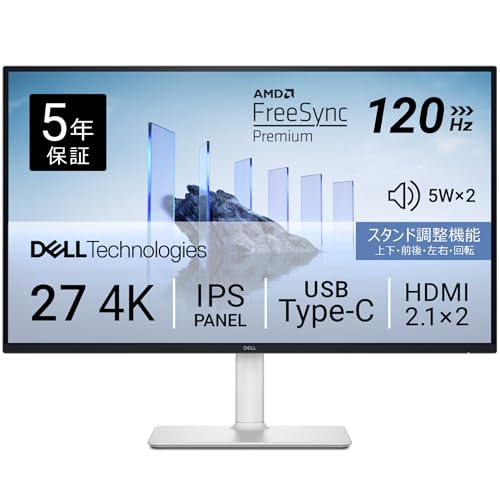
USB-C給電対応で、ノートPC中心のワークフローとも相性が良いです。デスク配線を簡潔にし、配信前の準備時間を短くしたい人におすすめできます。
Dell S2725QC-A 27インチ 4K モニター
- 27インチ4K IPS、最大120Hz
- USB Type-C接続(最大65W給電)
- sRGB 99%、HDR10対応
- 高さ調整・縦横回転対応で作業姿勢を作りやすい
おすすめ4: cocopar HG-4K27(4K 60Hz / コスパ重視)
コストを抑えつつ4K表示環境を整えたい場合、cocopar HG-4K27のようなモデルは有力です。競技性の高いfpsゲームでは上位モデルに及ばない場面がある一方、動画視聴・編集補助・配信管理画面の表示などでは十分実用になります。
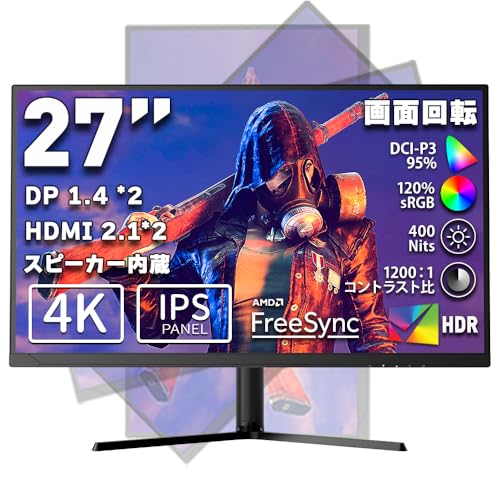
スタンド可動域が広く、ピボットや高さ調整に対応しているため、縦長UI管理やコメント監視画面にも使いやすいです。まずは環境全体を整えたい初心者に現実的な選択肢です。
cocopar モニター 27インチ 4K HG-4K27
- 27インチ4K IPS、広色域対応
- HDMI2.1(TMDS)×2 / DP×2で複数接続しやすい
- 高さ調整・回転対応スタンド
- FreeSync/HDR対応で基本性能が整っている
4モデル比較表
| 項目 | REGZA RM-G276N | IODATA EX-GDU271JAD | Dell S2725QC-A | cocopar HG-4K27 |
|---|---|---|---|---|
| 解像度 | WQHD | 4K / FHD切替 | 4K | 4K |
| 最大リフレッシュレート | 240Hz | 4K 160Hz / FHD 320Hz | 120Hz | 60Hz |
| パネル | Fast IPS | AHVA系 | IPS | IPS |
| 向いている用途 | 競技系ゲーム+配信 | ジャンル横断・配信本格運用 | 作業+配信の総合運用 | 初期導入・コスパ重視 |
| 接続性の強み | HDMI対応 | 多機能切替・低遅延 | USB-C給電 | HDMI/DP豊富 |
目的別の選び方(結論早見)
FPSを中心に勝ちたい
最優先は高リフレッシュレートと低遅延です。WQHD 240Hz以上、またはFHD 320Hzに対応したモデルが有利です。視認性と反応速度の両立を狙うなら、REGZAやIODATAの高fps系が候補になります。
配信と作業を同時にこなしたい
4Kで表示領域を確保し、チャット・OBS・ブラウザを並べる構成が効率的です。USB-CでノートPC運用もしたいならDell系の総合型が扱いやすいです。
予算を抑えて環境をアップグレードしたい
最初から最高スペックを狙うより、4K表示・可動スタンド・必要端子を満たす実用モデルを選ぶ方が失敗しにくいです。必要なら後からメインモニターを増設する方が費用対効果は高くなります。
配信運用で効く設置・設定のコツ
1) モニター位置は「目線より少し下」
上向き視線が続くと首肩に負担がたまり、配信終盤に集中力が落ちます。モニター上端を目線付近に合わせ、軽い下向き姿勢にすると安定しやすいです。
2) 明るさと色温度を固定する
配信画面の見え方が毎回変わると、視聴者側で印象がブレます。輝度・コントラスト・色温度をプリセット化し、開始前の確認項目に入れるのがおすすめです。
3) VRR(可変リフレッシュレート)を有効化
ティアリングやカクつきが軽減され、視聴者にも滑らかな映像を届けやすくなります。ゲーム側fps上限設定と組み合わせて最適化してください。
4) 配信PCとゲーム機の入力切替を事前登録
入力切替をもたつくと配信事故につながります。リモコン付きモデルはシーン切替との相性が良く、運用が安定します。
また、切替時に音声出力先が意図せず変わるケースがあるため、配信前に「映像」「音声」「遅延」の3点を短く確認する習慣を作っておくと安心です。特に初見ゲーム配信やコラボ配信では、進行を止めずにトラブル回避できるかが満足度を左右します。
よくある質問(FAQ)
予算別の導入プラン(2026年)
結論として、モニター単体価格だけでなく、ケーブル・アーム・照明・キャプチャー環境まで含めた総額で考えると失敗しにくくなります。配信環境は「見た目」よりも「運用の再現性」が重要です。
3〜5万円帯
この帯域は、4K 60HzまたはWQHD高Hzのエントリー〜中堅モデルが中心です。ポイントは、最初から全部を求めないこと。必要最低限の表示品質と可動域を確保し、まずは配信導線を安定させるのが最適です。
- 画質重視なら4K 60Hz
- 反応速度重視ならWQHD 144〜180Hz
- 入力端子はHDMI/DPの本数を優先
5〜8万円帯
4K高HzまたはWQHD 240Hzクラスが選びやすくなります。配信+対戦ゲームの両立を狙うなら、この帯域が最もコスパが出やすいです。色再現性と遅延対策の両立が視野に入るため、動画編集にも使いやすくなります。
- 可変リフレッシュレート対応範囲を確認
- OSD操作のしやすさ(リモコンやショートカット)も評価
- スタンド可動域が狭い機種はアーム運用を前提にする
8万円以上
ハイエンド帯では、スペック自体より「その性能を活かし切れる運用か」が重要です。GPU性能や配信PC構成が追いつかないと、表示性能に対して費用対効果が下がります。環境全体でボトルネックを先に潰す方が合理的です。
- 4K高Hzや特殊機能はPC側出力条件を要確認
- 高負荷タイトルでは画質設定とのトレードオフを前提にする
- 冷却・騒音・電力も運用コストとして計算する
モニター購入前チェックリスト(実践版)
結論として、購入前に5分で確認できる項目を固定化しておくと、型番選びの失敗率が大きく下がります。レビューの印象だけで決めるより、手元の機材と接続要件を照合する方が確実です。
- 使う機器を列挙したか
- ゲームPC / 配信用PC / ノートPC / ゲーム機 / キャプチャーボード
- 必要な解像度・Hzを決めたか
- 例: FPSはFHD高Hz、編集は4K
- 端子本数は足りるか
- HDMIとDPの同時接続数
- ケーブル規格は対応しているか
- ケーブルが古いと4K高Hzが出ない
- 設置寸法を確認したか
- 奥行き、アーム可否、スピーカーやマイクとの干渉
- 長時間運用の姿勢を作れるか
- 高さ調整、チルト、ピボット
- 保証・サポート条件を確認したか
- 無輝点保証、交換対応、問い合わせ窓口
配信者向け:画面構成のおすすめパターン
結論は、1枚運用でも戦えますが、作業密度が上がるほど2枚構成の価値が跳ね上がるという点です。特にコメント確認やBGM管理を別画面化すると、配信中の判断ミスが減ります。
パターンA: 1枚集中型(27インチ)
- メイン画面をゲーム
- オーバーレイで必要最小限の通知
- シンプルで配線が少なく、導入が楽
向いている人: 初心者、デスクが狭い人、まず配信を始めたい人
パターンB: 2枚標準型(27インチ+24〜27インチ)
- メイン: ゲーム
- サブ: OBS、コメント、配信管理
向いている人: 週数回配信する人、トラブル時の切り分けを速くしたい人
パターンC: 1枚高解像度分割型(4K)
- 4K画面を複数領域に分割
- ウィンドウ配置を固定テンプレート化
向いている人: 編集・配信・会議を1台で回す人
よくあるトラブルと対策
結論として、表示不具合の多くは「モニター本体の初期不良」ではなく、接続・設定・ケーブル由来です。順番に切り分ければ短時間で解決できるケースが大半です。
症状1: 4Kや高Hzが選択できない
- ケーブル規格が不足していないか確認
- GPUドライバを更新
- OSD側で入力モードを適切に設定
- PC側の出力ポート仕様を確認
症状2: 画面がちらつく・暗転する
- VRR設定を一度オフにして挙動確認
- 別ケーブル・別ポートで再検証
- 高負荷時の電源安定性を確認
症状3: 文字が見づらい
- OS側スケーリングを再設定
- シャープネスや色温度を調整
- 目線距離を再調整(近すぎると疲労増大)
症状4: 配信映像と体感がズレる
- モニター遅延設定(ゲームモード)を確認
- キャプチャー経路の遅延を測定
- OBS側の同期設定を再調整
なぜ今、モニター更新が有効投資なのか
2026年は、配信プラットフォーム・ゲーム側の映像品質要求が上がり続けています。モニターは“映すだけの機材”ではなく、配信者の判断速度と作業効率を左右する中核です。マイクやカメラと違って目立ちにくい投資ですが、毎日触る時間が最長クラスである以上、総合的なリターンは大きくなります。
また、トレンドとしてセール対象になる機種が増えているため、同予算で一段上の性能に届きやすい時期です。今後も新モデル投入は続きますが、待ち続けるより、現在のボトルネックを先に解消する方が配信改善効果は早く出ます。
配信者のための詳細実践ガイド(長期運用編)
結論から言えば、モニター選びの成否は「買う瞬間」より「使い続ける仕組み」で決まります。ここでは、配信を継続する人が実際に差を感じやすい運用論を、もう一段深く整理します。
視聴者体験を落とさないための表示設計
視聴者は、プレイヤー本人より映像のわずかなカクつきや色の破綻に敏感です。だからこそ、モニター側で高fpsを実現していても、配信ソフト側の処理負荷で破綻しては意味がありません。現実的には、
- プレイ体験は高Hzで確保
- 配信ビットレートは安定優先
- テロップやUIの色は過飽和を避ける
という三層で考えるのが効果的です。モニターの発色が強い機種ほど、視聴者環境で白飛びが起きやすいため、見栄えを“盛りすぎない”調整が実戦的です。
「見やすい文字サイズ」は機材投資効率を上げる
配信中にコメントを見落とす、OBSの警告に気づかない、ブラウザ通知を読み飛ばす。こうした小さなミスは積み重なると配信品質を下げます。4K環境では、OSのスケーリングを125〜150%にし、文字の視認性を優先すると作業ストレスが下がります。これは地味ですが、継続配信における体力コスト削減に大きく効きます。
音・照明・温度との相互最適化
モニターは単体では完結しません。明るすぎる照明、強すぎる背面RGB、室温上昇による集中力低下は、どれも配信パフォーマンスに影響します。特に夏場は、画面輝度を少し下げるだけで目の疲労と発熱の両方を抑えられます。照明はモニター正面から当てず、斜め上から拡散させると反射を減らせます。
1か月運用でチェックすべきKPI
機材選びを感覚で終わらせないために、最低限の指標を記録しておくと改善が速くなります。
- 配信中の入力切替トラブル回数
- 目の疲労で休憩が必要になった回数
- コメント見落とし件数
- 映像カクつき報告の回数
- 配信準備にかかる時間
これらが導入前より改善していれば、モニター投資は成功です。逆に改善がない場合は、モニター本体ではなくレイアウトや設定に原因があることが多いです。
サブモニター導入の判断基準
メインモニターだけで回せるかどうかは、配信の“情報密度”で決まります。ゲーム画面+コメント+配信ソフト+音声管理を同時監視するなら、サブモニター追加で負荷は明確に減ります。判断基準はシンプルで、配信中にAlt+Tabを頻繁に使うなら増設タイミングです。
失敗しない買い替えサイクル
毎年買い替える必要はありません。目安としては、
- 画面仕様が現在の用途に不足した
- 端子や可動域が運用の制約になった
- 発色や視認性が作業効率を下げている
- 長時間利用で疲労が強く、配信継続に影響している
のいずれかが継続したときです。逆に、スペック差だけで買い替えると満足度が下がりやすいです。現在の不満を言語化し、それを解決するモデルを選ぶ。この順番を守ることが、長期的に最もコスパが高い選び方です。
2026年後半を見据えた買い替え判断
結論として、「今すぐ必要な改善」があるなら買い替えは前倒しで問題ありません。新モデル待ちが有効なのは、現状に大きな不満がなく、かつ次世代機能が運用上の課題を直接解決する場合だけです。
待つべきケース
- 現在のモニターで配信品質に大きな問題がない
- 直近でGPUやPC本体の更新予定があり、同時最適化したい
- 狙っている特定機能(例: 4K高HzとUSB-C高給電の両立)が未成熟
今買うべきケース
- 文字の見づらさや遅延が継続的にストレスになっている
- 配信トラブルの原因が入力切替や端子不足にある
- 編集・配信・会議を1台で回す必要があり、作業効率が落ちている
買い替えの目的を「気分」ではなく「運用課題の解消」に置くと、価格に対する満足度が高くなります。迷ったら、直近1か月で困った場面を3つ書き出し、その課題を解決できるモデルを優先してください。判断に迷うときは「配信準備時間が短くなるか」「配信中のミスが減るか」という2軸で採点すると、必要な投資かどうかを冷静に見極めやすくなります。
あわせて読みたい関連記事
- 【2026年版】配信者向けウェアラブルクーラーおすすめ3選|REON POCKET PRO Plus時代の暑さ対策ガイド
- 【2026年版】屋外配信の暑さ対策ガジェットおすすめ4選|ネッククーラー×電源×ジンバルで夏配信を安定化
- AR/VR配信入門ガイド|Apple Vision ProとMeta Questで始める次世代配信【2026年版】
ケース別おすすめ構成(具体例)
ここでは、実際に相談が多い3パターンを想定して、選び方の筋道を具体化します。結論として、同じ27インチでも優先順位を決めるだけで選定の迷いが激減します。
ケース1: FPS中心、配信は週2〜3回
このケースでは、勝敗に直結する応答性を優先すべきです。WQHD 240HzまたはFHD 320Hzを軸にして、配信時は画質設定を軽量化してfpsを維持する運用が安定します。視聴者側の見栄えはエンコード設定で補完できるため、まずはプレイの再現性を高めるのが得策です。
推奨観点:
- リフレッシュレート最優先
- 低遅延モードの有無
- VRRとの相性
- 画面サイズは27インチで視線移動を抑制
ケース2: RPG・動画編集・雑談配信を1台で回す
このケースでは、表示領域と色再現性が重要です。4K 120Hzクラスなら、作業もゲームもバランス良くこなせます。USB-C給電対応でノートPC接続を簡略化できると、配信準備の心理的ハードルが下がります。
推奨観点:
- 4K解像度と色域
- 長時間利用向けのアイケア機能
- スタンド可動域
- 作業ソフトとの文字可読性
ケース3: まず環境を整えたい初心者
最初の1台は「全部入り」を狙いすぎず、必要要件を満たす実用機を選ぶのが合理的です。配信は継続できることが最優先で、最初から極端に高価な機材を入れるより、運用課題が見えてから拡張する方が失敗しません。
推奨観点:
- 予算内で可動スタンドを確保
- 端子本数を確保
- 保証が明確なメーカーを選ぶ
- 配信アプリのレイアウトを先に決める
導入後30日で差が出る運用ルール
モニターは買って終わりではなく、使い方の標準化で価値が決まります。ここを整えると、配信品質のブレが減り、疲労も軽くなります。
ルール1: OSD設定をプリセット化する
ゲーム用、配信用、編集用の3つに分けて保存しておくと、毎回の調整時間がほぼゼロになります。配信前チェックの手間が減り、トラブル率も下がります。
ルール2: 配信開始前の1分点検を固定化
- 入力ソース
- 解像度とHz
- VRR
- 輝度
- 音声出力先
この5項目を毎回確認するだけで、配信事故の多くを防げます。
ルール3: 週1回だけ清掃とケーブル点検
画面表面の汚れとケーブル接触不良は、見え方と安定性に直結します。短時間でも定期メンテナンスを入れると、長期運用の品質が安定します。
ルール4: 目と首の負担を可視化する
長時間配信後に「目の痛み」「首の疲労」をメモして、輝度や高さを小さく調整してください。快適性の最適化は、一度で正解を引くより、微調整を積む方が確実です。
初心者が最短で失敗を避ける購入フロー
最後に、初心者でも再現しやすい購入フローを時系列でまとめます。高性能モデルを探すより、この順番で進める方が結果として満足度が高くなります。
Step1: 使い方を3行で定義する
「何を」「どれくらいの頻度で」「どの品質で」使うかを先に決めます。例えば、
- 毎日2時間のFPS
- 週3回の配信
- 週末に動画編集
のように具体化すると、解像度とHzの優先順位が自然に決まります。
Step2: 必要端子を先に固定する
型番比較に入る前に、接続予定機器を全部書き出してください。PCだけでなく、ゲーム機、キャプチャーボード、配信サブPCまで含めるのがコツです。端子不足は後から解決しづらく、ハブ追加で遅延や不安定化を招くことがあります。
Step3: 候補は3機種までに絞る
候補が多いほど判断は遅くなります。用途に合う3機種だけ残し、比較表で「自分に不要な機能」を除外していくと、価格差の意味が見えやすくなります。レビューの点数より、あなたの運用で使う機能があるかを優先しましょう。
Step4: 購入前に“想定運用”を1回シミュレーション
頭の中で、配信当日の導線を確認します。電源ONから配信開始までの流れを想像し、どこで詰まりそうかを洗い出すだけで、買うべき機種が明確になります。ここで迷う場合は、操作性(OSD、入力切替、リモコン)を重視した方が失敗しません。
Step5: 到着初日に設定を完了する
開封後1週間放置すると、初期設定が曖昧なまま運用が固定化されます。初日に解像度、Hz、色設定、配信ソフトとの整合を済ませると、以後のストレスが大きく減ります。
Step6: 2週間後に“改善実感”を評価する
購入して終わりではなく、2週間使った時点で「何が改善したか」を言語化してください。準備時間が減った、目が疲れにくくなった、コメント見落としが減ったなど、実感があるかを確認することで、次の機材投資判断が正確になります。
さらに可能なら、配信アーカイブを見返して「文字の視認性」「暗部のつぶれ」「色の不自然さ」「動きの残像感」をセルフチェックしましょう。配信者本人はプレイに集中しているため、配信中には気づけない粗が後から見えることが多いです。ここで改善点を1つずつ潰していくと、機材性能を活かした安定配信へ近づけます。小さな調整の積み上げが、最終的な視聴体験を大きく変えます。
購入後にやっておくと効果が大きい初期設定
最後に、導入直後に実施しておくと効果が高い初期設定をまとめます。ここを省くと、せっかくの性能を引き出せないまま使い続けることになります。
- OSの解像度・リフレッシュレートを明示設定 自動設定任せにせず、想定値になっているか必ず確認。
- ゲームごとのfps上限を調整 モニター側の性能と同期し、温度・騒音・消費電力のバランスを取る。
- 配信ソフトのプレビュー倍率を最適化 高解像度環境でのOBS表示負荷を抑え、操作遅延を回避。
- 色温度と明るさを夜間向けに別保存 長時間配信時の疲労を軽減し、継続しやすい環境を作る。
- ケーブルの予備を1本用意 不具合時の切り分けが即でき、配信中断リスクを下げられる。
この5項目だけでも、運用安定性は目に見えて向上します。ハイスペック機種ほど設定差が体験差に直結するため、導入初日にまとめて整備しておくのがおすすめです。
まとめ
この記事のポイント
- 2026年は「4K高画質」と「高fps」の使い分けが重要
- 配信者は端子・スタンド性能・遅延対策を優先すると失敗しにくい
- 27インチ帯はゲーム・配信・作業のバランスが最も取りやすい
今日からできること: まず現在の配信スタイル(FPS中心か、作業同時か)を明確化し、それに合う解像度とHzを決めてから購入候補を比較しましょう。判断基準を先に固定すると、価格や口コミに流されにくくなります。
※価格は記事執筆時点のものです。最新価格は各商品ページでご確認ください。
なお、同じ型番でも販売時期や出品者によって同梱品や保証条件が異なる場合があります。購入時は「販売元」「発送元」「保証の適用条件」を確認し、必要ならスクリーンショットを残しておくと安心です。配信現場では、機材トラブルをゼロにすることより、トラブル時に早く復旧できる体制を作ることの方が重要です。モニターは長く使う機材なので、スペック比較だけでなく、運用面の再現性まで含めて選ぶと投資効果が高くなります。焦らず、用途優先で選ぶのが正解です。長く使える一台を選びましょう。
画像クレジット
本記事で使用している画像の一部は Unsplash より提供されています。
- Eyecatch: Photo by Joshua Kettle on Unsplash
本記事の製品情報は公開情報と商品ページ情報をもとに編集しています。仕様や在庫は更新されるため、購入前に必ず公式商品ページで最新情報をご確認ください。用途と予算に合う1台を選べば、配信の質は着実に伸ばせます。特に毎日の視認性と操作レスポンスは、長期的な継続力とコンテンツ品質に直結します。
このトピックの関連記事
ゲーミングモニター に関する記事をまとめています。
- 【2026年】MSI MPG 321URX QD-OLED レビュー|32インチ4K 240Hz QD-OLEDゲーミングモニターの実力を徹底検証
- 【配信者向けモニター選び】4K/120Hzは必要?JAPANNEXT新モデルから学ぶ最適構成ガイド
- 【2026年】ASUS ROG Swift OLED PG27UCDM レビュー|27インチ4K QD-OLED 240Hzの最高峰ゲーミングモニター
- ASUS TUF Gaming VG32UQA1A レビュー|32インチ4K VA 160Hz コスパ最強の4Kゲーミングモニター【2026年】
- 【2026年】ASUS ROG Strix OLED XG27UCDMG レビュー|コスパ最強の27インチ4K QD-OLED 240Hzモニター
- 【2026年】ASUS ROG Swift OLED PG32UCDM レビュー|32インチ4K QD-OLED 240Hzの大画面ゲーミングモニター
- GIGABYTE M32U レビュー|32インチ4K IPS 144Hz万能ゲーミングモニター完全ガイド【2026年版】
- GIGABYTE AORUS FO32U2 レビュー|32インチ4K QD-OLED 240Hzゲーミングモニターの実力を徹底検証【2026年版】
- 【2026年】LG UltraGear 32GR93U-B レビュー|コスパ最強の4K 144Hz IPSゲーミングモニター
- 【2026年最新】ゲーミングモニター選び方ガイド|OLED vs IPS、4K vs WQHD徹底比較
- 【2026年】LG UltraGear OLED 32GX870A-B レビュー|第3世代WOLED搭載の最強4Kゲーミングモニター
- Samsung Odyssey OLED G8 (G80SD) レビュー|32インチ4K QD-OLED 240Hzの最高峰ゲーミングモニター【2026年版】
よくある質問
関連コンテンツ
この記事と一緒に使いたいツール
解像度とFPSを選ぶだけで推奨ビットレートや設定値をまとめて出力。
配信内容やリンクを入力するだけで、YouTube/Twitch向けの説明文・タグ・固定コメントをまとめて作成。
サムネ画像が16:9/1280x720/2MB未満などの基準を満たしているかを一発判定。
入力したタグを上限60件・表示3件ルールに合わせて自動整形。
配信前にやるべき準備をチェックリスト化。コピーしてそのまま使えます。
動画URLから最高画質のサムネイル画像を一括取得・保存。


