


【2026年】BenQ PD3226Gレビュー|ゲームもクリエイティブも妥協しない32インチ4K 144Hzモニター
BenQ PD3226Gレビュー|ゲームもクリエイティブも妥協しない32インチ4K 144Hzモニター
「クリエイティブ作業用のモニターが欲しいけど、ゲームも楽しみたい」 「144Hzの滑らかさは譲れないけど、色精度も妥協したくない」 「Thunderbolt 4でMacBookと繋げて、KVMで複数PC切り替えもしたい」
クリエイターとゲーマーの両方の顔を持つユーザーにとって、モニター選びは悩ましい問題です。クリエイター向けモニターは色精度に優れる一方で60Hzに制限されがちで、ゲーミングモニターは高リフレッシュレートだが色精度はおまけ程度。この両立は長年の課題でした。
BenQ PD3226Gは、この「クリエイティブとゲーミングの両立」という難題に正面から取り組んだモニターです。32インチ4K IPS 144Hzというスペックに、Pantone ValidatedとCalman Verifiedの二重認証による色精度保証、Thunderbolt 4(90W PD)接続、KVM機能、そしてBenQ独自のNano Matteパネルを組み合わせています。
価格は約16〜17万円($1,100〜$1,200)と、クリエイター向けモニターとしては中価格帯。ゲーミングモニターと比較すると高価に感じるかもしれませんが、「クリエイティブ用とゲーミング用の2台を買う」ことを考えれば、むしろ合理的な選択肢かもしれません。
この記事では、BenQ PD3226Gを「ゲームもするクリエイター」「クリエイティブ作業もするゲーマー」の視点から徹底レビューします。
この記事でわかること
- BenQ PD3226Gの詳細スペックと特徴
- Nano Matteパネルの視覚体験と従来アンチグレアとの違い
- Pantone Validated / Calman Verifiedの色精度の実力
- 144Hz + 4Kのゲーミング性能
- Thunderbolt 4接続とKVM機能の活用方法
- デイジーチェーンによるマルチモニター環境構築
- 競合モニター(Dell U3226Q、ASUS ProArt PA329CRV)との比較

BenQ PD3226Gの基本スペック
PD3226Gのスペックを確認すると、「クリエイター向け」と「ゲーミング」の要素がバランスよく配分されていることがわかります。
| 画面サイズ | 31.5インチ(32インチクラス) |
|---|---|
| パネル | IPS(Nano Matte コーティング) |
| 解像度 | 3840 x 2160(4K UHD) |
| リフレッシュレート | 144Hz |
| 応答速度 | 5ms(GtG) |
| 輝度 | 400 nit(通常) |
| コントラスト比 | 1000:1 |
| 色域 | DCI-P3 98% / sRGB 100% / Display P3 99% |
| 色精度 | ΔE<2(Pantone Validated / Calman Verified) |
| HDR | DisplayHDR 400 |
| 接続端子 | Thunderbolt 4(90W PD)x1 / HDMI 2.1 x2 / DisplayPort 1.4 x1 |
| USBハブ | USB-B(アップストリーム)x1 / USB-A 3.2 x4 / USB-C 3.2 x1 |
| DisplayPort出力 | あり(デイジーチェーン対応) |
| KVM | 内蔵(2PC切り替え対応) |
| スピーカー | 2.5W x2 |
| スタンド | 高さ調整 / チルト / スイベル / ピボット対応 |
| VESA | 100x100mm |
| 消費電力 | 最大200W(通常55W) |
| 価格 | $1,100〜$1,200(約16〜17万円) |
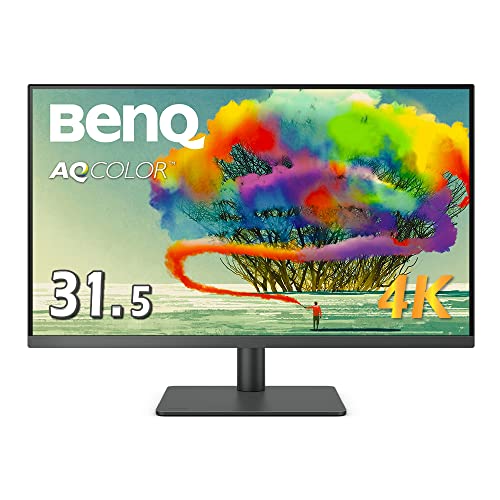
BenQ PD3205U 31.5インチ 4K クリエイターモニター
- 31.5インチ4K(3840x2160) IPSパネルで広大な作業領域を確保
- USB-C接続対応でノートPCとのシームレスな接続を実現
- sRGB 100%カバーのクリエイター向け色精度でデザイン・動画編集に最適
注目すべきポイントがいくつかあります。
まず、HDMI 2.1が2系統搭載されている点。PS5やXbox Series Xなどのゲーム機を2台同時に接続でき、Thunderbolt 4のPC接続と合わせて最大4台のデバイスを切り替えて使用できます。
次に、DCI-P3 98%という広い色域。クリエイター向けモニターとして、映画向けのワイドガモットをほぼ完全にカバーしています。sRGB 100%も確保しているため、Web向けコンテンツ制作でも安心です。
そして、KVM機能の内蔵。2台のPCを1組のキーボード・マウスで切り替えて操作できるため、仕事用PCとプライベートPCの併用がスムーズに行えます。
Nano Matteパネルの革新

Nano Matteとは何か
BenQ独自のNano Matteコーティングは、従来のアンチグレア(AG)パネルとグロッシー(光沢)パネルの中間的な位置づけを目指した技術です。
従来のアンチグレアパネルは、表面にざらつきのあるコーティングを施すことで光の反射を拡散させます。映り込みは減りますが、画像がわずかにぼやけたように見える「ギラつき」が発生することがあります。特に4K解像度のモニターでは、せっかくの高精細なピクセルがコーティングのざらつきに埋もれてしまう問題がありました。
Nano Matteは、ナノスケール(10億分の1メートル単位)の微細構造によるコーティングを採用しています。従来のアンチグレアよりもはるかに細かい粒子でコーティングされているため、反射を抑えつつ画像の鮮明さを維持できます。
実際に見た印象としては、光沢パネルに近い鮮明さを持ちながら、照明や窓からの映り込みが大幅に低減されている感覚です。特に黒い画面での「白っぽさ」が従来のアンチグレアより明らかに少なく、コントラスト感の向上に貢献しています。
クリエイティブ作業での恩恵
Nano Matteパネルの恩恵は、クリエイティブ作業において特に顕著です。
写真編集では、暗部のディテールが従来のアンチグレアパネルよりも正確に確認できます。コーティングのギラつきに邪魔されず、ピクセル単位のシャープネスを維持したまま作業できるため、レタッチの精度が向上します。
動画編集では、映像の質感やテクスチャがより忠実に表示されます。特にダークトーンの多い映像(映画的な色調)では、Nano Matteの効果が明確に感じられます。
グラフィックデザインでは、フォントのレンダリングが非常にクリアです。4K解像度とNano Matteの組み合わせにより、テキストの輪郭が極めてシャープに表示され、タイポグラフィの微妙な差異も判別しやすくなっています。
ゲームプレイでの恩恵
ゲームプレイにおいても、Nano Matteパネルは大きなメリットを提供します。暗いシーンの多いホラーゲームやステルスゲームでは、従来のアンチグレアパネルでは暗部のディテールが潰れがちでしたが、Nano Matteでは暗部の視認性が向上しています。
また、FPSゲームにおいて敵が暗い場所に潜んでいる場面でも、Nano Matteの高い鮮明さにより、通常のアンチグレアパネルよりも視認しやすくなる可能性があります。これは競技的なアドバンテージにつながる場面もあるでしょう。
色精度:Pantone Validated & Calman Verified

ダブル認証の意義
BenQ PD3226Gは、Pantone ValidatedとCalman Verifiedという2つの独立した色精度認証を取得しています。この「ダブル認証」は、異なる角度から色精度が保証されていることを意味し、プロフェッショナルの信頼性を高めています。
Pantone Validatedは、世界標準の色見本システムであるPantone社が認証するもので、モニターに表示されるPantoneカラーが実際の色見本と一致することを保証します。グラフィックデザインや印刷業界では、Pantoneカラーの正確な表示は必須条件であり、この認証はクライアントへの納品物の色が「画面で見た通り」に印刷されることの信頼性を担保します。
Calman Verifiedは、Portrait Displays社のCalmanソフトウェアによる検証認証です。Calmanは映像制作業界で広く使われているカラーキャリブレーションソフトウェアで、この認証はモニターの色再現性が映像制作の基準を満たすことを意味します。
つまり、PD3226Gは「グラフィックデザイン」と「映像制作」の両分野で色精度が保証された稀有なモニターなのです。
対応カラースペース
PD3226Gは以下のカラースペースに対応しています。
- DCI-P3 98%: 映画・シネマ向け広色域(ほぼ完全カバー)
- sRGB 100%: Web・一般コンテンツ向け(完全カバー)
- Display P3 99%: Apple製品で使用される色空間
- Rec.709 100%: 放送・テレビ向け
各カラースペースはモニターのOSD(On-Screen Display)から個別に切り替え可能で、作業内容に応じて最適な色空間を選択できます。例えば、YouTubeサムネイルの制作時はsRGBモード、映画のカラーグレーディング時はDCI-P3モード、Apple向けアプリのUI制作時はDisplay P3モードというように使い分けられます。
工場出荷時キャリブレーション
PD3226Gは工場出荷時にΔE<2のキャリブレーションが施されており、個体ごとのキャリブレーションレポートが付属します。箱から出してすぐに正確な色で作業を開始できるため、外部キャリブレーターの購入が必須ではありません。
ただし、経年劣化による色の変化を考慮すると、長期的には外部キャリブレーター(X-Rite i1Display ProやDatacolor SpyderXなど)による定期的なキャリブレーションが推奨されます。BenQはCalmanソフトウェアとの連携をサポートしており、キャリブレーションのワークフローも整備されています。
144Hz + 4Kのゲーミング性能

4K 144Hzの要求スペック
4K(3840 x 2160)を144Hzで駆動するには、相応のGPU性能が必要です。現実的なスペックの目安を整理しましょう。
最新のAAA級タイトル(Cyberpunk 2077、Alan Wake 2など)を4K 144fpsで安定動作させるには、NVIDIA GeForce RTX 5080以上が推奨されます。RTX 4070 Ti程度では、設定を下げても100fps前後にとどまるタイトルが多いでしょう。
一方、eスポーツ系のタイトル(VALORANT、League of Legends、Overwatchなど)は描画負荷が軽いため、RTX 4060〜4070 Ti程度でも4K 144fpsに到達できるケースが多いです。
PS5やXbox Series XはHDMI 2.1で接続でき、4K 120fps対応タイトルではそのスペックを活かせます。ただし、多くのコンソールタイトルは4K 60fpsが標準のため、144Hzの恩恵を最大限に受けるにはPC接続が前提となります。
応答速度5msの実力
PD3226Gの応答速度は5ms(GtG)です。ゲーミングモニターとしては最速の部類ではありませんが、クリエイター向けモニターとしてはむしろ高速な部類に入ります。
体感的には、一般的な60Hz IPSモニター(8〜14ms)と比較して明らかにキレのある表示が感じられます。FPSゲームでの素早い振り向きや、レーシングゲームでの高速な画面スクロールでも、残像感は最小限に抑えられています。
ただし、1msを誇る専用ゲーミングモニター(TNパネルやFast IPS)と比較すると、わずかに残像が感じられる場面はあります。競技FPSの上位ランクを目指すプレイヤーには物足りない可能性がありますが、「ゲームもクリエイティブも」という両立を求めるユーザーにとっては十分な性能です。
HDMI 2.1 x2の活用
PD3226GにはHDMI 2.1ポートが2系統搭載されています。これは、PS5とXbox Series Xを同時に接続できることを意味し、コンソールゲーマーにとって大きなメリットです。
さらに、Thunderbolt 4でPCを接続すれば、合計3台のデバイスをPD3226G 1台で切り替えて使用できます。デスク上にモニターを複数台置くスペースがない場合でも、入力切替だけで異なるデバイスを使い分けられるのは合理的です。
HDMI 2.1は4K 120Hzの伝送に対応しているため、PS5の120fpsモード対応タイトル(Fortnite、Call of Dutyなど)をフルスペックで楽しめます。VRR(Variable Refresh Rate)にも対応しており、フレームレートの変動によるティアリング(画面の引き裂け)を防止します。
Thunderbolt 4接続とKVM機能

Thunderbolt 4(90W PD)の接続環境
PD3226GのThunderbolt 4ポートは90Wの電力供給に対応しており、MacBook Air(30W)やMacBook Pro 14インチ(67〜70W)をケーブル1本で接続できます。映像出力、データ転送、充電が同時に行えるため、デスク上はThunderbolt 4ケーブル1本だけというミニマルな環境が実現します。
接続するだけで4K 144Hzの映像出力が可能で、別途DisplayPortケーブルを接続する必要はありません。ただし、MacBook Pro 16インチ(最大140W充電)を使用する場合、90Wの給電では充電速度が遅くなる、もしくはバッテリーが徐々に減少する可能性がある点には注意が必要です。
USBハブとしても機能し、モニターに接続したUSB周辺機器(マウス、キーボード、外付けSSD、Webカメラなど)をThunderbolt 4ケーブル経由でPCから利用できます。ドッキングステーションを別途購入する必要がないため、総合的なコストパフォーマンスは高いと言えます。
KVM機能の活用法
KVM(Keyboard Video Mouse)機能は、1台のモニター、1組のキーボード・マウスで複数のPCを切り替えて操作する機能です。PD3226Gには2系統のKVMが内蔵されています。
具体的な使用シーンをいくつか紹介します。
シーン1: 仕事用PCとゲーム用PCの切り替え Thunderbolt 4に仕事用のMacBook、HDMI 2.1にゲーム用デスクトップPCを接続。キーボードとマウスはモニターのUSBポートに接続しておけば、入力ソースの切り替えと同時にUSB周辺機器の接続先も自動で切り替わります。仕事が終わったらボタン一つでゲーム環境に切り替えられるため、デスク上のケーブルの差し替えは一切不要です。
シーン2: WindowsとMacの併用 Thunderbolt 4にMacBook、DisplayPortにWindows PCを接続。開発作業ではWindowsを使い、デザイン作業ではMacを使うといった、OS間の切り替えがスムーズに行えます。ファイルの受け渡しこそ別の手段が必要ですが、入力デバイスの切り替えのストレスがゼロになるのは大きなメリットです。
シーン3: 配信PCと操作PCの分離 ゲーム配信者の中には、配信用PCとゲーム用PCを分けている方もいます。KVM機能を使えば、1組のキーボード・マウスで両方のPCを操作でき、配信中のPC切り替えも迅速に行えます。
デイジーチェーン接続
PD3226GはDisplayPort出力を搭載しており、デイジーチェーン接続に対応しています。PD3226Gから2台目のモニターにDisplayPortケーブルで接続することで、PCからのケーブルは1本(Thunderbolt 4)のまま、デュアルモニター環境を構築できます。
クリエイターにとって、メインモニターで作業、サブモニターにリファレンスやツールパレットを表示するワークフローは一般的です。デイジーチェーンにより、この構成をケーブル1本で実現できるのは非常に合理的です。
ただし、デイジーチェーン接続時は帯域幅の制約により、2台目のモニターの解像度やリフレッシュレートが制限される場合があります。PD3226G自体は4K 144Hzで表示しつつ、2台目は4K 60Hzに制限されるケースが一般的です。
配信者にとってのPD3226Gの価値

ゲーム配信と映像編集の両立
ゲーム配信者の多くは、配信だけでなく動画編集も日常的に行っています。PD3226Gは、ゲーム配信時には144Hzの滑らかなゲームプレイを、動画編集時にはPantone Validated / Calman Verifiedの正確な色表示を提供するため、1台のモニターで両方の作業をカバーできます。
配信中にゲームをプレイしながら、配信終了後にそのまま同じモニターで動画編集に移行する流れは非常にスムーズです。モニターを切り替える必要がなく、色の基準も一定のため、編集した動画の色味が視聴者の環境で想定外の結果になるリスクも低減できます。
サムネイル・オーバーレイ制作
配信者が自身のチャンネルブランディングのために、サムネイルやストリームオーバーレイを自作するケースは増えています。PD3226GのPantone Validated認証は、デザインツール(Photoshop、Figma、Canva)での色選択が正確に表示されることを保証します。
特にブランドカラーを統一したい場合、Pantone Validatedのモニターで制作すれば、指定したカラーコードが正確に表示されるため、チャンネル全体のビジュアルの一貫性を維持しやすくなります。
32インチの作業領域
32インチの4K解像度は、配信者にとって理想的な作業領域を提供します。OBS Studio、ゲーム画面、チャット、配信アラート設定を1画面に収めても余裕があり、サブモニターがなくても配信管理が可能です。
もちろん、デュアルモニター構成であればさらに快適ですが、「まずは1台で全てを完結させたい」という配信者にとって、32インチ4Kは最小限のセットアップで最大限の作業効率を実現するサイズです。
144Hzのリフレッシュレートにより、配信中のゲームプレイも滑らかに表示されます。60Hzモニターから移行した場合、マウスカーソルの動きやウィンドウのスクロールの滑らかさの違いに驚くはずです。一度144Hzを体験すると60Hzには戻れないと言われるのも納得の滑らかさです。
メリット・デメリット
- 32インチ 4K 144Hzでクリエイティブとゲーミングの両方に対応
- Pantone Validated & Calman Verifiedのダブル認証による高い色精度の信頼性
- Nano Matteパネルにより反射を抑えつつ高い鮮明さを維持
- Thunderbolt 4(90W PD)でMacBookとケーブル1本接続
- KVM機能内蔵で2台のPCをワンタッチ切り替え
- HDMI 2.1 x2でPS5とXbox Series Xを同時接続可能
- デイジーチェーン対応でマルチモニター環境構築が容易
- DCI-P3 98% / sRGB 100%の広色域で幅広いクリエイティブ作業に対応
- 高さ調整・チルト・スイベル・ピボット対応の多機能スタンド
- BenQ独自のHotkey Puckでモニター設定の切り替えが簡単
- コントラスト比1000:1はIPSパネルの標準的な水準で、OLEDやVAパネルには及ばない
- 応答速度5ms(GtG)は専用ゲーミングモニターの1msと比較して遅い
- Thunderbolt 4の90W PDはMacBook Pro 16インチには給電能力が不足する場合がある
- 内蔵キャリブレーター非搭載のため、長期的な色管理には外部キャリブレーターが必要
- 約16〜17万円の価格は、ゲーミング専用モニターとしては高価
- スピーカー(2.5W x2)は音質的に実用性が低く、外部スピーカーが事実上必須
- 4K 144Hzを活かすにはハイエンドGPU(RTX 5080以上)が必要
- DisplayHDR 400はHDRとしてはエントリーレベルで本格的なHDR体験は得られない
競合モニターとの比較
Dell UltraSharp U3226Q(約38万円)
Dell U3226Qは同じ32インチ4Kですが、QD-OLEDパネルを搭載する上位モデルです。コントラスト比1,000,000:1、ΔE<1、内蔵キャリブレーター搭載と、色精度では圧倒的な差があります。
しかし、価格はPD3226Gの2倍以上。また、U3226Qのリフレッシュレートは120Hzで、PD3226Gの144Hzにやや劣ります。KVM機能もU3226Qには搭載されていません。
映像制作のプロフェッショナルにはU3226Q、クリエイティブとゲーミングの両立にはPD3226Gという棲み分けが明確です。
※関連:Dell UltraSharp U3226Qレビュー|世界初AGLR QD-OLED搭載32インチ4Kモニター
ASUS ProArt Display PA329CRV(約13〜15万円)
ASUSのクリエイター向け32インチ4Kモニターは、PD3226Gの直接的な競合です。USB-C 96W PD対応、Calman Verified取得と、スペック的にはPD3226Gに近い構成です。
ただし、PA329CRVのリフレッシュレートは60Hzで、ゲーミング用途には対応しません。価格はPD3226Gより安いため、「ゲームはしないがクリエイティブ作業に集中したい」というユーザーにはPA329CRVが適しています。
LG 32UQ85R-W(約10〜12万円)
LGの32インチ4K IPSモニターは、USB-C 96W PD対応でコストパフォーマンスに優れます。DCI-P3 98%の色域とΔE<2の色精度も備えています。
しかし、60Hzのリフレッシュレート、KVM機能なし、Thunderbolt 4非対応と、PD3226Gと比較すると機能面で劣る部分が多いです。予算重視でクリエイティブ作業がメインの方には選択肢ですが、ゲーミングも重視するならPD3226Gが優位です。
こんな人におすすめ

PD3226Gを選ぶべき人
「ゲームもするクリエイター」を自認する方には、PD3226Gは最適な選択肢です。1台のモニターでクリエイティブ作業とゲームプレイの両方を高いレベルでこなせるモニターは、現時点ではPD3226Gをおいて他に見当たりません。
複数のPCやゲーム機を使い分ける環境の方にも強くおすすめできます。Thunderbolt 4 + HDMI 2.1 x2 + DisplayPort + KVM機能の組み合わせにより、最大4台のデバイスを1台のモニターで快適に切り替えられます。
Thunderbolt 4でMacBookと1本接続しつつ、たまにPS5やPCでゲームも楽しみたいという「よくばりな」ユーザーにとって、PD3226Gはこの「よくばり」を実現してくれる稀有な一台です。
PD3226Gでなくてもよい人
映像制作のプロフェッショナルで、ΔE<1の色精度やOLEDの完全な黒が必要な方には、Dell U3226QやASUS ProArt PA32DCの方が適しています。PD3226GのΔE<2は十分に高い精度ですが、厳密なカラーグレーディングにはより高精度なモニターが求められます。
予算を10万円以下に抑えたい方にも、PD3226Gはオーバースペックかもしれません。クリエイティブ作業だけであれば、Dell U2723QEやASUS PA329CRVなど、より手頃な選択肢があります。
競技FPSに真剣に取り組む方には、応答速度1msの240Hz以上のゲーミングモニターの方がパフォーマンス上有利です。PD3226Gの144Hz / 5msはカジュアルゲーミングには十分ですが、ランク上位を狙うには専用モニターが必要でしょう。
よくある質問
まとめ
BenQ PD3226Gは、「クリエイティブとゲーミングの両立」という多くのユーザーが抱える課題に、最も合理的な解を提示するモニターです。32インチ 4K 144Hzのスペックに、Pantone Validated / Calman Verifiedの色精度認証、Thunderbolt 4(90W PD)、KVM機能、Nano Matteパネルを詰め込んだ構成は、現時点で他に類を見ない製品ポジションを確立しています。
約16〜17万円の価格は決して安くはありませんが、「クリエイティブ用モニター + ゲーミングモニター」を2台購入することを考えれば、むしろ経済的と言えます。デスクスペースの節約、ケーブル管理の簡素化、KVMによるPC切り替えの利便性まで考慮すれば、PD3226Gの総合的な価値は価格以上です。
ゲームもクリエイティブも、どちらも妥協したくない。そんな「よくばりな」ユーザーにこそ、BenQ PD3226Gは応えてくれる一台です。
関連記事
- GIGABYTE M32U レビュー|32インチ4K IPS 144Hz万能ゲーミングモニター完全ガイド【2026年版】
- ASUS TUF Gaming VG32UQA1A レビュー|32インチ4K VA 160Hz コスパ最強の4Kゲーミングモニター【2026年】
- ASUS ProArt Display OLED PA32UCDM レビュー|32インチ4K QD-OLED 240Hzの最高峰クリエイターモニター【2026年】
- ASUS ProArt Display PA279CRV レビュー|27インチ4K IPS コスパ最強のクリエイターモニター【2026年】
- Samsung Odyssey Neo G7 (S32BG75) レビュー|32インチ4K Mini LED 湾曲ゲーミングモニター Quantum HDR2000の実力【2026年版】
画像クレジット
本記事で使用している画像の一部は Unsplash より提供されています。
- クリエイターのデスクに置かれたモニター: Photo by Domenico Loia on Unsplash
- ナノマットコーティングされたディスプレイの表面: Photo by Clément Hélardot on Unsplash
- カラーパレットとデザインツール: Photo by RhondaK Native Florida Folk Artist on Unsplash
- ゲーミングデスクのセットアップ: Photo by Fredrick Tendong on Unsplash
- Thunderbolt 4接続の作業環境: Photo by Christopher Gower on Unsplash
- 配信者のデスクセットアップ: Photo by ELLA DON on Unsplash
- デュアルモニターの作業環境: Photo by Luke Peters on Unsplash
よくある質問
関連コンテンツ
この記事と一緒に使いたいツール
動画URLから最高画質のサムネイル画像を一括取得・保存。
サムネ画像が16:9/1280x720/2MB未満などの基準を満たしているかを一発判定。
配信開始やイベントまでの残り時間を表示。OBS埋め込み用URLも生成可能。
待機画面・休憩画面に最適。OBSブラウザソース埋め込み対応、背景透過、カスタムメッセージ・色テーマ付き。
配信画面に置ける背景透過のデジタル時計。フォントや色を自由にカスタマイズ。
入力したタグを上限60件・表示3件ルールに合わせて自動整形。


