PR: この記事にはアフィリエイトリンクが含まれています。購入により当サイトに手数料が支払われることがあります。
PR:アフィリエイト広告を含みます
【2026年版】配信向けゲーミングデスクおすすめ8選|L字・コンセント付き・収納力で選ぶ
配信を始めると、機材がどんどん増えていきますよね。モニター、マイク、オーディオインターフェース、照明...気づけばデスクの上はごちゃごちゃに。
「もっと広いデスクが欲しい」「配線をスッキリさせたい」と感じている方も多いのではないでしょうか。
この記事では、配信者のニーズに応えるゲーミングデスクの選び方と、機能別のおすすめモデルを紹介します。
- 配信向けゲーミングデスクの選び方
- 形状別(L字・ストレート・U字)の特徴
- コンセント付き・LED付きなど機能で選ぶポイント
- 予算別おすすめモデル8選
- 配信環境に合わせたデスクレイアウト例
配信向けゲーミングデスクの選び方
配信者にとってデスクは「作業台」であり「配信スタジオ」でもあります。以下のポイントを押さえて選びましょう。
デスク選びの5つのチェックポイント
| 天板サイズ | 幅120cm以上、奥行き60cm以上が基本 |
|---|---|
| 形状 | L字・ストレート・U字から選択 |
| 電源機能 | コンセント・USB付きが便利 |
| 配線管理 | 配線穴・ケーブルトレー付きか |
| 耐荷重 | モニターアーム対応には50kg以上必要 |
天板サイズの目安
配信機材の量によって必要なサイズが変わります。
| 配信スタイル | 必要な天板サイズ | おすすめ形状 |
|---|---|---|
| シングルモニター+最小構成 | 幅100cm×奥行き50cm | ストレート型 |
| デュアルモニター+基本機材 | 幅120cm×奥行き60cm | ストレート型 |
| デュアル以上+多数の機材 | 幅140cm×奥行き60cm以上 | L字型 |
| フル装備の配信環境 | 幅150cm以上 | L字型・U字型 |
形状別の特徴
ストレート型
最もシンプルな形状。部屋のレイアウトを選ばず、壁際にも設置しやすいです。
メリット:
- 省スペース
- 価格が安い
- 設置場所を選ばない
デメリット:
- 作業スペースが限られる
- 機材が増えると手狭に
L字型
部屋のコーナーを有効活用できる形状。配信者に最も人気のタイプです。
メリット:
- 広い作業スペース
- モニターと機材を分けて配置できる
- 死角ができにくく、すべてに手が届く
デメリット:
- 設置に広いスペースが必要
- 価格がやや高め
U字型
3方向に天板があり、最大の作業スペースを確保できます。
メリット:
- 圧倒的な広さ
- 収納力も高い
- 本格的な配信スタジオに最適
デメリット:
- 大きなスペースが必要
- 価格が高い
おすすめゲーミングデスク【予算別】
【1万円以下】入門向けモデル
YeTom ゲーミングデスク 100cm(¥5,331)
コンパクトながら収納棚付き。初めてのゲーミングデスクに最適です。
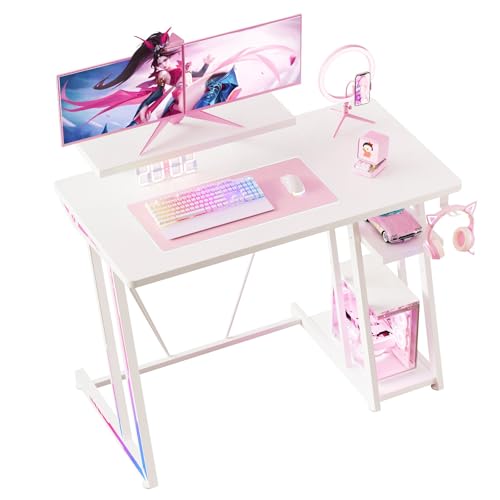
5,000円台でこの機能は驚異的。シングルモニター+基本機材の配信環境なら十分です。
GTRACING ゲーミングデスク DL001(¥9,199)
カーボン調×コンセント付き。配信者に必要な機能を網羅したL字デスクです。
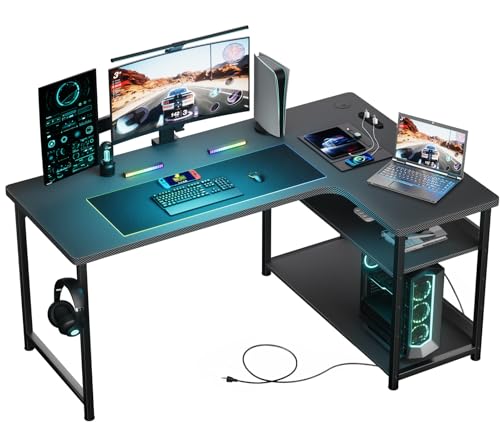
1万円以下でL字型+コンセント付きはコスパ最強。配線穴も付いており、ケーブル管理もしやすいです。
【1〜1.5万円】バランス型モデル
GTRACING ゲーミングデスク DL004 120cm(¥10,735)
引き出し付きでさらに収納力アップ。デスク周りをスッキリさせたい方に。
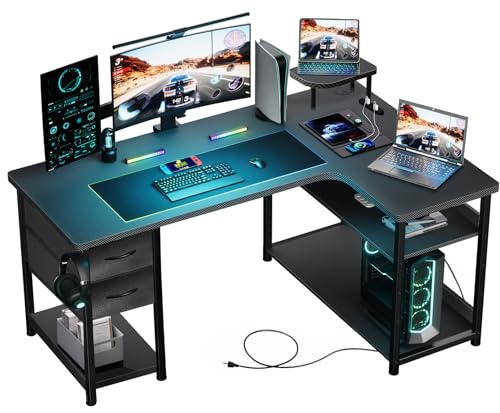
引き出しがあると、SDカード、USBケーブル、予備の電池など小物の収納に便利です。
YeTom L字デスク 150cm(¥11,872)
幅150cmの広々L字デスク。デュアルモニター+機材の配置に余裕があります。
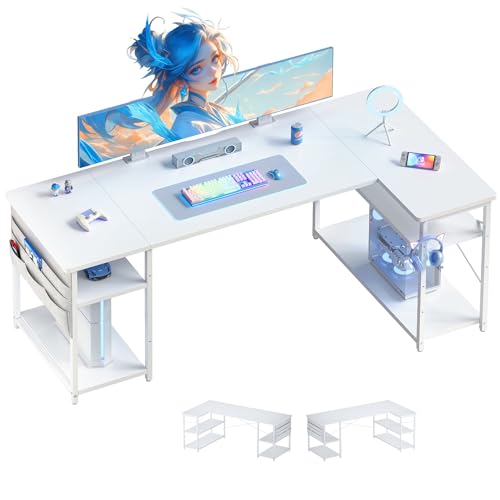
棚の位置を左右入れ替えできるので、部屋のレイアウトに合わせやすいです。
COMHOMA ゲーミングデスク L字(¥13,336)
LEDライト+パンチングボード+コンセント。機能てんこ盛りのL字デスクです。
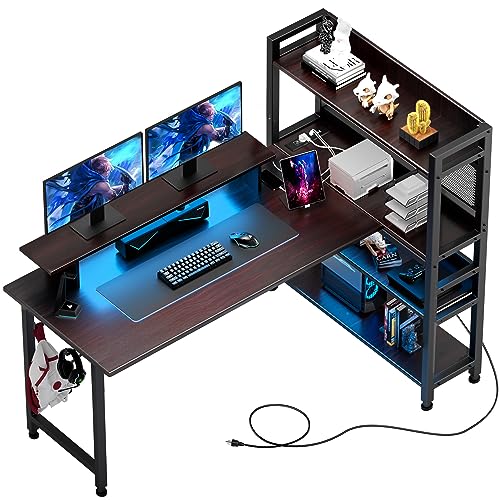
パンチングボードがあると、ヘッドホンやコントローラーを壁掛け収納できます。配信機材が多い方に特におすすめ。
【1.5〜2万円】機能充実モデル
AODK ゲーミングデスク U字型 140cm(¥13,980)
U字型で作業スペースを最大化。両側にラック付きで収納力も抜群です。
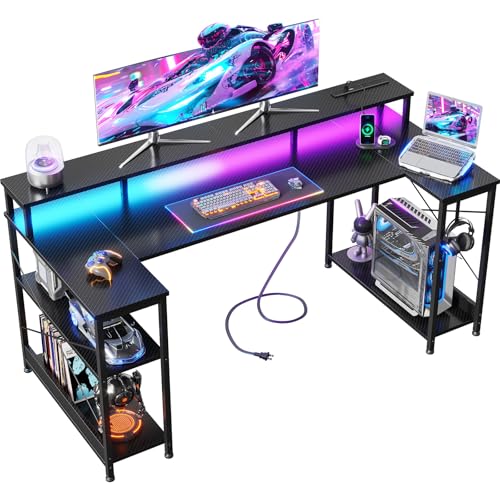
AODK U字型ゲーミングデスク 140cm
- U字型で天板面積18%増加
- 両側にラック付き(PCスタンドにも)
- コンセント2口+USB2口
- RGBバーライト搭載(10色×10モード)
- モニター台付き
U字型は3方向に機材を配置できるため、「目の前にモニター、左にミキサー、右にPCケース」といったレイアウトが可能です。
DOMICON L字デスク 169cm(¥15,580)
幅169cmの大型L字デスク。引き出し・有孔ボード・コンセントと機能満載です。
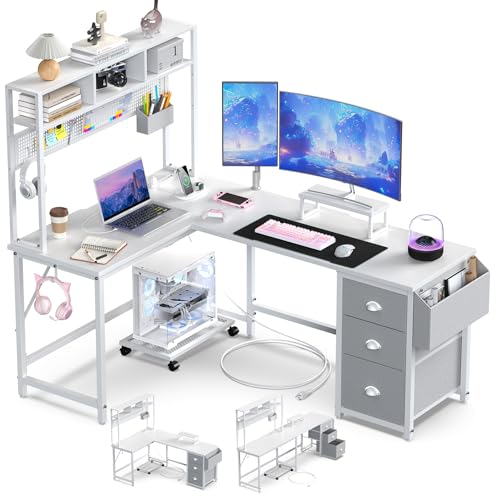
DOMICON L字デスク 169cm
- 幅169cm×奥行き50cm×高さ75cmの大型天板
- 引き出し3つ付き
- 有孔ボードで壁面収納
- コンセント2口+USB1口
- 移動式モニター台・CPUスタンド付き
ホワイトカラーもあり、部屋の雰囲気に合わせて選べます。CPUスタンドにキャスターが付いているのも便利。
Bestier ゲーミングデスク L字 148cm(¥17,980)
Type-C対応コンセント付き。最新デバイスの高速充電にも対応します。
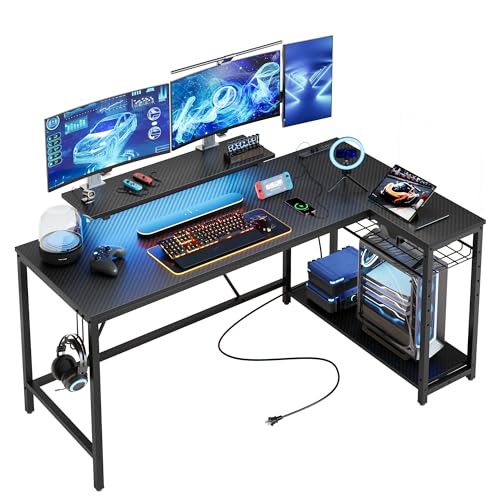
Bestier ゲーミングデスク L字 148cm
- Type-C+USB-A+AC2口の高機能コンセント
- LEDライト搭載(20モード×7色)
- 収納ラック付き(棚板高さ調整可能)
- モニター台付き
- 左右入れ替え可能
Type-C対応コンセントは、最新スマホやタブレットの急速充電に対応。配信機材だけでなく、普段使いにも便利です。
【2万円以上】ハイエンドモデル
Acrolix 電動L字昇降デスク(¥21,999)
座り・立ち姿勢を自由に切り替えられる電動昇降デスク。長時間配信の疲労軽減に。
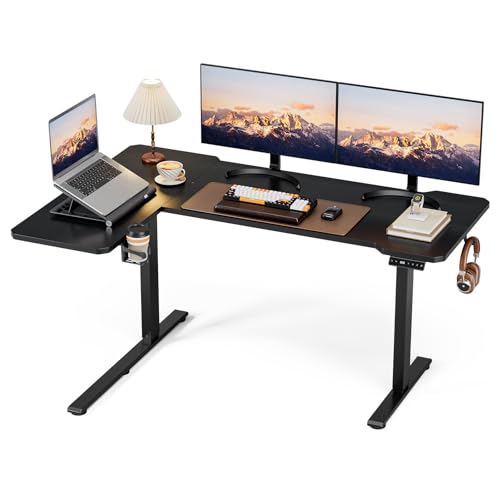
長時間の配信で腰が痛くなる方に特におすすめ。立ち姿勢に切り替えることで、血行が改善され集中力も持続します。
配信者のためのデスクレイアウト例
基本レイアウト(シングルモニター)
┌─────────────────────────────────┐
│  [モニター]                      │
│                                 │
│  [キーボード]    [マイク]        │
│                                 │
│  [マウス]        [オーディオIF]  │
└─────────────────────────────────┘
必要なデスクサイズ:幅100cm×奥行き50cm以上
中級レイアウト(デュアルモニター)
┌─────────────────────────────────────────┐
│  [サブモニター]    [メインモニター]      │
│                                         │
│  [キーボード]      [マイク]   [照明]     │
│                                         │
│  [マウス]   [オーディオIF]   [ミキサー]  │
└─────────────────────────────────────────┘
必要なデスクサイズ:幅140cm×奥行き60cm以上
上級レイアウト(L字デスク活用)
┌───────────────────┐
│   [配信用カメラ]   │
│   [モニター x2]    │
├───────────────────┼───────────────┐
│ [キーボード][マウス] │   [ミキサー]  │
│ [マイク][オーディオIF]│   [照明]     │
│                    │   [PC本体]    │
└────────────────────┴───────────────┘
必要なデスクサイズ:L字型 幅150cm以上
ゲーミングデスクと一緒に買いたいアイテム
モニターアーム
デスク直置きよりモニターアームを使うことで、デスク上のスペースを有効活用できます。
モニターアーム選びのポイント
- 対応モニターサイズ:使用モニターのVESAマウント規格を確認
- 耐荷重:モニターの重量+余裕を持った耐荷重
- 可動範囲:上下左右の調整幅
- クランプ式 or グロメット式:デスクの厚みを確認
デスクマット
天板を傷から守り、マウスの滑りも良くなります。
- サイズ:デスク天板に合ったサイズを選ぶ
- 素材:PUレザーは高級感、布製は肌触り重視
- 厚み:3mm以上あると打鍵感が良い
ケーブルトレー
デスク下に取り付けて、電源タップやケーブルを収納。足元がスッキリします。
ヘッドホンスタンド
デスクに付属していない場合は別途用意。ヘッドセットの型崩れ防止にも。
デスク設置時の注意点
コンセントの位置を確認
デスクにコンセントが付いていても、壁のコンセントから電源を取る必要があります。
- デスク設置位置から壁コンセントまでの距離を測る
- 延長コードが必要な場合は、長さに余裕を持たせる
- たこ足配線は避け、電力容量に注意
床の保護
ゲーミングチェアと組み合わせる場合、床の傷防止にチェアマットの使用を検討しましょう。
組み立てスペースの確保
大型デスクは組み立てに広いスペースが必要です。
- 部屋の中央など広い場所で組み立て
- 完成後に設置場所へ移動
- 2人以上での作業を推奨(大型モデル)
デスク周りの配線整理術
配信環境で最も厄介なのが配線問題。以下の方法でスッキリさせましょう。
配線整理の3ステップ
- ケーブルをまとめる:結束バンドやケーブルスリーブで束ねる
- 見えない場所に隠す:ケーブルトレーやデスク裏に配置
- 長さを調整する:余分なケーブルは巻き取りクリップで短くする
おすすめ配線整理アイテム
- マジックテープ式結束バンド:繰り返し使える
- ケーブルクリップ:デスク裏に貼り付けてケーブルを固定
- 配線カバー:床を這うケーブルを隠す
- 電源タップボックス:たこ足配線をスッキリ収納
ゲーミングデスクの組み立てのコツ
組み立て前の準備
- 必要な工具:多くは付属していますが、電動ドライバーがあると楽
- 説明書を最後まで読む:全体の流れを把握してから開始
- 部品の確認:欠品がないかチェック
組み立て時のポイント
- ネジは最初は緩めに:全て仮止めしてから本締め
- 水平を確認:アジャスターで調整
- 2人以上で作業:大型パーツは1人だと難しい
よくある失敗
- ネジの締めすぎで天板が割れる
- 左右を間違えて組み立てる
- 部品の向きを間違える
組み立て動画がある製品は、動画を見ながら作業すると失敗が減ります。
デスク選びで失敗しないための5つの確認事項
実際に購入する前に、以下の点を必ず確認しておきましょう。
1. 部屋のサイズと設置スペースを測る
「このサイズなら入るだろう」と思っていても、実際に設置してみると思った以上に圧迫感があることも。
測るべきポイント:
- デスク設置予定位置の幅と奥行き
- ゲーミングチェアを引いたときのスペース(後ろに60cm以上)
- 壁とデスクの間のスペース(配線作業用に10cm程度)
2. 搬入経路を確認する
大型デスクは組み立て前でもパーツが大きいことがあります。
- 玄関ドアの幅
- 廊下の幅
- 階段の踊り場(マンションの場合)
- エレベーターに入るか
3. 床の材質を確認する
フローリングの場合、デスクの脚やゲーミングチェアで傷がつきやすいです。
- フローリング:チェアマットやデスクマットを敷く
- カーペット:安定性に注意(アジャスター調整)
- 畳:凹みやすいので敷物必須
4. コンセントの口数と位置
配信機材は電源を多く消費します。
必要なコンセント数の目安:
- PC本体:1口
- モニター:1〜2口
- オーディオインターフェース:1口
- 照明:1〜2口
- スマホ/タブレット充電:1口
- その他(ミキサー、カメラなど):2〜3口
合計で8〜10口は必要になることも。電源タップの容量(W数)にも注意してください。
5. 組み立てにかかる時間と人手
| デスクサイズ | 組み立て時間(1人) | 推奨人数 |
|---|---|---|
| ストレート型100cm | 30分〜1時間 | 1人でも可 |
| L字型140cm | 1〜2時間 | 2人推奨 |
| U字型150cm以上 | 2〜3時間 | 2人必須 |
人気ブランドの特徴比較
ゲーミングデスクを販売している主要ブランドの特徴をまとめました。
| ブランド | 価格帯 | 特徴 |
|---|---|---|
| GTRACING | 安〜中 | レーシングカー風デザイン、コスパ良好 |
| YeTom | 安 | シンプルで組み立てやすい、入門に最適 |
| Bestier | 中 | Type-C対応など最新機能、デザイン性高い |
| COMHOMA | 中 | LED・パンチングボードなど機能豊富 |
| DOMICON | 中〜高 | 大型天板、収納力重視 |
| Bauhutte | 高 | 日本メーカー、品質とサポート充実 |
| FlexiSpot | 高 | 電動昇降デスクの定番 |
予算別おすすめの組み合わせ
5,000〜1万円(入門):
- YeTom 100cm + 手持ちのチェア
- シングルモニター構成の方に
1〜2万円(中級):
- GTRACING DL001 or DL004 + ゲーミングチェア
- デュアルモニター構成の方に
2万円以上(上級):
- Acrolix 電動昇降デスク + 高級ゲーミングチェア + モニターアーム
- 長時間配信する本格派に
デスクの長持ちさせるメンテナンス方法
せっかく購入したデスクを長く使うためのコツを紹介します。
日常的なケア
- 毎日:デスク上のホコリを軽く拭く
- 週1回:天板を水拭き(カーボン調は乾拭き)
- 月1回:ネジの緩みをチェック
やってはいけないこと
- 天板に直接熱いものを置く(変形の原因)
- 耐荷重を超えた重量を載せる
- 濡れたまま放置する(カビ・錆びの原因)
- 天板の上に立つ・座る
傷がついてしまったら
軽い傷なら補修ペンで目立たなくできます。カーボン調天板用の黒い補修ペンがあると便利です。
配信者のデスク環境改善アイデア
デスクを購入したら、さらに配信環境を快適にするアイデアを実践してみましょう。
デスクライトの設置
手元を照らすデスクライトがあると、作業効率が上がります。
- バータイプ:モニター上部に設置、省スペース
- スタンドタイプ:角度調整しやすい、デスクに固定
- クリップタイプ:棚などに挟める、移動しやすい
配信中は顔への照明が重要ですが、作業時は手元照明があると便利です。
サブモニターの縦置き
デスクスペースを有効活用するなら、サブモニターを縦置きにする方法も。
- OBSやチャット表示に便利
- 省スペースで情報量アップ
- モニターアームがあれば簡単に実現
デスク周りの防音対策
配信で気になるのがキーボードの打鍵音やマウスのクリック音。
- デスクマット:打鍵音を軽減
- 静音キーボード:赤軸・ピンク軸がおすすめ
- 吸音材:壁に貼って反響を抑える
まとめ:配信スタイルに合ったデスクを選ぼう
配信向けゲーミングデスク選びのポイント
- 天板サイズ:機材の量に応じて幅120cm以上を目安に
- 形状:機材が多いならL字型、省スペースならストレート型
- 電源機能:コンセント・USB付きが配信には必須レベルで便利
- 配線管理:配線穴・ケーブルトレー付きを選ぶ
- 予算:1万円前後から充実したモデルが選べる
配信環境は人それぞれ。まずは現在の機材量を把握し、将来的に増える可能性も考慮してサイズを選びましょう。
このトピックの関連記事
ゲーミングデスク・チェア に関する記事をまとめています。
関連記事
よくある質問
【2026年版】配信向けゲーミングデスクおすすめ8選|L字・コンセント付き・収納力で選ぶ
>-
続きを読む


このトピックに関する 5 件の記事で包括的な情報を提供しています。
関連コンテンツ
この記事と一緒に使いたいツール
待機画面・休憩画面に最適。OBSブラウザソース埋め込み対応、背景透過、カスタムメッセージ・色テーマ付き。
配信画面に置ける背景透過のデジタル時計。フォントや色を自由にカスタマイズ。
サムネ画像が16:9/1280x720/2MB未満などの基準を満たしているかを一発判定。
配信前にやるべき準備をチェックリスト化。コピーしてそのまま使えます。
配信開始やイベントまでの残り時間を表示。OBS埋め込み用URLも生成可能。
週間予定表をおしゃれに作成。X(Twitter)投稿用の画像を簡単生成。