

【2026年版】Galaxy S26×iPhone時代のファイル共有ガジェットおすすめ6選|AirDrop互換トレンド対応ガイド
【2026年版】Galaxy S26×iPhone時代のファイル共有ガジェットおすすめ6選|AirDrop互換トレンド対応ガイド
GalaxyとiPhoneのファイル共有が、2026年に入って一気に現実的になってきました。CNET Japanでも「Galaxy S26がAirDrop対応へ」という文脈が報じられ、スマホ間連携は「同じOS同士しか快適に使えない時代」から変化し始めています。
ただし、ここで誤解しやすいのは「対応ニュースが出た=明日から誰でも完全に快適」というわけではない点です。実際の現場では、次のような課題が残ります。
- 4K動画・配信素材のような大容量データは、無線共有だけだと時間がかかる
- スマホ・タブレット・ノートPC・デスクトップの混在環境で転送経路が複雑になる
- 収録・配信の現場では「転送速度」より「再現性(毎回同じ手順で失敗しない)」が重要
そこで本記事では、Galaxy S26時代の“クロスプラットフォーム共有”を前提に、有線・無線を組み合わせた実用構成を提案します。特に、配信者・動画編集者・SNS運用担当のように「毎日データを動かす人」に向けて、ガジェット選定の判断軸から運用テンプレートまでまとめました。
この記事でわかること
- Galaxy S26×iPhone時代に必要なファイル共有ガジェットの選び方
- 転送速度だけでなく、失敗率を下げる運用設計
- すぐ導入できるおすすめ製品と組み合わせ例
まず押さえるべき前提:2026年のファイル共有は「無線一本化」より「ハイブリッド運用」が正解
AirDrop互換の流れは歓迎ですが、現場目線では次の3階層で設計するのが安定です。
- 日常の小容量共有(写真・資料) → 無線共有
- 中容量(数GB〜数十GB) → USB-C直結 or USBメモリ
- 大容量・長期保存(配信アーカイブ・編集素材) → 外付けSSD
「全部ワイヤレスでやりたい」は気持ちとしては正しいですが、納期のある制作では“速いときもある”より“毎回読める”のほうが価値が高いです。
| スマホ側端子 | USB-C(USB 3.x対応か確認) |
|---|---|
| PC側入出力 | USB-C + HDMI + SDを同時利用できるか |
| 保管先 | 一時転送と長期保管を分離する |
| 運用ルール | ファイル命名と取り込み順序を固定する |
この考え方は、以下の既存記事とも相性が良いです。
おすすめガジェット1:Samsung T7 1TB(高速・定番の外付けSSD)
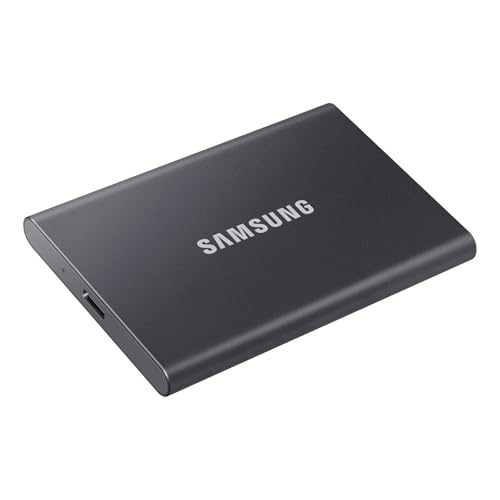
大容量データの受け皿として、まず最初に導入したいのが外付けSSDです。Galaxy S26やiPhoneで撮影した高ビットレート動画をPCへ移す場合、転送中に別作業を挟んでも速度低下しにくい“物理メディア”があると作業全体の詰まりが減ります。
T7は、
- USB 3.2 Gen2ベースの高速転送
- C to C / C to Aケーブル同梱
- iPhone 15/16動作確認情報あり
という点で、スマホとPCの混在環境に向いています。ニューストピックに左右されず、日常運用で確実に効果を出しやすい1台です。
Samsung T7 1TB 外付けSSD USB3.2 Gen2
- 最大1,050MB/秒クラスの高速転送
- USB-C to C / C to Aケーブル同梱
- AES 256bit暗号化とパスワードロック対応
おすすめガジェット2:SanDisk Portable SSD 1TB(軽量で持ち運びやすい)
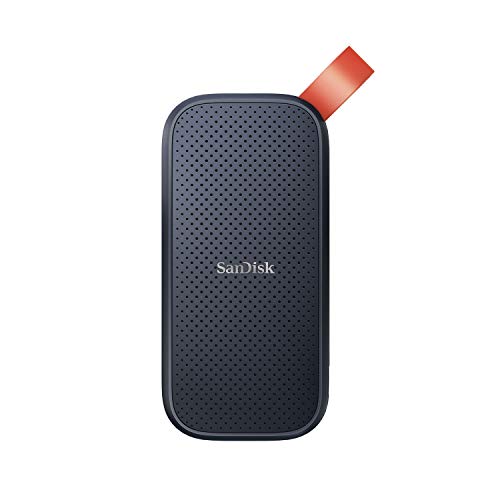
「撮影は外」「編集は自宅 or 事務所」という人は、堅牢性と携帯性のバランスが重要です。SanDiskのポータブルSSDは、
- コンパクトでバッグ内の占有が小さい
- 持ち運び時の耐衝撃性を確保しやすい
- Win/Macで使い回しやすい
という点で、モバイル運用向きです。
Galaxy S26×iPhoneの共有環境では、スマホから即座に中継保存できるデバイスがあるだけで、端末容量の圧迫を回避できます。特に配信者は「収録後すぐバックアップ」の習慣化が事故防止に直結します。
SanDisk SSD 外付け 1TB USB3.2 Gen2
- 最大読出し800MB/秒クラス
- USB Type-Aケーブル同梱で互換性が高い
- 小型・耐衝撃で持ち運び運用に向く
おすすめガジェット3:Anker Nano USB-C ハブ 7-in-1(接続の詰まりを解消)
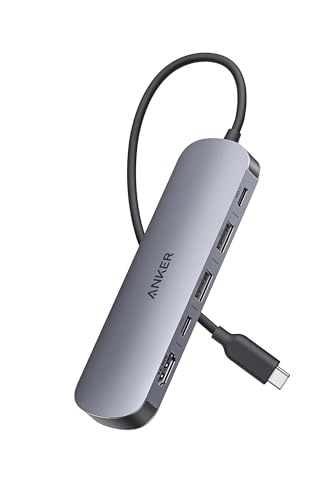
ファイル共有で意外と詰まるのが「ポート不足」です。SSD、SDカード、モニター出力、充電を同時に使いたい場面では、USB-Cハブの品質が作業速度を左右します。
Anker Nano 7-in-1は、
- 4K 60Hz HDMI
- USB-A / USB-Cデータ転送
- SD/microSDスロット
- PDパススルー充電
を1台に集約できるため、ノートPCの拡張ベースとして優秀です。Galaxy S26関連の共有トレンドを取り込むなら、「スマホ間共有」だけではなく「PC取り込みの最短導線」まで整えると効率が跳ねます。
Anker Nano USB-C ハブ (7-in-1, 4K, HDMI)
- HDMI最大4K 60Hz出力
- 5Gbps対応USB-A/USB-Cポート搭載
- 最大85Wパススルー充電対応
おすすめガジェット4:Anker PowerExpand 8-in-1(有線LAN込みで安定運用)
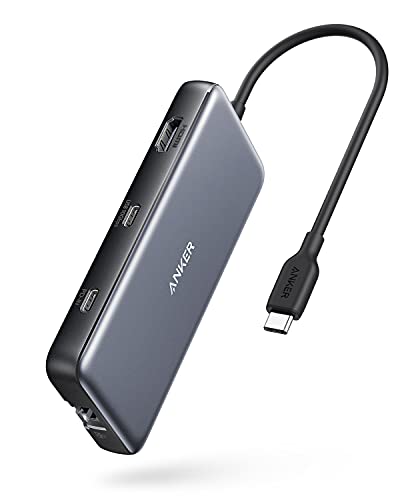
ライブ配信やクラウド同期を多用する場合、無線LANだけに頼ると転送時間の読みにくさが出ます。8-in-1モデルは有線LANポートも搭載しているため、素材アップロード中の安定性を確保しやすい点が強みです。
特に、
- 配信録画をNASやクラウドに退避する
- 同時に編集素材を外部SSDへ書き出す
- バックアップが終わるまでPCを給電し続ける
という“同時処理”で差が出ます。
Anker PowerExpand 8-in-1 USB-C PD 10Gbps データハブ
- 10Gbps対応USBポートで高速データ転送
- 4K 60Hz HDMIと1Gbps有線LANを搭載
- 100W PD入力(最大85W給電)対応
おすすめガジェット5:SanDisk Ultra Dual Drive Go 128GB(“橋渡し”専用のUSBメモリ)
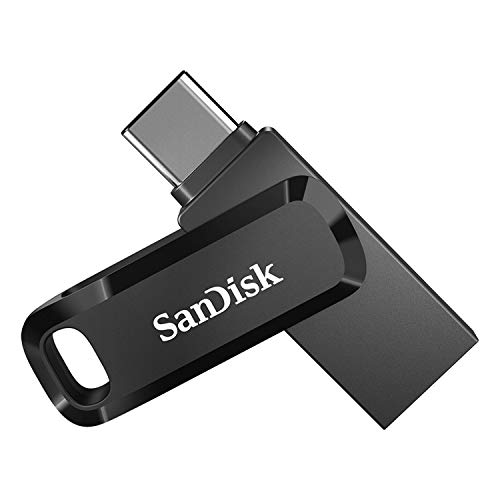
クラウド経由だと権限設定や通信待ちが面倒なケースでは、USB-C/USB-Aのデュアルドライブが時短になります。編集前素材を“受け渡し”するだけなら、外付けSSDより手軽です。
共有設計のコツは、この手のドライブをアーカイブ用途に使わないこと。あくまで一時受け渡し専用にし、最終保管はSSDへ寄せることで、紛失・上書きミスを減らせます。
SanDisk Ultra Dual Drive Go USB Type-C Flash Drive
- USB Type-C / Type-Aの2-in-1構成
- スマホとPC間の受け渡しをシンプル化
- 持ち運びしやすいコンパクトサイズ
おすすめガジェット6:SanDisk Ultra Luxe USB Type-C 256GB(高速読み出しで時短)
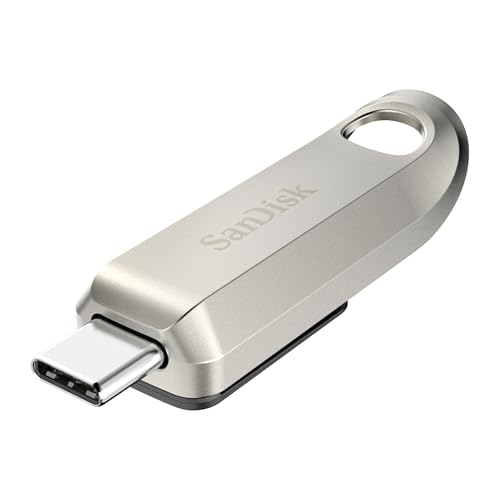
より高速な読み出しを重視するなら、Ultra LuxeクラスのType-Cドライブも候補です。短尺動画やサムネ素材、SNS運用に使う画像セットなどを頻繁に持ち運ぶ人に向いています。
金属ボディで取り回しやすく、バッグに常備しやすいのも利点。Galaxy S26とiPhoneの共有が日常化しても、USBドライブは「物理的に渡せる」強みが残るため、チーム運用で有効です。
SanDisk ウルトララックス USB Type-Cフラッシュドライブ 256GB
- 最大400MB/秒クラスの読み取り性能
- 格納式コネクタで持ち運び時の保護性が高い
- Type-Cデバイス間の高速受け渡し向け
比較表:用途別に見るおすすめ構成
| 用途 | 最適ガジェット | 強み | 注意点 |
|---|---|---|---|
| 大容量バックアップ | Samsung T7 / SanDisk Portable SSD | 安定した高速転送、長期保管向き | ケーブル管理を徹底する |
| デスク拡張 | Anker Nano 7-in-1 / PowerExpand 8-in-1 | 接続不足を解消、作業を同時並行化 | PC側の給電能力を確認 |
| 一時受け渡し | SanDisk Dual Drive Go / Ultra Luxe | 小型で運用が軽い | 長期保存に使わない |
Galaxy S26×iPhone時代の運用テンプレート(実務向け)
ここからは、実際に失敗率を下げるための「手順化」を紹介します。どれだけ高性能な機材を使っても、手順が曖昧だと事故は起こります。
ステップ1:取り込み前に“フォルダ規約”を固定
例:
2026-03-24_liveA_camA2026-03-24_liveA_camB2026-03-24_liveA_assets
このように、日付+案件名+役割で統一すると、転送後の整理時間が大幅に減ります。
ステップ2:受け渡しは「一時媒体 → 本保存」の2段階
- スマホ→USBメモリ/ハブ経由でPCへ集約
- PC側でSSDへ本保存
- 収録端末の元データ削除は、SSD側整合確認後
この流れを守ると、コピー途中の破損や削除ミスを避けやすくなります。
ステップ3:通信環境の役割を分離
- オンライン共有:即時確認用
- 物理メディア共有:編集素材の本番受け渡し
「ネットが遅いから進まない」を防ぐには、最初から“用途で回線を分ける”のが有効です。
ステップ4:毎日の終業ルーチンを固定
- 素材コピー完了チェック
- SSD内のファイル総数確認
- 翌日の作業フォルダ作成
この3点を毎日繰り返すだけで、翌日の立ち上がりが速くなります。
メリット・デメリットまとめ
- Galaxy S26×iPhoneの共有トレンドを取り込みつつ、実務速度を落とさない
- USB-CハブとSSDの併用で、転送・給電・表示を同時に最適化できる
- 受け渡しメディアと保管メディアを分離すると、事故率を下げやすい
- 周辺機器を増やす初期コストは一定かかる
- 手順を決めずに使うと、機材が増えるほど逆に混乱しやすい
よくある質問(FAQ)
具体的な導入パターン3選(予算別)
ここでは、読者がそのまま真似できるように、予算別で実装パターンを提示します。どのプランでも共通するのは「保存先を一つに寄せる」ことです。
1) ミニマム構成(まず始める)
- 外付けSSD:1台
- USB-Cハブ:1台
- 既存ケーブルを流用
この構成は、転送速度と整理効率を最小コストで改善できます。最初の1週間は「ルールに慣れる」ことを優先し、機材追加は急がないほうが失敗しません。
2) 実務安定構成(毎日使う)
- 外付けSSD:作業用1台 + バックアップ用1台
- USB-Cハブ:据え置き1台
- デュアルUSBメモリ:一時受け渡し用
この構成にすると、作業用SSDに問題が出てもバックアップへ退避しやすく、案件停止リスクを下げられます。
3) チーム共有構成(2〜5人程度)
- SSD運用ルールを共通化(命名規約・保存階層)
- 受け渡しドライブを“案件ごと”に分ける
- ハブの仕様を揃える(同じ型番で統一)
チーム運用では「機材差」を減らすとトラブルシュートが簡単になります。誰か一人だけ特殊機材だと、障害時に復旧コストが上がります。
ファイル共有で起こりがちな失敗と回避策
実務で頻発する失敗を先回りして潰しておくと、記事で紹介した機材の効果を最大化できます。
失敗1:同名ファイル上書き
原因:スマホのデフォルト命名(IMG_0001など)が重複。
回避策:取り込み時に自動で接頭辞を付与。最低でも日付_案件名_端末を付ける。
失敗2:コピー完了前に端末を切断
原因:進捗表示を待たずにケーブルを抜く。
回避策:コピー後にファイル数・総容量を目視確認。完了ルーチンをチェックリスト化。
失敗3:保存先の分散
原因:PC内、クラウド、USBメモリに素材が散る。
回避策:当日中に「確定保存先」をSSDへ一本化。クラウドは共有用コピーと割り切る。
失敗4:給電不足によるハブ不安定
原因:高負荷時にPD給電が不足。
回避策:ハブの入力W数とPC必要W数を確認し、余裕のある充電器を使う。
選び方の深掘り:スペックより“運用一致”を優先する
レビューを見ていると、どうしても理論最大速度に目が行きます。しかし、実際の体感差は「運用との一致度」で決まることが多いです。
外付けSSD選定で見るべきポイント
- 接続のしやすさ:C to C / C to Aが最初からあるか
- 発熱の扱いやすさ:連続転送時に極端な性能低下が出ないか
- 保証の明確さ:国内サポート有無
- 筐体サイズ:持ち出し頻度に合うか
USB-Cハブ選定で見るべきポイント
- ポートの実用組み合わせ:HDMI + SD + USB同時利用
- 給電仕様:最大入力とPCへの出力上限
- ケーブル長:デスク配置に合うか
- 有線LANの必要性:ライブ配信・大容量同期なら重要
USBメモリ選定で見るべきポイント
- 端子の両対応:Type-CとType-A
- 本体耐久性:キャップ紛失しにくいか
- 用途の明確化:一時受け渡し専用にする
- 容量設計:案件単位で不足しないか
週間運用テンプレート(そのまま使える)
月曜:機材点検
- ケーブル断線確認
- SSD空き容量確認
- ハブ認識チェック
火〜金:通常運用
- 収録後30分以内に一次退避
- その日のうちに本保存
- バックアップ完了ログを残す
土曜:棚卸し
- 不要な一時ファイル削除
- 重要素材を案件別に整理
- 翌週の空き容量を確保
日曜:予備日
- 取りこぼし再確認
- 設定見直し
このテンプレートを回すだけでも、「どこに置いたかわからない」「素材が足りない」という事故が激減します。
2026年のトレンド予測:共有機能が進んでも“物理I/O”は残る
今後、OS間共有はさらに改善されるはずです。しかし、制作現場では次の理由で物理I/O(SSD・ハブ・USBメモリ)は残ります。
- 大容量データを短時間で移す需要が増え続ける
- 配信・編集の同時処理では端子拡張が必須
- ネット回線品質に左右されないバックアップ経路が必要
つまり、トレンドの本質は「無線化」ではなく「選択肢の増加」です。AirDrop互換のような進化を活かしつつ、現場に合わせて有線と無線を使い分ける人が、最終的に一番速く・安全に回せます。
ケース別おすすめ組み合わせ(具体例)
ここでは、読者が自分の用途に合わせて選びやすいように、ケース別の実践例を紹介します。
ケースA:ショート動画を毎日投稿する個人クリエイター
課題:
- スマホで撮影した素材をすぐ編集アプリへ渡したい
- 通勤中や外出先でも素材管理したい
推奨構成:
- SanDisk Ultra Dual Drive Go(受け渡し)
- Samsung T7(本保存)
運用手順:
- 撮影直後に不要テイクをスマホ側で削除
- 残した素材をDual Drive Goへ一次保存
- 帰宅後にT7へ集約し、編集フォルダを作成
この流れにすると、スマホ容量不足を避けつつ、最終素材の置き場が常に明確になります。
ケースB:配信者(週3〜5回ライブ)
課題:
- 収録データが大きく、アップロード待ちが長い
- 配信ソフト・マイク・キャプチャなど接続が多い
推奨構成:
- Anker PowerExpand 8-in-1
- SanDisk Portable SSD
- Samsung T7(予備)
運用手順:
- 配信終了後すぐに録画データをSSDへ退避
- 当日分のハイライト候補だけクラウドへ同期
- 翌日朝までに予備SSDへ二重バックアップ
複数SSD運用は面倒に見えますが、配信者にとっては「一本飛ぶと全損」のリスクを減らせるので、結果的にコスパが高いです。
ケースC:小規模チーム(編集者・サムネ担当・運用担当)
課題:
- 受け渡し時に最新版がわからなくなる
- メンバーごとに機材がバラバラで再現しづらい
推奨構成:
- ハブをAnker系で統一
- SSD型番を2種類以内に限定
- 一時受け渡しドライブに案件ラベルを貼る
運用手順:
- 納品前フォルダを
_FINAL、編集中を_WIPで明確化 - 端末から端末へ直接渡す前に、必ずSSD上で世代管理
- 毎週末に不要中間データを棚卸し
管理ルールと機材選定をセットで運用することで、チーム全体の迷い時間を削減できます。
購入前チェックリスト(失敗しないための最終確認)
1. 端子と規格の確認
- スマホ側がUSB 2.0相当だと、SSDの性能を活かしきれない
- ノートPC側のType-Cが「映像出力対応」かどうかを確認
- ハブ経由で使うなら、PCの給電仕様との整合を確認
2. 使用シーンの明確化
- 外出中心なら軽量モデル優先
- 据え置き中心ならポート数と安定性優先
- 受け渡し中心なら小型ドライブを別途用意
3. 運用ルールまでセットで導入
- ファイル命名規則
- 保存先階層
- バックアップタイミング
機材だけ買っても成果は出ません。運用ルールをセットにすると、初めて生産性向上につながります。
4. 予備経路の確保
- メインケーブル断線時の予備を常備
- 予備SSDまたはクラウドへの二重化
- 共有不能時の代替フロー(USBメモリ経由)
突発トラブルはゼロにできません。だからこそ、切り替え経路を前提にしておくのが現実的です。
導入後30日で見るべきKPI(改善を実感するために)
運用改善は体感だけで判断するとブレます。最低でも次の指標を簡単に記録すると、機材投資の効果を可視化できます。
- 1案件あたりの素材取り込み時間
- コピー失敗・再取り込み回数
- 素材探索にかかる時間
- スマホ容量不足で撮影停止した回数
例えば、導入前後で「取り込み時間が平均20分短縮」「再取り込みが週3回→0回」のように見えると、何が効いたかを判断しやすくなります。
補足:Amazon商品カードの見方
商品カードに表示している機能は、カタログ情報ベースです。実際の利用感は、接続先デバイス・ファームウェア・OS更新状況で変わる場合があります。特に以下は購入前に再確認してください。
- 最新OSでの認識可否
- 同梱ケーブルの仕様
- 保証条件(国内正規品かどうか)
また、ハブやSSDは長く使うほど「温度管理」「ケーブル品質」「電源の安定性」が効いてきます。ベンチマーク値だけで選ぶより、普段の使い方を想像して選定するほうが満足度は高いです。
※関連記事:
- https://bloomeria.jp/blog/2026-03-08-smartphone-desktop-mode-gadget-guide
- https://bloomeria.jp/blog/2026-03-05-stream-recording-storage-design-guide
- https://bloomeria.jp/blog/2026-02-24-iphone17e-macbook-accessory-guide
※出典:
トラブル時の復旧フロー(保存版)
最後に、実際にトラブルが起きたときの復旧フローを整理します。ここを決めておくと、現場の焦りをかなり減らせます。
パターン1:SSDが認識しない
- ケーブル交換(まず最優先)
- 別ポートへ接続
- ハブ経由ではなく直結で確認
- 別端末で認識テスト
- 認識したら即バックアップ
多くのケースはケーブル・ポート由来です。SSD本体故障と決めつける前に、周辺を順に切り分けると復旧率が上がります。
パターン2:ハブ経由で速度が出ない
- 電源接続の有無を確認
- 同時接続機器を減らして再テスト
- 高速転送ポートに挿し替え
- 発熱が強い場合は冷却して再開
「ハブが悪い」ではなく、電源や接続順序の問題であることも多いです。説明書の推奨接続順に戻すだけで改善する場合があります。
パターン3:共有後にファイル欠落が見つかった
- まず元端末の削除を停止
- 一時受け渡し媒体の残存確認
- コピー履歴(日時・サイズ)を照合
- 欠落分だけ再取り込み
運用ルールとして「確認完了前に元データを消さない」を徹底すると、最悪ケースを避けられます。
機材投資の考え方:安さではなく“停止コスト”で見る
ガジェット選定で迷うとき、多くの人は購入価格だけで比較します。けれど、配信・編集・SNS運用では「機材が止まったときの損失時間」のほうが高くつくことが多いです。
例えば、
- 取り込みミスで30分ロス
- 素材探索で20分ロス
- 再アップロードで40分ロス
これが週に数回起きるだけで、月単位ではかなりの工数になります。だからこそ、USB-CハブやSSDは“速度”より“再現性”を買う意識が有効です。
これから導入する人への最短アクション
時間がない人向けに、今日からできる最短アクションを3つに絞ります。
- 外付けSSDを1台決める
- まず保存先を固定する
- USB-Cハブを1台導入する
- ポート不足を解消して作業の詰まりをなくす
- 命名規則を1行で決める
日付_案件_端末_連番だけでも十分
この3つだけでも、翌週からの作業負荷がかなり軽くなります。機材選びはゴールではなく、運用を安定させるための手段です。
まとめ
この記事のポイント
- Galaxy S26×iPhone時代でも、制作現場はハイブリッド共有が最適
- 外付けSSDは本保存、USBメモリは受け渡し、ハブは接続集約として役割分担する
- 機材選びと同じくらい、フォルダ規約・終業ルーチンの固定が重要
今日からできること: まずは「SSD1台+USB-Cハブ1台」の最小構成を導入し、受け渡し→本保存の2段階手順をテンプレート化する
追加FAQ:運用設計をさらに詰めたい人向け
結論:Galaxy S26トレンドを“使える成果”に変える鍵は運用設計
ニュースをきっかけに機材を買うのは悪くありません。むしろ、変化のタイミングで環境を更新するのは合理的です。ただし、成果を分けるのは機材単体ではなく、機材をどう組み合わせ、どう使い続けるかです。
Galaxy S26×iPhone時代の共有は、これからさらに便利になります。その一方で、制作現場では「必ず終わらせる仕組み」が最優先です。本記事で紹介したSSD・ハブ・USBメモリの役割分担と、2段階保存・命名規約・終業ルーチンをセットで導入すれば、トレンドに振り回されず、毎日の作業品質を着実に上げられます。
※価格は記事執筆時点のものです。
1か月運用して見直すポイント
導入して終わりではなく、1か月後に運用を振り返るとさらに効率化できます。特に次の4点は改善余地が出やすいです。
- 転送のボトルネックはどこか
- スマホ側書き出し、ハブ、SSD、クラウド同期のどこで詰まるかを分離して確認。
- 命名規則が守られているか
- 例外ファイルが増えているなら、規則が複雑すぎる可能性があります。
- バックアップの実行率
- 毎日100%実行できないなら、時間帯や担当を固定して負荷を下げる。
- 機材の発熱・劣化兆候
- ケーブル接触不良、速度低下、認識遅延は早めに交換判断。
この見直しを月1回行うだけで、機材トラブルによる作業停止を最小化できます。
導入前の最終チェック(5分で確認)
- 手元のスマホ・PC・タブレットで、実際に使う端子を洗い出したか
- よく使う素材サイズ(1本あたり何GBか)を把握したか
- 受け渡し用メディアと本保存メディアを分離したか
- 1日1回のバックアップルーチンをカレンダーに入れたか
- トラブル時の連絡・復旧手順をチームで共有したか
この5つを先に整えるだけで、導入直後のつまずきが大きく減ります。機材を揃えても運用が曖昧だと、結局「前より面倒になった」と感じてしまいます。逆に、運用が整っていれば、多少スペックが控えめでも体感は大幅に改善します。
補足として、共有環境は“完璧な正解を一度で作る”必要はありません。まずは最小構成で運用を回し、詰まりが発生した場所にだけ投資するのが失敗しにくい進め方です。Galaxy S26のような新しいトレンドが出るたびに機材を総入れ替えするのではなく、既存資産を活かしながら段階的に改善していくことで、コストと効果のバランスを取りやすくなります。実務では「昨日より10分速く、1回ミスが減る」改善を積み上げる意識が最も強いです。継続が勝ちます。
出典
画像クレジット
本記事で使用している画像の一部は Unsplash より提供されています。
- Mockup office devices laptop smartphone workspace top view: Photo by Jakub Żerdzicki on Unsplash
このトピックの関連記事
外付けストレージ・SSD に関する記事をまとめています。
-
【2026年版】クリエイター向け長期データ保存ガジェットおすすめ3選|Project Silica時代のバックアップ設計
-
【2026年版】1kg級16インチノートを外でも戦力化する周辺機器3選|Acer Swift Air 16時代の実践セット
-
【2026年版】iPhone 17 Pro Max時代の動画撮影ガジェットおすすめ3選|宇宙撮影ニュースで注目された“手ブレ・保存・設置”を一気に改善
-
【2026年版】テレワーク用USBハブ&ドッキングステーション15選|「ポートが足りない」「ケーブルがぐちゃぐちゃ」を一発解決
-
【2026年版】Copilot+ PC時代のモバイル作業環境おすすめ3選|軽量ノートを“仕事道具”に変える周辺機器ガイド
-
【2026年版】Thunderbolt 5ドッキングステーションおすすめ4選|MacBook・配信デスク向け選び方ガイド
-
【2026年版】配信・動画編集向けThunderbolt 4ドッキングステーションおすすめ4選|Belkin新モデル比較
よくある質問
【2026年版】Galaxy S26×iPhone時代のファイル共有ガジェットおすすめ6選|AirDrop互換トレンド対応ガイド
>-
続きを読む


このトピックに関する 5 件の記事で包括的な情報を提供しています。
関連コンテンツ
この記事と一緒に使いたいツール
サムネ画像が16:9/1280x720/2MB未満などの基準を満たしているかを一発判定。
解像度とFPSを選ぶだけで推奨ビットレートや設定値をまとめて出力。
配信前にやるべき準備をチェックリスト化。コピーしてそのまま使えます。
25分集中+5分休憩で作業効率アップ。動画編集や配信準備に最適。
入力したタグを上限60件・表示3件ルールに合わせて自動整形。
配信内容やリンクを入力するだけで、YouTube/Twitch向けの説明文・タグ・固定コメントをまとめて作成。
