

【2026年版】wena X復活で再注目|配信者・クリエイター向けスマートウォッチおすすめ5選
【2026年版】wena X復活で再注目|配信者・クリエイター向けスマートウォッチおすすめ5選
「配信や編集の最中に通知を見逃す」「スマホを触る回数が多くて集中が途切れる」「長時間作業で体調管理が雑になる」。 この3つは、2026年のクリエイター環境でもまだ解決し切れていない課題です。
そんな中で注目されているのが、ITmedia NEWSで報じられたwena X(ウェナ クロス)復活のニュースです。時計型デバイスは“通知を見るだけのガジェット”から、制作オペレーションを支えるコントロールレイヤーへ進化しつつあります。
本記事では、wena X復活の文脈を踏まえながら、配信者・動画編集者・ライブコマース運用者に向けて、2026年時点で選びやすいスマートウォッチを実務基準で整理します。
この記事でわかること
- 2026年にスマートウォッチを選ぶべき理由(通知・健康・作業導線)
- 配信/制作で失敗しないスペック基準(画面、電池、防水、連携)
- Amazonで比較しやすい候補5機種と、用途別の選び分け
なぜ今「スマートウォッチ×クリエイター運用」なのか
wena復活のニュースは、単に1製品の新発売という話ではありません。ハードウェアが再評価される背景には、次の3つがあります。
- 通知密度の増加:配信プラットフォーム、SNS、チャット、案件連絡が同時に飛ぶ
- 長時間座位の常態化:編集・サムネ制作・台本作成・ライブ監視が続く
- モバイルとデスクトップの分断:PC作業中にスマホを触ることで集中が崩れる
つまり、スマートウォッチの価値は「時間を見る」よりも、通知の一次判定・行動トリガーの最短化にあります。
配信現場での具体的な効き方
- OBS配信中にスマホを取り出さず、DMや緊急連絡の有無だけ判定できる
- 収録中に座り過ぎ通知を受け、短い休憩を入れて声や姿勢を維持できる
- ライブセール時にタイマーやアラートを手首側で管理できる
- チーム運用(編集担当・切り抜き担当)で、通知の優先順位を分離できる
「手首に通知が来る」こと自体は新しくありません。重要なのは、通知を見ない勇気を持てる設計にすることです。後述する設定パートでは、通知を増やすのではなく、必要最小限に絞る方法を解説します。
2026年のスマートウォッチ選び方|失敗しない5基準
“高機能なモデル”を買うより、運用に合うモデルを買う方が満足度は高いです。
| ディスプレイ | 1.7インチ前後 / 1000nits以上 |
|---|---|
| バッテリー | 通常利用で7日以上(理想は14日以上) |
| 通知連携 | LINE / メール / SNSを個別制御できる |
| 防水防塵 | 最低IP68(運動・屋外運用を考えるなら5ATM) |
| 装着快適性 | 30g前後の軽量モデルが長時間作業に有利 |
1) ディスプレイ視認性(屋内照明・日中移動で差が出る)
配信者は暗い部屋だけで働くわけではありません。打ち合わせ移動や屋外撮影もあるため、明るさ不足は即ストレスになります。1500nitsクラスは日中視認で優位です。
2) バッテリーと充電習慣
毎日充電の機種は、忙しい週に必ず運用が崩れます。「週1回充電で回るか」を基準に。ワークフローが安定します。
3) 通知フィルタ性能
全部通知する設定は逆効果です。配信時は「緊急連絡」「収益に関わる通知」「予約リマインド」だけ残す運用が現実的です。
4) センサーとヘルスケアの実用性
心拍・睡眠・ストレス指標は、健康管理目的だけでなく、パフォーマンス維持に直結します。喉や集中力の維持に役立つのは、記録そのものよりも“行動アラート”です。
5) 見た目と装着負担
配信画面に映る可能性がある以上、デザインは軽視できません。軽量で癖のない外観は、仕事道具として継続使用しやすくなります。
【ニュース起点】wena X復活は何を示しているか
ITmedia NEWSでは、augment AIが独立後初製品としてwena Xを発表したと報じられました。ここで注目すべきは、ブランドノスタルジーではなく、次の2点です。
- ものづくり文脈での再挑戦(ハード体験を再設計しようとしている)
- 日本のユーザー文脈に沿った実用路線(通知・装着・日常導線)
配信・制作の現場では、派手な新機能より壊れない運用が正義です。wena Xの復活は、2026年における「スマートウォッチを仕事道具として見直す」流れを後押ししています。
※出典:ITmedia NEWS「スマートウォッチ『wena』復活 ソニーから学び、独立したaugment AIが目指す“ものづくり”とは」 https://www.itmedia.co.jp/news/articles/2603/18/news056.html
おすすめ1: Xiaomi Smart Band 10(長時間運用の基準機)
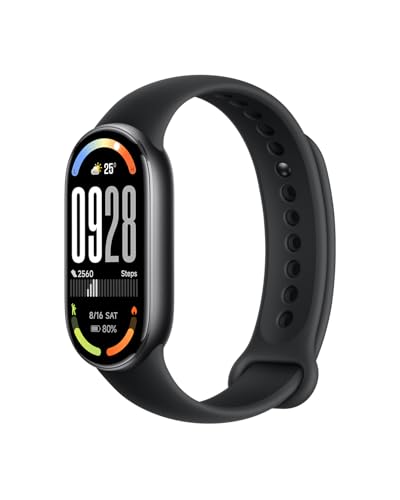
バッテリー持続、画面視認性、運動記録のバランスがよく、まず外しにくい1本。初めての導入でも運用設計がしやすいモデルです。
Xiaomi Smart Band 10 スマートウォッチ
- 1.72インチAMOLEDと最大1500nitsで視認性が高い
- 最大21日バッテリーで毎日充電の負担を減らせる
- 9軸センサーと睡眠モニタリング2.0で体調管理を自動化しやすい
向いている人
- 編集・執筆中心で、通知確認を最短化したい
- 週1回充電で運用したい
- 価格と機能のバランスを最重視する
おすすめ2: Redmi Watch 5 Active(通話運用も含める人向け)
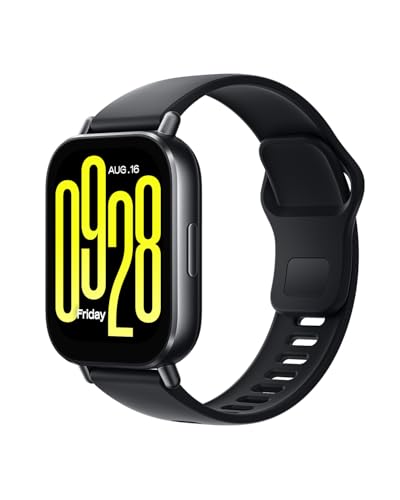
手首での通話補助が必要な人、外出先で打ち合わせが多い人に向くモデル。大型ディスプレイで通知確認がしやすく、5ATM防水も実用的です。
Redmi Watch 5 Active 2インチ大画面ディスプレイ
- 2インチ大画面でチャット通知の視認性が高い
- Bluetooth通話対応で移動中の応答がしやすい
- 最大18日バッテリーと5ATM防水で日常運用が安定
向いている人
- 日中移動が多く、着信応答の機会が多い
- 文字が大きく見えるモデルを優先したい
- 防水を重視して日常使いを崩したくない
おすすめ3: Mibro Watch FIT(軽量デザイン重視)
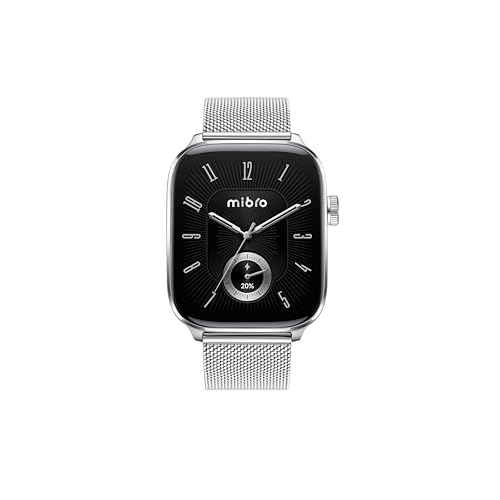
軽量・薄型で、長時間装着が苦になりにくい点が強み。クリエイターは「作業中につけっぱなし」にできるかが継続率を左右するため、装着感は重要です。
Mibro Watch FIT スマートウォッチ
- 約27.9gの軽量設計で長時間装着でも疲れにくい
- 1.75インチAMOLEDで通知が読み取りやすい
- AIアシスタント連携と音声操作に対応
向いている人
- つけ心地が悪いと使わなくなるタイプ
- 見た目も重視したい
- 音声操作を活用したい
おすすめ4: LOVAME 2026年モデル(低予算で機能を試したい人向け)
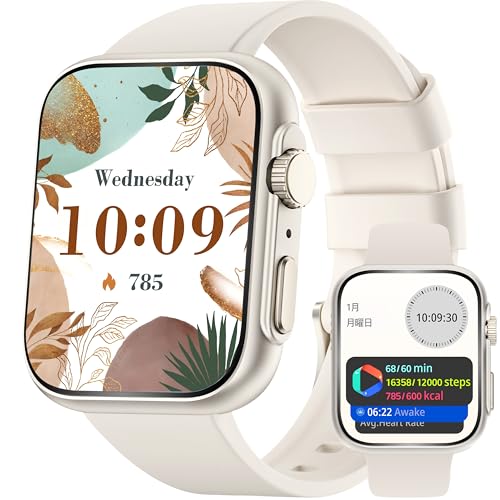
まずは通知運用を試したい人向けの入門機。通話、通知、運動モード、IP68防水など基本機能が揃っており、導入ハードルが低いのが利点です。
LOVAME スマートウォッチ 2026年モデル
- 1.91インチ大画面で通知と着信表示が見やすい
- Bluetooth通話とAI音声アシスタント連携に対応
- IP68防水と多彩な運動モードで日常用途を広くカバー
向いている人
- スマートウォッチ運用を小さく試したい
- まず通知と通話の基本を整えたい
おすすめ5: HOIBAI 1.9インチモデル(通知特化の実験機)
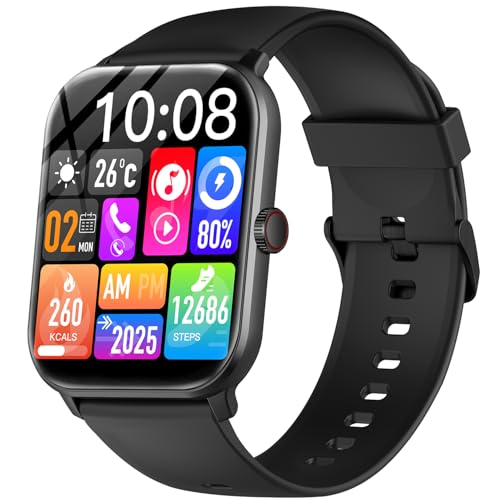
表示面積と通知の読みやすさを重視するなら候補に入る1本。100種運動モードやIP68対応など、日常+軽運動をカバーする標準構成です。
HOIBAI スマートウォッチ 1.9インチ大画面
- 1.9インチ表示でメッセージの可読性が高い
- Bluetooth 5.4通話と連絡帳同期に対応
- 100運動モードとIP68防水で日常利用を網羅
比較表|配信者目線での選び分け
| 項目 | Xiaomi Smart Band 10 | Redmi Watch 5 Active | Mibro Watch FIT | LOVAME 2026 | HOIBAI 1.9 |
|---|---|---|---|---|---|
| 画面サイズ | 1.72" | 2.0" | 1.75" | 1.91" | 1.9" |
| バッテリー目安 | 最大21日 | 最大18日 | 製品ページ参照 | 製品ページ参照 | 製品ページ参照 |
| 強み | 総合バランス | 通話/視認性 | 軽量装着感 | 入門しやすさ | 通知の見やすさ |
| 向く用途 | 常用機 | 移動多め | 長時間作業 | 初導入 | 通知特化 |
※価格は記事執筆時点のものです。実際の販売価格・在庫はAmazon商品ページでご確認ください。
クリエイター向け設定テンプレート(ここが最重要)
ハードを買うより、設定を作り込む方が効果が出ます。以下は実運用で崩れにくい設定例です。
通知設定(3段階)
- 常時ON:緊急連絡(家族・チームコアメンバー)
- 作業中のみON:案件チャット、配信予約、スケジュール変更
- 常時OFF:販促メルマガ、SNSの軽い反応通知
この設計にすると、手首通知のノイズが減り、確認行動が「意思決定のためのチェック」に変わります。
健康アラート設定
- 45〜60分ごとに立ち上がり通知
- 23:30以降は睡眠モードで通知制限
- 長時間配信日は心拍閾値で休憩トリガーを作る
「健康管理」は意識では続きません。通知を行動に変える仕組み化が必要です。
配信導線との組み合わせ
- 配信前チェックリスト(機材接続・音量・BGM・配信タイトル)を固定化
- 配信中は重要通知のみ残すプリセットへ切替
- 配信後は投稿・切り抜き・アーカイブ確認通知を30分だけ有効化
スマートウォッチは“ガジェット”ではなく、状態遷移のスイッチとして使うと効果が出ます。
よくある失敗と回避策
失敗1: すべて通知して疲れる
最初にありがちです。通知が多すぎると、腕を見る回数が増え、逆に集中を壊します。
回避策:通知を「緊急」「売上」「期限」に限定。SNSはダイジェストに寄せる。
失敗2: 充電を忘れて使わなくなる
高機能モデルでも充電習慣が合わないと離脱します。
回避策:週次ルーティン(例: 日曜夜)に固定。電池持ち重視で機種選定。
失敗3: 健康データを見て満足して終わる
計測だけでは行動は変わりません。
回避策:歩数・睡眠・心拍のうち1指標だけ改善目標を設定。アラートを行動に結びつける。
シーン別おすすめ構成(配信・編集・営業)
1. ゲーム配信メインの人
ゲーム配信者は、配信中に通知へ気を取られるとコメント反応が遅れ、視聴体験に直結して影響します。重要なのは「見る通知を減らす」ことで、全通知受信ではありません。
推奨構成
- 機種: Xiaomi Smart Band 10 または Mibro Watch FIT
- 通知: Discord運営チャンネル、緊急連絡のみON
- 休憩: 60分ごと立ち上がり通知
- 補足: 配信中はSNS通知を完全オフ
この構成だと、チャット管理やモデレーションの連絡は拾いながら、雑多な通知を遮断できます。結果として、配信テンポの維持に効きます。
2. 動画編集・サムネ制作メインの人
編集者は“深い集中”が必要です。ここでスマホに触る回数が増えると、再集中まで数分単位でロスします。スマートウォッチの価値は、通知可否の一次判断を数秒で終わらせる点にあります。
推奨構成
- 機種: Redmi Watch 5 Active(視認性重視)
- 通知: 案件チャット、カレンダー、納期リマインド
- 健康: 45分ごとに姿勢リセット通知
- 補足: 23時以降は睡眠優先プリセットに切替
通知導線を固定化すれば、編集時間の体感が大きく変わります。特に納期が重なる週は、遅延の予防効果が高いです。
3. ライブコマース・営業配信の人
営業配信では、短時間で複数タスク(在庫確認、コメント対応、時間管理)を回す必要があります。手首側でタイマーと通知を管理できると、進行事故を減らせます。
推奨構成
- 機種: Redmi Watch 5 Active または LOVAME 2026
- 通知: 在庫警告、決済エラー通知、担当者連絡
- タイマー: 商品説明10分、Q&A5分など固定化
- 補足: 通話機能を使い、裏側連絡を即時化
配信画面のテンポを崩さずに裏側連絡を回せるのが最大の利点です。
導入時のチェックリスト(買って終わりにしないために)
購入直後の1週間で設定を作ると、継続率が上がります。
Day 1: 基本設定
- アプリ連携(iOS/Android)
- 通知権限の付与(必要最小限)
- 文字盤は視認性優先で1つ固定
Day 2-3: 通知最適化
- ONにする通知を3種類だけ残す
- 不要通知を段階的に停止
- 1日の腕上げ回数を観察し、過多ならさらに削る
Day 4-5: 健康リズム調整
- 立ち上がり通知を45〜60分に設定
- 睡眠時間帯を登録
- 長時間配信日のみ追加アラートを有効化
Day 6-7: 運用レビュー
- 見逃した連絡があったか確認
- 通知数が多いアプリを再調整
- 充電タイミングを週次で固定
この初期設計を行うだけで、スマートウォッチが「買ったけど使わない」状態になる確率を大きく下げられます。
2026年後半に向けた注目ポイント
wena Xの復活を含め、2026年後半は次のトレンドが強くなると見ています。
-
AI要約通知の標準化 通知本文を短く要約し、重要度を段階表示する実装が増える見込みです。配信中に“読む”のではなく“判定する”運用がさらにしやすくなります。
-
クロスデバイス連携の強化 PC・スマホ・イヤホン・ウォッチの連携が進み、配信準備チェックの自動化が進展します。
-
軽量モデルの競争激化 長時間装着ニーズが増えるため、30g前後の軽量機が主戦場になります。
-
健康データの行動提案化 データ可視化だけでなく、「何をすれば改善するか」まで提案する設計が主流になります。
この流れの中で、いま選ぶべきは“全部入り”より、自分の作業導線にハマる1本です。
このトピックの関連記事
配信者の健康・生活 に関する記事をまとめています。
関連記事(内部リンク)
- AppleのMotionVFX買収で何が変わる?Final Cut Pro運用を強化するクリエイター実践ガイド
- 【2026年3月更新】PS5 ProのPSSR進化で配信画質はどこまで変わる?実況者向け最適化ガイド
- スマートウォッチをクリエイター運用に活かす実践ガイド
スマートウォッチ運用を成果につなげる実務ルール
ここでは、配信チームや個人クリエイターが実際に回しやすいルールを、運用単位で整理します。
ルール1: 「即返信」と「後で返信」を分ける
通知を受け取った瞬間にすべて反応すると、制作時間が断片化されます。手首で確認する役割は、返信することではなく、優先順位を決めることです。
- 即返信: 収益影響、配信事故、緊急連絡
- 30分以内: 案件確認、制作進行
- まとめ処理: SNSリアクション、一般通知
この分類をチームで共有すると、連絡の期待値が揃い、心理的負荷も下がります。
ルール2: 収録・配信モードを分ける
同じ通知設定を1日中使うとノイズが増えます。配信日と編集日でプリセットを分けるだけで、集中持続時間が伸びます。
- 収録モード: 通知最小、バイブ弱
- 配信モード: 緊急通知のみ、タイマー強調
- 編集モード: 納期系通知を許可、SNSは停止
ルール3: 健康系通知は「少なく」「固定」で使う
健康通知を増やしすぎると、結局オフにしがちです。まずは1つだけ、毎日同じタイミングで使うのが定着のコツです。
おすすめは以下のどちらか。
- 50分作業 + 10分休憩リマインド
- 就寝30分前のデジタルダウン通知
ルール4: 週次で通知ログを見直す
運用は一度作って終わりではありません。週1回、通知が多かったアプリを1つ削るだけで、翌週のストレスが変わります。
購入前に確認したいQCD(品質・コスト・継続性)
機能比較だけだと、買った後の満足度を見誤ります。以下の3軸で判断すると失敗が減ります。
Quality(品質)
- 画面の見やすさ(文字サイズ・屋外視認)
- バイブの体感(気づけるか、うるさすぎないか)
- 装着感(長時間でも痛くならないか)
Cost(コスト)
- 本体価格
- バンド交換やアクセサリ費用
- 充電頻度に伴う運用コスト(手間)
Durability(継続性)
- 週次運用に馴染むか
- 通知の微調整が簡単か
- 3か月後にも使い続けられるか
特に継続性は見落とされがちですが、配信・制作の現場では最重要です。
初心者向け:最初の30日ロードマップ
1週目: 通知を減らす
まずは通知を最小化。使い勝手の良さより、ノイズの少なさを優先します。
2週目: 健康アラートを1つだけ導入
立ち上がり通知か睡眠通知のどちらか1つ。複数は入れない。
3週目: 配信プリセット作成
配信時の通知ON/OFFを固定化し、毎回同じ動きで準備できるようにする。
4週目: 効果測定
「スマホを触る回数」「作業中断回数」「配信後疲労感」の3指標を見直す。
この30日を回せれば、スマートウォッチは“ガジェット”から“制作インフラ”に変わります。再現性が上がります。
配信チームで導入する場合の運用設計
個人運用だけでなく、2〜5人の小規模チームでもスマートウォッチ導入は効果があります。特に、配信担当・編集担当・SNS担当が分かれている環境では、通知経路を統一するだけで連携ミスが減ります。
チーム導入の基本ルール
- 緊急連絡のチャンネルを1つに統一する(Slack/Discordの専用チャンネル)
- 「即時対応が必要な連絡」に絵文字ルールを設定する(例: 🚨)
- 各担当のウォッチ通知は、そのチャンネルのみ常時ONにする
役割別の通知配分例
- 配信担当: 配信事故、回線、音声トラブル通知
- 編集担当: 納期更新、素材差し替え、サムネ修正依頼
- SNS担当: 投稿エラー、リンク切れ、PR差し戻し
この分配を明確化すると、関係のない通知を各メンバーが受け取らなくなり、集中が維持されます。
導入で失敗しないための注意
- 最初から多機能運用にしない(通知は最小構成から)
- 1週間ごとに通知量を見直す
- 役割変更時に通知設定も一緒に更新する
ハードを揃えるより、通知設計の共通言語化を先にやる方が成果が出ます。特にライブ案件では、連携ミスが視聴体験に直結するため、通知運用の設計は機材導入と同じくらい重要です。
よくある質問
使いこなしのコツ:通知設計テンプレート(コピペ可)
以下は、配信者・編集者向けに実際に設定しやすいテンプレートです。アプリ名を自分の環境に置き換えて使ってください。
配信日テンプレート
- 常時ON: 家族連絡、チーム緊急連絡
- 時間帯ON(配信前後のみ): Discord運営、配信予約、収益アラート
- 常時OFF: X通常通知、ニュースアプリ、EC販促通知
編集日テンプレート
- 常時ON: 案件チャット、カレンダー
- 時間帯ON(昼のみ): SNSメンション
- 常時OFF: エンタメ通知、不要メルマガ
休日テンプレート
- 常時ON: 家族、健康通知
- 常時OFF: 案件系アプリ
ポイントは、通知をアプリ単位で切るだけでなく、時間帯で切ることです。作業時間の密度が安定し、疲労も減ります。
失敗しない購入手順(5ステップ)
- まず用途を1つ決める(通知整理 / 健康管理 / 通話補助のどれか)
- バッテリー日数で候補を絞る(最低7日、理想14日以上)
- 装着感を確認する(重量・バンド形状・見た目)
- 通知制御の自由度を確認する(アプリ別ON/OFF)
- 30日運用前提で設定計画を作る
高機能比較をしすぎると、決定が遅れます。現場では「まず回る構成」を作る方が結果が出ます。
まとめ
この記事のポイント
- wena X復活は、スマートウォッチを「仕事道具」として見直すきっかけになる
- 2026年の選定基準は、通知制御・電池持ち・装着感の3点が中心
- 購入後の成否は機能より設定運用で決まる
今日からできること: まず通知を3段階(常時ON/作業時ON/常時OFF)に分け、手首通知を“意思決定専用”に再設計する。まず1週間だけでも試し、変化を記録する。
導入後の改善指標(KPI)
なお、KPIは完璧を目指す必要はありません。重要なのは、前週比で少しでも改善しているかを確認することです。スマートウォッチ運用は一度で最適化できるものではなく、通知の削減、時間帯の調整、アラート強度の見直しを小さく繰り返すほど効果が高まります。
スマートウォッチ導入の効果は、感覚だけで判断しない方が改善しやすくなります。次のKPIを2週間単位で観測してください。
- スマホを手に取る回数(作業中)
- 1日の中断回数(通知起点)
- 配信後の喉・肩の疲労感
- 睡眠時間のばらつき
- 締切遅延件数
数値が改善しない場合は、機種の問題ではなく通知設計の問題であるケースがほとんどです。まず通知数を減らし、次に時間帯制御を導入しましょう。
価格・在庫に関する注記
- 本記事の製品情報は執筆時点で確認した内容です。セール、クーポン、在庫補充、型番更新により表示内容が変わる場合があります。
- ※価格は記事執筆時点のものです。為替やキャンペーンで日々変動します。
- 在庫状況、価格、ポイント還元率は変動するため、購入前に必ずAmazon商品ページで最新情報をご確認ください。
- 最終的な購入判断は用途と運用時間を基準に行ってください。
- 導入後は2週間ごとに通知設定を棚卸しし、運用をアップデートしましょう。
補足:買い替えタイミングの目安
以下の状態が2つ以上当てはまる場合、買い替え検討のサインです。
- バッテリーが1日持たず、通知運用が崩れる
- バイブに気づけず、重要通知の見逃しが増える
- 画面視認性が低く、屋外や照明下で読みにくい
- アプリ連携が不安定で、通知遅延が常態化している
逆に、問題が通知設計にある場合は機種を変えても改善しません。まず設定を見直し、それでも解決しないときに買い替えるのがコスト効率の高い進め方です。
画像クレジット
本記事で使用している画像の一部は Unsplash より提供されています。
- Two cameras, keyboard, mouse, and smartwatch on desk: Photo by Seungmin Yoon on Unsplash
よくある質問
関連コンテンツ
この記事と一緒に使いたいツール
配信前にやるべき準備をチェックリスト化。コピーしてそのまま使えます。
待機画面・休憩画面に最適。OBSブラウザソース埋め込み対応、背景透過、カスタムメッセージ・色テーマ付き。
サムネ画像が16:9/1280x720/2MB未満などの基準を満たしているかを一発判定。
配信画面に置ける背景透過のデジタル時計。フォントや色を自由にカスタマイズ。
動画URLから最高画質のサムネイル画像を一括取得・保存。
配信開始やイベントまでの残り時間を表示。OBS埋め込み用URLも生成可能。


