
本記事はアフィリエイト広告を含みます
「配信を始めてみたいけど、機材って何を揃えればいいの?」
YouTube、Twitch、ツイキャス――配信プラットフォームが充実した2026年、「自分も配信してみたい」と思う人は増え続けています。しかし、いざ機材を調べ始めると「マイク」「Webカメラ」「照明」「オーディオインターフェース」と次から次へと必要なものが出てきて、合計金額を見て挫折してしまう方が後を絶ちません。
結論から言います。3万円あれば、視聴者に「音質いいですね」と言われる配信環境は作れます。
10万円以上かける必要はありません。重要なのは「何に、いくら配分するか」という戦略です。この記事では、配信初心者が3万円の予算で最大限の効果を発揮できる機材セットと、その設定方法まで完全解説します。
この記事はこんな配信者向けです
- 配信を始めたいが最初の機材選びで迷っている
- 予算3万円前後で一式揃えたい
- 何から優先して買うべきかわからない
- ゲーム配信 or 雑談配信を想定している
- 「とりあえず安いの」で失敗したくない
- 3万円の配分最適解(マイク:カメラ:照明:小物の黄金比)
- 配信ジャンル別の3万円セット3パターン
- 各製品のOBS推奨設定
- 「追加投資するならこれ」次のアップグレード指針
3万円の配分 ── 機材投資の黄金比
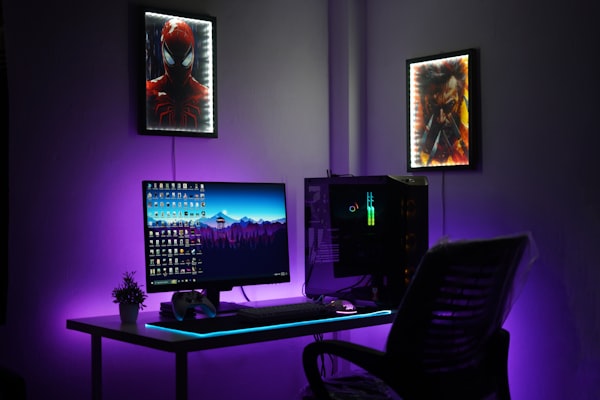
「とにかくカメラにお金をかけよう」と考える初心者が多いですが、これは最もよくある間違いです。
配信における視聴者の離脱理由を分析すると、音質の悪さが画質の悪さの約3倍の速さで視聴者を離脱させるというデータがあります。つまり、映像が多少荒くても内容が面白ければ視聴者は残りますが、音割れやノイズが入る配信は数十秒で離脱されます。
3万円の推奨配分(黄金比)
| マイク | 8,000〜10,000円(予算の約30%) |
|---|
| Webカメラ | 5,000〜8,000円(予算の約25%) |
|---|
| 照明 | 3,000〜5,000円(予算の約15%) |
|---|
| マイクアーム | 2,000〜3,500円(予算の約10%) |
|---|
| ポップガード | 500〜1,500円(予算の約5%) |
|---|
| 予備費 | 2,000〜5,000円(ケーブル・消耗品等) |
|---|
なぜマイクに最も投資すべきなのか
配信の視聴体験において、音声は映像よりも圧倒的に重要度が高いです。その理由は3つあります。
1. 「ながら視聴」が主流 ── 2026年現在、配信視聴者の約6割はスマホで他の作業をしながら配信を聴いています。画面を見ていなくても音声は常に耳に入るため、音質の悪さは直接ストレスになります。
2. 音質は最初の10秒で判断される ── 視聴者が新しい配信者を発見したとき、最初に評価するのは音声です。最初の10秒で「聴きやすい」と感じてもらえるかが継続視聴のカギになります。
3. 低価格帯でも音質差が大きい ── Webカメラは3,000円と8,000円でそこまで差が出ませんが、マイクは3,000円と8,000円で明確に音質が変わります。投資効率が最も高いカテゴリです。
【最重要】マイク選び ── 予算の3割をここに
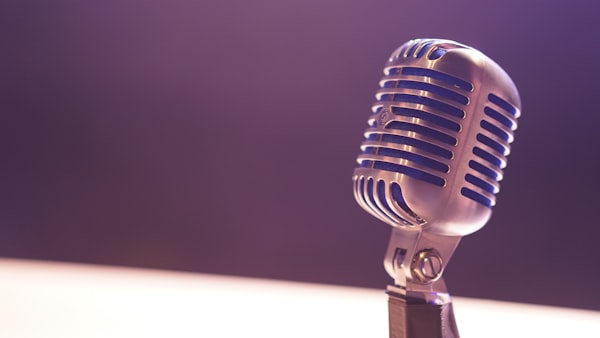
3万円の配信セットで最も重要な買い物がマイクです。ここではUSBコンデンサーマイクに絞って紹介します。
配信用マイクの選定基準(3万円セット向け)
選定基準チェックリスト
| 接続方式 | USB(オーディオIF不要でコスト削減) |
|---|
| 指向性 | 単一指向性(環境音を拾いにくい) |
|---|
| サンプリング | 24bit/96kHz以上(高音質録音対応) |
|---|
| ミュート機能 | ワンタッチミュート(配信中の操作性) |
|---|
| 価格帯 | 5,000〜10,000円 |
|---|
「ダイナミックマイクとコンデンサーマイク、どっちがいい?」という質問をよく受けますが、3万円セットではUSBコンデンサーマイク一択です。ダイナミックマイクは環境音に強い反面、オーディオインターフェース(別途1〜2万円)が必要になります。USBコンデンサーマイクならPCに挿すだけで即使用可能で、予算を他の機材に回せます。
おすすめマイク3選
以下の3製品は、いずれも1万円以下で購入できる配信向けUSBコンデンサーマイクです。配信スタイルに合わせて選んでください。
¥8,980
- 内蔵ショックマウント&ポップフィルターで雑音を抑制
- USB-C接続でプラグアンドプレイ対応
- ワンタップミュート(LEDインジケーター付き)
- 24bit/96kHzの高解像度レコーディング
- HyperX NGENUITYソフトで音質カスタマイズ可能
¥8,800
- JBLらしい高音質デュアルコンデンサーマイク
- 単一指向性と無指向性を切替可能
- 96kHz/24bit対応で高精細な音質
- 360度角度調整可能なスタンド付属
- 専用ソフト「QuantumENGINE」で詳細設定
¥5,980
- 入力感度-41dBで繊細な声色も表現
- タッチセンサーミュート機能搭載
- 192kHz/24bit対応の高音質
- LEDイルミネーション付きで配信映え
- ポップガード付属でコスパ最強
3製品の比較
OBS推奨マイク設定(共通)
| ノイズ抑制 | RNNoise(推奨) or Speex |
|---|
| ノイズゲート(開放) | -32dB |
|---|
| ノイズゲート(閉鎖) | -38dB |
|---|
| コンプレッサー比率 | 3:1 |
|---|
| ゲイン | 環境に応じて+3〜+8dB |
|---|
視聴者側の聞こえ方の違い
マイクを購入したら、必ずOBSの録音テストで自分の音声を確認してください。デバイスによって聞こえ方が大きく変わります。
デバイス別の聞こえ方
| PCスピーカー | 低音が出にくい → ゲインをやや上げる |
|---|
| スマホ内蔵スピーカー | 中音域が強調される → コンプレッサー重要 |
|---|
| イヤホン/ヘッドホン | 最も正確に聞こえる → ノイズが目立ちやすい |
|---|
配信前に必ず「OBSで30秒録音 → 自分のスマホで再生」を行いましょう。視聴者の約6割はスマホで視聴しているため、スマホでの聞こえ方を確認するのが最も重要です。
Webカメラ ── 予算の2.5割
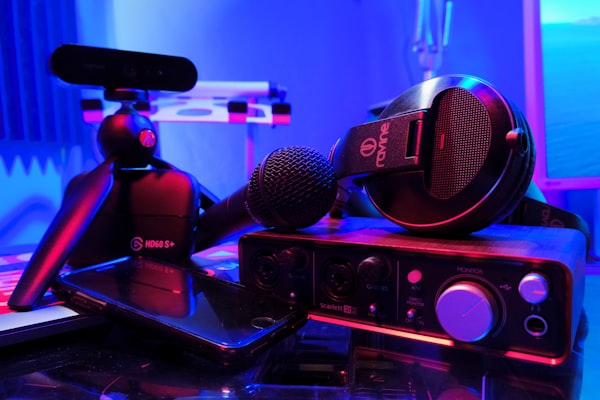
顔出し配信をするなら、Webカメラは必須アイテムです。ただし、4Kカメラは不要です。
配信に必要な最低スペック
Webカメラ最低スペック
| 解像度 | 1080p(フルHD)で十分 |
|---|
| フレームレート | 30fps以上 |
|---|
| 画角 | 70〜90度(広すぎると背景が映り込む) |
|---|
| フォーカス | オートフォーカスが便利 |
|---|
| 接続 | USB-A(USB-Cアダプタ付きが理想) |
|---|
4Kカメラが不要な理由は明確です。配信プラットフォームの多くは1080p/30fpsが上限で、視聴者側もフルスクリーンで見ることは稀です。4Kカメラに予算を割くくらいなら、その差額でリングライトを追加する方が映像の見栄えは圧倒的に良くなります。照明の有無の方が、解像度の差よりも視覚的インパクトが大きいのです。
おすすめWebカメラ3選
¥7,480
- フルHD 1080p/30fps対応
- 78度の広視野角で2人までフレームイン
- 自動HD光補正で暗所でもクリア
- 5エレメントガラスレンズのオートフォーカス
- 2年間メーカー保証の安心品質
¥4,980
- フルHD 1080p/30fps対応
- 85度超広視野角
- デュアルノイズリダクションマイク搭載
- HD自動光補正機能付き
- クリップ/スタンド両対応で設置自由
¥3,999
- フルHD 1080p/200万画素
- 90度広角レンズ
- 360度集音デュアルマイク内蔵
- HD光補正機能で明るさ自動調整
- EMEETLINK対応でカスタマイズ可能
コスパ重視ならEMEET C960、品質重視ならロジクール C920nがおすすめです。ロジクールは配信者の間で最も使われているブランドで、OBSとの相性が良く設定で困ることが少ないのがメリットです。予算に余裕があるなら、C920nを選んでおけば間違いありません。
照明 ── 予算の1.5割でも効果は絶大
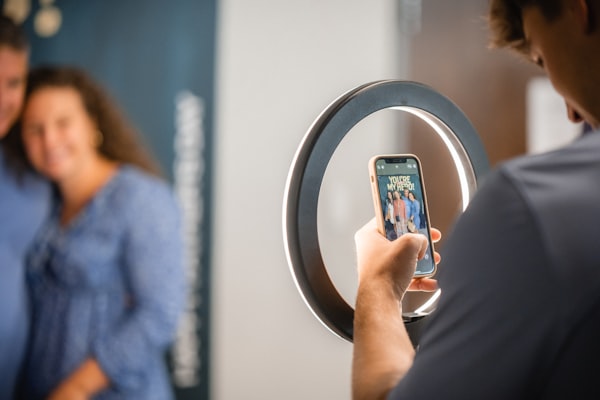
照明は「あればいいもの」ではなく、顔出し配信では必須アイテムです。3,000〜5,000円のリングライト1つで、映像の印象が劇的に変わります。
照明なし vs 照明ありの違い
おすすめ照明
¥3,980
- 30段階調光(3色モード x 10段階明るさ)
- 2900K〜6500Kの広範囲色温度調整
- 最小73cm〜最大181cmの高さ調整
- LED120個搭載で高輝度
- USB給電でモバイルバッテリーからも使用可能
¥3,480
- 円盤スタンドで三脚より安定
- 3色モード x 10段階調光
- 58cm〜168cmまで高さ調節可能
- 折畳み式で収納も省スペース
- スマホホルダー付きでスマホ配信にも対応
リングライトの配置は顔の正面やや上方がベストポジションです。モニターの真後ろに設置すると、目にリングライトの反射(キャッチライト)が入り、表情がいきいきと映ります。色温度は昼白色(5000K前後)に設定すると、自然な肌色で映りが良くなります。
アクセサリ ── 残り予算で揃えるべき小物
「マイク・カメラ・照明の3点」を揃えた後、残りの予算でマイクアームとポップガードを追加すると、音質が一段階アップします。
マイクアーム(あると音質が向上する理由)
マイクアームの最大のメリットは、マイクを口元の最適な位置に固定できることです。デスクに直置きすると、キーボードの打鍵振動やマウスのクリック音がマイクに伝わります。マイクアームで宙に浮かせることで、これらの振動ノイズを大幅にカットできます。
¥2,980
- 金属製アーム(厚さ1mm)で丈夫
- ダブルスプリングで耐久性・耐荷重UP
- 360度自在にポジショニング
- ポップガード&ショックマウント付属
- 変換アダプタ付きで各種マイク対応
¥2,480
- 改良型で40cmの高さ追加が可能
- ボールヘッドで自在に角度調節
- 耐荷重1.8kgでコンデンサーマイク対応
- 省スペースに折り畳み収納
- 配線フック・ヘッドセットフック付き
ポップガード
ポップガードは「パ行」や「バ行」などの破裂音(ポップノイズ)を防ぐフィルターです。1,000円前後の投資で音声品質が明確に向上するため、コスパが最も高いアクセサリです。
¥1,180
- フレキシブルアームで最適位置に設定
- クランプ式で簡単取り付け
- 直径約25mmまでのスタンド支柱に対応
- ポップノイズをカットし湿気もガード
¥899
- デュアルレイヤー構造で高い遮音性
- スチール製グースネックでしっかり固定
- 360度柔軟アームで角度自在
- ネジ回転クランプで各種スタンドに対応
HyperX SoloCast 2やエレコム HS-MC14UBKなど、ポップフィルターが内蔵されているマイクもあります。その場合、外付けポップガードの追加効果は限定的です。マイクに内蔵フィルターがない場合や、ASMR配信など「息遣い」が入りやすいコンテンツで特に効果を発揮します。
配信ジャンル別 3万円セット
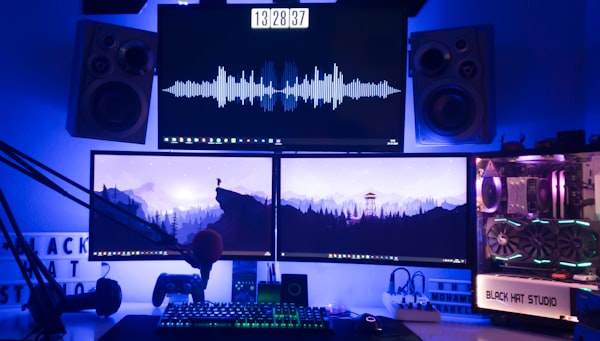
同じ3万円でも、配信ジャンルによって最適な配分は異なります。ここでは3つの代表的なパターンを提案します。
セットA: ゲーム実況特化(顔出しなし)
顔出しなしのゲーム実況なら、マイクに全振りが正解です。Webカメラと照明が不要な分、マイクとアクセサリに集中投資できます。
セットA ゲーム実況特化セット
| HyperX SoloCast 2(マイク) | ¥8,980 |
|---|
| YOPIN マイクアーム 9点セット | ¥2,980 |
|---|
| エレコム ポップガード | ¥1,180 |
|---|
| 合計 | 約¥13,140 |
|---|
| 残り予算 | 約¥16,860(ヘッドセットやゲーム購入に) |
|---|
- マイクに最大投資できるため音質が最高
- 残り予算でヘッドセットやゲームソフトを購入可能
- セッティングがシンプルで配信開始までが早い
- 顔出しのプレッシャーなく配信に集中できる
- 顔出しに転向する場合、追加投資が必要
- VTuberアバター使用時はトラッキングソフトが別途必要
- 視聴者とのコミュニケーションが音声のみになる
セットB: 雑談・トーク配信(顔出しあり)
顔出しの雑談配信では、マイク・カメラ・照明の3点バランスが重要です。
セットB 雑談・トーク配信セット
| HyperX SoloCast 2(マイク) | ¥8,980 |
|---|
| ロジクール C920n(Webカメラ) | ¥7,480 |
|---|
| Latuna リングライト 10インチ | ¥3,980 |
|---|
| CACENCAN M02 マイクアーム | ¥2,480 |
|---|
| 合計 | 約¥22,920 |
|---|
| 残り予算 | 約¥7,080(ポップガード・ケーブル等) |
|---|
- 映像・音声ともにバランスの取れた品質
- 顔出し配信で視聴者との距離感が縮まる
- 雑談だけでなくゲーム配信にも転用可能
- リングライトの効果で「ちゃんとした配信者」感が出る
- 各パーツの予算が分散するため個々の品質は最高にならない
- 照明のセッティングに慣れが必要
- 配信環境(部屋の片付け等)にも気を使う必要がある
セットC: 歌枠・ASMR(音質特化)
歌枠やASMRでは音質が命です。マイクの品質を最優先にしつつ、ポップガードなどの音声関連アクセサリに予算を振ります。
セットC 歌枠・ASMR特化セット
| JBL QUANTUM STREAM(マイク) | ¥8,800 |
|---|
| YOPIN マイクアーム 9点セット | ¥2,980 |
|---|
| NEEWER ポップフィルター | ¥899 |
|---|
| EMEET C960(Webカメラ) | ¥3,999 |
|---|
| Besuto リングライト | ¥3,480 |
|---|
| 合計 | 約¥20,158 |
|---|
| 残り予算 | 約¥9,842(防音材・吸音材に投資推奨) |
|---|
JBL QUANTUM STREAMを選ぶ理由は、単一指向性と無指向性を切り替えられる点です。歌枠では単一指向性で自分の声をクリアに拾い、ASMRでは無指向性に切り替えて環境音も含めた臨場感のある収録が可能です。
- 音質に最も特化した構成
- 指向性の切替で歌枠とASMRを1本のマイクでカバー
- 残り予算で防音・吸音対策も可能
- JBLブランドの音質で歌声を最大限に活かせる
- 映像面はやや妥協が必要
- ASMR配信は環境音対策にも追加投資が必要になる場合がある
- 歌枠では著作権問題にも注意が必要(機材以外の準備)
3セットの比較
迷ったら「セットB」がおすすめ
最初にどのジャンルで配信するか決まっていない場合は、セットBのバランス構成が最も汎用性が高いです。ゲーム実況→雑談→歌枠と配信ジャンルを変えても、そのまま使い続けられます。
OBS設定ガイド ── 機材の実力を引き出す
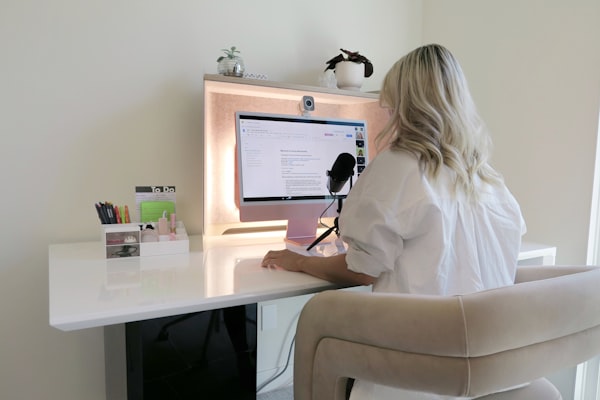
機材を購入しただけでは、その実力を100%発揮できません。OBS Studioの設定を最適化することで、3万円の機材が5万円級の音質・画質に化けます。
マイクのOBS設定
OBSの「音声フィルタ」を以下の順番で追加してください。フィルタの順番は音質に影響するため、必ずこの順番で設定します。
OBSマイクフィルタ設定(推奨順)
| 1. ノイズ抑制 | RNNoise(高品質AI処理) |
|---|
| 2. ノイズゲート開放閾値 | -32dB |
|---|
| 3. ノイズゲート閉鎖閾値 | -38dB |
|---|
| 4. コンプレッサー比率 | 3:1 |
|---|
| 5. コンプレッサー閾値 | -18dB |
|---|
| 6. コンプレッサーアタック | 6ms |
|---|
| 7. コンプレッサーリリース | 60ms |
|---|
| 8. ゲイン | +3〜+8dB(環境に応じて調整) |
|---|
ノイズ抑制の「RNNoise」は2026年現在、最も効果的なAIベースのノイズ除去です。エアコンの音、PCファンの音、キーボードの打鍵音など、多くの環境音を自動で除去してくれます。OBS 28以降で標準搭載されているため、追加プラグインは不要です。
カメラのOBS設定
Webカメラの設定は、OBSのソースプロパティから変更します。
OBSカメラ設定(推奨)
| 解像度 | 1920x1080(フルHD) |
|---|
| フレームレート | 30fps |
|---|
| 映像形式 | MJPEG(負荷が低い) |
|---|
| 色空間 | 709 |
|---|
| 色範囲 | パーシャル |
|---|
| ホワイトバランス | 自動(またはリングライト色温度に合わせて手動) |
|---|
| 露出 | 自動 |
|---|
配信ビットレートに余裕がない場合(上り回線が遅い場合)は、解像度を1280x720(HD)に落としてフレームレートを30fps維持する方が、1080p/15fpsよりも視聴体験が良くなります。カクカクした映像よりも、スムーズな720pの方が見やすいです。
機材組み合わせ相性表
全ての機材が相互に最適な訳ではありません。特にマイクとマイクアームの相性は重要です。
- HyperX SoloCast 2 + YOPIN マイクアーム → 3/8インチ・5/8インチ両対応で確実に接続
- JBL QUANTUM STREAM + CACENCAN M02 → 三脚穴マウントで安定固定
- ロジクール C920n + リングライト → 自動光補正と相乗効果で映像が明るくクリアに
- エレコム マイク + エレコム ポップガード → 同ブランドで設計思想が一致
- 大型マイク + 耐荷重の低いアーム → アームが垂れ下がり位置が安定しない
- 固定フォーカスカメラ + 遠距離設置 → ピントが合わずボケた映像に
- 照明なし + 自動露出カメラ → ゲインが上がりノイジーな映像に
- 安価な無指向性マイク + エアコン直下 → 環境音を全方向から拾ってしまう
次のアップグレード ── 3万円の次に投資すべき機材
3万円セットで配信を始め、フォロワー/登録者が増えてきたら、次のステップとして機材のアップグレードを検討しましょう。
フォロワー100人達成後のアップグレード順序
投資効果が高い順のアップグレードロードマップ
第1段階(+5,000〜8,000円): マイク周辺の強化
- オーディオインターフェースの導入(AG03MK2等)
- これによりXLR接続のプロ用マイクが使えるようになり、音質が飛躍的に向上
第2段階(+10,000〜15,000円): 映像品質の底上げ
- Webカメラを4K/60fps対応モデルにアップグレード(Elgato Facecam等)
- グリーンスクリーンの導入で背景を自由に変更
第3段階(+15,000〜20,000円): 配信効率の向上
- Stream Deckの導入でシーン切替・音声制御をワンタッチ化
- デュアルモニター化で配信画面とチャットを同時に確認
第4段階(+30,000円〜): プロ品質への到達
- XLRコンデンサーマイク(Audio-Technica AT2020等)の導入
- プロ用照明(キーライト+フィルライトの2灯体制)
- 防音・吸音パネルの設置
アップグレードの鉄則は「一度に全部変えない」ことです。1パーツずつ変えていくことで、何がどれだけ効果があったのかを正確に把握できます。また、視聴者に「環境良くなりましたね!」と言われるタイミングが増え、配信のネタにもなります。
よくある質問
配信を始めるのに最低限必要な機材は?
最低限必要なのは「マイク」の1つだけです。PC内蔵カメラと照明なしでも配信自体は可能ですが、音質だけは内蔵マイクでは視聴者にストレスを与えます。まずUSBマイク(5,000〜8,000円)を1本購入し、配信に慣れてからカメラや照明を追加していくのが最もコスパの良いアプローチです。3万円あればマイク+Webカメラ+照明の3点を揃えられます。
3万円の配信セットでプロっぽい配信はできる?
十分にプロ品質に近い配信が可能です。重要なのは機材の価格よりもOBSの設定と配置の最適化です。8,000円のマイクでも口元15cmに設置してOBSのノイズ抑制を適切に設定すれば、視聴者は3万円の機材とは思えない音質だと感じます。逆に高額機材でも設定が悪ければ音質は劣化します。この記事ではその設定も含めて解説しています。
マイクとカメラ、どちらに予算を多く振るべき?
圧倒的にマイクです。視聴者は画質の悪さよりも音質の悪さに敏感で、音声にストレスを感じると数十秒で離脱します。一方、画質は720pでも内容が面白ければ視聴者は留まります。3万円の配信では、マイクに8,000〜10,000円、Webカメラに5,000〜8,000円、照明に3,000〜5,000円、残りをアクセサリ(マイクアーム等)に配分するのがベストバランスです。
結論からいうと、セールを待つ必要はありません。
配信機材の多くは定価1万円以下の製品が中心で、セール時の値引き幅は10〜20%(数百円〜2,000円程度)です。セールを待つ1〜2ヶ月で配信を始められないことの機会損失の方が大きいです。ただし、Amazonプライムデー(7月)とブラックフライデー(11月)は値引き幅が大きくなる傾向があるため、その時期に購入できるなら狙い目です。
フォロワー/登録者100人を超えた段階でアップグレードを検討するのがおすすめです。この段階で視聴者からの音質・画質フィードバックが集まり始め、「何を改善すべきか」が明確になります。一気に全部変えるのではなく、視聴者の指摘が最も多いパーツから優先的に投資していくのが効率的です。
ノートPCでも配信できる?デスクトップPCが必要?
ノートPCでも十分に配信可能です。ただし、CPU性能が低いとOBSのエンコードで配信がカクつく場合があります。目安として、Intel Core i5(第10世代以降)またはAMD Ryzen 5以上であれば快適に配信できます。ゲーム配信の場合はゲーム自体の負荷もあるため、デスクトップPCの方が余裕を持てますが、雑談配信であればノートPCで全く問題ありません。
まとめ
3万円で揃える配信環境のポイント
機材投資の黄金比を守る
- マイク(30%)> カメラ(25%)> 照明(15%)> アクセサリ(10%)> 予備費
最重要はマイク
- 視聴者の離脱原因No.1は音質の悪さ。HyperX SoloCast 2やJBL QUANTUM STREAMなど、8,000〜9,000円帯のUSBコンデンサーマイクがベストバランス
配信ジャンルで最適セットは変わる
- ゲーム実況:マイク全振り(約13,000円で残り予算たっぷり)
- 雑談配信:マイク+カメラ+照明のバランス型(約23,000円)
- 歌枠・ASMR:音質特化+指向性切替マイク(約20,000円)
OBS設定で機材の実力を100%引き出す
- RNNoiseノイズ抑制、コンプレッサー、ゲイン調整の3点セットが必須
次のアップグレードはフォロワー100人を目安に
- オーディオIF → 高品質カメラ → Stream Deck → プロ用マイクの順で投資効果が高い
※ 価格は2026年2月時点のAmazon販売価格を参考にしています。実際の価格は変動する場合があります。
このトピックの関連記事
配信初心者ガイド に関する記事をまとめています。
関連記事
画像クレジット
本記事で使用している画像の一部は Unsplash より提供されています。
- 配信デスクセットアップ: Photo by Sharad kachhi on Unsplash
- ゲーミングデスクセットアップ: Photo by Raviraj Singh Tomar on Unsplash
- ゲーミングルーム: Photo by Mohamed Trabelsi on Unsplash
- コンデンサーマイク: Photo by Matt Botsford on Unsplash
- ポッドキャストマイク: Photo by Jukka Aalho on Unsplash
- 配信機材セット: Photo by Stanley Li on Unsplash
- Webカメラ: Photo by Bedirhan Gul on Unsplash
- リングライト撮影: Photo by NATHAN MULLET on Unsplash
- 配信デスク: Photo by Hillary Black on Unsplash
よくある質問
Q配信を始めるのに最低限必要な機材は?
A最低限必要なのは「マイク」の1つだけです。PC内蔵カメラと照明なしでも配信自体は可能ですが、音質だけは内蔵マイクでは視聴者にストレスを与えます。まずUSBマイク(5,000〜8,000円)を1本購入し、配信に慣れてからカメラや照明を追加していくのが最もコスパの良いアプローチです。3万円あればマイク+Webカメラ+照明の3点を揃えられます。
Q3万円の配信セットでプロっぽい配信はできる?
A十分にプロ品質に近い配信が可能です。重要なのは機材の価格よりもOBSの設定と配置の最適化です。8,000円のマイクでも口元15cmに設置してOBSのノイズ抑制を適切に設定すれば、視聴者は3万円の機材とは思えない音質だと感じます。逆に高額機材でも設定が悪ければ音質は劣化します。この記事ではその設定も含めて解説します。
Qマイクとカメラ、どちらに予算を多く振るべき?
A圧倒的にマイクです。視聴者は画質の悪さよりも音質の悪さに敏感で、音声にストレスを感じると数十秒で離脱します。一方、画質は720pでも内容が面白ければ視聴者は留まります。3万円の配信では、マイクに8,000〜10,000円、Webカメラに5,000〜8,000円、照明に3,000〜5,000円、残りをアクセサリ(マイクアーム等)に配分するのがベストバランスです。
Q配信機材はAmazonセールで買うべき?
A結論からいうと、セールを待つ必要はありません。配信機材の多くは定価1万円以下の製品が中心で、セール時の値引き幅は10〜20%(数百円〜2,000円程度)です。セールを待つ1〜2ヶ月で配信を始められないことの機会損失の方が大きいです。ただし、Amazonプライムデー(7月)とブラックフライデー(11月)は値引き幅が大きくなる傾向があるため、その時期に購入できるなら狙い目です。
Q配信機材のアップグレードはいつすべき?
Aフォロワー/登録者100人を超えた段階でアップグレードを検討するのがおすすめです。この段階で視聴者からの音質・画質フィードバックが集まり始め、「何を改善すべきか」が明確になります。一気に全部変えるのではなく、視聴者の指摘が最も多いパーツから優先的に投資していくのが効率的です。
—— FEATURED PRODUCTこの記事で紹介した商品3万円配信スターターキット
3万円で揃える配信環境スターターキット完全ガイド
※ 価格は変動する場合があります。最新の情報は各ショップでご確認ください。
当サイトは、Amazon.co.jpを宣伝しリンクすることによってサイトが紹介料を獲得できる手段を提供することを目的に設定されたアフィリエイトプログラムである、Amazonアソシエイト・プログラムの参加者です。
この記事を書いた人
モリミー
Webエンジニア / テクニカルライター / マーケター
都内で働くWebエンジニア。テクニカルライターをしています。 映画やゲームが好きです。




