

PR: この記事にはアフィリエイトリンクが含まれています。購入により当サイトに手数料が支払われることがあります。
PR:アフィリエイト広告を含みます
「サーッ」が消えない人へ|配信マイクのホワイトノイズ、原因別の対処法まとめ【2026年版】
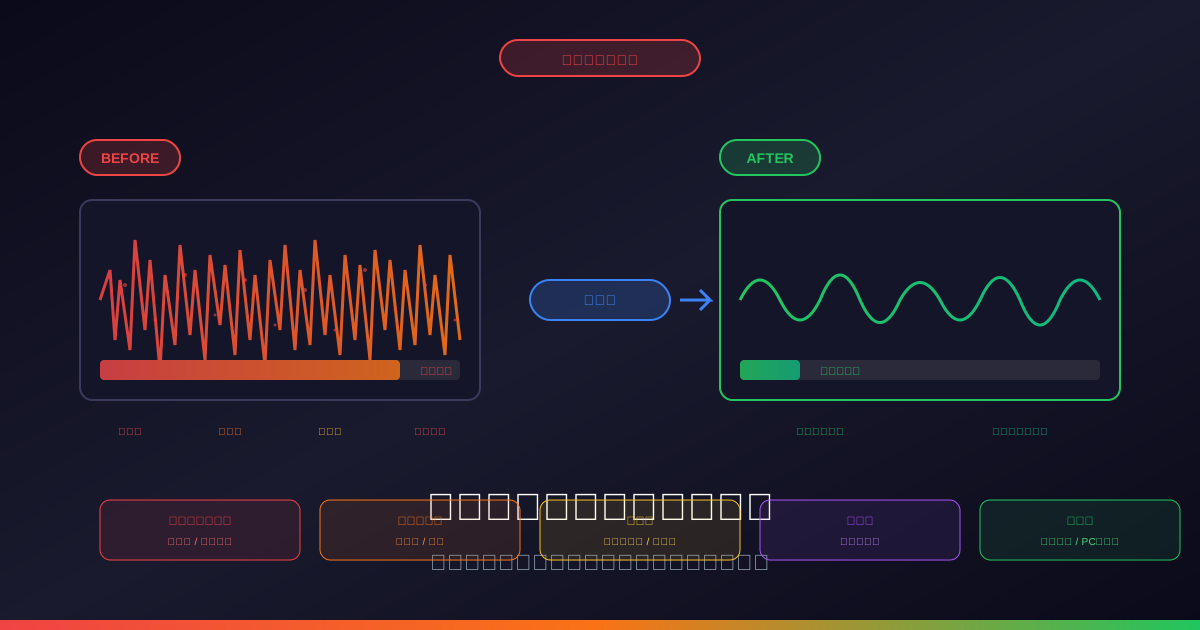
「サーッ」という音が消えない。
配信を始めた人なら、一度は経験したことがあるはずです。せっかく良いマイクを買ったのに、なぜかノイズが入る。OBSでノイズ抑制をかけても完全には消えない。視聴者から「なんかノイズ気になる」とコメントされて凹む...。
実は、マイクノイズには6種類以上のタイプがあり、それぞれ原因と対処法が異なります。間違った対策をしても効果がないどころか、声まで劣化させてしまうことも。
この記事では、配信マイクで発生するノイズを種類別に完全解説し、あなたの環境に合った最適な解決策を提示します。
- ノイズの種類を音で判別する方法
- 種類別の原因と対処法(ソフト・ハード両面)
- OBSのノイズ対策フィルター完全設定ガイド
- ノイズが出にくいマイク選びのポイント
- 環境ノイズを根本から減らす部屋づくり
まずはノイズの種類を特定しよう
ノイズ対策の第一歩は、何のノイズが発生しているかを正確に把握することです。闇雲に対策しても効果は薄いどころか、逆効果になることもあります。
以下のチェックリストで、あなたのノイズタイプを特定しましょう。
ノイズタイプ診断チャート
音の特徴で判別:
| 音の特徴 | ノイズの種類 | 主な原因 |
|---|---|---|
| 「サーッ」「シャーッ」 | ホワイトノイズ/ヒスノイズ | マイク・プリアンプの特性、ゲイン過多 |
| 「ブーン」「ジー」(低音) | ハムノイズ | 電源ノイズ、グラウンドループ |
| 「ジジジ」「チリチリ」 | デジタルノイズ | USB干渉、電磁波 |
| 「カタカタ」「カチカチ」 | 操作音 | キーボード、マウス、コントローラー |
| 「ボフッ」「パッ」 | ポップノイズ | 息、破裂音 |
| 「ワンワン」「モワモワ」 | 反響音/ルームノイズ | 部屋の残響、壁の反射 |
| 「ゴー」「フォー」 | 環境音 | エアコン、PC冷却ファン |
複数のノイズが重なっている場合も多いです。まずは一番気になるノイズから対策し、段階的に解決していきましょう。
【タイプ1】ホワイトノイズ/ヒスノイズの対処法
「サーッ」「シャーッ」という高周波のノイズは、最も多く報告されるノイズタイプです。
ホワイトノイズの原因
1. ゲイン(入力感度)の上げすぎ
これが最も多い原因です。マイクの音量が小さいからといってゲインを上げすぎると、マイク自体のノイズフロア(本来持っている最低限のノイズ)まで増幅してしまいます。
2. 安価なプリアンプ/オーディオインターフェース
プリアンプの品質が低いと、信号を増幅する際にノイズが発生します。特に1万円以下のオーディオインターフェースや、USB直結のマイク内蔵プリアンプでは顕著です。
3. マイクの特性
コンデンサーマイクは高感度な分、ノイズフロアも高くなりがちです。特に安価なコンデンサーマイクでは「サーッ」というノイズが目立つことがあります。
ホワイトノイズの対処法
対処法1:ゲインを下げてマイクを近づける
最もシンプルかつ効果的な方法です。
手順:
- マイクと口の距離を10〜15cmに近づける
- オーディオインターフェースのゲインを下げる
- 声がちょうど良い音量になるまで調整
理想的なゲイン設定の目安:
- OBSの音声ミキサーで、通常の声が-12dB〜-6dB程度になるように
- 叫んでも0dBを超えないように
| マイク距離 | 10〜15cm |
|---|---|
| 通常の声 | -12dB〜-6dB |
| 叫び声 | -6dB〜0dB(超えない) |
| ノイズフロア | -50dB以下が理想 |
対処法2:OBSのノイズ抑制フィルターを使う
OBS Studioには強力なノイズ抑制機能が搭載されています。
設定手順:
- OBSの「音声ミキサー」でマイクの歯車アイコンをクリック
- 「フィルター」を選択
- 「+」ボタンから「ノイズ抑制」を追加
方式の選び方:
| 方式 | 特徴 | おすすめ |
|---|---|---|
| RNNoise | AIベースで強力、CPU負荷中程度 | PCスペックに余裕がある人 |
| Speex | 軽量、調整可能 | 低スペックPC、細かく調整したい人 |
| NVIDIA Noise Removal | RTXグラボ専用、最強 | RTXグラボ搭載PC |
RNNoiseの注意点: RNNoiseは強力ですが、声まで不自然に削ってしまうことがあります。違和感がある場合はSpeexに切り替えましょう。
Speexのおすすめ設定:
- 抑制レベル:-10dB〜-15dB(軽めから始める)
- 声に影響が出たら数値を小さくする
対処法3:ノイズゲートを併用する
ノイズゲートは、一定以下の音量をカットする機能です。話していないときのノイズを消すのに効果的です。
OBSノイズゲート設定:
- フィルターに「ノイズゲート」を追加
- 以下の値を設定:
閉鎖閾値:-35dB〜-40dB
開放閾値:-30dB〜-35dB
アタックタイム:6ms
ホールドタイム:120ms
リリースタイム:60ms
ポイント:
- 閉鎖閾値:この音量以下になるとマイクがミュートされる
- 開放閾値:この音量以上になるとマイクがオンになる
- 開放閾値 > 閉鎖閾値 に設定すること
ノイズゲートは話し始めと話し終わりが不自然に切れることがあります。設定値は声を出しながら微調整してください。
対処法4:ハードウェアを見直す
ソフトウェアでの対策に限界を感じたら、ハードウェアのアップグレードを検討しましょう。
優先順位:
- オーディオインターフェースのアップグレード(効果大)
- Focusrite Scarlett、Steinberg UR22Cなど定番モデルに
- マイクのアップグレード(効果中)
- 低ノイズなモデル(RODE NT1など)に変更
- プリアンプの追加(効果中〜大)
- Cloudlifter、FetheadなどをSM7Bなどに使用
【タイプ2】ハムノイズ(ブーン・ジー)の対処法
「ブーン」「ジー」という低い音が常に鳴っている場合、電源由来のハムノイズである可能性が高いです。
ハムノイズの原因
1. グラウンドループ
複数の機器が異なるコンセントから電源を取っている場合、機器間に電位差が生じ、ハムノイズが発生します。
2. 電源ケーブルとの干渉
XLRケーブルやUSBケーブルが電源ケーブルと並走していると、電磁誘導でノイズが乗ります。
3. 照明器具からの干渉
調光機能付きの照明や蛍光灯は、電磁波を発生させてマイクに影響することがあります。
ハムノイズの対処法
対処法1:電源を統一する
PC、オーディオインターフェース、モニターなどを同じ電源タップから取るようにしましょう。
手順:
- 品質の良い電源タップを用意(サージ保護付き推奨)
- オーディオ関連機器をすべて同じタップに接続
- 可能であれば、壁コンセントに直接挿す
対処法2:ケーブルの配線を見直す
守るべきルール:
- 電源ケーブルとXLR/USBケーブルを垂直に交差させる
- 並走させる場合は最低15cm以上離す
- 可能であればシールドケーブルを使用
対処法3:USBハブを避ける
オーディオインターフェースはPCに直接接続してください。USBハブを経由すると、他のデバイスからのノイズが混入する可能性があります。
USB規格も確認:
- USB2.0のオーディオインターフェースはUSB2.0ポートに接続
- USB3.0ポートに接続するとノイズが発生することがある
対処法4:照明を見直す
ノイズが出やすい照明:
- 調光機能付きLED
- 蛍光灯(特に古いもの)
- 安価なLED電球
対策:
- 配信時は調光を100%にする
- 蛍光灯をLEDシーリングライトに変更
- マイクから照明を離す
対処法5:グラウンドリフターを使う
どうしてもハムノイズが消えない場合、グラウンドリフターという機器を使うことで解決できる場合があります。
- 感電のリスクが増す可能性がある
- 根本的な解決ではない
- 最終手段として検討する
【タイプ3】デジタルノイズ(ジジジ・チリチリ)の対処法
「ジジジ」「チリチリ」という不規則な高周波ノイズは、デジタル機器からの電磁干渉が原因です。
デジタルノイズの原因
1. USB干渉
PC内部のUSBコントローラーや他のUSBデバイスからの干渉。
2. 電磁波干渉
スマートフォン、Wi-Fiルーター、Bluetooth機器などからの電磁波。
3. PC内部のノイズ
グラフィックボード、電源ユニット、マザーボードからのノイズ。
デジタルノイズの対処法
対処法1:スマホを離す
マイク周辺にスマートフォンを置いていませんか?スマホは常に通信を行っており、強い電磁波を発しています。
対策:
- スマホはマイクから1m以上離す
- 配信中は機内モードにする
対処法2:USBポートを変更する
PCのUSBポートによってノイズの出やすさが異なります。
試す順序:
- PC背面のUSBポート(マザーボード直結)
- 別のUSBコントローラーに接続されているポート
- 電源付きUSBハブ(やむを得ない場合)
対処法3:フェライトコアを使う
USBケーブルにフェライトコアを取り付けると、高周波ノイズを軽減できます。
取り付け位置:
- オーディオインターフェース側に近い位置
- ケーブルの両端に付けるとより効果的
対処法4:Wi-Fiルーターを離す
Wi-Fiルーターもマイクに影響を与えることがあります。
対策:
- ルーターをマイクから2m以上離す
- 有線LANを使用する
【タイプ4】操作音(キーボード・マウス)の対処法
ゲーム配信で最も厄介なのが、キーボードやマウスの操作音です。
操作音の原因
- メカニカルキーボードの打鍵音
- マウスのクリック音
- コントローラーのボタン音
- デスクに伝わる振動
操作音の対処法
対処法1:マイクの種類を見直す
コンデンサーマイク vs ダイナミックマイク
コンデンサーマイクは高感度な分、周囲の音を拾いやすいです。操作音が気になる場合は、ダイナミックマイクへの変更を検討しましょう。
おすすめダイナミックマイク:
- SHURE SM58(定番、約12,000円)
- SHURE SM7B(配信者定番、約55,000円)
- Audio-Technica AT2040(低価格で高品質、約15,000円)
対処法2:マイクの配置を工夫する
マイクの指向性を活かして、キーボードの音を拾いにくくしましょう。
単一指向性マイクの場合:
- マイクの背面(リジェクション部分)をキーボードに向ける
- マイクを口に近づけ、声とノイズの音量差を作る
具体的な配置:
    [マイク] ← 正面(声を拾う)
       |
    [口]
       |
    [キーボード] ← マイクの背面
対処法3:ノイズゲートを活用する
話していないときの操作音はノイズゲートで消せます。
設定のコツ:
- 閉鎖閾値を操作音より少し上に設定
- 話し始めが切れないよう開放閾値は低めに
対処法4:物理的な対策
キーボード対策:
- 静音スイッチのキーボードに変更(赤軸、静音赤軸など)
- デスクマットを敷いて振動を吸収
- キーボードの下に吸音材を置く
マウス対策:
- 静音マウスに変更
- マウスパッドを厚手のものに
対処法5:NVIDIA Broadcastを使う
RTXグラフィックボードを搭載しているなら、NVIDIA Broadcastの「ノイズ除去」機能が最強です。
設定手順:
- NVIDIA Broadcastをインストール
- マイクの「ノイズ除去」をON(強度は「強」でOK)
- OBSの入力デバイスを「NVIDIA Broadcast」に設定
注意点:
- GPUリソースを消費する
- ゲーム中に使用する場合はフレームレートに影響することも
【タイプ5】ポップノイズ(ボフッ・パッ)の対処法
「ボフッ」「パフッ」という破裂音は、発音時の息がマイクに当たることで発生します。
ポップノイズの原因
日本語では「パ」「ピ」「プ」「ペ」「ポ」「バ」「ビ」「ブ」「ベ」「ボ」などの破裂音を発音する際に、強い息が出ます。この息がマイクのダイアフラム(振動板)に当たると、不快な低音が発生します。
ポップノイズの対処法
対処法1:ポップガードを使う
最もシンプルで効果的な対策です。
ポップガードの種類:
| 種類 | 特徴 | おすすめ |
|---|---|---|
| 布製 | 安価、効果は中程度 | コスパ重視 |
| 金属製 | 効果高い、清掃しやすい | 長期使用 |
| スポンジ(ウインドスクリーン) | マイクに直接装着、手軽 | 省スペース |
取り付け位置:
- マイクから5〜10cm離す
- 口とマイクの間に配置
対処法2:マイクの角度を変える
マイクを口の真正面ではなく、少し斜めに配置することで、息が直接当たるのを防げます。
配置例:
- 口の正面から15〜30度ずらす
- または口より少し上/下に配置
対処法3:OBSでローカットフィルターを使う
ポップノイズは低周波成分が多いため、EQでローカットすると軽減できます。
OBS設定:
- フィルターに「VST 2.x プラグイン」を追加
- ReaEQ(無料)などのEQプラグインを使用
- 80Hz以下をカット(ハイパスフィルター)
【タイプ6】反響音・ルームノイズの対処法
「ワンワン」「モワモワ」という反響は、部屋の壁や床からの音の反射が原因です。
反響音の原因
- 壁が硬い(コンクリート、石膏ボード)
- 床がフローリング
- 家具が少ない
- 天井が高い
反響音の対処法
対処法1:吸音材を設置する
最も効果的な方法は、部屋に吸音材を設置することです。
設置優先順位:
- マイクの背後(最重要)
- マイクの正面(口の方向)
- 左右の壁
- 天井
おすすめ吸音材:
対処法2:リフレクションフィルターを使う
マイク周辺だけを防音したい場合、リフレクションフィルターが便利です。
メリット:
- 部屋全体の工事不要
- 持ち運び可能
- 比較的安価
設置方法:
- マイクの背後に配置
- マイクを囲むように設置
対処法3:身近なもので代用
予算がない場合、身近なもので対策できます。
効果があるもの:
- 毛布やタオルを壁にかける
- 本棚を壁に置く
- カーテンを厚手のものに変更
- ラグやカーペットを敷く
意外と効果があるもの:
- クローゼットの中で収録する(服が吸音材代わり)
- 布団をかぶって収録する(緊急時)
対処法4:OBSでリバーブ除去(上級者向け)
VSTプラグインを使用して、録音後にリバーブを軽減することも可能です。ただし、完全には除去できず、声質も変化するため、あくまで補助的な対策です。
【タイプ7】環境音(エアコン・PCファン)の対処法
エアコンやPCの冷却ファンなど、常に鳴っている環境音も配信の敵です。
環境音の原因
- エアコンの送風音
- PCの冷却ファン
- 空気清浄機
- 冷蔵庫
- 外の交通音
環境音の対処法
対処法1:音源を止める or 遠ざける
当たり前ですが、最も効果的な方法です。
エアコン対策:
- 配信前に部屋を冷やし/暖め、配信中はOFF
- 風量を「弱」に設定
- マイクをエアコンから遠ざける
PCファン対策:
- PCを机の下に設置
- 静音ファンに交換
- ファンカーブを調整(音より性能を優先しない設定に)
対処法2:マイクの指向性を活かす
ダイナミックマイクや単一指向性のコンデンサーマイクは、背面からの音を拾いにくい特性があります。
配置の工夫:
- マイクの背面を環境音の発生源に向ける
- マイクと口の距離を近くする
対処法3:ノイズ抑制フィルターを使う
環境音はある程度一定なので、ノイズ抑制フィルターが効果的です。
おすすめ設定:
- RNNoiseをまず試す
- 声が不自然になる場合はSpeexに変更
- Speexの抑制レベルは-10dB程度から
対処法4:NVIDIA Broadcastを使う
RTXグラフィックボード搭載PCであれば、NVIDIA Broadcastの「ノイズ除去」がエアコン音などの環境音に対して最も効果的です。
OBS音声フィルターの正しい順序と設定
複数のフィルターを使用する場合、順序が非常に重要です。
推奨フィルター順序
1. ノイズ抑制(最初に不要なノイズを消す)
2. ノイズゲート(話していないときのノイズをカット)
3. コンプレッサー(音量を均一化)
4. リミッター(音割れ防止)
5. ゲイン(最終的な音量調整)
各フィルターの推奨設定
ノイズ抑制
Speex使用時:
抑制レベル:-10dB
RNNoise使用時:
(設定項目なし、ONにするだけ)
ノイズゲート
閉鎖閾値:-35dB
開放閾値:-30dB
アタックタイム:6ms
ホールドタイム:120ms
リリースタイム:60ms
コンプレッサー
比率:4:1
閾値:-18dB
アタック:3ms
リリース:100ms
出力ゲイン:3dB
サイドチェインソース:なし
リミッター
閾値:-3dB
リリース:60ms
上記の設定値はあくまで目安です。自分の声質やマイク特性に合わせて微調整してください。必ず録音してチェックしましょう。
ノイズが出にくいマイク選びのポイント
根本的なノイズ対策として、ノイズが出にくいマイクを選ぶことも重要です。
ダイナミックマイクがおすすめな人
- 部屋の防音が不十分
- エアコンを止められない
- キーボードの打鍵音が大きい
- 家族や同居人がいる
おすすめダイナミックマイク:
| 製品名 | 価格帯 | 特徴 |
|---|---|---|
| SHURE SM58 | 約12,000円 | 業界標準、耐久性抜群 |
| SHURE SM7B | 約55,000円 | 配信者御用達、低ノイズ |
| Audio-Technica AT2040 | 約15,000円 | ハイパーカーディオイド |
| Rode PodMic | 約13,000円 | ポッドキャスト向け |
コンデンサーマイクがおすすめな人
- 防音室がある
- 静かな環境で収録できる
- 繊細な音質を求める
- 歌配信をする
低ノイズなコンデンサーマイク:
| 製品名 | 価格帯 | セルフノイズ |
|---|---|---|
| RODE NT1 5th Gen | 約35,000円 | 4dBA(超低ノイズ) |
| RODE NT1-A | 約25,000円 | 5dBA(低ノイズ) |
| Audio-Technica AT4040 | 約35,000円 | 12dBA |
| AKG C214 | 約35,000円 | 13dBA |
「セルフノイズ」はマイク自体が発するノイズの量を示す指標です。数値が低いほど静か。一般的に15dBA以下であれば配信向けとして十分です。
配信プラットフォーム別・ノイズ対策の注意点
配信プラットフォームによって、ノイズの影響度や対策の優先順位が異なります。
YouTube Live
YouTubeは高ビットレートで配信できるため、ノイズがそのまま視聴者に届きやすいです。
注意点:
- 音質の良し悪しがダイレクトに伝わる
- アーカイブに残るため、後から気になることも
- 長時間配信が多いため、ノイズは視聴者の離脱原因に
優先対策:
- ホワイトノイズ対策(OBSフィルター)
- 環境音対策(エアコン、PCファン)
- 反響音対策(部屋の吸音)
Twitch
Twitchはゲーム配信が中心で、ゲーム音に紛れてノイズが目立ちにくい場合もあります。
注意点:
- ゲーム音とのバランスが重要
- キーボード・マウスの操作音が最大の敵
- BGMがノイズをマスクしてくれることも
優先対策:
- 操作音対策(マイク配置、ノイズゲート)
- ホワイトノイズ対策
- NVIDIA Broadcastの活用
Discord / ボイスチャット
Discordは独自のノイズ抑制機能を持っていますが、過剰に声を削ることがあります。
注意点:
- Krisp(Discord内蔵ノイズ抑制)との兼ね合い
- 他の通話参加者との音質差
- 遅延への配慮
優先対策:
- Discord側のノイズ抑制設定を確認
- OBSフィルターとの併用は注意(二重処理で声が劣化)
- 入力感度の調整
ポッドキャスト / 音声コンテンツ
音声のみのコンテンツでは、ノイズが最も目立ちます。
注意点:
- 視覚情報がないため、音声品質が評価の大部分を占める
- リスナーはイヤホン・ヘッドホンで聴くことが多い
- 編集で除去することを前提に収録する場合も
優先対策:
- 反響音対策(最重要)
- ホワイトノイズ対策
- 環境音対策
- 収録後のノイズ除去編集
トラブルシューティング:よくある失敗パターン
ノイズ対策で陥りがちな失敗パターンと、その解決策を紹介します。
失敗パターン1:フィルターかけすぎで声がロボット化
症状: ノイズを消そうとして複数のフィルターを重ねがけした結果、声が不自然になった。
原因:
- RNNoiseの過剰適用
- ノイズゲートの閾値が高すぎる
- コンプレッサーのかけすぎ
解決策:
- 一度すべてのフィルターをOFFにする
- 一つずつONにして変化を確認
- 声に影響が出始めたらそのフィルターを調整
- 「ノイズを完全に消す」より「気にならないレベルに抑える」を目指す
失敗パターン2:ゲインを上げすぎてノイズも増幅
症状: 「声が小さい」と言われてゲインを上げたら、ノイズも一緒に大きくなった。
原因:
- マイクと口の距離が遠い
- ゲインで無理やり音量を稼いでいる
解決策:
- マイクを口に近づける(10〜15cm)
- ゲインは必要最低限に
- 音量はOBSのフェーダーで調整
- それでも足りなければコンプレッサーで持ち上げる
失敗パターン3:高価なマイクを買ったのにノイズが増えた
症状: コンデンサーマイクにアップグレードしたら、以前より環境音を拾うようになった。
原因:
- コンデンサーマイクの高感度特性
- 部屋の防音が不十分
- エアコン・PCファンの音を拾っている
解決策:
- マイクの感度に見合った環境を用意する
- 吸音材・リフレクションフィルターを導入
- どうしても環境が整わないならダイナミックマイクに変更
失敗パターン4:ノイズゲートで話し始めが切れる
症状: ノイズゲートを設定したら、「あ」「え」などの小さな発声が切れるようになった。
原因:
- 開放閾値が高すぎる
- アタックタイムが長すぎる
解決策:
- 開放閾値を下げる(-35dB〜-40dB)
- アタックタイムを短くする(3〜6ms)
- 話し始めを意識的に大きくする習慣をつける
失敗パターン5:USB3.0ポートでノイズ発生
症状: オーディオインターフェースをUSB3.0ポートに接続したら、ジリジリというノイズが発生。
原因:
- USB2.0機器とUSB3.0ポートの相性問題
- USB3.0の高周波干渉
解決策:
- USB2.0ポートに接続し直す
- 別のUSBコントローラーのポートを試す
- フェライトコア付きケーブルを使用
Windows / Mac別・ノイズ対策の違い
OSによってノイズ対策のアプローチが異なる場合があります。
Windows固有の対策
1. マイクブースト機能の確認
Windowsには「マイクブースト」という機能があり、これがONだとノイズが増えることがあります。
確認手順:
- 設定 → システム → サウンド
- 入力デバイスのプロパティ
- 追加のデバイスのプロパティ → レベル
- 「マイクブースト」を0dBに設定
2. 排他モードの設定
オーディオインターフェースの排他モードを有効にすると、他のアプリからの干渉を防げます。
設定手順:
- サウンド設定 → デバイスのプロパティ
- 追加のデバイスのプロパティ → 詳細
- 「排他モード」のチェックを確認
3. NVIDIA Broadcastの活用
RTXグラフィックボード搭載PCでは、NVIDIA Broadcastが最強のノイズ対策ツールです。
Mac固有の対策
1. 入力レベルの調整
Macはシステム環境設定でマイクの入力レベルを調整できます。
設定手順:
- システム環境設定 → サウンド → 入力
- 入力音量を調整
- 「環境ノイズの低減」をON/OFFで比較
2. Core Audioの特性
MacのCore Audioは低レイテンシーで優秀ですが、ノイズ抑制機能は標準では限定的です。OBSやサードパーティ製のプラグインで対策しましょう。
3. GarageBandでのノイズ除去
Macに標準搭載されているGarageBandには、簡易的なノイズ除去機能があります。収録後の編集に使えます。
録音して確認する習慣をつけよう
ノイズ対策で最も重要なのは、客観的に自分の音声を確認することです。
セルフチェックの方法
1. OBSで録画してチェック
配信前に1〜2分の録画を行い、再生して確認しましょう。
チェックポイント:
- 無音時のノイズレベル
- 話し始め・話し終わりの不自然さ
- 声の明瞭さ
- 特定の音(パ行、サ行など)での問題
2. ヘッドホンで確認
スピーカーではなく、密閉型ヘッドホンで確認することをおすすめします。イヤホンでもOKです。小さなノイズも聞き取れます。
3. 第三者に聞いてもらう
自分では気にならないノイズも、他人には気になることがあります。配信仲間や友人に音質チェックを依頼しましょう。
定期的なメンテナンス
月1回のチェック項目:
- マイクのポップガードの汚れ確認
- ケーブルの接触不良チェック
- OBSフィルター設定の見直し
- 部屋の吸音材の状態確認
季節の変わり目のチェック:
- エアコン使用開始時のノイズ確認
- 加湿器・除湿機の影響確認
- 窓を開ける季節の外部ノイズ対策
環境別・おすすめノイズ対策セット
予算5,000円以下
ソフトウェア中心の対策:
- OBSのノイズ抑制(Speex -10dB)
- ノイズゲート設定
- マイク配置の最適化
- 布製ポップガード(約800円)
予算1万円以下
基本的なハードウェア対策:
- 金属製ポップガード(約2,000円)
- 吸音材パネル 6枚(約3,000円)
- マイクアーム(約3,000円)
- OBSフィルター設定
予算3万円以下
本格的な対策:
- ダイナミックマイクへの変更(AT2040等)
- リフレクションフィルター(約5,000円)
- 吸音材パネル 12枚(約5,000円)
- 品質の良いXLRケーブル(約2,000円)
予算5万円以上
プロレベルの対策:
- SHURE SM7B + Cloudlifter
- Focusrite Scarlett 2i2
- リフレクションフィルター
- 部屋全体の吸音処理
よくある質問(FAQ)
まとめ
配信のノイズ対策は、以下のステップで進めましょう。
ノイズ対策の進め方
1. ノイズの種類を特定する(音の特徴で判別)
2. ソフトウェア対策から始める(OBSフィルター、NVIDIA Broadcast)
3. マイク配置を最適化する(距離、角度、指向性)
4. 必要に応じてアクセサリを追加(ポップガード、吸音材)
5. それでもダメならハードウェア見直し(マイク、オーディオインターフェース)
ノイズのない配信は、視聴者に「聴きやすい」という快適さを提供し、あなたの配信の質を大きく向上させます。この記事で紹介した対策を参考に、ぜひノイズのない快適な配信環境を構築してください。
関連記事
- OBSマイク設定完全ガイド - OBSの音声設定を徹底解説
- オーディオインターフェース完全ガイド - プリアンプで音質向上
- マイクアーム&アクセサリ完全ガイド - 周辺機器で環境改善
- USBマイク vs XLRマイク徹底比較 - マイク選びの基本
画像クレジット
本記事で使用している画像の一部は Unsplash より提供されています。
- オーディオ機材画像: Photo by various artists on Unsplash
Focusrite Scarlett S
Focusrite Scarlett Solo 4th Gen
Focusrite Scarlett S
Focusrite Scarlett Solo 4th Gen
※ 価格は変動する場合があります。最新の情報は各ショップでご確認ください。
当サイトは、Amazon.co.jpを宣伝しリンクすることによってサイトが紹介料を獲得できる手段を提供することを目的に設定されたアフィリエイトプログラムである、Amazonアソシエイト・プログラムの参加者です。
「サーッ」が消えない人へ|配信マイクのホワイトノイズ、原因別の対処法まとめ【2026年版】
配信中のマイクノイズが消えない原因と対処法を徹底解説。サーッというホワイトノイズ、ブーンというハムノイズ、キーボード音など、ノイズの種類別に解決策を紹介。OBS設定からハードウェア対策まで完全網羅。「サーッ」という音が消えない。配信を始めた人なら、一度は経験したことがあるはずです。
続きを読む


このトピックに関する 5 件の記事で包括的な情報を提供しています。
関連コンテンツ
この記事と一緒に使いたいツール
サムネ画像が16:9/1280x720/2MB未満などの基準を満たしているかを一発判定。
入力したタグを上限60件・表示3件ルールに合わせて自動整形。
解像度とFPSを選ぶだけで推奨ビットレートや設定値をまとめて出力。
配信内容やリンクを入力するだけで、YouTube/Twitch向けの説明文・タグ・固定コメントをまとめて作成。
配信開始やイベントまでの残り時間を表示。OBS埋め込み用URLも生成可能。
待機画面・休憩画面に最適。OBSブラウザソース埋め込み対応、背景透過、カスタムメッセージ・色テーマ付き。
