


【2026年版】エルゴノミクスマウスおすすめ5選|垂直マウス・トラックボールで手首の痛みを根本改善
「1日中PCを触っているとマウスを持つ手首がしびれる」「配信・編集の翌日は手を握ると痛む」——長時間PC作業をこなす配信者・クリエイター・在宅ワーカーにとって、手首の痛み(腱鞘炎・手根管症候群)は職業病そのものです。 原因の多くは、通常のフラットなマウスを長時間使うことで手首が「回内位(内側にひねられた状態)」で固定され、腱と神経を圧迫し続けることにあります。 その対策として2026年時点で最も効果が実証されているのが、エルゴノミクスマウス(垂直マウス・トラックボール)です。この記事では、5,000円以下のエントリー機から2万円クラスのプロ向けモデルまで、実際に評価の高い5製品を「手のサイズ・操作スタイル・予算」の3軸で比較し、最短で自分に合う一台を見つけるためのガイドを提供します。 :::point::: この記事でわかること - エルゴノミクスマウスの3タイプ(垂直・傾斜・トラックボール)の違い - 手首の痛みを軽減する仕組み(回内位 vs 中間位) - 予算別・手のサイズ別に選ぶおすすめ5選 - 導入後の「慣れ期間」を最短化するコツ ::: --- ## エルゴノミクスマウスとは?普通のマウスと何が違うのか エルゴノミクスマウス(Ergonomic Mouse)とは、手首を自然な角度(中間位)に保つ設計により、腱鞘炎・手根管症候群のリスクを軽減するために開発されたマウスの総称です。 通常のマウスが手首を約90度ひねった状態で使うのに対し、エルゴノミクスマウスは45〜90度傾斜した形状、あるいはボール操作で手首の動き自体をなくす構造を取ります。 医療系の研究でも、垂直型マウスの継続使用により、前腕筋の筋活動量が減少し、Cornell Musculoskeletal Discomfort Questionnaire(CMDQ)で測定される不快感スコアが有意に低下したという報告があります(Cornell University Ergonomics Web参照)。 ### 手首が痛くなる仕組み:「回内位」の罠 通常のフラットなマウスを握るとき、あなたの前腕は「回内位(かいないい)」と呼ばれる状態、つまり掌を下に向けて手のひらをねじった姿勢になっています。この姿勢を8時間続けることで、以下の問題が発生します。 1. 橈骨と尺骨がクロスして腱に圧力がかかる 2. 手根管が狭くなり、正中神経を圧迫(手根管症候群) 3. 手首の伸筋腱が慢性的に緊張(テニス肘・腱鞘炎) エルゴノミクスマウスは、手のひらを「握手する角度(中間位/セミプロネーション)」に保つことで、これらの負担を根本から取り除きます。 ### エルゴノミクスマウスの3タイプ | タイプ | 傾斜角度 | 特徴 | 向いている人 | |--------|---------|------|-------------| | 垂直型(Vertical) | 90度前後 | 完全に手首を立てる。握手する姿勢 | 手首の痛みが強い / これから予防したい | | 傾斜型(Angled/Semi-Vertical) | 45〜60度 | 通常マウスに近い操作感 | 普通のマウスから乗り換えたい人 | | トラックボール | ボール操作 | 手首を動かさない | 腱鞘炎経験者 / デスクが狭い人 | :::info::: 初めての人は「傾斜型(45〜60度)」から始めるのが失敗しにくい選択です。垂直型はエルゴノミクス効果が最大ですが、慣れるまで1〜2週間かかります。 ::: --- ## 選び方:5つのチェックポイント ### 1. 手のサイズを測る(最重要) エルゴノミクスマウスは形状が特殊なため、手のサイズと合わないと逆に負担が増えます。中指の先から手首のシワまでの長さを測ってください。 :::spec::: title: 手のサイズ別 推奨マウスサイズ 17cm未満(S) = 小型モデル(Logicool Lift / PERIMICE-719 など) 17〜19cm(M) = 中型モデル(サンワ MA-ERGW10N / Anker Vertical など) 19cm以上(L) = 大型モデル(Logicool MX Vertical / エレコム HUGE など) ::: ### 2. 有線 or ワイヤレス 配信者・デスクワーカーにはワイヤレス(2.4GHz USBレシーバー or Bluetooth)を推奨。ケーブルの引っ掛かりが手首の動きを妨げないため、エルゴノミクス効果を最大化できます。ただしゲーミング用途で低遅延を優先する場合は有線が有利です。 ### 3. 静音クリック対応か Web会議・ライブ配信中にクリック音が乗るとリスナーの集中を削ぎます。静音スイッチ搭載モデルを選べば、通常の1/4以下の音量に抑えられます。特にコンデンサーマイクを使う配信者は必須項目です。 ### 4. ボタン数とカスタマイズ性 エルゴノミクスマウスは通常5〜7ボタンで、戻る/進む/DPI切替などが割り当てられます。専用ソフトでボタンカスタマイズできるモデルは、動画編集・OBS操作・ブラウジングの効率を大きく上げてくれます。 ### 5. 給電方式(充電式 vs 電池式) | 給電方式 | メリット | デメリット | |---------|---------|-----------| | USB-C充電式 | ケーブル1本で完結、ゴミが出ない | 充電を忘れると使えない | | 単三/単四電池 | 電池切れても即交換可能、旅先で便利 | 電池代・環境負荷 | 配信中にバッテリー切れを起こすと配信が止まるため、予備電池 or 充電サイクルの見直しを必ずセットで運用してください。 --- ## おすすめ商品1:サンワサプライ MA-ERGW10N(傾斜型・静音・大型) 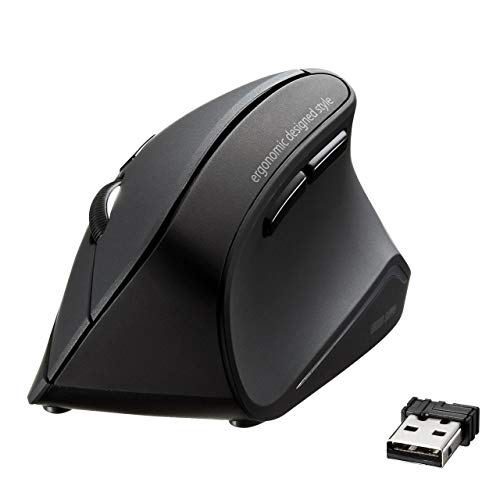 エルゴノミクスマウス入門機として最もバランスが良いのが、サンワサプライ MA-ERGW10N です。約65度の傾斜角度で「垂直型はキツい、でも普通のマウスは辛い」という中間ニーズにピッタリの設計。ブルーLEDセンサー・2.4GHzワイヤレス・静音クリック・5ボタン・DPI切替(800〜1600)と、必要な機能を過不足なく備えています。 手のサイズは中〜大型向け。単三電池1本駆動(約1年)なので、充電式が苦手な人にも扱いやすい構成です。 :::amazon-product::: image: /images/amazon/B07SRXWTZS.jpg title: サンワサプライ エルゴノミクスマウス 静音 ワイヤレス 5ボタン MA-ERGW10N price: Amazonで価格を確認 url: https://www.amazon.co.jp/dp/B07SRXWTZS?tag=gekidankata00-22 features: - 約65度の傾斜設計で手首の負担を軽減 - 全ボタン静音スイッチ搭載でWeb会議・配信に最適 - 単三電池1本で約1年動作(電池残量LED付き) - 5ボタン仕様、DPI切替800/1200/1600 - 2.4GHzワイヤレスで遅延を感じにくい ::: こんな人におすすめ - 初めてエルゴノミクスマウスを試す人 - Web会議・配信中のクリック音を減らしたい人 - 充電式より電池派の人 ※価格は記事執筆時点のものです。 --- ## おすすめ商品2:サンワダイレクト 400-MA092SS(コスパ最強・3,000円以下)
 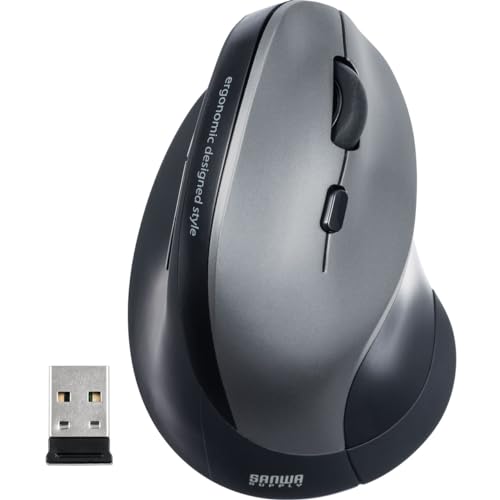 「エルゴノミクスマウスの効果を試したいけど、いきなり1万円は出したくない」という方に最適な入門コスパ機です。サンワダイレクトの 400-MA092SS は、5ボタン・静音クリック・ワイヤレス・DPI切替と、基本機能を押さえながら3,000円以下という価格を実現しています。 シルバーカラーで見た目もスッキリしており、モニターアーム+シンプルデスク構成にも馴染みやすいのが好印象。手のサイズはM前後(17〜19cm)に最適です。 :::amazon-product::: image: /images/amazon/B083VRQBBN.jpg title: サンワダイレクト エルゴノミクスマウス ワイヤレス 静音 5ボタン 400-MA092SS price: Amazonで価格を確認 url: https://www.amazon.co.jp/dp/B083VRQBBN?tag=gekidankata00-22 features: - 3,000円以下でエルゴ設計を体験できる入門機 - 左右クリック+戻る/進むボタンが静音仕様 - 2段階DPI切替(800/1600) - ブルーLEDセンサーで光沢面・ガラスデスクにも対応 - USBレシーバー式ワイヤレスで接続が安定 ::: こんな人におすすめ - とりあえずエルゴノミクスの世界を試したい人 - 予算3,000円以内で手首の負担を減らしたい人 - 静音マウスを探しているテレワーカー ※価格は記事執筆時点のものです。 --- ## おすすめ商品3:Perixx PERIMICE-717(親指トラックボール搭載・多機能)
 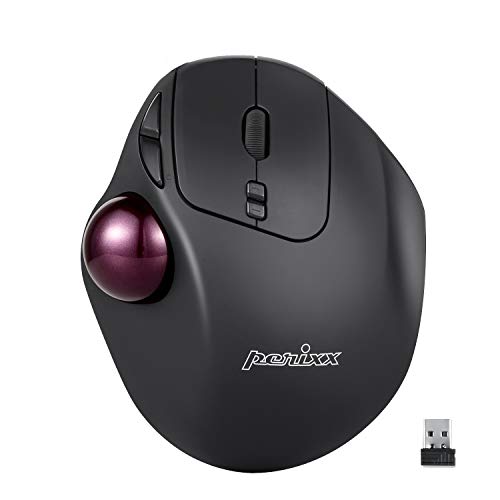 ドイツ発のブランド Perixx(ぺリックス)が手掛ける PERIMICE-717 は、エルゴノミクス形状 × 親指トラックボール × カスタマイズ7ボタンという盛りだくさんの構成が魅力。傾斜型のエルゴボディにトラックボールを組み込むことで、手首・肘・肩の負担を同時に軽減できるハイブリッド設計です。 各ボタンには専用ソフトで独自の機能を割り当て可能。動画編集ソフト(Premiere / DaVinci Resolve)のショートカットや、OBSのシーン切替などを1クリックで呼び出せるようにすれば、配信・編集の作業効率が段違いに上がります。 :::amazon-product::: image: /images/amazon/B07CPYDJ6F.jpg title: ぺリックス PERIMICE-717 トラックボールマウス ワイヤレス エルゴノミクス 7ボタン price: Amazonで価格を確認 url: https://www.amazon.co.jp/dp/B07CPYDJ6F?tag=gekidankata00-22 features: - エルゴノミクス設計+親指トラックボールのハイブリッド - カスタマイズ可能な7ボタン(専用ソフト対応) - ワイヤレス(USBレシーバー式)で配線がスッキリ - ドイツブランドの精密設計と長期サポート - 動画編集・配信操作の効率化に最適 ::: こんな人におすすめ - 配信・動画編集でショートカットを多用する人 - トラックボール入門にちょうどいいバランスを求める人 - 「マウスを動かすスペースが狭い」デスク環境の人 ※価格は記事執筆時点のものです。 --- ## おすすめ商品4:Logicool MX ERGO(プロ向けトラックボール最上位)
 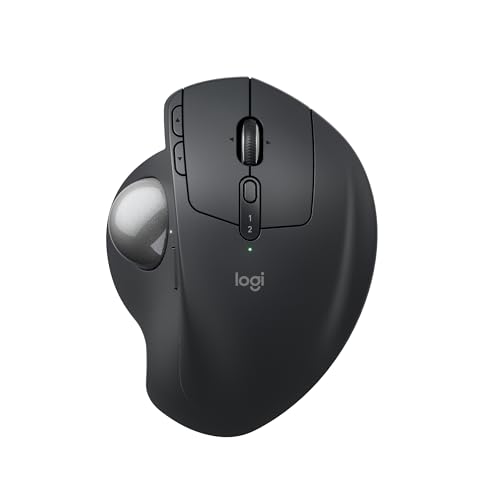 「もう手首をマウスで動かしたくない」という中〜上級者向けの答えが、Logicool(ロジクール)の MX ERGO です。親指操作トラックボールの最上位機種で、本体を0度/20度の2段階で傾斜角度を切り替え可能という独自機構を搭載。自分の手首に合わせて最適角度を選べます。 Logicool Options+(無料アプリ)で各ボタンをカスタマイズできるほか、Flow機能で複数PC間をシームレスに横断操作可能。配信PC+編集PC+ノートPCの3台構成のクリエイターには最強の選択肢になります。 :::amazon-product::: image: /images/amazon/B0D9Y1SNQT.jpg title: Logicool MX ERGO ワイヤレストラックボール(傾斜切替搭載) price: Amazonで価格を確認 url: https://www.amazon.co.jp/dp/B0D9Y1SNQT?tag=gekidankata00-22 features: - 0度/20度の2段階で傾斜角度を切り替え可能 - 親指操作トラックボール(512dpi、精度モード搭載) - USB-C急速充電、フル充電で最大4ヶ月駆動 - Logicool Options+でボタン・スクロールを完全カスタマイズ - Flow機能で複数PC間をカーソル横断 ::: こんな人におすすめ - 一生モノのトラックボールを求めるクリエイター - 複数PCを行き来する配信者・編集者 - 手首の腱鞘炎経験者で「マウスを動かす」こと自体をやめたい人 ※価格は記事執筆時点のものです。 --- ## おすすめ商品5:エレコム EX-G M-XT4DRBK(親指トラックボール・コスパ)
 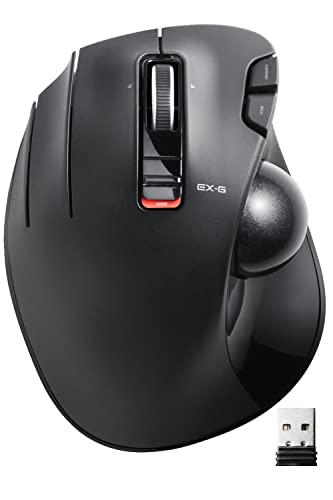 トラックボール入門機として日本国内で圧倒的シェアを持つのが、エレコム EX-G シリーズの M-XT4DRBK です。5,000円前後で買える親指操作トラックボールで、日本人の手にフィットするサイズ設計(EX-G = EXtreme Grip の略)が特徴。 Logicool MX ERGO まで手が出ないけれど、まずトラックボール操作に慣れたいという方には最適な選択肢です。DPIは3段階切替(500/1000/1500)、6ボタン仕様で戻る・進むも搭載。ワイヤレス版・有線版・Bluetooth版と選択肢が豊富なので、環境に合わせて選べます。 :::amazon-product::: image: /images/amazon/B016QCPRBM.jpg title: ELECOM トラックボール EX-G 親指操作 M-XT4DRBK ワイヤレス 6ボタン price: Amazonで価格を確認 url: https://www.amazon.co.jp/dp/B016QCPRBM?tag=gekidankata00-22 features: - 5,000円前後で買える親指トラックボール入門機 - 日本人の手にフィットする EX-G Grip 設計 - 3段階DPI切替(500/1000/1500)で用途に合わせて調整可能 - 6ボタン仕様、専用ソフトでカスタマイズ対応 - ワイヤレス(2.4GHz)で配線をスッキリ ::: こんな人におすすめ - 初めてトラックボールを試す人 - 5,000円台で腱鞘炎対策を始めたい人 - 日本メーカーのサポートを重視する人 ※価格は記事執筆時点のものです。 --- ## 5製品スペック比較表 | モデル | タイプ | 価格帯 | 静音 | 給電 | ボタン数 | 手のサイズ | |--------|-------|-------|------|------|---------|-----------| | サンワ MA-ERGW10N | 傾斜型(65度) | 5,000円前後 | ○ | 単三電池 | 5 | M〜L | | サンワ 400-MA092SS | 傾斜型 | 3,000円以下 | ○ | 単三電池 | 5 | M | | Perixx PERIMICE-717 | 傾斜+トラックボール | 6,000円前後 | △ | 単三電池 | 7 | M | | Logicool MX ERGO | 親指トラックボール | 15,000円前後 | △ | USB-C充電 | 8 | 全サイズ | | ELECOM M-XT4DRBK | 親指トラックボール | 5,000円前後 | △ | 単三電池 | 6 | S〜M | --- ## エルゴノミクスマウスに乗り換える時の「慣れ期間」対策 「エルゴノミクスマウスを買ったけど、使いにくくて元に戻した」という声が一定数あります。多くは慣れ期間の乗り越え方を間違えているケースです。以下の手順を守れば、1週間〜2週間で完全に慣れて手放せなくなります。 ### ステップ1:初日〜3日は「30分だけ使う」 いきなり1日中エルゴノミクスマウスを使うと、普段使わない筋肉が疲労し、逆に不快感が増えます。最初の3日間は1日30分〜1時間に絞り、それ以外は普段のマウスに戻してOK。徐々に慣らしていきます。 ### ステップ2:DPIを1段階下げる エルゴノミクスマウスは持ち方が違うため、通常マウスと同じ感度だとカーソル操作がブレやすくなります。DPI設定を1段階下げる(例:1600 → 800)ことで、精度が上がり、慣れが早くなります。 ### ステップ3:1週間経ったら「一日中使う」に切り替える 3日間の30分運用でおおよそ「握り方」が体に馴染んだら、4日目以降は普通のマウスを机の下にしまい、エルゴノミクスマウスだけを使う日を作ります。普通のマウスを視界から消すのが慣れの最短ルートです。 ### ステップ4:2週間経ったら効果を評価する 2週間使い続けた後、以下の指標を自己評価してください。 - 朝起きたときの手のこわばりの有無 - 1日の終わりの手首の痛みレベル(10段階) - キーボード操作時の違和感 改善が見られなければ、傾斜角度が合っていない可能性大。垂直型が合わない人は傾斜型へ、傾斜型が合わない人はトラックボールへ乗り換える判断を早めにしましょう。 --- ## メリット・デメリットまとめ :::merit::: - 手首を自然な角度(中間位)に保ち、腱鞘炎・手根管症候群のリスクを軽減 - トラックボール型は手首自体を動かさないため、デスクが狭くても操作可能 - 静音モデルが多く、Web会議・配信・深夜作業に最適 - 多ボタンでカスタマイズすることで、動画編集・配信操作の効率が上がる - 姿勢改善(肩・首の緊張軽減)まで波及する ::: :::demerit::: - 慣れるまで1〜2週間の学習コストがかかる - FPSゲーム・高精度操作には向かないモデルが多い(垂直型・トラックボール) - 通常マウスより価格が高めのモデルが多い - 特殊な形状のため、複数人で共有するデスクには不向き ::: --- ## よくある質問 :::qa::: q: エルゴノミクスマウスは本当に手首の痛みを軽減しますか? a: 継続使用で軽減する可能性が高いですが、すでに強い痛みが出ている場合は先に整形外科での診察を受けてください。マウスの変更は予防・軽度改善に効果があるものの、進行した腱鞘炎・手根管症候群の治療には医療介入が必要です。デバイス変更は「治療」ではなく「悪化を止める」施策と考えるのが正確です。 ::: :::qa::: q: 垂直型とトラックボール、どちらから始めるべき? a: 手首の痛みがまだ軽い人は傾斜型、すでに痛みが強い人はトラックボールをおすすめします。傾斜型は通常マウスに近い操作感で慣れやすく、トラックボールは手首を動かさないため即効性があります。両方試してから決めるのが理想ですが、まず1台選ぶなら「サンワ MA-ERGW10N(傾斜型)」か「ELECOM M-XT4DRBK(親指トラックボール)」が失敗しにくい選択です。 ::: :::qa::: q: FPSやMOBAなどのゲーム配信でもエルゴノミクスマウスは使えますか? a: 競技用としては非推奨です。FPS・MOBAは高DPI・低遅延・軽量ゲーミングマウスが最適解のため、ゲーム時は通常マウスに切り替えて、それ以外(編集・雑談配信・ブラウジング)でエルゴノミクスマウスを使う「2台使い分け」がおすすめです。ゲーミングマウスバンジーを併用すれば、有線マウスの切り替えもスムーズになります。 ::: :::qa::: q: 左利き用のエルゴノミクスマウスはありますか? a: 選択肢は限られますが存在します。Logicool MX Vertical(左利き対応モデル)、Anker 垂直マウス(左利き向け)、ELECOM EX-G 左手用トラックボール(M-XT4DRXBK)などがあります。ただし主要メーカーの多くは右利き専用のため、購入前に「for left-handed」表記を必ず確認してください。 ::: :::qa::: q: Bluetooth接続と2.4GHz USBレシーバー、どちらがおすすめ? a: 配信・作業用途なら2.4GHz USBレシーバー式が安定します。Bluetoothはスリープ復帰時の再接続に数秒かかる場合があり、配信中の切断リスクがゼロではありません。ただしノートPCでポートを節約したい場合はBluetoothが便利なので、両対応モデル(Logicool MX ERGOなど)が最も柔軟です。 ::: :::qa::: q: エルゴノミクスマウスを使えばリストレストは不要になりますか? a: 傾斜型・垂直型ならリストレストは基本不要、トラックボールを使う場合は手首の高さを支えるパームレストが有効です。トラックボールは手のひらをボールに乗せて操作するため、手首を机に押し付ける癖がつきやすく、パームレスト(ジェル素材が理想)を敷いておくと圧迫を防げます。 ::: --- ## まとめ :::summary::: エルゴノミクスマウス選びのポイント - 手首の痛みが「軽度〜予防目的」なら傾斜型(サンワ MA-ERGW10N / 400-MA092SS) - 手首の痛みが「強い」ならトラックボール(Logicool MX ERGO / ELECOM M-XT4DRBK) - ハイブリッド機能重視なら Perixx PERIMICE-717 - 慣れ期間は1〜2週間、DPIを1段階下げると慣れが早い - 配信中のクリック音対策には静音モデル必須 今日からできること:まず手のサイズを測り、予算に合わせて上記5モデルから1台選ぶ。届いたら「初日30分ルール」で慣らし始めることで、2週間後には手首の負担が明確に軽減される実感を得られるはずです。 ::: 配信者にとって最大の資本は「体」です。長期的な活動のために、今日の小さな投資(マウス1台)が10年後の手首の健康を左右します。まずは3,000円台のエントリー機から試してみて、体感が良ければハイエンド機へステップアップする——このアプローチが最もコスパの高いエルゴノミクス投資になります。 --- ## 関連記事 - 【2026年版】エルゴノミックキーボードおすすめ4選|配信者・在宅クリエイター向け比較と選び方 - 【2026年版】配信者向け左手デバイス完全比較ガイド|Stream Deck・トラックボール・マクロパッド・フットペダルの選び方 - 【2026年版】配信者向けフットレスト完全ガイド|長時間配信で足のむくみを解消する5モデル ## 参考リンク・出典 ※出典:Cornell University Ergonomics Web「Musculoskeletal Discomfort Questionnaire (CMDQ)」https://ergo.human.cornell.edu/ahmsquest.html ※参考:厚生労働省「情報機器作業における労働衛生管理のためのガイドライン」https://www.mhlw.go.jp/stf/newpage_11631.html ## 画像クレジット 本記事のアイキャッチ画像は Unsplash より提供されています。 - eyecatch: Photo by Workperch on Unsplash 商品画像は Amazon Product Advertising API により提供されている商品情報を利用しています。
関連コンテンツ
この記事と一緒に使いたいツール
配信開始やイベントまでの残り時間を表示。OBS埋め込み用URLも生成可能。
動画URLから最高画質のサムネイル画像を一括取得・保存。
JSONデータの整形、圧縮、構文検証。APIデバッグや設定ファイル編集に。
YAMLとJSONを相互変換・整形。設定ファイルの編集に。
25分集中+5分休憩で作業効率アップ。動画編集や配信準備に最適。
待機画面・休憩画面に最適。OBSブラウザソース埋め込み対応、背景透過、カスタムメッセージ・色テーマ付き。


