本記事はアフィリエイト広告を含みます
「配信を始めたいけど、どんなPCを選べばいいかわからない...」
「ゲームと配信を同時に快適に動かせるスペックって?」
「予算内で最適な配信用PCを見つけたい」
ゲーム配信を始めるにあたって、PC選びで悩んでいませんか?
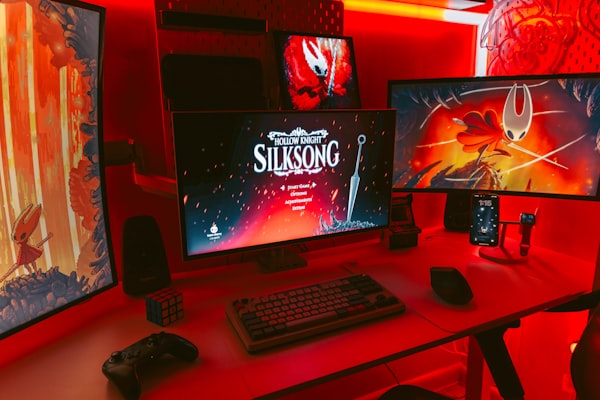
普通のゲーミングPCと配信用PCでは、必要なスペックが大きく異なります。配信用PCは「ゲームの実行」「映像エンコード」「配信ソフトの動作」を同時処理するため、より高い性能が求められます。
この記事では、配信に特化したPC選びのポイントを徹底解説。予算15万円から50万円まで、4つの価格帯別におすすめ構成を紹介します。
- 配信方式別の必要スペック(ソフトウェアエンコード/NVEnc)
- 予算15万円〜50万円の4つの価格帯別おすすめ構成
- デスクトップ vs ノートPCの徹底比較
- ゲーミングノートPCという選択肢
- 配信用PCで失敗しないための選び方
配信用PCに必要なスペックとは?ゲーミングPCとの違い
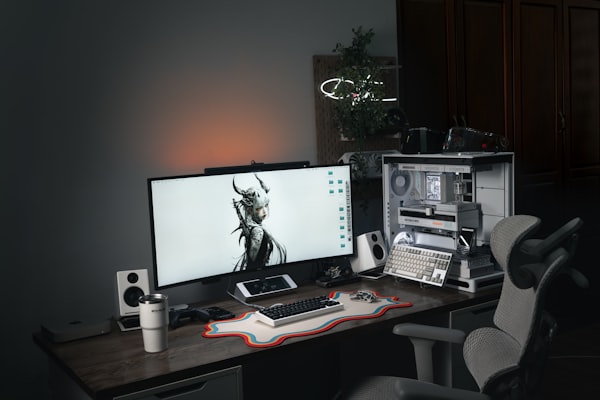
配信用PCは、通常のゲーミングPCとは異なる特性が求められます。
配信用PCが同時処理する作業
配信中にPCが同時実行する処理
- ゲームの実行:高負荷のゲームを60fps以上で動作
- 映像エンコード:ゲーム画面をリアルタイムで圧縮・配信
- 配信ソフト:OBS Studio、Streamlabs OBSなどの動作
- 音声処理:マイク入力、BGM、ゲーム音声のミキシング
- ブラウザ:チャット確認、配信管理画面の表示
- 録画(オプション):配信と同時にローカル録画
これらを全て同時に処理するため、単純なゲーミング性能だけでは不十分です。
ゲーミングPCと配信用PCのスペック比較
| 項目 | ゲーミングPC | 配信用PC |
|---|
| GPU | 最重要 | 重要(NVEnc使用時) |
| CPU | 中程度 | 非常に重要 |
| メモリ | 16GB | 32GB推奨 |
| ストレージ | 500GB〜 | 1TB以上推奨 |
| 冷却性能 | 標準 | 高性能推奨 |
配信用PCでは、CPUとメモリ容量がゲーミングPCより重要になります。
配信方式別の必要スペック|ソフトウェアエンコード vs NVEnc
配信のエンコード方式は大きく2種類あり、必要なスペックが異なります。
1. ソフトウェアエンコード(x264)
CPUで映像を圧縮する方式です。
- 画質が非常に良い(同じビットレートでNVEncより高画質)
- 細かい設定が可能
- GPU性能に依存しない
- CPUに非常に高い負荷がかかる
- ゲームのフレームレートが大幅に低下する
- 超高性能CPU(Ryzen 9 / Core i9)が必須
- コスパが悪い
ソフトウェアエンコードに必要なスペック
| CPU | Ryzen 9 7900X / Core i9-14900K以上 |
|---|
| コア数 | 12コア以上推奨 |
|---|
| メモリ | 32GB必須 |
|---|
| GPU | RTX 4060以上 |
|---|
結論:2026年現在、x264エンコードはコスパが悪くおすすめしません。
2. GPUエンコード(NVEnc / AMF)
GPUで映像を圧縮する方式です。RTX 4000/5000シリーズのNVEncが主流。
- CPU負荷がほぼゼロ
- ゲームのフレームレートへの影響が最小限
- RTX 4000/5000シリーズで画質が大幅向上
- 配信初心者でも扱いやすい
- コスパが非常に良い
- RTX 4000シリーズ以前は画質がx264に劣る
- 細かい設定ができない
NVEncに必要なスペック
| GPU | RTX 4060以上(RTX 5060推奨) |
|---|
| CPU | Ryzen 5 / Core i5以上 |
|---|
| メモリ | 16GB(32GB推奨) |
|---|
結論:2026年現在、NVEncエンコードが圧倒的におすすめです。
RTX 4000/5000シリーズのNVEncはx264 Mediumプリセットに近い画質を実現しており、CPU負荷ゼロで高画質配信が可能です。NVIDIA公式のベンチマークテストでも、RTX 5000シリーズのNVEncはx264 Slowプリセットに匹敵する画質と報告されています。
OBS StudioでのNVEnc推奨設定
NVEnc最適設定(OBS Studio)
| エンコーダー | NVIDIA NVENC H.264 (new) |
|---|
| レート制御 | CBR(固定ビットレート) |
|---|
| ビットレート | 6000kbps(Twitch/YouTube 1080p60fps) |
|---|
| キーフレーム間隔 | 2秒 |
|---|
| プリセット | Quality(P7) |
|---|
| チューニング | High Quality |
|---|
| マルチパス | Two Passes (Quarter Resolution) |
|---|
この設定により、CPU使用率5%以下で高画質配信が可能になります。
※出典:配信用PCスペック完全ガイド
予算15万円構成|エントリー配信向け
「配信を試してみたい」「軽めのゲームをフルHD配信」という方向けの構成です。
おすすめ構成スペック
予算15万円構成の推奨スペック
| CPU | Ryzen 5 5600 / Core i5-13400 |
|---|
| GPU | RTX 3050 / RTX 4060 |
|---|
| メモリ | 16GB(できれば32GB) |
|---|
| ストレージ | 500GB SSD |
|---|
| 予算 | 15万円前後 |
|---|
| 配信品質 | フルHD 30fps〜60fps |
|---|
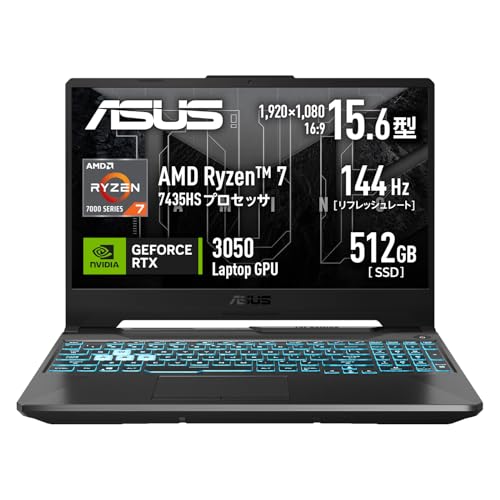
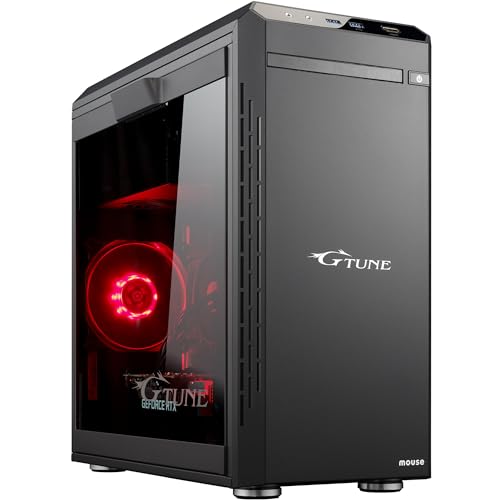
おすすめモデル
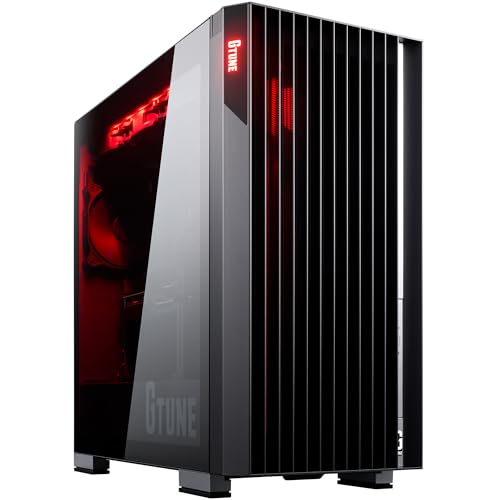
¥139,800
- AMD Ryzen 7 7435HS搭載
- GeForce RTX 3050
- 144Hzディスプレイ
- 16GBメモリ・512GB SSD
- RGB イルミネートキーボード
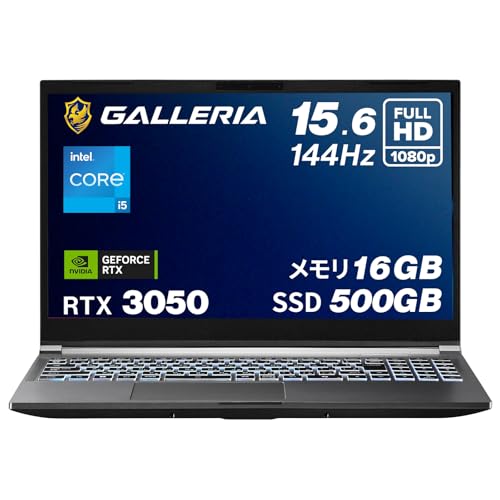
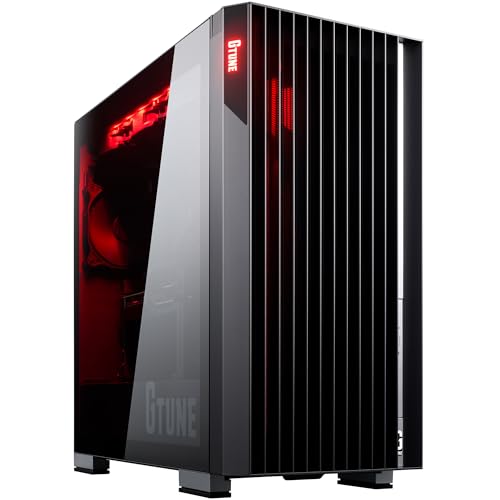
¥149,800
- Intel Core i5-13420H
- GeForce RTX 3050
- 144Hzディスプレイ
- 16GBメモリ・500GB SSD
- 国内BTO・サポート充実
この構成で快適に配信できるゲーム
- Apex Legends(中設定 60fps)
- Fortnite(中〜高設定 60fps)
- Valorant(高設定 144fps)
- マインクラフト(高設定 60fps)
- レトロゲーム全般
- 最新AAAタイトルは設定を下げる必要あり
- 録画と配信の同時実行は厳しい
- メモリ16GBだと配信中にブラウザを開くと重くなる場合あり
予算20万円構成|フルHD快適配信向け
「本格的に配信活動を始めたい」「最新ゲームをフルHD高画質配信」という方向けの構成です。
おすすめ構成スペック
予算20万円構成の推奨スペック
| CPU | Ryzen 7 5700X / Core i7-12700 |
|---|
| GPU | RTX 4060 / RTX 5060 |
|---|
| メモリ | 32GB必須 |
|---|
| ストレージ | 1TB NVMe SSD |
|---|
| 予算 | 20万円前後 |
|---|
| 配信品質 | フルHD 60fps高画質 |
|---|
おすすめモデル
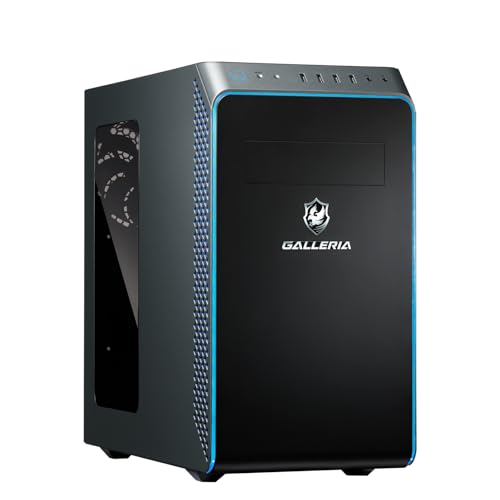
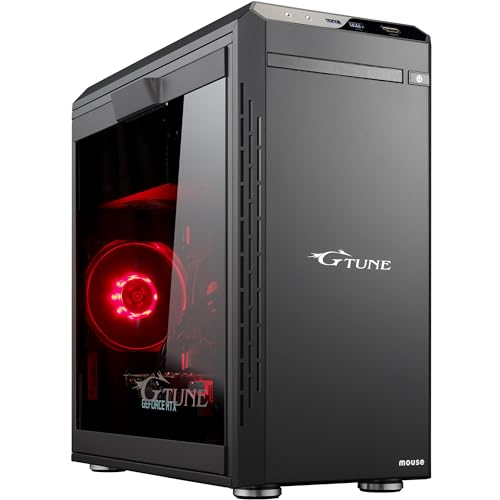
¥203,500
- AMD Ryzen 5 4500
- GeForce RTX 5060(最新世代)
- 16GBメモリ・500GB SSD
- ガレリア2年保証
- NVEnc最新世代で高画質配信
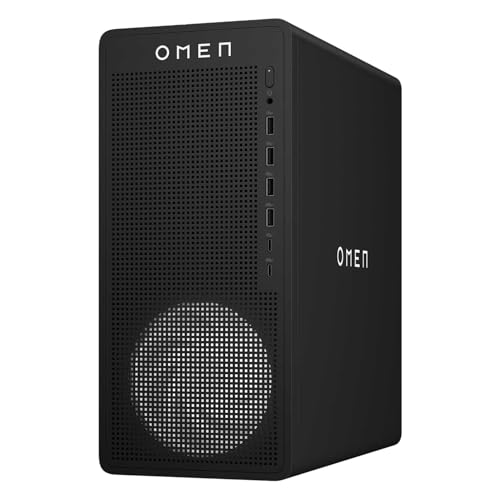
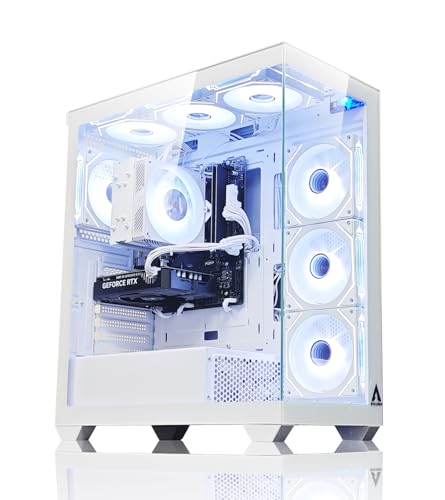
¥204,800
- AMD Ryzen 7 8700F
- GeForce RTX 5060
- 32GBメモリ・1TB SSD
- HPのゲーミングブランド
- ゲーム実況・配信向け最適構成
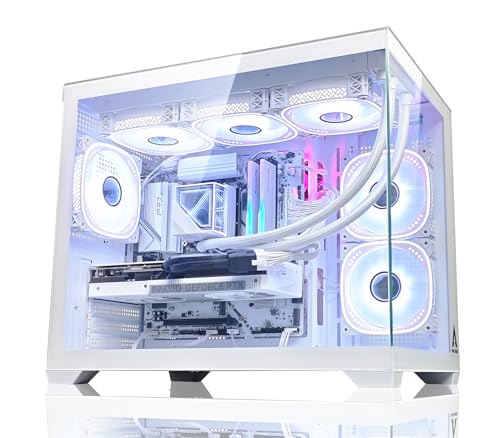
¥199,800
- AMD Ryzen 7 5700X
- GeForce RTX 5060 Ti
- 32GBメモリ・1TB NVMe SSD
- ホワイトケース
- コスパ最強モデル
- RTX 5060シリーズの最新NVEncで高画質配信
- 32GBメモリで配信+録画+ブラウザも余裕
- 最新ゲームを高設定60fpsで配信可能
- 将来的な配信設定アップグレードにも対応
この構成で快適に配信できるゲーム
- Apex Legends(高設定 144fps)
- Fortnite(最高設定 120fps)
- Valorant(最高設定 240fps)
- PUBG(高設定 60fps)
- Cyberpunk 2077(中〜高設定 60fps)
- ほぼ全てのゲーム
この価格帯が最もコスパが良く、配信初心者〜中級者に最適です。
予算30万円構成|WQHD・高画質配信向け
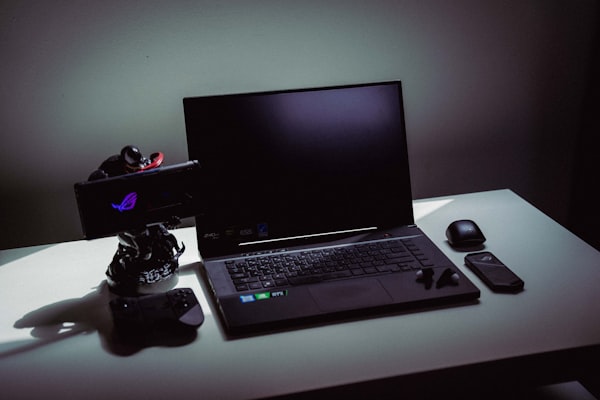
「WQHDや高画質配信をしたい」「動画編集も快適に行いたい」という方向けの構成です。
おすすめ構成スペック
予算30万円構成の推奨スペック
| CPU | Ryzen 7 7700X / Core Ultra 7 265 |
|---|
| GPU | RTX 5060 Ti / RTX 5070 |
|---|
| メモリ | 32GB DDR5 |
|---|
| ストレージ | 1TB NVMe SSD Gen4 |
|---|
| 冷却 | 水冷CPUクーラー |
|---|
| 予算 | 30万円前後 |
|---|
| 配信品質 | WQHD 60fps / フルHD 120fps |
|---|
おすすめモデル
¥299,800
- Intel Core Ultra 7 265搭載
- GeForce RTX 5060 Ti
- 32GBメモリ・1TB SSD
- 水冷CPUクーラー
- 3年メーカー保証
¥219,800
- AMD Ryzen 7 5700X
- GeForce RTX 5060
- 32GBメモリ・1TB NVMe SSD
- 水冷クーラー搭載
- 生成AI・クリエイター向け
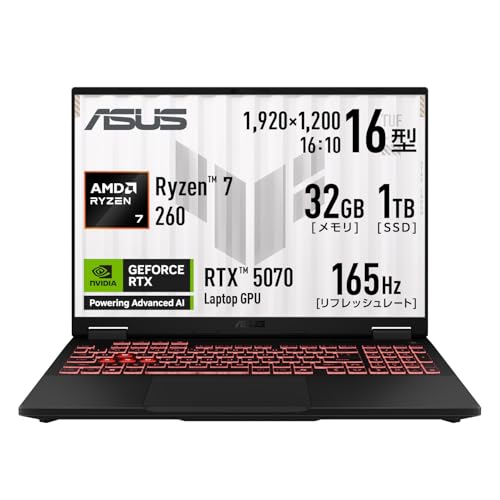
¥259,800
- AMD Ryzen 7 260
- GeForce RTX 5070(ノート版)
- 32GBメモリ・1TB SSD
- 165Hzディスプレイ
- 軽量2.2kg・22.2時間バッテリー
- RTX 5070で最新ゲームを最高設定で配信可能
- 水冷クーラーで長時間配信も安定
- 動画編集、3D制作も快適
- プロ配信者レベルの配信品質
この構成で快適に配信できるゲーム
- すべてのゲームを最高設定で配信可能
- WQHD(2560x1440)60fps高画質配信
- フルHD 120fps超高画質配信
- レイトレーシングONで配信可能
予算50万円構成|4K配信・プロ仕様
「4K配信をしたい」「プロレベルの配信環境」という方向けの最高峰構成です。
おすすめ構成スペック
予算50万円構成の推奨スペック
| CPU | Ryzen 9 9800X3D / Core Ultra 7 265K |
|---|
| GPU | RTX 5070 Ti / RX 9070 XT |
|---|
| メモリ | 32GB DDR5 |
|---|
| ストレージ | 2TB NVMe SSD Gen4 |
|---|
| 冷却 | 水冷CPUクーラー |
|---|
| 予算 | 40万円〜50万円 |
|---|
| 配信品質 | 4K 60fps / WQHD 144fps |
|---|
おすすめモデル
¥469,800
- Intel Core Ultra 7 265K
- GeForce RTX 5070 Ti
- 32GBメモリ・1TB SSD
- 水冷・3年保証
- プロ配信者仕様
¥435,300
- AMD Ryzen 7 9800X3D(最強ゲーミングCPU)
- AMD Radeon RX 9070 XT
- 32GBメモリ・1TB SSD
- 水冷・3年保証
- 最高のゲーミング性能
¥349,800
- Intel Core Ultra 7 265
- GeForce RTX 5070
- 32GBメモリ・1TB SSD
- 水冷CPUクーラー
- 3年メーカー保証
- 4K 60fps配信が可能
- すべてのゲームを最高設定+レイトレでプレイ可能
- 動画編集、3DCG制作もプロレベル
- 将来5年以上使える性能
プロ配信者が求める性能
- 4K 60fps配信
- 144fps以上の超高フレームレート配信
- 複数ゲームの同時起動・配信
- AI生成、3DCG制作
ゲーミングノートPCという選択肢
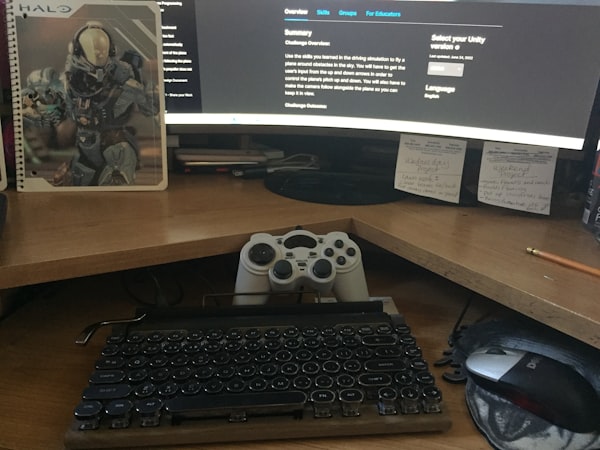
「持ち運びたい」「場所を取りたくない」という方には、ゲーミングノートPCも選択肢です。
ゲーミングノートPCのメリット・デメリット
- 持ち運びが可能
- ディスプレイ・キーボード一体型で省スペース
- 停電時もバッテリーで動作継続
- オフライン大会、外出先での配信に対応
- デスクトップより性能が低い
- 冷却性能が低く、長時間配信で熱問題
- 拡張性がほぼゼロ
- 同性能ならデスクトップより高価
- バッテリー劣化で性能低下
配信に使えるゲーミングノートPCの条件
配信用ゲーミングノートPCの最低スペック
| GPU | RTX 5060以上 |
|---|
| メモリ | 32GB推奨 |
|---|
| ディスプレイ | 144Hz以上 |
|---|
| 冷却 | デュアルファン以上 |
|---|
| 価格 | 20万円〜30万円 |
|---|
おすすめゲーミングノートPC
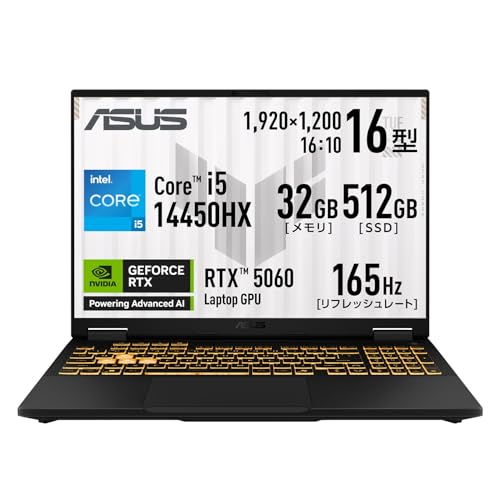
¥239,800
- Intel Core i5-14450HX
- GeForce RTX 5060
- 32GBメモリ・512GB SSD
- 16インチ 165Hzディスプレイ
- イルミネートキーボード
¥223,580
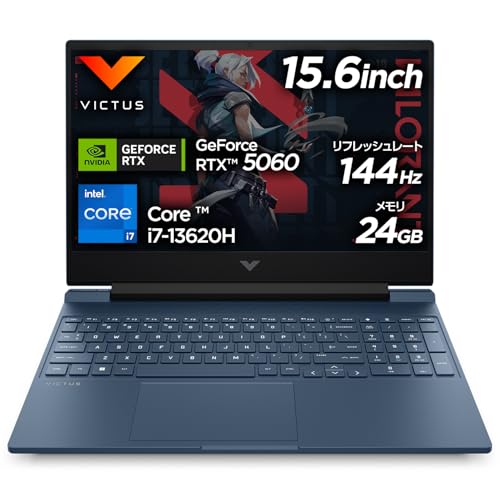
- Intel Core i7-13620H
- GeForce RTX 5060
- 24GBメモリ・1TB SSD
- 144Hzディスプレイ
- ゲーム実況・配信対応
¥249,900
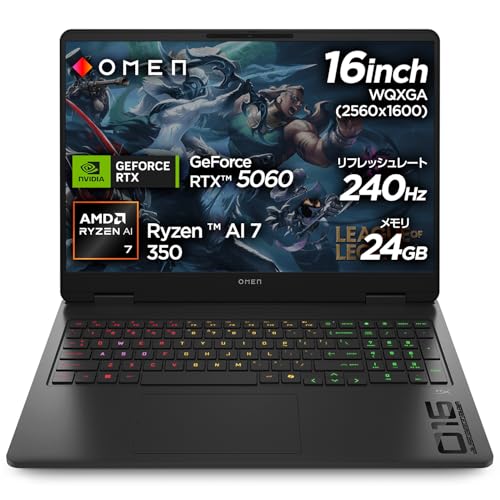
- AMD Ryzen AI 7 350
- GeForce RTX 5060
- 24GBメモリ・1TB SSD
- 16インチ 240Hzディスプレイ
- AI PC・NPU 50 TOPS
ゲーミングノートPCで配信は厳しい?
RTX 5060以上搭載モデルなら十分配信可能です。ただし、長時間配信では冷却パッドの使用を推奨します。また、デスクトップより同性能で5万円〜10万円高くなる点に注意が必要です。
デスクトップ vs ノートPC徹底比較
性能・コスパ比較
| 項目 | デスクトップ | ノートPC |
|---|
| 同価格での性能 | ⭐⭐⭐⭐⭐ | ⭐⭐⭐ |
| 冷却性能 | ⭐⭐⭐⭐⭐ | ⭐⭐ |
| 拡張性 | ⭐⭐⭐⭐⭐ | ⭐ |
| 長時間配信 | ⭐⭐⭐⭐⭐ | ⭐⭐⭐ |
| 持ち運び | ⭐ | ⭐⭐⭐⭐⭐ |
| 省スペース | ⭐⭐ | ⭐⭐⭐⭐⭐ |
| コスパ | ⭐⭐⭐⭐⭐ | ⭐⭐⭐ |
配信用途別おすすめ
| 用途 | おすすめ | 理由 |
|---|
| 自宅で固定配信 | デスクトップ | 冷却性能・拡張性・コスパすべて優位 |
| 外出先でも配信 | ノートPC | 持ち運び必須ならノート一択 |
| 長時間配信(6時間以上) | デスクトップ | 熱問題が起きにくい |
| 予算重視 | デスクトップ | 同性能で5万円〜10万円安い |
多くのプロ配信者がデスクトップPCを使用しています。持ち運びが必須でない限り、デスクトップPCを強く推奨します。
自作が難しいなら中古完成品という手も
パーツ選びや組み立てに不安がある方は、動作確認済みの中古ゲーミングPCという選択肢もあります。中古ゲーミングPC完全ガイドで詳しく解説しています。
※出典:ゲーミングPCおすすめ30選
CPUの選び方詳細|Intel vs AMD徹底比較
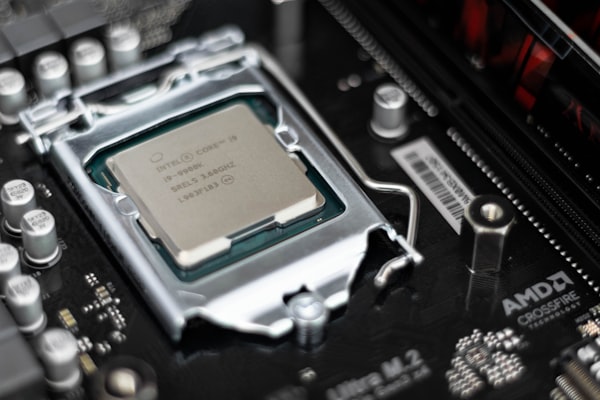
配信用PCのCPU選びは、エンコード方式によって重要度が変わります。
Intel vs AMDの特徴比較
| 項目 | Intel Core | AMD Ryzen |
|---|
| シングルスレッド性能 | ⭐⭐⭐⭐⭐ | ⭐⭐⭐⭐ |
| マルチスレッド性能 | ⭐⭐⭐⭐ | ⭐⭐⭐⭐⭐ |
| 消費電力 | ⭐⭐⭐ | ⭐⭐⭐⭐ |
| 発熱 | ⭐⭐⭐ | ⭐⭐⭐⭐ |
| コスパ | ⭐⭐⭐ | ⭐⭐⭐⭐⭐ |
| x264エンコード | ⭐⭐⭐⭐ | ⭐⭐⭐⭐⭐ |
| 価格 | やや高め | 比較的安価 |
世代別CPU性能ガイド
Intel Core(配信向け推奨モデル)
| エントリー | Core i5-13400 / Core i5-14400 |
|---|
| ミドル | Core i7-13700 / Core Ultra 7 265 |
|---|
| ハイエンド | Core i9-14900K / Core Ultra 7 265K |
|---|
| 特徴 | シングルスレッド性能が高く、ゲーム性能重視 |
|---|
AMD Ryzen(配信向け推奨モデル)
| エントリー | Ryzen 5 5600 / Ryzen 5 7600 |
|---|
| ミドル | Ryzen 7 5700X / Ryzen 7 7700X |
|---|
| ハイエンド | Ryzen 9 7900X / Ryzen 9 9800X3D |
|---|
| 特徴 | マルチスレッド性能とコスパに優れる |
|---|
エンコード方式別のCPU推奨
NVEncエンコードの場合(推奨)
- エントリー:Ryzen 5 5600 / Core i5-13400(6コア)
- ミドル:Ryzen 7 5700X / Core i7-13700(8〜12コア)
- GPU負荷が主体のため、CPUはミドルレンジで十分
x264エンコードの場合(非推奨)
- 最低ライン:Ryzen 9 7900X / Core i9-14900K(12コア以上)
- 推奨:Ryzen 9 9950X(16コア)
- CPU負荷が極めて高く、超高性能CPUが必須
GPUの選び方詳細|RTX 5000 vs 4000シリーズ
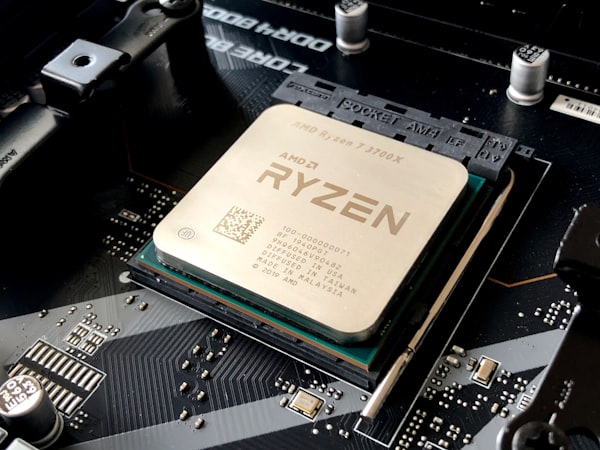
配信用PCにおいて、GPU選びはNVEncの世代が最重要です。
RTX 5000シリーズ vs RTX 4000シリーズ
| 項目 | RTX 5000シリーズ | RTX 4000シリーズ |
|---|
| NVEnc世代 | 第9世代(最新) | 第8世代 |
| エンコード画質 | ⭐⭐⭐⭐⭐ | ⭐⭐⭐⭐ |
| AV1エンコード | 対応 | 対応 |
| 消費電力 | 改善 | 標準 |
| 価格 | やや高い | こなれてきた |
GPU別配信性能比較
RTX 5060(エントリー配信向け)
| NVEnc世代 | 第9世代 |
|---|
| 推奨解像度 | フルHD 60fps |
|---|
| ゲーム設定 | 中〜高設定 |
|---|
| メモリ | 8GB GDDR6 |
|---|
| 価格帯 | 4万円〜5万円 |
|---|
RTX 5060 Ti(ミドル配信向け)
| NVEnc世代 | 第9世代 |
|---|
| 推奨解像度 | フルHD 144fps / WQHD 60fps |
|---|
| ゲーム設定 | 高〜最高設定 |
|---|
| メモリ | 16GB GDDR6 |
|---|
| 価格帯 | 6万円〜7万円 |
|---|
RTX 5070(ハイエンド配信向け)
| NVEnc世代 | 第9世代 |
|---|
| 推奨解像度 | WQHD 144fps / 4K 60fps |
|---|
| ゲーム設定 | 最高設定+レイトレ |
|---|
| メモリ | 12GB GDDR6X |
|---|
| 価格帯 | 9万円〜11万円 |
|---|
配信プラットフォーム別推奨GPU
Twitch配信(最大6000kbps)
- 推奨:RTX 5060以上
- 理由:ビットレート制限があり、エントリーGPUでも十分
YouTube配信(最大51000kbps)
- 推奨:RTX 5060 Ti以上
- 理由:高ビットレート配信で画質差が出やすい
録画+配信同時実行
- 推奨:RTX 5070以上
- 理由:VRAM容量が重要、12GB以上を推奨
メモリの選び方|DDR4 vs DDR5、容量は32GBが鉄則
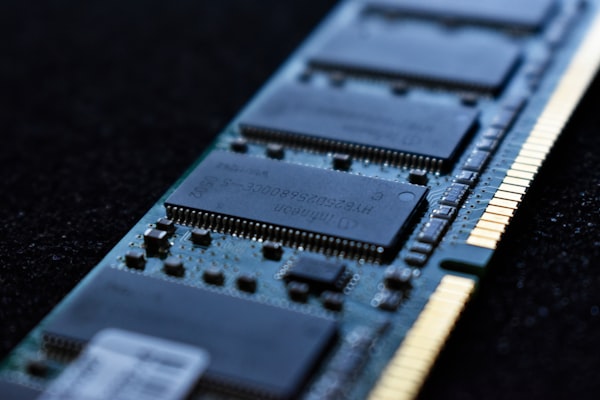
配信用PCでは、メモリ容量が配信の安定性に直結します。
配信中のメモリ使用量(実測)
配信中のメモリ使用量(フルHD 60fps配信)
| OBS Studio | 1.5GB〜2GB |
|---|
| ゲーム(Apex Legends) | 8GB〜10GB |
|---|
| ブラウザ(Chrome、配信管理画面) | 2GB〜3GB |
|---|
| Discord | 500MB〜1GB |
|---|
| Windows 11システム | 4GB〜5GB |
|---|
| 合計 | 16GB〜21GB |
|---|
この実測データから、16GBでは余裕がなく、32GBが必須であることがわかります。
DDR4 vs DDR5比較
| 項目 | DDR4 | DDR5 |
|---|
| 速度 | 3200MHz〜3600MHz | 4800MHz〜6400MHz |
| レイテンシ | CL16〜CL18(低い) | CL30〜CL40(高い) |
| 配信性能への影響 | ⭐⭐⭐ | ⭐⭐⭐⭐ |
| 価格 | 安い | 高い |
| 対応CPU | 旧世代 | 新世代 |
配信用途でのメモリ選び
- DDR4-3200 32GB:コスパ最強、Ryzen 5000/Intel 12〜14世代向け
- DDR5-5600 32GB:性能重視、Ryzen 7000/Intel 13世代以降向け
- DDR5-6000 32GB:ハイエンド、Ryzen 9000/Intel Core Ultra向け
メモリ速度の影響
- 配信エンコード:約5〜10%の性能差
- ゲームフレームレート:約3〜7%の性能差
- メモリ速度より容量優先が鉄則
メモリ容量別の配信快適度
| 容量 | 配信快適度 | できること | できないこと |
|---|
| 16GB | ⭐⭐ | 軽いゲーム配信のみ | ブラウザ多数起動、録画同時実行 |
| 32GB | ⭐⭐⭐⭐⭐ | すべて快適 | - |
| 64GB | ⭐⭐⭐⭐⭐ | プロ仕様 | - |
ストレージ構成のおすすめ|SSD + HDD vs オールSSD
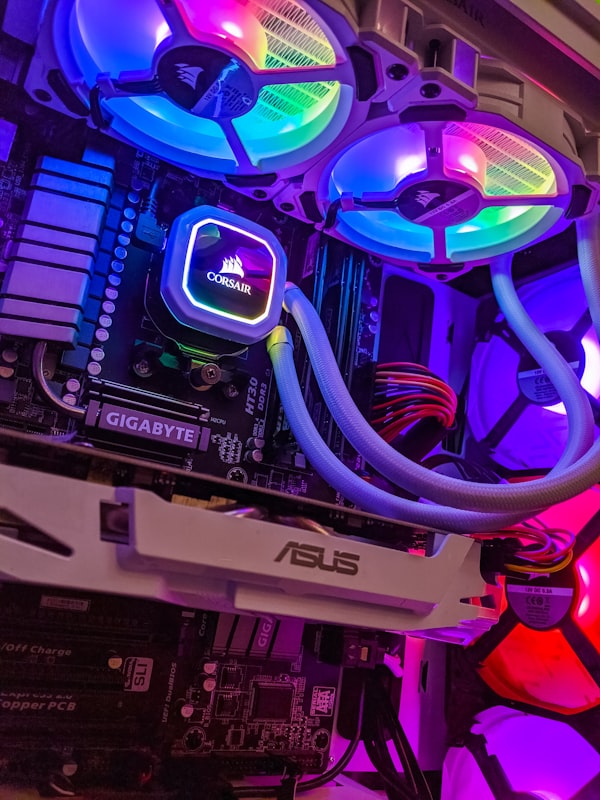
配信用PCでは、録画データの保存を考慮したストレージ構成が重要です。
ストレージ構成パターン
パターン1:SSD + HDD構成(コスパ重視)
| システム・ゲーム | 1TB NVMe SSD Gen4 |
|---|
| 録画データ保存 | 4TB HDD (7200rpm) |
|---|
| メリット | 大容量録画保存が安価 |
|---|
| デメリット | HDDの動作音、速度遅い |
|---|
| 価格 | 約2.5万円 |
|---|
パターン2:オールSSD構成(性能重視)
| システム・ゲーム | 1TB NVMe SSD Gen4 |
|---|
| 録画データ保存 | 2TB SATA SSD |
|---|
| メリット | 静音、高速、耐久性高い |
|---|
| デメリット | 価格が高い |
|---|
| 価格 | 約3.5万円 |
|---|
パターン3:ハイエンド構成(プロ仕様)
| システム | 1TB NVMe SSD Gen5 |
|---|
| ゲーム | 2TB NVMe SSD Gen4 |
|---|
| 録画保存 | 4TB NVMe SSD Gen4 |
|---|
| メリット | 最高の性能と容量 |
|---|
| デメリット | 非常に高価 |
|---|
| 価格 | 約8万円 |
|---|
NVMe Gen4 vs Gen5の配信性能差
Gen4(PCIe 4.0)
- 読込速度:最大7000MB/s
- 書込速度:最大5000MB/s
- 配信用途では十分な性能
- 価格:1TB = 1.2万円〜1.5万円
Gen5(PCIe 5.0)
- 読込速度:最大14000MB/s
- 書込速度:最大12000MB/s
- 配信では性能差を体感しにくい
- 価格:1TB = 2.5万円〜3.5万円
結論:配信用途ではGen4で十分、Gen5は動画編集やクリエイター向け
録画時間とストレージ容量の目安
| 画質設定 | 1時間の容量 | 1TBで録画可能時間 |
|---|
| フルHD 30fps(低品質) | 5GB | 約200時間 |
| フルHD 60fps(標準) | 12GB | 約83時間 |
| フルHD 60fps(高品質) | 20GB | 約50時間 |
| WQHD 60fps(高品質) | 30GB | 約33時間 |
| 4K 60fps(高品質) | 60GB | 約16時間 |
電源ユニットの選び方|W数と80 PLUS認証
配信用PCでは、長時間安定動作が求められるため、電源の品質が重要です。
構成別の推奨電源容量
エントリー構成(RTX 5060)
| 推奨容量 | 650W |
|---|
| 最低容量 | 550W |
|---|
| 80 PLUS | Bronze以上 |
|---|
| 価格 | 8,000円〜12,000円 |
|---|
ミドル構成(RTX 5060 Ti / RTX 5070)
| 推奨容量 | 750W |
|---|
| 最低容量 | 650W |
|---|
| 80 PLUS | Gold推奨 |
|---|
| 価格 | 12,000円〜18,000円 |
|---|
ハイエンド構成(RTX 5070 Ti / RTX 5080)
| 推奨容量 | 850W〜1000W |
|---|
| 最低容量 | 750W |
|---|
| 80 PLUS | Gold以上必須 |
|---|
| 価格 | 18,000円〜30,000円 |
|---|
80 PLUS認証とは?
| 認証ランク | 変換効率(負荷50%時) | おすすめ用途 |
|---|
| 80 PLUS Standard | 80%以上 | エントリー構成 |
| 80 PLUS Bronze | 82%以上 | エントリー〜ミドル |
| 80 PLUS Silver | 85%以上 | ミドル構成 |
| 80 PLUS Gold | 87%以上 | 配信用推奨 |
| 80 PLUS Platinum | 90%以上 | ハイエンド |
| 80 PLUS Titanium | 92%以上 | プロ仕様 |
配信用PCには80 PLUS Gold以上を推奨
理由
- 長時間配信での発熱を抑制
- 電気代の節約(年間2,000円〜3,000円の差)
- 電源ファンの静音化
- パーツの寿命延長
BTOメーカー比較|保証とサポートで選ぶ
配信用PCを購入する際、BTOメーカーの保証・サポート体制も重要な選定ポイントです。
主要BTOメーカー比較
| メーカー | 保証期間 | サポート | 納期 | コスパ | 特徴 |
|---|
| マウスコンピューター | 3年 | ⭐⭐⭐⭐⭐ | 3〜5日 | ⭐⭐⭐⭐ | 国内生産、手厚いサポート |
| ドスパラ | 1年 | ⭐⭐⭐ | 最短翌日 | ⭐⭐⭐⭐ | 納期最速、店舗多数 |
| フロンティア | 1年 | ⭐⭐⭐ | 7〜10日 | ⭐⭐⭐⭐⭐ | セール価格が激安 |
| サイコム | 1年 | ⭐⭐⭐⭐ | 7〜14日 | ⭐⭐⭐ | カスタマイズ性最強 |
| パソコン工房 | 1年 | ⭐⭐⭐⭐ | 5〜7日 | ⭐⭐⭐⭐ | 店舗サポート充実 |
おすすめBTOメーカーの選び方
配信初心者におすすめ
- マウスコンピューター:3年保証+24時間電話サポート
- パソコン工房:全国店舗で直接相談可能
コスパ重視
- フロンティア:セール時の価格がお手頃価格
- ドスパラ:最短翌日出荷、すぐに配信開始したい人向け
こだわり派
保証・サポートの重要性
配信用PCにおける保証の重要性
配信中にPCトラブルが発生すると、視聴者に迷惑をかけるだけでなく、収益機会の損失にもつながります。
- 1年保証:最低ライン(初期不良対応)
- 3年保証:配信用途なら必須(長時間稼働による故障リスク)
- 24時間サポート:深夜配信者には非常に重要
- オンサイト修理:店舗持ち込みより修理が早い
セール情報の探し方|最大30%オフで購入するコツ

配信用PCは高額なため、セール時期を狙えば5万円〜10万円安く購入可能です。
年間セールカレンダー
BTOメーカーの主要セール時期
| 1月 | 初売りセール(1/1〜1/10) |
|---|
| 3月 | 決算セール(3/20〜3/31) |
|---|
| 7月 | Amazonプライムデー、夏のボーナスセール |
|---|
| 11月 | ブラックフライデー(BTOメーカーお手頃価格) |
|---|
| 12月 | 年末セール、冬のボーナスセール |
|---|
おすすめセール時期トップ3
1位:ブラックフライデー(11月下旬)
- 割引率:最大30%オフ
- 狙い目:マウス、ドスパラ、フロンティア全社がセール実施
- 年間で最もお得
2位:Amazonプライムデー(7月中旬)
- 割引率:最大25%オフ
- 狙い目:Amazon限定モデル、ポイント還元併用
- Prime会員必須
3位:決算セール(3月末)
- 割引率:最大20%オフ
- 狙い目:型落ちモデルが大幅値引き
- 在庫処分で掘り出し物が見つかる
セール購入の注意点
- 型落ちモデルが中心(RTX 4000シリーズなど)
- 在庫限りのため、すぐに売り切れる
- カスタマイズ不可のモデルが多い
- 返品不可の場合もあり
- セール開始前に目星をつけておく
- スペック妥協点を事前に決める
- セール初日の午前中に購入
ゲームタイトル別の推奨スペック表
配信しながらプレイする場合の推奨スペックを、人気タイトル別にまとめました。
FPS・バトロワゲーム
| ゲームタイトル | 推奨CPU | 推奨GPU | メモリ | 画質設定 |
|---|
| Apex Legends | Ryzen 5 5600 | RTX 5060 | 16GB | 中設定 144fps |
| Valorant | Ryzen 5 5600 | RTX 5060 | 16GB | 高設定 240fps |
| Fortnite | Ryzen 7 5700X | RTX 5060 Ti | 32GB | 高設定 120fps |
| PUBG | Ryzen 7 5700X | RTX 5060 Ti | 32GB | 高設定 60fps |
| Call of Duty | Ryzen 7 7700X | RTX 5070 | 32GB | 高設定 120fps |
RPG・アクションゲーム
| ゲームタイトル | 推奨CPU | 推奨GPU | メモリ | 画質設定 |
|---|
| Cyberpunk 2077 | Ryzen 7 7700X | RTX 5070 | 32GB | 高設定 60fps |
| Elden Ring | Ryzen 5 5600 | RTX 5060 | 16GB | 高設定 60fps |
| FF16 | Ryzen 7 7700X | RTX 5060 Ti | 32GB | 高設定 60fps |
| モンハンワールド | Ryzen 5 5600 | RTX 5060 | 16GB | 高設定 60fps |
MMORPG・オープンワールド
| ゲームタイトル | 推奨CPU | 推奨GPU | メモリ | 画質設定 |
|---|
| FF14 | Ryzen 5 5600 | RTX 5060 | 16GB | 最高設定 60fps |
| 原神 | Ryzen 5 5600 | RTX 5060 | 16GB | 最高設定 60fps |
| ブループロトコル | Ryzen 7 5700X | RTX 5060 Ti | 32GB | 高設定 60fps |
よくある質問
配信用PCとゲーミングPCの違いは?
配信用PCは「ゲームの実行」「映像エンコード」「配信ソフトの動作」を同時処理するため、よりバランスの取れた高性能が求められます。特にCPUのコア数・スレッド数、メモリ容量が重要です。
RTX 5000シリーズは買うべき?
はい、配信用途なら買いです。RTX 5000シリーズのNVEncは画質が大幅に向上しており、CPU負荷ゼロで高画質配信が可能です。長く使うなら5000シリーズを推奨します。
配信に必要なストレージ容量は?
最低500GB、推奨1TB以上です。配信録画を残す場合、1時間のフルHD録画で約10〜20GB消費します。録画を頻繁にする場合は2TB以上を検討しましょう。
自作PCと完成品、どちらがおすすめ?
配信初心者には完成品(BTO)をおすすめします。サポートが充実しており、万が一のトラブル時も安心です。自作はパーツ知識が必要で、初心者には難易度が高いです。
CPUはIntelとAMD、どちらがおすすめ?
配信用途ならどちらでもOKです。コスパ重視ならAMD Ryzen、シングルスレッド性能重視ならIntel Coreを選びましょう。NVEncエンコードを使うなら、CPU性能の差は小さいです。
まとめ
配信用ゲーミングPCの選び方まとめ
予算別おすすめ構成
- 15万円:RTX 3050 + 16GBメモリ(エントリー配信)
- 20万円:RTX 5060 + 32GBメモリ(フルHD快適配信・最もおすすめ)
- 30万円:RTX 5070 + 32GBメモリ(WQHD高画質配信)
- 50万円:RTX 5070 Ti + 32GBメモリ(4K配信・プロ仕様)
エンコード方式
- NVEnc推奨:RTX 5000シリーズで高画質・CPU負荷ゼロ
- x264は非推奨:超高性能CPUが必要でコスパ悪い
デスクトップ vs ノート
- 配信にはデスクトップを強く推奨
- 持ち運びが必須の場合のみノートPC
配信用PCは通常のゲーミングPCとは異なり、CPUとメモリ容量が重要です。特にRTX 5000シリーズのNVEncを活用すれば、CPU負荷ゼロで高画質配信が実現できます。
予算20万円のRTX 5060 + 32GBメモリ構成が、コスパと性能のバランスが最も良く、配信初心者から中級者におすすめです。
このトピックの関連記事
PC・スペック・自作 に関する記事をまとめています。
関連記事
配信に必要な機材についてもっと知りたい方は、こちらの記事もご覧ください。
画像クレジット
本記事で使用している画像の一部は Unsplash より提供されています。
- Gaming setup with multiple monitors displaying game art.: Photo by Branden Skeli on Unsplash
- Modern computer setup with large monitor and gaming chair.: Photo by Đào Hiếu on Unsplash
- Gaming setup with laptop, keyboard, and rgb lighting.: Photo by Gavin Phillips on Unsplash
- turned-on laptop computer: Photo by Diego Romeo on Unsplash
- black computer tower, two flat screen monitors, keyboard, and headphone: Photo by Ron Hamlin on Unsplash
- a laptop on a desk: Photo by Itadaki on Unsplash
- a close up of a keyboard and a monitor: Photo by Nizar Zulmi on Unsplash
- Office desk with keyboard, monitor, mouse and game controller: Photo by Amr Taha on Unsplash
- a close up of a computer processor on a table: Photo by Olivier Collet on Unsplash
- a close up of a video card on a table: Photo by Nana Dua on Unsplash
- black and silver laptop computer: Photo by Liam Briese on Unsplash
- black and silver hard disk drive: Photo by Benjamin Lehman on Unsplash
- black and gray audio mixer: Photo by Pille Kirsi on Unsplash
- a computer case sitting on top of a wooden table: Photo by Nana Dua on Unsplash
- a sign that is on the side of a building: Photo by Erik Mclean on Unsplash
よくある質問
Q配信用ゲーミングPCの最低予算は?
AフルHD配信を快適に行うには最低15万円の予算が必要です。ただし、より快適な配信環境を求める場合は20万円〜30万円の予算を確保することをおすすめします。
QNVEncとx264、どちらのエンコード方式がおすすめ?
ARTX 4000/5000シリーズのNVEncエンコードがおすすめです。CPU負荷を抑えながら高画質配信が可能で、ゲームのフレームレートへの影響も最小限です。x264は非常に高いCPU性能が必要になります。
QゲーミングノートPCでも配信できる?
ARTX 5060以上を搭載したゲーミングノートPCなら配信可能です。ただし、長時間配信では熱問題が発生しやすいため、冷却パッドの使用やデスクトップPCの検討をおすすめします。
Q配信用PCに必要なメモリ容量は?
A16GBが最低ラインですが、32GBを強く推奨します。配信ソフト、ゲーム、ブラウザを同時起動するとメモリ不足になりやすく、配信の安定性に影響します。
Qデスクトップとノート、配信にはどちらがおすすめ?
A配信にはデスクトップPCを強く推奨します。冷却性能、拡張性、コストパフォーマンスのすべてでデスクトップが優位です。持ち運びが必須でない限り、デスクトップを選びましょう。
—— FEATURED PRODUCTこの記事で紹介した商品配信用ゲーミングPC完全ガイド
配信用ゲーミングPC完全ガイド|予算別おすすめ構成とスペックの選び方
※ 価格は変動する場合があります。最新の情報は各ショップでご確認ください。
当サイトは、Amazon.co.jpを宣伝しリンクすることによってサイトが紹介料を獲得できる手段を提供することを目的に設定されたアフィリエイトプログラムである、Amazonアソシエイト・プログラムの参加者です。
この記事を書いた人
モリミー
Webエンジニア / テクニカルライター / マーケター
都内で働くWebエンジニア。テクニカルライターをしています。 映画やゲームが好きです。