


【2026年版】配信初心者向け機材ガイド|マイク・カメラ・オーディオインターフェースの選び方
配信初心者向け機材ガイド2026年版
「配信を始めたいけど、何を買えばいいかわからない」
これから配信を始める人が最初にぶつかる壁が機材選びです。
マイク、カメラ、オーディオインターフェース…種類が多すぎて迷いますよね。でも安心してください。最初から高級機材を揃える必要はありません。
この記事では、予算別に最適な配信機材を紹介。2026年の最新機種を含めて、初心者でもわかりやすく解説します。
- 配信に必要な機材の種類と役割
- 予算別おすすめ機材セット
- USBマイクとXLRマイクの違い
- 失敗しない選び方のポイント
配信に必要な機材一覧
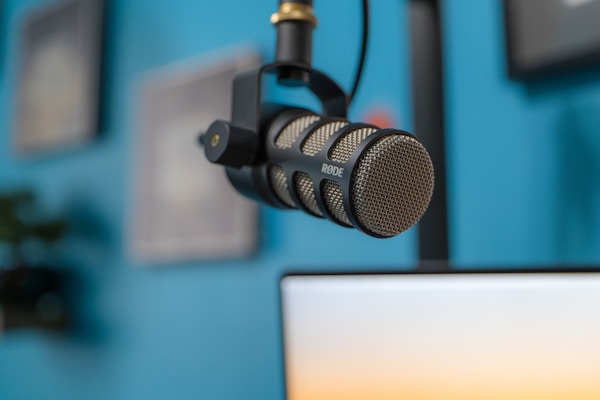
まずは配信に必要な機材の全体像を把握しましょう。
| 機材 | 必須度 | 予算目安 | 備考 |
|---|---|---|---|
| PC/スマホ | ★★★ | - | 既存のもので可 |
| インターネット回線 | ★★★ | - | 光回線推奨 |
| マイク | ★★★ | 3,000〜30,000円 | 音質は超重要 |
| ヘッドホン | ★★☆ | 3,000〜15,000円 | 自分の声確認用 |
| Webカメラ | ★★☆ | 3,000〜20,000円 | 顔出しする場合 |
| オーディオI/F | ★☆☆ | 10,000〜30,000円 | XLRマイク使用時 |
| キャプチャーボード | ★☆☆ | 10,000〜30,000円 | ゲーム機配信時 |
| 照明 | ★☆☆ | 2,000〜10,000円 | 顔出し時の映り改善 |
最初は「マイク」だけでOK: 顔出ししないゲーム実況なら、良いマイクさえあれば始められます。徐々に機材を追加していくスタイルがおすすめ。
予算別おすすめセット
予算5,000円以下|まずは始める
最低限の投資で配信デビューしたい人向け。
| マイク | FIFINE K669B(約3,500円) |
|---|---|
| ヘッドホン | 既存のイヤホンでOK |
| カメラ | スマホ or PC内蔵 |
| 合計 | 約3,500円 |
FIFINE K669BはUSB接続のコンデンサーマイク。この価格帯では驚くほど音質が良く、多くの配信者が「最初の1本」として選んでいます。
予算15,000円|しっかり揃える
音質と映像の両方にこだわりたい人向け。
| マイク | Razer Seiren Mini(約7,000円) |
|---|---|
| ヘッドホン | オーディオテクニカ ATH-M20x(約6,000円) |
| カメラ | ロジクール C270n(約2,500円) |
| 合計 | 約15,500円 |
Razer Seiren Miniは超コンパクトながら音質は本格派。タップでミュートできる機能も便利です。
予算30,000円|本格派
YouTubeでの収益化も視野に入れた本格セット。
| マイク | Audio-Technica AT2020USB+(約16,000円) |
|---|---|
| ヘッドホン | Sony MDR-7506(約12,000円) |
| カメラ | ロジクール C920n(約8,000円) |
| 合計 | 約36,000円 |
AT2020USB+はスタジオクオリティの音質を実現。プロの配信者も愛用する定番機種です。
マイクの選び方

配信の音質を決める最も重要な機材がマイクです。
USBマイク vs XLRマイク
| 項目 | USBマイク | XLRマイク |
|---|---|---|
| 接続 | PCに直接 | オーディオI/F経由 |
| 価格 | 安め | マイク+I/Fで高め |
| 設定 | 簡単 | やや複雑 |
| 音質 | 十分高品質 | プロ仕様 |
| 拡張性 | 限定的 | 高い |
- PCに挿すだけで使える
- オーディオインターフェース不要
- 初期費用を抑えられる
- 設定が簡単
- 将来的な拡張性が低い
- 複数マイクの同時使用が難しい
- ノイズ対策がしにくい場合も
初心者への結論: まずはUSBマイクで始めて、本格的にやりたくなったらXLRマイクに移行するのがおすすめ。
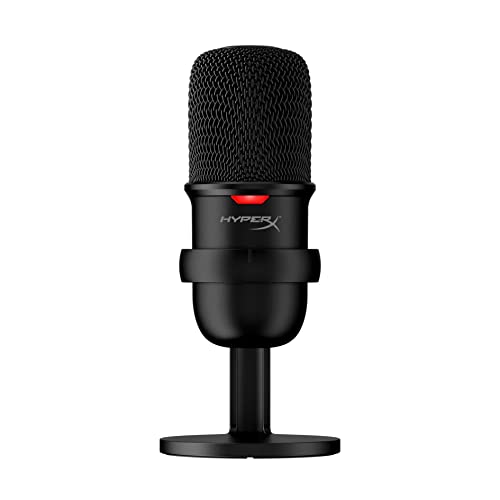
HyperX SoloCast USB コンデンサーマイク
- USBケーブル1本でPCに接続するだけ、ドライバー不要でセットアップが超簡単
- 単一指向性(カーディオイド)設計で周囲のノイズを拾いにくく声をクリアに録音
- タップでミュートできる便利機能付き、ゲーム実況や配信のエントリーモデルとして最適
指向性について
マイクには「音を拾う方向」があります。
| 指向性 | 特徴 | 向いている用途 |
|---|---|---|
| 単一指向性 | 正面の音だけ拾う | 配信・実況(最もおすすめ) |
| 双指向性 | 前後の音を拾う | 対談・インタビュー |
| 無指向性 | 全方向の音を拾う | 会議・環境音収録 |
配信には単一指向性(カーディオイド)がベスト。周囲のノイズを拾いにくく、声だけをクリアに録れます。
カメラの選び方
顔出し配信をする場合はWebカメラが必要です。
解像度の違い
| 解像度 | 画質 | 配信での見え方 |
|---|---|---|
| 720p | HD | 最低限OK |
| 1080p | フルHD | 十分綺麗(おすすめ) |
| 4K | 超高画質 | 配信ではオーバースペック |
1080p 30fpsで十分: 配信プラットフォーム側で圧縮されるため、4Kカメラは現状オーバースペック。1080p対応のカメラで十分です。
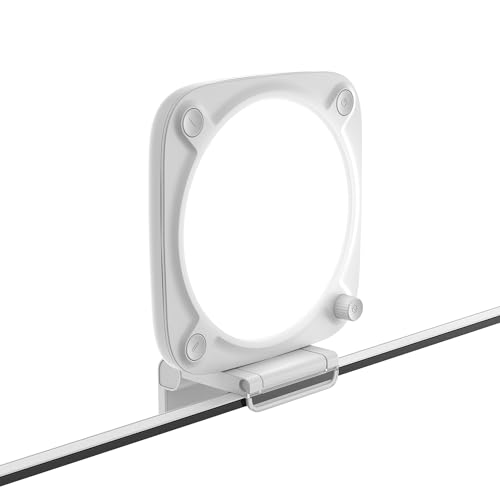
Elgato Key Light Neo
- 顔出し配信の映りを劇的に改善するLEDパネルライト、色温度と明るさをアプリで簡単調整
- クリップ式でモニターや棚に取り付け可能、デスクスペースを取らないコンパクト設計
- ソフトウェア(Elgato Control Center)と連携してワンクリックで配信時の最適な明るさに切替
おすすめWebカメラ
| 機種 | 解像度 | 価格 | 特徴 |
|---|---|---|---|
| ロジクール C270n | 720p | 約2,500円 | エントリー向け |
| ロジクール C920n | 1080p | 約8,000円 | 定番・高コスパ |
| ロジクール StreamCam | 1080p/60fps | 約15,000円 | 配信特化 |
| Elgato Facecam | 1080p/60fps | 約25,000円 | プロ仕様 |
オーディオインターフェースとは

XLRマイクを使う場合に必要な機材です。
役割
- XLRマイクをPCに接続する
- アナログ信号をデジタルに変換する
- ヘッドホンで自分の声をモニタリングする
- ゲイン(音量)を細かく調整する
おすすめ機種
| 機種 | 価格 | 入力数 | 特徴 |
|---|---|---|---|
| Focusrite Scarlett Solo | 約13,000円 | 1 | 初心者定番 |
| YAMAHA AG03MK2 | 約18,000円 | 1 | 配信向け機能豊富 |
| MOTU M2 | 約25,000円 | 2 | 高音質 |
初心者にはYAMAHA AG03MK2がおすすめ: ループバック機能(BGMと声を同時配信)が最初から使えて、配信に最適化されています。
失敗しない選び方のポイント
1. 最初から全部揃えない
まずはマイクだけ買って配信を始めましょう。実際にやってみてから「何が足りないか」がわかります。
2. レビューを必ずチェック
Amazonのレビューだけでなく、YouTubeで「〇〇 レビュー」と検索。実際の音質を確認できます。
3. 返品可能な場所で買う
Amazon等の返品しやすい場所で購入すると安心。合わなければ交換できます。
4. 見た目も大事
机に置くものなので、デザインが気に入るかも重要。モチベーションに影響します。
よくある質問
まとめ
- 最低限必要なのはマイクだけ: 5,000円以下でも始められる
- USBマイクから始める: 初心者は設定が簡単なUSBタイプを
- 顔出しするならWebカメラ: 1080p対応で十分
- オーディオI/Fは後から: XLRマイクを使いたくなったら購入
- 最初から完璧を目指さない: やりながら必要なものを追加
配信機材は「沼」と言われるほど奥が深いですが、最初はマイク1本で始めてOK。
実際に配信してみて「もっと良くしたい」と思った部分から、徐々にグレードアップしていきましょう。大切なのは機材より継続することです。
まずは手持ちの機材で配信を始めてみてください!
このトピックの関連記事
マイク・音声機材 に関する記事をまとめています。
関連記事
- 配信機材スターターキット2026年版|3万円・5万円・10万円の予算別おすすめセット
- 配信が途切れないネットワーク環境の作り方|メッシュWiFi・有線LAN・回線速度の完全最適化ガイド【2026年版】
- 【IRL・外配信の機材完全ガイド】屋外配信に必要なカメラ・通信・電源をゼロから解説
- 【1万円以下】配信用マイクの選び方|安くても失敗しない5つのチェックポイントとおすすめ機種
- 配信マイクのアップグレード完全ロードマップ|3,000円から始めるプロ音質への道【2026年版】
画像クレジット
本記事で使用している画像の一部は Unsplash より提供されています。
- 配信用マイク: Photo by Daniel Rubio on Unsplash
- マイクセットアップ: Photo by Jacob Hodgson on Unsplash
- 配信デスク: Photo by DANIEL HAY on Unsplash


