「外でも配信してみたい」「街歩き配信に挑戦したい」そう思ったことはありませんか?
近年、TwitchやYouTube Liveで人気を集めているのが「IRL配信」(In Real Life配信)です。室内のゲーム配信とは違い、街中や旅行先からリアルタイムで配信する新しいスタイルが注目されています。
しかし、いざ屋外配信を始めようとすると「どんな機材が必要?」「通信環境はどうする?」「法律的に大丈夫?」など、疑問が山積みですよね。
この記事では、IRL配信に必要な機材選びから通信環境の構築、実際の配信設定まで、初心者でも分かりやすく徹底解説します。
- IRL配信に必要な機材一式(カメラ・マイク・通信機器)
- 日本国内で使える通信環境の選び方(4G/5G、モバイルWiFi、専用SIM)
- スマホ vs アクションカメラ vs コンパクトカメラの選び方
- 音声品質を確保するマイク選び(風切り音対策含む)
- 長時間配信を支える電源ソリューション
- 日本でのIRL配信の法律・プライバシー対策
- 予算別おすすめ機材セット(5万円・10万円・20万円以上)
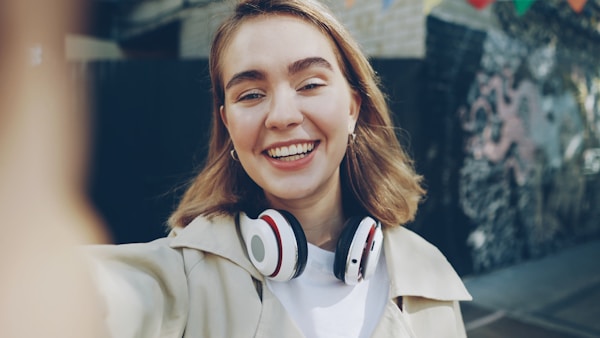
IRL配信とは?その魅力と人気の理由
IRL配信(In Real Life Streaming)は、ゲーム画面ではなく現実世界をリアルタイムで配信するスタイルです。
IRL配信の代表的なジャンル
- 街歩き配信: 都市部や観光地を散策しながら配信
- 旅行配信: 国内・海外旅行の様子を生中継
- イベント配信: 祭りやライブイベントの現地リポート
- 釣り・アウトドア配信: 自然の中での活動を共有
- グルメ配信: 食べ歩きやレストラン訪問
- 日常生活配信: ショッピングや通勤など日常の一コマ
なぜ今IRL配信が人気なのか
海外のTwitchでは、IRL(Just Chatting)カテゴリが常にトップ視聴者数を記録しています。視聴者は配信者と一緒に世界を体験している感覚を楽しんでおり、インタラクティブ性が高いのが特徴です。
IRL配信の魅力:
- 視聴者との距離が近い(チャットでリアルタイム交流)
- 配信者の素顔や人間性が見える
- 予測不可能な展開が面白い
- 旅行気分を疑似体験できる
- ゲーム配信より参入障壁が低い
日本国内でも、有名配信者が海外旅行をIRL配信したり、渋谷や秋葉原の街歩き配信が人気を集めています。
日本のIRL配信で最も重要な「通信環境」
IRL配信の成否を決めるのは、何よりも安定した通信環境です。室内配信と違い、光回線は使えません。
日本で利用できるモバイル通信オプション
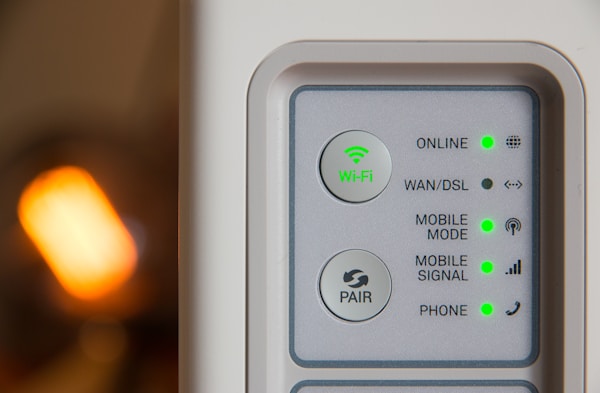
1. スマートフォンのテザリング(最も手軽)
メリット:
- 追加機材不要(手持ちのスマホでOK)
- 初期費用ゼロ
- 設定が簡単
デメリット:
- バッテリー消耗が激しい
- データ容量制限に注意
- 通話着信で配信が途切れる可能性
テザリング向けおすすめキャリアプラン
| docomo(ahamo) | 20GB/月 2,970円、100GB/月 4,950円(大盛りオプション) |
|---|
| 楽天モバイル | 無制限 3,278円(楽天回線エリア内) |
|---|
| Softbank | メリハリ無制限+ 7,425円 |
|---|
| au | 使い放題MAX 5G 7,238円 |
|---|
配信に必要な通信速度の目安:
- 720p 30fps: 上り 3〜5Mbps程度が推奨されています
- 1080p 30fps: 上り 5〜8Mbps程度が推奨されています
- 1080p 60fps: 上り 8〜12Mbps程度が推奨されています
※実際の必要速度は、配信プラットフォームやエンコード設定により変動します。
日本の主要キャリア(docomo、au、Softbank)は、都市部であれば比較的安定した上り速度が期待できます。ただし、地下や建物内、混雑時には速度低下する可能性があるため、配信前に速度テストを行いましょう。
2. モバイルWiFiルーター(ポケットWiFi)
専用のモバイルルーターを使う方法。複数デバイスを接続できるのが強みです。
主要サービス:
- WiMAX +5G: 速度制限なし、5G対応、月額4,000円台〜
- 楽天モバイル Rakuten WiFi Pocket: 無制限、月額3,278円
- どんなときもWiFi: クラウドSIM、月間100GB、3,828円
- THE WiFi: 100GB/月 3,828円、従量制プランあり
メリット:
- スマホのバッテリーを節約
- 複数デバイスで通信可能(カメラ+PC同時接続など)
- データ容量が大きいプランが多い
デメリット:
- 機器の持ち運びが必要(+荷物が増える)
- 月額固定費がかかる
- バッテリー切れのリスク(充電必須)
3. 配信専用SIMカード
配信用に別途SIMカードを契約する方法。
おすすめMVNO:
- IIJmio: 20GB 2,000円、eSIM対応
- mineo: パケット放題Plus 1.5Mbps使い放題 385円(オプション)
- povo 2.0: 必要な時だけデータトッピング(24時間使い放題 330円)
povo 2.0の「データ使い放題(24時間)」は、IRL配信との相性抜群。配信する日だけ330円でトッピングすれば、データ容量を気にせず配信できます。
4. マルチSIMボンディング(プロ向け)
複数のSIMカードを束ねて通信を安定化させる高度なソリューション。
代表的な機器:
- LiveU Solo: プロ配信者向け、複数SIM対応
- Teradek VidiU Go: HDMI入力対応、ボンディング可能
- Peplink MAX Transit Duo: 2つのSIM+WiFiボンディング
- 初期費用が高額(10万円〜)
- 設定が複雑
- 月々のSIM料金が複数必要
- 個人配信者には過剰スペック
こんな人におすすめ:
- プロの配信者
- 企業のライブ配信
- 絶対に配信を途切れさせたくない場合
通信環境選びのポイント
初心者はどの通信方法がおすすめ?
まずはスマートフォンのテザリングから始めましょう。ahamoや楽天モバイルの大容量プランなら、追加機材なしで手軽にIRL配信を体験できます。本格的に続けるなら、モバイルWiFiルーターへステップアップがおすすめです。
地方や山間部でも配信できる?
docomoのプラチナバンドが最も広範囲をカバーしています。楽天モバイルは都市部以外では速度低下の可能性があるため、地方配信が多い場合はdocomo系キャリア(ahamoなど)を選ぶのが無難です。
カメラ選び:スマホ vs アクションカメラ vs コンパクトカメラ
IRL配信のカメラ選びは、配信スタイルと予算によって最適解が変わります。
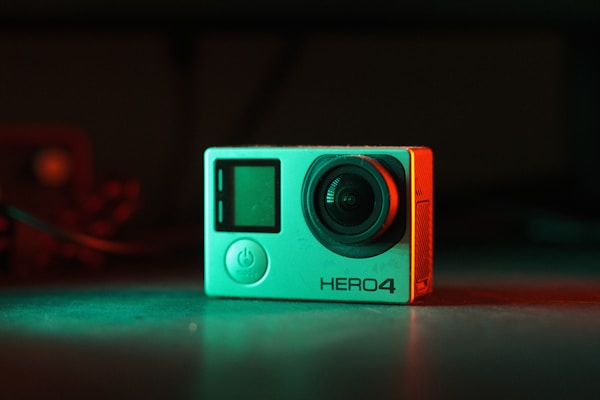
1. スマートフォン(最も手軽)
メリット:
- 手持ちのスマホでOK(追加費用なし)
- 高画質(最新iPhoneなら4K 60fps対応)
- 配信アプリが豊富(Streamlabs、Prism Liveなど)
- チャット確認も同じデバイスで可能
デメリット:
- 通話着信で配信中断のリスク
- バッテリー消耗が激しい
- 片手操作が難しい(ジンバル推奨)
- 画角が狭め
おすすめ機種:
- iPhone 15 Pro / Pro Max: 4K対応、手ブレ補正強力、バッテリー持ち良好
- Google Pixel 8 Pro: Android最高峰のカメラ性能
- Samsung Galaxy S24 Ultra: 大画面、望遠レンズ搭載
スマホ配信のコツ: 配信専用スマホを用意すると、通話着信の心配がなくなります。中古のiPhone 12以降なら2〜3万円で入手可能で、配信品質も十分です。
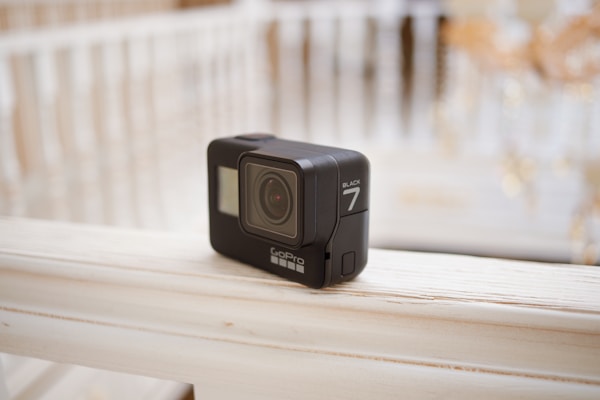
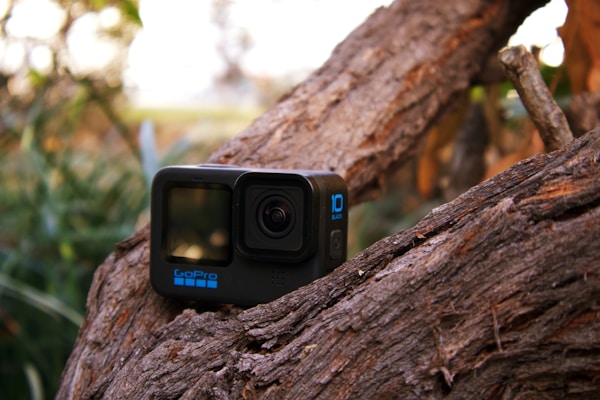
2. アクションカメラ(動きのある配信向け)
小型・軽量で、体に装着して配信できるのが強み。
¥62,800
- 5.3K60fps / 4K120fps対応の高画質
- HyperSmooth 6.0で強力な手ブレ補正
- 10m防水(雨天でも安心)
- TimeWarp 3.0でタイムラプス撮影
- 標準バッテリーで1〜2時間程度の撮影が可能(使用環境により変動)
※バッテリー駆動時間は、撮影モード、気温、WiFi使用状況により大きく変わります。長時間配信には予備バッテリー必須です。
GoPro HERO12の強み:
- 超広角レンズ: 156°の画角で広い範囲を撮影
- 防水性能: 雨や水辺でも安心
- マウントオプション豊富: ヘルメット、胸部、自撮り棒など
- 音声コントロール: 「GoPro、録画スタート」で操作可能
¥68,000
- 360度撮影対応(後から画角調整可能)
- 5.7K 30fps / 4K 60fps
- 10m防水
- 見えない自撮り棒機能
- バレットタイム撮影
Insta360 X3の独自機能:
- 360度撮影: 全方向を記録し、後から好きな画角に編集
- 見えない自撮り棒: 自撮り棒が映像から自動消去される
- Me Mode: 360度カメラを標準カメラとして使用
360度カメラの利点: IRL配信では「視聴者の見たい方向」が分からないことがあります。Insta360なら全方向を記録しているため、配信後に最適な画角で編集・再アップロードが可能です。
その他のアクションカメラ:
- DJI Osmo Action 4: GoPro対抗、前面ディスプレイでVlog向き
- Sony FDR-X3000: 光学式手ブレ補正、ソニーの画質
アクションカメラのデメリット:
- バッテリー駆動時間が短い(1〜2時間)
- 音質がスマホより劣る(別途マイク推奨)
- ライブ配信機能が限定的(別デバイスでエンコード必要な場合も)
3. コンパクトカメラ/ミラーレスカメラ(画質重視)
高画質を求めるなら、デジタルカメラが選択肢に。
IRL配信向けカメラの条件:
- チルト/バリアングル液晶(自撮り確認用)
- 軽量コンパクト(長時間手持ち可能)
- Clean HDMI出力(キャプチャカード経由で配信)
- 長時間録画対応(熱停止しない)
おすすめモデル:
Sony ZV-E10(Vlog特化ミラーレス):
- 価格: 約9万円(レンズキット)
- APS-Cセンサー、背景ボケ美しい
- 商品レビューモード搭載
- バリアングル液晶
- Clean HDMI出力
Canon PowerShot G7 X Mark III(コンパクト):
- 価格: 約8万円
- 1インチセンサー
- 4K 30fps
- チルト液晶
- YouTube Live直接配信可能
DJI Pocket 3(超小型ジンバルカメラ):
- 価格: 約7.5万円
- 3軸ジンバル内蔵
- 1インチセンサー
- 手のひらサイズ
- 縦向き撮影対応(TikTok、Shorts向き)
- スマホより圧倒的に高画質
- 背景ボケで被写体が際立つ
- 光学ズーム搭載
- バッテリー駆動時間が長い(2〜3時間)
- 外部マイク接続可能
- 価格が高い(7万円〜)
- 重量があり長時間手持ちは疲れる
- ライブ配信にはキャプチャカードやエンコーダーが必要(設定複雑)
- 操作が複雑(初心者には難しい)
カメラ選びのまとめ
| カメラタイプ | 価格 | 画質 | 手軽さ | おすすめ用途 |
|---|
| スマートフォン | 0円(手持ち) | ○ | ◎ | 初心者、街歩き配信 |
| アクションカメラ | 5〜7万円 | ○ | ○ | アウトドア、アクティブな配信 |
| コンパクトカメラ | 7〜10万円 | ◎ | △ | 高画質配信、Vlogスタイル |
| ミラーレス一眼 | 10万円〜 | ◎◎ | △ | プロ志向、企業配信 |
初めてのIRL配信、どのカメラがおすすめ?
まずはスマートフォン+ジンバルの組み合わせがベストです。総額3〜5万円で始められ、配信の基本を学べます。配信を続けて「もっと画質を上げたい」と思ったら、GoProやミラーレスにステップアップしましょう。
スマホジンバルで手ブレ解消!滑らかな映像を実現
歩きながらの配信で最大の敵が「手ブレ」です。視聴者が映像酔いしないよう、ジンバル(スタビライザー)の導入を強く推奨します。
おすすめスマホジンバル
¥19,800
- 3軸手ブレ補正で超滑らか映像
- 折りたたみ式で持ち運び便利
- 長時間駆動可能(公称値あり、実際の使用時間は条件により変動)
- 自動追尾機能(ActiveTrack 5.0)
- 縦向き撮影対応(TikTok、YouTube Shorts)
- 簡単操作で初心者でも使いやすい
※実際のバッテリー駆動時間は、使用モード、気温、スマホ重量により変わります。
DJI Osmo Mobile 6の特徴:
- 軽量: わずか309g(長時間使用でも疲れにくい)
- 磁気クイックリリース: スマホの着脱が1秒
- ステータスパネル: バッテリー残量、モード確認が一目瞭然
- DJI Mimoアプリ: 多彩な撮影モード、テンプレート豊富
Osmo Mobile 6は「歩きながら滑らかに撮影」に特化した設計。IRL配信の定番機材として、世界中の配信者が愛用しています。
その他のおすすめジンバル:
Zhiyun Smooth 5S:
- 価格: 約2.5万円
- 大型スマホ対応(最大300g)
- 外部モニター取り付け可能
- マニュアル操作ダイヤル搭載
Hohem iSteady V3:
- 価格: 約1.8万円
- AI追尾機能
- リモコン付属
- コスパ重視派におすすめ
ジンバル選びのポイント
ジンバル選びのチェックポイント
| 対応重量 | 自分のスマホ+ケース重量を確認 |
|---|
| バッテリー駆動時間 | 最低4時間以上(配信時間による) |
|---|
| 折りたたみ式 | 持ち運びやすさ重視 |
|---|
| 縦向き撮影対応 | 縦型配信する場合必須 |
|---|
| アプリ連携 | DJI MimoやZY Playの使いやすさ |
|---|
ジンバルなしでも配信できる?
可能ですが、手ブレで視聴者が酔いやすくなります。最新iPhoneの手ブレ補正は優秀ですが、ジンバルには及びません。まずは三脚や自撮り棒で試し、本格的に続けるならジンバル導入をおすすめします。
音声品質を左右するマイク選び
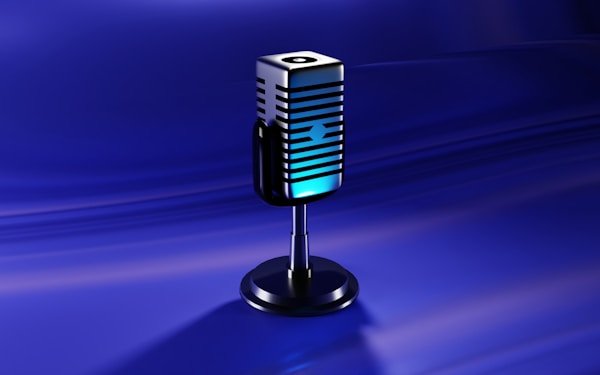
IRL配信では、映像以上に音声品質が重要です。特に屋外は風切り音やノイズが多く、対策が必須。
屋外配信でのマイク課題
- 風切り音: マイクに風が当たるとボボボという不快なノイズ
- 周囲の騒音: 車の音、人混みの声がうるさい
- 距離減衰: カメラから離れると声が小さくなる
- 反響: 建物の間で音が反響する
解決策:ワイヤレスピンマイクの導入
襟元や胸元に装着する小型マイク。口元に近いため、クリアな音声を収録できます。
¥35,800
- 2チャンネル対応(2人同時録音可能)
- 最大200m伝送距離(理想的な環境下)
- 長時間のバッテリー駆動が可能
- オンボード録音機能(万一の電波途切れに備える)
- USB-C充電対応
- 風切り音軽減機能
※伝送距離とバッテリー駆動時間は、障害物や使用環境により変動します。
Rode Wireless GO IIの強み:
- プロ品質の音声: 配信者から絶大な支持
- 2人同時収録: インタビュー配信に最適
- セーフティチャンネル: -20dBのバックアップ録音で音割れ防止
- コンパクト: 送信機32g、受信機32g
Rode Wireless GO IIは「IRL配信の音声問題を一発で解決する」神アイテムとして有名です。価格は高めですが、音質向上の効果は絶大。本格的にIRL配信を続けるなら、早めの投資がおすすめです。
その他のワイヤレスマイク:
DJI Mic:
- 価格: 約2.5万円(2ch)
- 軽量15g
- バッテリー5.5時間
- ノイズキャンセリング搭載
- コスパ最強
Hollyland Lark M1:
- 価格: 約1.8万円
- 超小型(クリップ式)
- 8時間駆動
- ケース充電対応
風切り音対策は必須
屋外ではウインドスクリーン(ウィンドジャマー)が必須アイテム。
対策グッズ:
- Rodeデッドキャット: Wireless GO専用ファー(毛皮)カバー
- スポンジウィンドスクリーン: 格安(100均でも入手可)
- ウィンドジャマー: プロ仕様、最強の風切り音対策
風速5m/s以上の日は、ファー(毛皮)タイプのウィンドスクリーンを使いましょう。スポンジだけでは不十分です。
指向性マイクという選択肢
ガンマイク(超指向性マイク)をカメラに装着する方法もあります。
おすすめガンマイク:
- Rode VideoMic GO II: 約3.5万円、USB-C接続、デジタル音声
- Rode VideoMicro: 約1.5万円、軽量57g、乾電池不要
- Sennheiser MKE 400: 約2.5万円、ショックマウント内蔵
ガンマイクのメリット:
- カメラに装着するだけ(ワイヤレスより手軽)
- 前方の音を集中して拾う
- バッテリー不要(カメラから給電)
デメリット:
- カメラとの距離が離れると音が小さい
- 風切り音対策が難しい
- 周囲の雑音も拾いやすい
マイク選びのまとめ
| マイクタイプ | 価格 | 音質 | 風対策 | おすすめ用途 |
|---|
| スマホ内蔵マイク | 0円 | △ | × | テスト配信のみ |
| ガンマイク | 1.5〜3.5万円 | ○ | △ | 静かな環境、定点配信 |
| ワイヤレスピンマイク | 2〜4万円 | ◎ | ○ | 街歩き、アウトドア配信 |
マイクなしで配信してもいい?
室内配信なら問題ありませんが、屋外では音質が著しく悪化します。視聴者の半数は「音が悪いと見るのをやめる」というデータもあるため、最低でもガンマイク、できればワイヤレスピンマイクの導入をおすすめします。
長時間配信を支える電源ソリューション
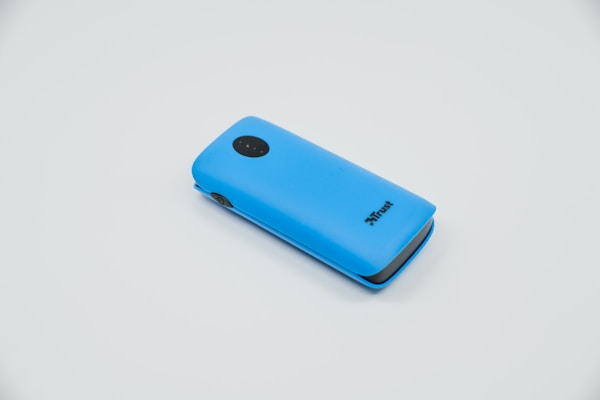
IRL配信の天敵は「バッテリー切れ」です。複数デバイスを同時使用するため、電源管理が最重要課題。
IRL配信の消費電力の目安
標準的なIRL配信セットの消費電力例:
- スマホ(配信中): 高負荷
- ワイヤレスマイク受信機: 低負荷
- モバイルWiFiルーター: 中程度の負荷
- 総合: デバイスや設定により消費電力は大きく変動
バッテリー容量の選び方:
配信時間の目安として、2時間程度の配信なら20,000mAhクラス、4時間以上の長時間配信なら30,000mAh以上の大容量モバイルバッテリーがおすすめです。実際の駆動時間は、気温、画質設定、通信状況により大きく変動するため、余裕を持った容量選びが重要です。
※上記は一般的な目安であり、使用環境や機器の個体差により実際の消費電力は異なります。
おすすめ大容量モバイルバッテリー
¥5,990
- 20,000mAh大容量(iPhone 14を約4回充電)
- 20W USB-C Power Delivery対応
- 2ポート同時充電可能
- 低電流モード搭載(ワイヤレスイヤホン充電OK)
- 重量: 約346g
- 18ヶ月保証
Anker PowerCore 20000の強み:
- 信頼のAnkerブランド: 世界3,000万人以上が愛用
- PD対応: iPhoneを30分で50%充電
- コンパクト: 20,000mAhクラスでは最軽量級
- コスパ: 6,000円以下で高性能
¥19,990
- 24,000mAh超大容量
- 最大140W出力(ノートPC充電可能)
- 3ポート同時充電
- スマートディスプレイ(残量%表示)
- パススルー充電対応
- USB-C × 2 + USB-A × 1
長時間配信向けの特徴:
- ノートPC同時充電: PC配信セットアップにも対応
- 残量表示: あと何%か一目で分かる
- 急速充電: 自身の充電も高速(約2時間でフル充電)
ソーラーチャージャー(アウトドア配信)
キャンプや登山配信では、ソーラーパネル充電器が活躍。
おすすめソーラーチャージャー:
- BigBlue 28W: 折りたたみ式、USB 2ポート、約2万円
- Anker PowerPort Solar: 21W、IP64防水、約1.5万円
- ALLPOWERS 100W: 大出力、ノートPC充電可能、約3万円
ソーラーチャージャーの現実: 晴天時でスマホをフル充電するには約4〜6時間かかります。あくまで「補助電源」として考え、メインはモバイルバッテリーを用意しましょう。
配信中の充電テクニック
モバイルバッテリーからの給電配信:
- スマホを充電しながら配信(パススルー充電)
- 注意: 発熱に注意!真夏は熱暴走リスクあり
- スマホケースを外して放熱促進
バッテリー節約Tips:
- 画面輝度を下げる(屋外でも50%程度で十分)
- 不要なアプリを終了
- 機内モード+WiFiのみON(通話機能オフ)
- 低電力モードを活用(iPhoneの場合)
配信中にバッテリーが切れたらどうする?
予備バッテリーを必ず携帯しましょう。また、配信開始前に「1時間後に休憩します」と宣言しておけば、充電タイムを設けても視聴者は理解してくれます。カフェに入って充電+休憩は定番パターンです。
マウント&キャリングソリューション
機材を「どう持ち運ぶか」「どう装着するか」も重要な課題です。
カメラマウントオプション
1. 胸部マウント(チェストマウント):
- 両手が自由になる
- 視点が安定
- 長時間配信でも疲れない
- GoProやアクションカメラ向き
2. ヘッドマウント/帽子マウント:
- 一人称視点(POV)配信
- 視聴者が配信者と同じ視点
- 酔いやすいため賛否両論
3. ネックマウント:
- 首からカメラをぶら下げる
- 軽量カメラ向き
- 角度調整が難しい
4. 自撮り棒(セルカ棒):
- 最も一般的
- 距離と角度を自由に調整
- 長時間は腕が疲れる
バックパック配信リグ
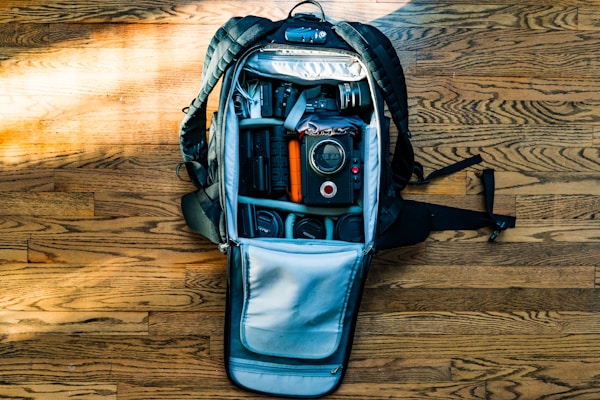
PCで高度なエンコードを行う場合、バックパックに機材一式を収納。
バックパック配信セットの例:
- ノートPC(OBS動作)
- キャプチャカード(HDMI入力)
- モバイルWiFiルーター×2
- モバイルバッテリー×2
- カメラ(HDMI出力)
- 各種ケーブル
メリット:
- 高画質配信(ビットレート上限なし)
- 複数カメラ切り替え可能
- 高度なエフェクト適用
デメリット:
- 重量5〜10kg(長時間は辛い)
- セッティングが複雑
- 雨天時リスク大
- 機材トラブル時の対処が難しい
バックパック配信は「プロの世界」です。個人配信者は、スマホ+ジンバルのシンプル構成から始めることを強くおすすめします。
持ち運びやすさ重視の機材選び
ミニマル構成(荷物最小):
- iPhone(ジンバル装着)
- ワイヤレスイヤホン(チャット音声確認用)
- モバイルバッテリー(ポケットに入るサイズ)
- 総重量: 約1kg以下
スタンダード構成:
- スマホ+ジンバル
- ワイヤレスピンマイク(Rode Wireless GO II)
- モバイルWiFiルーター
- モバイルバッテリー20,000mAh
- 予備バッテリー
- 総重量: 約2kg
フル装備構成:
- GoProまたはミラーレスカメラ
- スマホ(チャット確認用)
- ワイヤレスマイク送受信機
- モバイルWiFiルーター
- モバイルバッテリー×2
- 三脚+ジンバル
- 総重量: 約3〜4kg
モバイル配信ソフトウェア
スマホから直接配信する場合のアプリ選び。
おすすめ配信アプリ
1. Streamlabs Mobile(iOS/Android):
- Twitch、YouTube、Facebook同時配信可能
- チャットオーバーレイ表示
- アラート機能(フォロワー通知など)
- カスタムレイアウト
- 無料(広告あり)
2. Prism Live Studio(iOS/Android):
- 高機能エンコーダー
- 複数ソース切り替え
- ゲーム配信も可能
- 縦型配信対応
- 無料(プレミアム機能は有料)
3. Larix Broadcaster(iOS/Android):
- プロ向け設定項目
- RTMPカスタム設定可能
- 低遅延モード
- ビットレート詳細設定
- 無料(完全無料!)
4. OBS Camera(iOS):
- iPhoneをWebカメラ化
- PCのOBSと連携
- NDI/RTMP出力
- 無料
初心者にはStreamlabs Mobileが最もおすすめ。UIが直感的で、必要な機能が全て揃っています。プロ志向ならLarix Broadcasterで細かい設定を調整しましょう。
PC+キャプチャカード構成
より高度な配信を目指すなら、カメラの映像をPCに取り込む方法も。
必要機材:
- ノートPC(OBS動作)
- キャプチャカード(Elgato Cam Link 4K など)
- カメラ(Clean HDMI出力対応)
- モバイルWiFiルーター(PC接続)
メリット:
- OBSの全機能が使える
- 複数ソース合成(画面、カメラ、オーバーレイ)
- 高ビットレート配信
- プラグイン追加可能
デメリット:
- 荷物が大幅に増える
- バッテリー消費が激しい
- セッティング時間がかかる
- トラブル時の対処が難しい
日本でのIRL配信:法律・プライバシー・安全対策
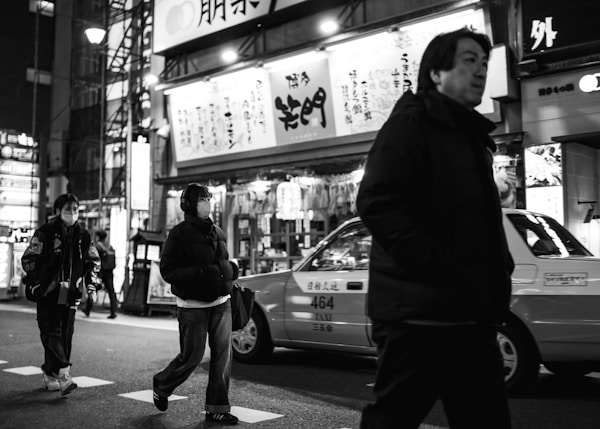
日本は世界的に見て「肖像権に厳しい国」です。IRL配信では法律とマナーを守ることが必須。
日本の肖像権と配信
基本ルール:
- 他人の顔が映る場合、原則として許可が必要
- ただし「公共の場で不特定多数が写り込む程度」ならOK
- 特定個人を執拗に撮影するのはNG
日本の法律では「肖像権の侵害」は明確に定義されていませんが、民事訴訟のリスクはあります。配信者の間では「顔にぼかし処理」「人混みを遠景で撮る」などの自主規制が一般的です。
リアルタイムぼかし処理
OBS Studioのフィルター機能:
- モザイクフィルター
- ブラー(ぼかし)フィルター
- 顔認識自動追従(プラグイン)
アプリでのぼかし:
- 一部の配信アプリは顔認識ぼかし機能あり
- ただし精度はまちまち
- 処理負荷で配信が重くなる場合も
現実的な対策:
- 人の少ない時間帯に配信
- 遠景中心の撮影
- 人物が映り込んだら即座にカメラを向ける方向を変える
- 配信説明欄に「映り込みを避けたい方は声をかけてください」と記載
撮影禁止エリアに注意
撮影NGの場所:
- 私有地(許可なし)
- 商業施設内(店舗、ショッピングモール)
- 駅構内(鉄道会社により異なる)
- 美術館、博物館
- 軍事施設周辺
- 一部の神社仏閣
- 警備員に注意される
- 配信中断を求められる
- 最悪の場合、警察沙汰
- チャンネルの評判低下
撮影許可の取り方:
- 公共施設: 自治体の広報課に事前連絡
- 商業施設: 施設管理者に許可申請
- イベント: 主催者に確認
日本の鉄道会社における撮影ルール
鉄道会社ごとに撮影ルールが異なるため、注意が必要です。
主要鉄道会社のルール:
鉄道会社別撮影ルール(2026年現在)
| JR東日本 | 個人利用の撮影はOK、商用・配信は要許可申請 |
|---|
| JR西日本 | 同上、混雑時は撮影自粛を要請 |
|---|
| 私鉄(東京メトロ・都営地下鉄) | 個人撮影OK、三脚使用は禁止 |
|---|
| 小田急・東急・京王 | 個人撮影OK、営利目的は要許可 |
|---|
配信時の注意点:
- 駅員に「配信していいですか?」と事前確認が無難
- 混雑時間帯(朝7-9時、夕17-19時)は避ける
- ホーム端での撮影は危険行為とみなされる
- 他の乗客が映り込まないよう配慮
- 車内での撮影は特に慎重に(盗撮と疑われるリスク)
トラブル例と対処法:
駅で配信中、駅員に注意されました。どうすればいい?
素直に配信を停止し、謝罪しましょう。「知りませんでした、申し訳ございません」と丁寧に対応すれば、多くの場合は注意だけで済みます。反論したり配信を続けたりすると、警察を呼ばれる可能性があります。
神社・寺院での配信マナー
日本の伝統的な場所では、特に配慮が必要です。
基本ルール:
- 本殿・本堂内部は撮影禁止が多い
- 参拝者の邪魔にならないよう配慮
- 大声で話さない(配信のナレーションも控えめに)
- お守り・御朱印を扱う場所では撮影禁止
- 結婚式・法事の最中は遠慮する
おすすめの対応:
- 社務所で「配信してもいいですか?」と確認
- 「SNSに投稿してもいいですか?」と聞く(配信=SNSの一種として理解してもらう)
- NGと言われたら素直に従う
- OKの場合も、静かに・短時間で
撮影OKの神社仏閣:
- 伏見稲荷大社(京都): 千本鳥居は撮影OK、外国人観光客も多い
- 浅草寺(東京): 境内は基本的に撮影OK
- 明治神宮(東京): 参道は撮影OK、本殿内は禁止
商業施設・ショッピングモールでの配信
基本的にNG:
日本の商業施設は、ほとんどが「営利目的の撮影禁止」です。
「個人の思い出撮影」はOKでも、「配信(不特定多数への公開)」はNGとされるケースが多いです。必ず事前に施設管理者に確認しましょう。
許可を取る方法:
- 施設の公式サイトで「撮影申請」ページを探す
- なければ、インフォメーションカウンターで問い合わせ
- 企業の広報部に電話・メールで許可申請
- 「宣伝になる」とアピールすれば許可が下りやすい
無許可で配信した場合のリスク:
- 警備員に配信停止を求められる
- 建造物侵入罪(悪質な場合)
- 施設から出禁処分
- 動画の削除要請・法的措置
警察との接し方:職務質問を受けたら
IRL配信中、警察から職務質問を受けることがあります。
よくあるケース:
- 深夜の繁華街で配信
- 住宅街で長時間撮影
- 不審な動き(カメラを持ってウロウロ)
- 通報を受けた警察が確認に来る
対処法:
警察には丁寧に、正直に対応しましょう。配信を続けながら対応するのはNGです。一旦配信を停止し、状況を説明してから再開の許可を得ましょう。
手順:
-
配信を一時停止
- 「すみません、警察の方が来たので一旦止めます」
- 画面を下に向ける、またはアプリを一時停止
-
身分証明書を提示
- 運転免許証、マイナンバーカードを見せる
- 「配信活動をしています」と説明
-
配信内容を説明
- 「YouTube/Twitchで街歩き配信をしています」
- 「違法なことはしていません」
- スマホ画面を見せて、配信アプリであることを証明
-
警察官の指示に従う
- 「ここでの配信はやめてください」と言われたら素直に従う
- 「移動してください」も従う
NGな対応:
- 警察官を映し続ける(肖像権の問題)
- 反抗的な態度
- 配信を止めずに対応
- 嘘をつく
職務質問で配信データを見せろと言われたら?
任意の協力要請であれば拒否できますが、現実的には協力した方がスムーズです。ただし、スマホのロックを解除させる法的義務はありません。「アーカイブは後で公開されるので、そちらでご確認ください」と伝えるのも一つの方法です。
プライバシー保護と「ぼかし」の実装
日本では、他人の顔を無断で配信することはトラブルの元です。
リアルタイムぼかし技術:
現時点では、完璧なリアルタイムぼかしは難しいですが、以下の方法があります。
OBS Studio + プラグイン:
- Face Tracker plugin: 顔を自動追跡してモザイク
- ただしCPU負荷が高い
- モバイル配信では使いにくい
スマホアプリ:
- 一部のアプリに「顔ぼかし」機能あり
- 精度は完璧ではない
- 処理負荷で配信が重くなる
現実的な対策:
- 人の少ない時間帯に配信
- 遠景で撮影(顔が識別できない距離)
- 人物が映り込んだらすぐカメラを向け直す
- 配信後のアーカイブ編集で該当部分をカット
- 海外と比べ肖像権意識が高い
- クレームを受けやすい
- リスクを避けるため、人通りの多い場所での配信が難しい
- 結果的に「無人の風景」か「許可を取った場所」に限定される
迷惑行為と法律
配信中にやってはいけないこと:
- 盗撮(スカート内、更衣室、トイレなど)
- 威力業務妨害(店に迷惑をかける)
- 不退去罪(退去を求められても居座る)
- 名誉毀損(他人の悪口を配信)
- 侮辱罪(他人をバカにする)
- 道路交通法違反(歩きスマホで事故)
実際の逮捕事例:
- コンビニで騒いで配信 → 威力業務妨害
- 他人を執拗に撮影 → 迷惑防止条例違反
- 歩きスマホで事故 → 過失傷害
安全な配信のために:
- 他人に迷惑をかけない
- 法律を守る
- 常識の範囲内で行動
- 「面白ければ何でもOK」ではない
個人情報の保護
配信中に晒してはいけない情報:
- 自宅住所が特定できる風景
- 表札、郵便物
- 車のナンバープレート
- クレジットカード情報
- 他人の個人情報
対策:
- 自宅周辺では配信しない(最寄り駅から離れてスタート)
- 看板や住所表示にモザイク
- 配信アーカイブの定期削除も検討
安全対策
IRL配信中のリスク:
- 歩きスマホによる事故
- 痴漢、ストーカー被害(特に女性配信者)
- 貴重品の盗難
- 配信荒らし(現地凸)
安全のための心得:
- 周囲の安全を最優先(配信より大事)
- 夜間の一人配信は避ける
- 貴重品は最小限に
- 緊急時はすぐに配信終了
- 信頼できる人と一緒に配信
配信中に「映らないでください」と言われたら?
即座にカメラの向きを変え、謝罪しましょう。事後的に映像をカットできるよう、タイムスタンプをメモ。アーカイブ公開前に該当箇所を編集削除することをおすすめします。
天候対策:雨・暑さ・寒さへの備え
屋外配信では天候が最大の敵。事前準備が成否を分けます。
雨天対策
防水機材:
- GoPro HERO12: 10m防水
- Insta360 X3: 10m防水
- 一般的なスマホ: IP68(水深1.5m、30分)
非防水機材の保護:
- レインカバー(カメラ用)
- ジップロック(簡易防水)
- 防水バッグ
おすすめレインカバー:
- Portabrace Rain Cover: プロ仕様、各種カメラ対応
- Neewer レインカバー: 1,500円程度、ミラーレス用
小雨程度ならスマホのIP68防水で対応可能ですが、ポートやマイク部分は要注意。充電端子に水が入ると故障リスクがあります。
暑さ対策(熱暴走防止)
スマホの熱暴走:
- 炎天下で配信すると、スマホが過熱して自動停止
- 特にiPhoneは「高温注意」が出やすい
対策:
- 直射日光を避ける(日陰で配信)
- 保冷剤をタオルで包んでスマホに当てる
- 冷却ファン付きスマホケース
- 配信設定を下げる(解像度、フレームレート)
熱中症対策:
- こまめな水分補給
- 休憩を挟む
- 真夏の日中配信は避ける(早朝・夕方推奨)
寒さ対策(バッテリー性能低下)
冬の問題:
- 気温が低いとバッテリー駆動時間が短くなる
- 0℃以下ではスマホが突然シャットダウンすることも
対策:
- モバイルバッテリーを体温で温める(内ポケットに入れる)
- 予備バッテリーを多めに携帯
- カイロをバッテリー近くに配置(直接触れないよう注意)
冬の配信で必要な装備:
冬季IRL配信の必需品
| 防寒着 | ダウンジャケット(動きやすいもの) |
|---|
| 手袋 | スマホ対応手袋(指先が使えるタイプ) |
|---|
| ネックウォーマー | マイクを保護、風切り音軽減 |
|---|
| カイロ | 貼るタイプ(モバイルバッテリーの近く) |
|---|
| 防水シューズ | 雪道対応、滑り止め付き |
|---|
| 保温ボトル | 温かい飲み物で体温維持 |
|---|
配信者の声:
「冬の北海道で配信しましたが、-5℃でiPhoneが20分で30%もバッテリーが減りました。内ポケットに入れて体温で温めながら使うことで、なんとか2時間配信できました」(配信者・Aさん)
台風・大雨シーズンの対策
日本特有の気象条件として、梅雨と台風シーズンがあります。
配信を避けるべき天候:
- 台風接近時(暴風警報発令時)
- 大雨警報発令時
- 洪水警報・土砂災害警戒情報発令時
- 雷注意報発令時(屋外での落雷リスク)
- 転倒・滑落の危険
- 機材の水没・故障
- 視聴者から「無謀だ」と批判される
- 緊急時に救助隊の負担になる
雨天配信の現実:
- 視聴者数は晴天時の50%以下になる傾向
- 機材トラブルのリスクが高い
- 映像が暗く、音も悪くなる
- 無理に配信するメリットは少ない
例外:雨の風情を楽しむ配信:
- 小雨程度なら「雨の京都」など風情のある配信も
- 防水カメラ(GoPro)必須
- 短時間(30分〜1時間)に留める
- 安全な場所(屋根のある場所)を選ぶ
日本の季節別配信のコツ
春(3〜5月):
- おすすめ: 桜配信、花見配信
- 注意点: 花粉症対策(マスク、目薬)
- 人気スポット: 上野公園、目黒川、千鳥ヶ淵
- 混雑: 週末は人混みで撮影困難
夏(6〜8月):
- おすすめ: 花火大会、夏祭り、海・山配信
- 注意点: 熱中症、スマホ熱暴走
- 必需品: 帽子、日焼け止め、塩分タブレット
- 配信時間: 早朝(6-9時)または夕方以降(17時〜)
秋(9〜11月):
- おすすめ: 紅葉配信、ハロウィン渋谷
- 注意点: 朝晩の寒暖差(服装調整)
- 人気スポット: 京都の紅葉名所、日光、箱根
- 配信時期: 10月下旬〜11月中旬
冬(12〜2月):
- おすすめ: イルミネーション、初詣配信
- 注意点: バッテリー低下、路面凍結
- 人気スポット: 東京ミッドタウン、丸の内イルミネーション
- 防寒: 指先の冷えで操作困難に注意
夜間配信:照明と安全対策
夜のIRL配信は、昼間とは違う魅力がありますが、特別な準備が必要です。
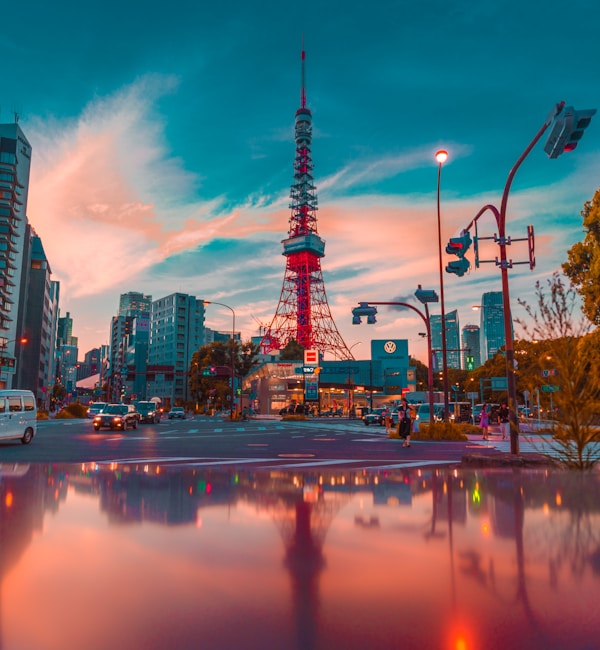
夜間配信の照明機材
スマホの暗所性能:
- iPhone 15 Pro以降: ナイトモード、LiDARセンサーで暗所に強い
- Google Pixel 8: Night Sightで明るく撮影
- ただし動画配信では限界あり
外付けLEDライト:
¥3,980
- 超小型・軽量(わずか55g)
- 色温度調整可能(2500K-9000K)
- 明るさ調整可能(10段階)
- USB-C充電、駆動時間は使用条件により変動
- コールドシュー取り付け
- スマホマウント付属
※価格は変動する場合があります。
LEDライトの選び方:
- 明るさ: 最低500ルーメン以上
- 色温度: 5600K(昼光色)が標準、調整可能が理想
- 駆動時間: 2時間以上
- 取り付け: コールドシュー、クリップ式、マグネット式
夜間配信の照明テクニック:
- 被写体(自分)を正面から照らす
- 真上からの照明は避ける(顔に影ができる)
- 背景とのバランスを考える(明るすぎると背景が真っ暗に)
- ネオン街では照明不要(環境光を活用)
夜間配信の安全対策
- 痴漢・ストーカー被害
- 酔っぱらいに絡まれる
- 暗がりでの転倒・転落
- 治安の悪いエリアでのトラブル
- 深夜の騒音で苦情
安全のためのルール:
-
一人で夜間配信しない
-
配信時間は22時まで
-
治安の良いエリアを選ぶ
- 繁華街の大通り
- 駅前など明るく人が多い場所
- 歌舞伎町など治安が悪いエリアは避ける
-
緊急連絡先を共有
- 配信場所と時間を家族・友人に伝える
- 「〇時までに帰る」と約束
- 位置情報共有アプリ(LINE、Google Maps)を活用
女性配信者の特別な注意:
- 夜間の一人配信は絶対に避ける
- 防犯ブザーを携帯
- 人気のない路地に入らない
- 帰宅ルートを配信で晒さない
イベント配信:祭り・ライブ・コミケ
イベント配信は視聴者数が跳ね上がるチャンスですが、特有の課題があります。
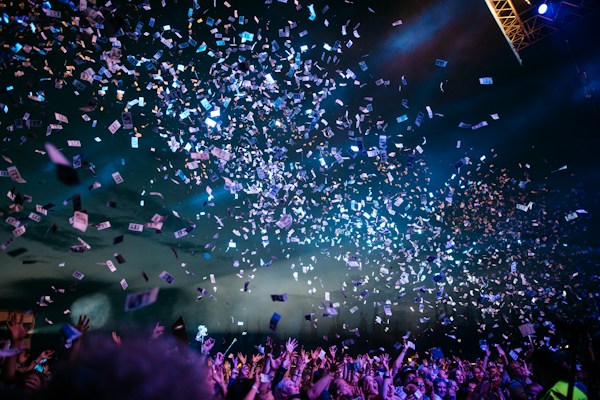
イベント配信の許可取り
基本ルール:
- ほとんどのイベントで配信は事前許可制
- 無許可配信は退場処分の可能性
- 商業イベントは特に厳しい
許可の取り方:
イベント別許可申請方法
| コミックマーケット | プレス登録(年2回、抽選) |
|---|
| 音楽フェス | 主催者に事前メール申請 |
|---|
| 地域の祭り | 自治体・実行委員会に確認 |
|---|
| 花火大会 | 公共エリアからなら原則OK |
|---|
| スポーツ観戦 | 基本的に禁止(競技場内配信NG) |
|---|
許可が下りやすいイベント:
- 地域の小規模な祭り(宣伝になるため歓迎される)
- 公道で行われる行列・パレード
- 公園での無料イベント
許可が下りにくいイベント:
- 有料の音楽ライブ(著作権問題)
- 企業主催の展示会
- スポーツ試合(放映権の問題)
イベント会場の通信問題
最大の課題:回線混雑:
数万人が集まるイベント会場では、モバイル回線が極度に混雑します。通常10Mbps出る場所でも、イベント時は1Mbpsを下回ることも。
対策:
-
複数キャリアのSIM
- docomo、au、Softbankの3キャリア全て用意
- 1つが遅くても他が使える可能性
-
ビットレートを下げる
- 通常1080pを720pに落とす
- フレームレートを30fpsに下げる
- 画質よりも配信の継続を優先
-
オフライン録画を並行
- 配信が途切れても録画は続ける
- 後でアーカイブとしてアップロード
-
早朝・午前中の配信
- イベント開始前は比較的空いている
- 会場の雰囲気を伝える「前哨戦配信」
禁断の技:有線LAN:
- 一部の配信者は、ポータブルルーターと有線LANで対応
- イベント会場のフリーWiFiは期待できない(激遅)
- 現実的ではないが、企業配信では選択肢
イベント配信の撮影マナー
他の参加者への配慮:
- 自撮り棒を振り回さない(危険)
- 人の視界を遮らない
- 長時間同じ場所を占拠しない
- 大声で喋らない(イベントの音を邪魔する)
コスプレイベント(コミケ等):
- コスプレイヤーを撮影する場合は必ず許可を取る
- 無断撮影は厳禁
- 「配信でいいですか?」と明確に聞く
- NGと言われたら素直に諦める
音楽イベント:
- アーティストの楽曲を配信すると著作権侵害
- 会場の雰囲気のみ(音楽を消音)ならグレーゾーン
- 基本的には配信NGと考えるべき
国際ローミング:海外旅行配信
日本国内だけでなく、海外からのIRL配信も人気です。
海外での通信手段
選択肢:
- 国際ローミング(キャリアのサービス)
- docomo: パケットパック海外オプション(24時間980円〜)
- au: 世界データ定額(24時間490円〜)
- Softbank: 海外パケットし放題(25MB以下0-1,980円/日、25MB以上2,980円/日)
- 料金が高い(1日1,000円〜3,000円)
- 通信速度が遅いこともある
- 対応国が限定的
-
海外SIM購入
- 現地の空港やコンビニでプリペイドSIM購入
- 安価(1週間3,000円程度)
- SIMフリースマホ必須
-
eSIM
- Airalo: 世界200カ国対応、1GB/1,000円程度
- Ubigi: ヨーロッパに強い
- Holafly: 無制限プランあり(やや高額)
海外配信には eSIM が最もおすすめ。日本にいる間にアプリで購入し、現地到着後すぐ使えます。物理SIMの差し替え不要で、紛失リスクもありません。
- 海外WiFiレンタル
- イモトのWiFi、グローバルWiFiなど
- 1日1,000円〜2,000円
- 複数デバイスで共有可能
- バッテリー管理が必要
海外配信の法律・文化的注意点
国ごとに撮影ルールが違う:
国別撮影ルール(一例)
| アメリカ | 公共の場は基本的に撮影OK、軍事施設はNG |
|---|
| ヨーロッパ(GDPR) | 肖像権が厳しい、顔のぼかし必須 |
|---|
| 中国 | 配信プラットフォームが規制されている(VPN必要) |
|---|
| 韓国 | 撮影は比較的自由、配信も寛容 |
|---|
| タイ | 王室への批判は違法、寺院内は許可必要 |
|---|
トラブル事例:
- ドイツで顔のぼかしなしで配信 → 警察に注意される
- 中国でTwitch配信 → 接続できない(規制)
- フランスで無許可で店内撮影 → 店主に怒られる
安全に配信するために:
- 事前にその国の法律・文化を調べる
- 大使館の「海外安全情報」をチェック
- 現地の配信者の動画を参考にする
- 「すみません、配信していいですか?」を現地語で覚える
時差対策:視聴者のゴールデンタイムを狙う
配信時間の最適化:
日本時間で夜20時〜24時が視聴者のゴールデンタイムですが、海外配信では時差を考慮。
例:ヨーロッパ配信(時差-8時間):
- 日本時間21時 = 現地時間13時
- 現地の昼間に配信すれば、日本の視聴者の夜に届く
例:アメリカ西海岸配信(時差-17時間):
- 日本時間22時 = 現地時間5時(早朝)
- 現地の早朝に配信すれば、日本の夜に届く
- ただし現地が早朝すぎて人通りが少ない
解決策:
- 録画配信を併用(後でアーカイブを見てもらう)
- 事前に「〇時から海外配信します」と告知
- 時差を逆手に取り、日本が深夜の時間帯に配信(普段見られない時間帯の視聴者を獲得)
コラボIRL配信:他の配信者と一緒に
一人ではなく、複数の配信者で一緒に配信するスタイルも人気です。
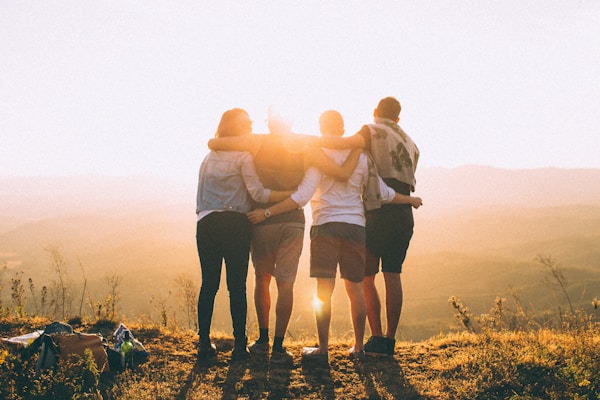
コラボ配信のメリット
- 視聴者数が合算される(お互いの視聴者が見に来る)
- トークが盛り上がり、一人より楽しい
- 機材トラブル時にフォローし合える
- 安全性が高まる(特に夜間・女性配信者)
- 役割分担できる(カメラ担当・チャット確認担当)
コラボ配信の技術的課題
音声の問題:
- 2人以上が同時に喋ると音が混ざる
- マイクを2人で共有すると距離で音量差
解決策:
-
ワイヤレスマイク2ch
- Rode Wireless GO II(2チャンネル対応)
- 各自にマイクを装着
-
各自が個別配信
- お互いのチャンネルで同時配信
- 視聴者は好きな視点を選べる
- ただし準備が大変
コラボ相手の見つけ方
Discord サーバー:
- 配信者コミュニティに参加
- 「IRL配信やってる人募集」と投稿
- オフ会で知り合う
Twitterでの募集:
- 「#IRL配信」「#配信者と繋がりたい」
- 同じ地域の配信者を探す
注意点:
- 初対面の人といきなり配信はリスク
- まずはオフラインで会って人柄を確認
- 信頼できる人とのみコラボする
コミュニティとの関わり方:視聴者との距離感
IRL配信では、視聴者との距離が近くなりすぎるリスクがあります。
現地で声をかけられたら
対応パターン:
パターン1:友好的なファン:
対応: 笑顔で「ありがとうございます!」と短く返す。長話は避ける。
パターン2:一緒に配信したい人:
- 「ちょっと映してくださいよ!」
- 「一緒に配信しましょう!」
対応: 丁寧に断る。「今回は一人で配信してるので、すみません」
パターン3:悪意のある人:
対応:
- 無視してその場を離れる
- 配信を一時停止
- 悪質なら警察に通報(110番)
ストリームスナイピング(Stream Sniping)対策
ストリームスナイピングとは:
視聴者が配信を見ながら、配信者の現在地を特定して会いに来る行為。
ゲーム配信の「ストリームスナイプ」と同じ用語ですが、IRL配信では現実世界で遭遇するため、安全上のリスクが高まります。
対策:
-
配信遅延を設定
- OBS: 配信遅延を30秒〜1分設定
- リアルタイムより遅れて配信されるため、追いかけにくい
- ただしチャットとのタイムラグが発生
-
現在地を隠す
- 「今どこ?」に対して具体的に答えない
- 「渋谷の方です〜」など曖昧に
- 看板や店名が映らないよう注意
-
予測不可能なルートを取る
- 「次は〇〇に行きます」と予告しない
- 急に方向転換
- 視聴者の提案を全て採用しない
-
メンバー限定配信
- YouTube/Twitchのメンバーシップ限定
- 有料会員のみが見られる
- 悪質な視聴者をブロック可能
配信者コミュニティのマナー
IRL配信者同士の暗黙のルール:
- 他の配信者の配信中に「凸(とつ)」しない
- お互いの配信エリアを尊重(同じ場所で同時配信しない)
- 情報共有(良い配信スポット、トラブル事例など)
- 助け合い(機材トラブル時のアドバイス)
配信者同士のトラブル事例:
- 同じ場所で配信して視聴者を奪い合う
- 他人の配信を意図的に妨害
- 配信中に突然現れて話しかける(迷惑凸)
健全なコミュニティのために:
- リスペクトを忘れない
- マウントを取らない(機材自慢、視聴者数自慢)
- 初心者配信者を応援する
リアルタイムチャット対応術
IRL配信の醍醐味は視聴者とのリアルタイム交流。しかし歩きながらのチャット確認は難易度が高い。
チャット確認方法
1. スマホ1台配信の場合:
- 配信アプリのチャットオーバーレイ機能を使う
- ただし画面を見続けるのは危険(歩きスマホ)
2. スマホ2台体制:
- 配信用スマホ(カメラ)
- チャット確認用スマホ(手持ち)
- これが最もおすすめ
3. スマートウォッチ活用:
- Apple Watchでチャット通知
- コメントの一部を読める
- 反応が早くなる
4. 音声読み上げ:
- OBSのプラグインで音声読み上げ
- イヤホンで聞く
- ただし日本語の精度は微妙
立ち止まってチャット確認タイムを設けるのが最も安全です。「信号待ちの間にコメント読みます」などルーティン化すると、視聴者も理解してくれます。
チャット対応のコツ
エンゲージメントを高める:
- コメントを読み上げて反応
- 質問には積極的に答える
- 視聴者の提案を取り入れる(「次どこ行く?」など)
- 常連さんの名前を覚える
荒らし対策:
- モデレーター(管理人)を設定
- NGワードフィルター
- スローモード(連投防止)
- ブロック機能を躊躇なく使う
緊急時の対応プロトコル:万が一に備える
IRL配信中は予期せぬトラブルが発生することがあります。事前に緊急時の対処法を知っておくことが重要です。
スマホ・機材のトラブル対応
バッテリーが突然切れた場合:
配信中のバッテリー切れは視聴者に不安を与えます。事前告知と迅速な復帰が信頼維持の鍵です。
対処法:
-
事前にバッテリー残量を視聴者に共有
- 「あと30%なので1時間後に休憩します」と予告
- バッテリー残量を定期的にチェック
-
緊急充電スポットを把握
- カフェ、ファミレス、コンビニのイートイン
- 駅の充電スペース
- 図書館、公共施設
-
復帰時の対応
- Twitter/Discordで配信再開を告知
- 「充電のため10分休憩」と事前に伝える
- 視聴者との約束は必ず守る
予備配信デバイスの準備:
- メインスマホが故障した場合に備え、予備スマホを携帯
- 中古のiPhone SE(第2世代)なら1〜2万円で入手可能
- SIMカードを差し替えてすぐ配信再開
通信が途切れた場合:
- トンネル・地下に入った
- 山間部・田舎でエリア外
- イベント会場で回線混雑
- SIMカードの不具合
- モバイルルーターの故障
対策:
- デュアルSIM体制: 異なるキャリアのSIMを2枚用意(例: docomo系 + au系)
- オフライン録画の並行: 配信と同時にローカル録画を行い、後でアップロード
- 視聴者への事前告知: 「この先電波が悪いエリアです」と予告
道に迷った・位置情報のリスク
配信中に道に迷った場合:
位置情報の扱いは慎重に。自宅バレや個人特定のリスクを常に意識しましょう。
対処法:
-
画面を一時的に隠す
- カメラを下に向ける、または「ちょっと待ってね」画面
- Googleマップで現在地確認
-
視聴者に助けを求める(注意)
- 「この辺詳しい人いる?」と聞くのはOK
- ただし正確な住所は絶対に言わない
- 「〇〇駅の近く」など曖昧な表現に留める
-
配信を一時停止する判断も必要
位置情報漏洩の防止:
- 店名・住所が映る看板にモザイク
- 自宅周辺(最寄り駅から徒歩10分圏内)では配信しない
- 配信開始地点を毎回変える
- 定期的に通う場所(行きつけのカフェなど)は映さない
健康・安全上の緊急事態
体調不良(熱中症・低体温症):
夏場の熱中症、冬場の低体温症は命に関わります。
警告サイン:
- めまい、立ちくらみ
- 強い疲労感、倦怠感
- 手足の震え(低体温症)
- 頭痛、吐き気
- 判断力の低下
対処法:
-
即座に配信を停止
- 「体調不良のため終了します」と一言告げて配信終了
- 視聴者への説明は後でOK
-
安全な場所へ移動
- 夏: 冷房のある室内(コンビニ、駅)
- 冬: 暖房のある室内
-
緊急連絡先に連絡
- 救急車を呼ぶ判断を躊躇しない(119番)
- 家族・友人に連絡
事前対策:
- 保険証のコピーを携帯
- 緊急連絡先をスマホのロック画面に設定
- 持病がある場合は薬を必ず携帯
事故・怪我をした場合:
- 転倒・転落
- 自転車・車との接触
- 段差・階段での転倒
- 他人との衝突
対処法:
-
配信を即座に停止
-
警察への届け出(必要な場合)
- 交通事故: 必ず警察に連絡(110番)
- 事故証明がないと保険が下りない
-
配信アーカイブの扱い
- 事故の瞬間が映っている場合、アーカイブを非公開に
- 他人を巻き込んだ場合、プライバシー保護のため削除も検討
ストーカー・つきまとい被害
配信者の現実的なリスク:
特に女性配信者は、ストーカーや痴漢被害のリスクが高まります。
予防策:
- 一人での夜間配信は避ける
- 信頼できる友人と一緒に配信
- 配信ルートを毎回変える
- 「毎週〇曜日に〇〇で配信」など予測可能なパターンを作らない
「現地凸(げんちとつ)」対策:
「現地凸」とは、視聴者が配信者の位置を特定して会いに来る行為です。悪意がない場合もありますが、トラブルの元になります。
対処法:
-
事前にルールを明示
- 配信説明欄に「現地凸お断り」と記載
- 「突然の声かけはご遠慮ください」
-
遭遇してしまった場合
- 丁重に断る: 「配信中なので失礼します」
- しつこい場合は配信を停止して逃げる
- 人通りの多い場所へ移動
-
悪質な場合は警察へ
- つきまといが続く場合は迷わず110番
- ストーカー規制法の適用も
緊急時の連絡手段:
配信用スマホとは別に、緊急連絡用のスマホを携帯するのが理想です。最低でも、すぐに110番/119番できる状態を確保しましょう。
緊急連絡先リスト:
- 110番: 警察(事件・事故)
- 119番: 救急・消防
- #9110: 警察相談専用電話(緊急ではない相談)
- 家族・友人: すぐ連絡できる人の番号を登録
データのバックアップとリカバリー
配信データが消えた場合:
配信中に機材トラブルでデータが消えました。どうすればいい?
プラットフォーム側(Twitch、YouTube)には自動でアーカイブが残ります。ただし、Twitchは一定期間後に削除されるため、重要な配信はローカルにもダウンロード保存しましょう。
バックアップ戦略:
-
配信と同時にローカル録画
- OBS: 「配信」と「録画」を同時に開始
- スマホアプリ: 一部アプリは自動ローカル保存機能あり
-
クラウドストレージに自動アップロード
- Google Drive、Dropboxの自動同期
- 帰宅後にWiFiで自動アップロード設定
-
重要な配信は外付けHDDに保存
- SSDよりHDDが長期保存に適している
- 複数のバックアップを取る(3-2-1ルール)
バックアップ配信計画:Plan Bを用意する
メインの配信プランが失敗した時のために、予備計画を立てておきましょう。
二台目のスマホ・カメラの活用
デュアルデバイス体制のメリット:
- メイン機材が故障してもすぐ復旧
- 複数アングル撮影が可能
- 一方でカメラ、もう一方でチャット確認
- バッテリー切れ時の即座の切り替え
低コストで始めるデュアル体制:
- メイン: iPhone 15(高画質配信)
- サブ: 中古iPhone SE(2〜3万円、緊急用)
- 両方にSIMカードを入れておく(デュアルSIMまたは物理SIM×2)
オフライン録画の並行実施
配信と録画の同時進行:
通信トラブルで配信が途切れても、ローカル録画があれば後でアーカイブとしてアップロード可能です。視聴者も「生配信は見逃したけど録画で見られる」と満足度が高まります。
設定方法:
- OBS Studio: 「設定」→「出力」→「配信」と「録画」を両方有効化
- Streamlabs Mobile: 一部機能で録画保存可能
- スマホの画面録画機能: iOS/Androidの標準機能を併用
セーフティネット:プラットフォームの選択
複数プラットフォーム同時配信(マルチストリーミング):
一つのプラットフォームに障害が発生しても、他で視聴可能。
同時配信ツール:
- Restream.io: Twitch、YouTube、Facebookなど最大30以上のプラットフォームに同時配信
- Streamlabs Ultra: 有料版で同時配信機能
- OBS + プラグイン: 無料で複数RTMP同時配信
注意点:
- Twitchパートナーは独占契約のため同時配信禁止
- Twitchアフィリエイトは24時間後なら他プラットフォーム可
- YouTubeは同時配信OK
配信トラブルシューティングチェックリスト
配信前に確認すべき項目をまとめました。
配信前チェックリスト
| スマホバッテリー | 80%以上(推奨: 100%スタート) |
|---|
| モバイルバッテリー | フル充電 × 2個 |
|---|
| 通信速度テスト | 上り5Mbps以上確認 |
|---|
| 予備SIMカード | 別キャリアのSIMを用意 |
|---|
| マイクのバッテリー | フル充電確認 |
|---|
| ウィンドスクリーン | 装着済み |
|---|
| 配信アプリの設定 | ビットレート、解像度確認 |
|---|
| 緊急連絡先 | スマホに登録済み |
|---|
| 保険証・身分証 | 携帯 |
|---|
| 現金・交通系IC | 十分な残高 |
|---|
日本国内のIRL配信人気スポット
初めてのIRL配信、どこで始めるか迷いますよね。おすすめスポットを紹介します。
東京エリア
渋谷スクランブル交差点:
- 世界的に有名な交差点
- 外国人視聴者にウケる
- ただし人混みでの撮影マナー注意
秋葉原:
- オタクカルチャーの聖地
- 外国人視聴者の関心高い
- ゲーム・アニメショップ巡り配信
浅草・雷門:
- 日本の伝統文化
- 食べ歩き配信に最適
- 外国人観光客多く国際的
原宿・竹下通り:
- ファッション・トレンドの最先端
- 若者文化
- カラフルで映える
新宿・歌舞伎町:
大阪エリア
道頓堀:
- 大阪の象徴
- グリコの看板、かに道楽
- 食べ歩き配信の聖地
アメリカ村:
京都エリア
祇園・花見小路:
- 伝統的な町並み
- 舞妓さん遭遇チャンス
- 撮影マナー厳守
伏見稲荷大社:
その他
広島・原爆ドーム: 歴史を伝える配信
沖縄・国際通り: リゾート配信
札幌・すすきの: 北海道グルメ配信
観光地では「配信禁止」のエリアもあります。事前に公式サイトで確認し、現地のルールを守りましょう。
予算別おすすめ機材セット
最後に、予算に応じたおすすめ機材構成をまとめます。
5万円エントリーセット
総額: 約50,000円
- カメラ: 手持ちのスマホ(iPhone/Android)
- ジンバル: DJI Osmo Mobile 6(19,800円)
- マイク: スマホ内蔵(0円)※後日アップグレード推奨
- 通信: ahamoテザリング(月額2,970円)
- 電源: Anker PowerCore 20000(5,990円)
- その他: 自撮り棒、三脚(3,000円)
このセットで可能な配信:
次のアップグレード候補:
10万円スタンダードセット
総額: 約100,000円
- カメラ: iPhone 13(中古、30,000円)または手持ちスマホ
- ジンバル: DJI Osmo Mobile 6(19,800円)
- マイク: DJI Mic(25,000円)
- 通信: WiMAX +5G(月額4,500円)+ スマホテザリング予備
- 電源: Anker 737 Power Bank(19,990円)
- 予備バッテリー: Anker PowerCore 10000(3,000円)
- その他: ウィンドスクリーン、三脚、自撮り棒(5,000円)
このセットで可能な配信:
- 3〜4時間の長時間配信
- クリアな音声配信
- アウトドア配信(風切り音対策済み)
- 2人同時配信(インタビュー)
長所:
20万円以上プレミアムセット
総額: 約200,000円
- カメラ1: GoPro HERO12 Black(62,800円)
- カメラ2: Insta360 X3(68,000円)※用途で使い分け
- ジンバル: DJI Osmo Mobile 6(19,800円)
- マイク: Rode Wireless GO II(35,800円)
- 通信: WiMAX +5G × 2台(冗長化)
- 電源: Anker 737 × 2個(39,980円)
- ノートPC: MacBook Air M2(配信エンコード用、別途)
- キャプチャカード: Elgato Cam Link 4K(18,000円)
- その他: 各種マウント、ケーブル、バッグ(20,000円)
このセットで可能な配信:
- プロレベルの高画質配信
- 複数カメラ切り替え
- 6時間以上の超長時間配信
- 完全防水(雨天対応)
- 360度配信
こんな人におすすめ:
- プロ配信者
- 企業の配信担当
- 世界一周配信
- アクティブスポーツ配信
IRL配信は、初期投資5万円から始められます。まずは手持ちのスマホとジンバルで配信を体験し、必要に応じてマイクや電源をアップグレードしていくのが賢い選択です。
最も重要なのは「機材」ではなく「配信内容」と「視聴者とのコミュニケーション」です。高価な機材がなくても、面白い配信はできます。
まずは一歩踏み出して、街に出て配信してみましょう!
よくある質問(FAQ)
IRL配信で最も大切なことは?
安全第一です。配信に夢中になりすぎて事故を起こさないよう、周囲の状況を常に確認しながら配信しましょう。視聴者数よりも、自分と周囲の人々の安全が最優先です。
配信中にバッテリーが切れたらどうすればいい?
予備バッテリーを必ず携帯し、カフェなどで充電休憩を取りましょう。視聴者に事前に「1時間ごとに休憩します」と伝えておけば理解してもらえます。
人の顔が映り込んでしまった場合の対処法は?
リアルタイムではカメラを別の方向に向け、配信後にアーカイブを編集して該当箇所をカットまたはぼかし処理しましょう。クレームが来た場合は即座に削除対応することが重要です。
初めてのIRL配信、どのくらいの時間配信すればいい?
最初は30分〜1時間程度の短時間配信がおすすめです。機材の扱いに慣れ、バッテリー消費を把握してから徐々に時間を延ばしていきましょう。
外国人視聴者を増やすにはどうすればいい?
配信タイトルを英語併記し、日本の観光地や文化を紹介する内容にすると外国人視聴者が集まりやすいです。時差を考慮し、海外のゴールデンタイムに配信するのも効果的です。
IRL配信で収益化は可能?
Twitchのアフィリエイト・パートナープログラム、YouTubeの収益化条件を満たせば可能です。ただし、日本のIRL配信は海外ほど視聴者数が多くないため、収益化までは時間がかかる場合があります。
雨の日でも配信できる?
防水カメラ(GoPro、Insta360)なら可能ですが、スマホの場合は防水ケースが必須です。ただし視聴者数は晴天時より減る傾向があるため、天候を見て判断しましょう。
一人で配信するのが不安です
最初は友人と一緒に配信するのがおすすめです。2人いれば、1人がカメラ操作、もう1人がチャット確認と役割分担でき、安全性も高まります。
まとめ:さあ、街に出て配信を始めよう!
IRL配信は、視聴者と一緒に世界を体験する新しいエンターテインメントです。
この記事で紹介した機材と知識があれば、今日からでもIRL配信を始められます。
IRL配信成功のポイント:
- 安定した通信環境(4G/5G、モバイルWiFi)
- 手ブレを抑えるジンバル
- クリアな音声のためのワイヤレスマイク
- 長時間駆動のモバイルバッテリー
- 安全とプライバシーへの配慮
最初から完璧を目指す必要はありません。手持ちのスマホとテザリングでまず一歩を踏み出し、配信を重ねながら機材をアップグレードしていきましょう。
最も大切なのは「配信を楽しむこと」と「視聴者とのコミュニケーション」です。
さあ、カメラを持って街に出かけましょう。あなたの日常が、誰かにとっての特別な体験になるかもしれません。
※ 価格・仕様について
本記事で紹介している商品の価格、仕様、在庫状況は記事執筆時点のものです。最新の情報は各商品ページでご確認ください。また、バッテリー駆動時間や通信速度は使用環境により大きく変動します。
画像クレジット
本記事で使用している画像の一部は Unsplash より提供されています。
- Young woman smiling while taking a selfie outdoors: Photo by Vitaly Gariev on Unsplash
- white modem outer is turned on: Photo by Stephen Phillips - Hostreviews.co.uk on Unsplash
- a camera sitting on top of a wooden table: Photo by Tigran Hambardzumyan on Unsplash
- a couple of microphones sitting next to each other on a stage: Photo by Jake Hill on Unsplash
- A blue and black object on a blue background: Photo by BoliviaInteligente on Unsplash
- blue smartphone: Photo by Claudio Schwarz on Unsplash
- A couple of cell phones sitting on top of a table: Photo by Konstantinos Papadopoulos on Unsplash
- black and white leather case: Photo by Junjie Tam on Unsplash
- flat-lay photography of DSLR camera in backpack on wood parquet floor: Photo by Skye Studios on Unsplash
- People cross a busy street at night in japan: Photo by K.T. Francis on Unsplash
- a person riding a bike down a street: Photo by Hiro Ishii on Unsplash
この記事を書いた人
モリミー
Webエンジニア / テクニカルライター / マーケター
都内で働くWebエンジニア。テクニカルライターをしています。 映画やゲームが好きです。