PR: この記事にはアフィリエイトリンクが含まれています。購入により当サイトに手数料が支払われることがあります。
PR:アフィリエイト広告を含みます
Stream Deck代替・類似品おすすめ10選【2026年】実測ベースの相性表つき安い互換デバイス比較
結論を先にお伝えします:Stream Deckの代替品は2,000円台のDERTER 3キーから10,000円以下のMiraBox MBox HSV293(15キー・LCD付き)まで揃っており、本家の1/3〜1/10価格で同等機能が手に入ります。配信デビュー〜中級者なら、まず3,000〜7,000円帯の代替品で十分です。
配信中に「シーン切り替え」「マイクミュート」「効果音再生」...操作が多すぎて大変ですよね。
Elgatoのストリームデッキは有名ですが、価格が15,000〜50,000円と高め。もっと安く同じような機能を実現できる代替品を探している方も多いのではないでしょうか。
※やっぱり純正が気になる方は → Stream Deck全8モデル完全比較|2026年最新の選び方ガイド
この記事では、ストリームデッキの代わりになる安い左手デバイス・ショートカットキーボードを紹介します。
- ストリームデッキの代替品の選び方
- LCDキー付き vs 物理キーのみの違い
- 2,000円台から買える安い左手デバイス
- OBSとの連携設定方法
- 配信以外での活用術
ストリームデッキとは?
Elgato Stream Deckは、配信者向けのカスタマイズ可能なショートカットキーボードです。
Stream Deckでできること
- OBSのシーン切り替え
- マイク・カメラのON/OFF
- 効果音・BGMの再生
- ツイートの投稿
- アプリの起動
- マクロ(連続操作)の実行
LCDキーにアイコンを表示できるため、どのボタンが何の機能か一目でわかります。
本家Stream Deckの価格
| モデル | キー数 | 価格 |
|---|---|---|
| Stream Deck Mini | 6キー | 約12,000円 |
| Stream Deck MK.2 | 15キー | 約20,000円 |
| Stream Deck + | 8キー+4ダイヤル | 約30,000円 |
| Stream Deck XL | 32キー | 約40,000円 |
決して安くはない価格。代替品なら、同等の機能を1/3〜1/10の価格で実現できます。本家Stream Deckの各モデルの違いや選び方については、Stream Deck完全購入ガイドで詳しく解説しています。
代替品の種類と選び方
LCDキー付き vs 物理キーのみ
LCDキー付き
ボタンに小さな液晶画面があり、アイコンを表示できるタイプ。
メリット:
- どのボタンが何の機能か一目でわかる
- アイコンを自由にカスタマイズできる
- Stream Deckに近い使用感
デメリット:
- 価格がやや高い(7,000円〜)
- 設定ソフトが必要
物理キーのみ
通常のキーボードのようなボタンのみのタイプ。
メリット:
- 価格が安い(2,000円〜)
- シンプルで壊れにくい
- 打鍵感が良い(メカニカルスイッチ)
デメリット:
- ボタンの機能を覚える必要がある
- カスタマイズ性は劣る
選び方のポイント
| キー数 | 使いたい機能の数に合わせて選ぶ |
|---|---|
| ダイヤル | 音量調整にダイヤルがあると便利 |
| 接続方式 | 有線/無線/Bluetooth |
| ソフトウェア | 専用ソフトの使いやすさ |
| 互換性 | Windows/Mac対応か確認 |
おすすめStream Deck代替品【予算別】
【2,000円台】超低価格モデル
DERTER 3キー プログラマブルキーボード 赤軸(¥2,348)
3キーでシンプル、でも3層レイヤーで実質9キー分の機能。静音赤軸で配信向きです。
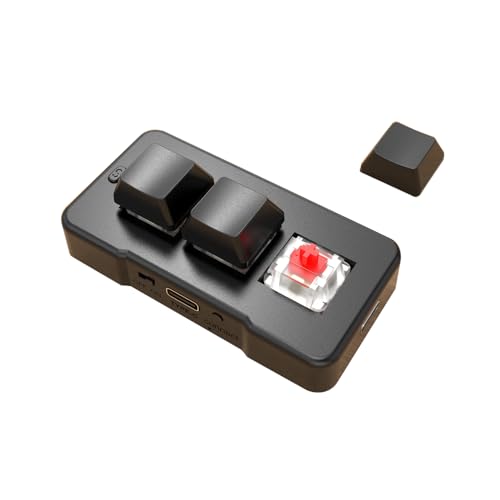
配信に最適な静音設計。レイヤー切り替えで「配信用」「編集用」「普段使い」を分けられます。
DERTER 3キー プログラマブルキーボード 青軸(¥2,348)
クリック感のある青軸が好みならこちら。OSUやFPSゲームにも最適です。
「カチッ」という打鍵感で、押した確認ができます。ゲーミング用途にも人気。
【3,000〜5,000円】コスパ重視モデル
サンワダイレクト プログラマブルキーボード 3キー(¥3,480)
日本メーカーの安心感。専用ソフトで簡単カスタマイズできます。
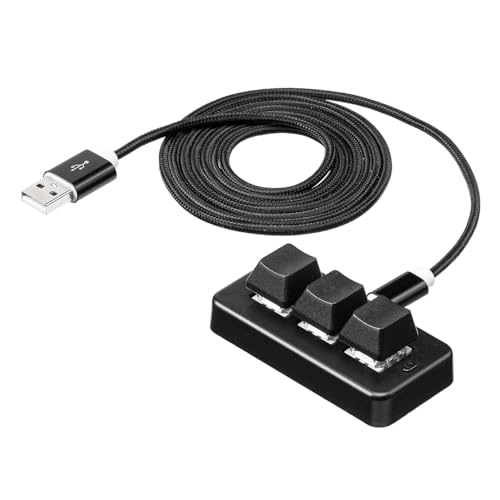
設定は本体メモリに保存されるため、別のPCでもすぐ使えます。サンワダイレクトの6ヶ月保証付き。
イーサプライ USBフットペダル 1ペダル(¥3,780)
足で操作する斬新なデバイス。両手がふさがっていても操作可能です。
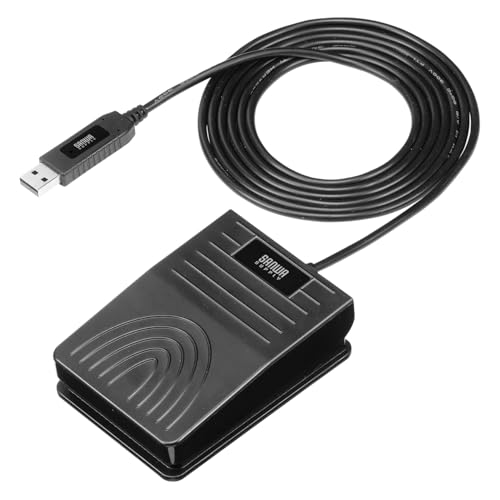
ゲーム中に両手を使いながらPush to Talkしたい方に。イラスト制作のCtrl+Zにも便利です。
BRIMFORD プログラマブルノブ(¥3,999)
ダイヤル型で音量調整に最適。有線/Bluetooth/2.4GHzの3種類の接続に対応。
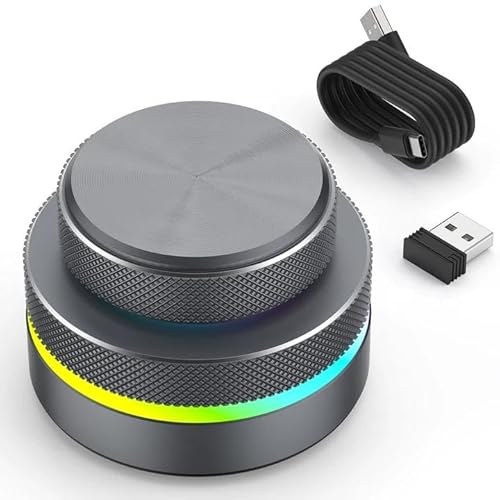
音量調整、ズーム、スクロールなど、回転操作が多い作業に最適。ワイヤレス対応でデスクがスッキリ。
Vaydeer プログラマブルキーボード 9キー(¥4,399)
9キーで多機能。6レイヤーで実質54キー分のマクロを登録可能です。
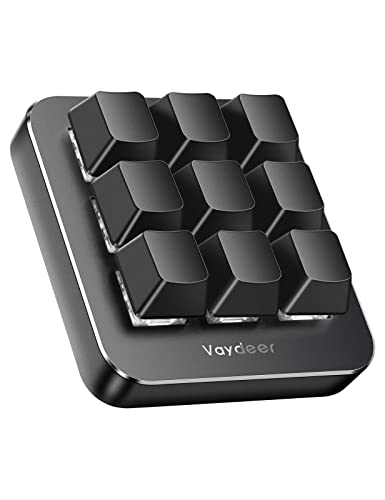
フローティングウィンドウで現在のレイヤーと機能を常に確認できます。複雑なマクロも登録可能。
【5,000〜7,000円】機能充実モデル
イーサプライ USBフットペダル 3ペダル(¥5,980)
3つのペダルで複数操作。両手を使いながら3種類のコマンドを実行できます。
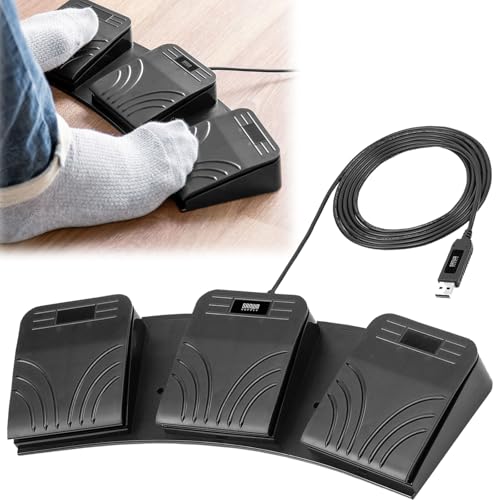
左足でミュート、中央でPTT、右足で効果音...といった使い方が可能。グラフィックソフトのショートカットにも。
MiraBox MBox N3(¥6,980)
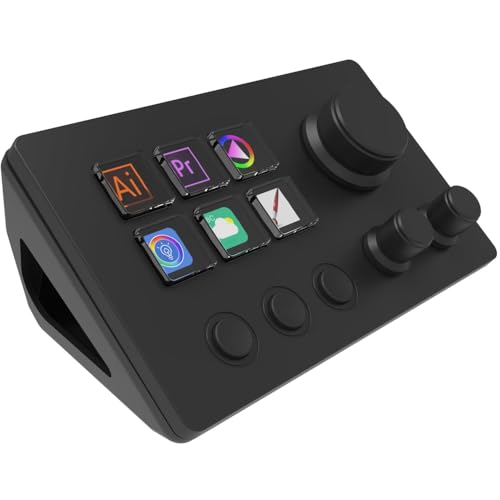
6つのLCDキー+3つのダイヤル。Stream Deckに近い使用感の代替品です。
LCDキーでアイコン表示、ダイヤルで音量調整。Stream Deck Mini(約12,000円)の半額以下で同等機能を実現。
【8,000円以上】高機能モデル
MiraBox MBox HSV293 Slim 15キー(¥9,800)
15個のLCDキーで本格的な配信環境を構築。210個のショートカット登録が可能です。
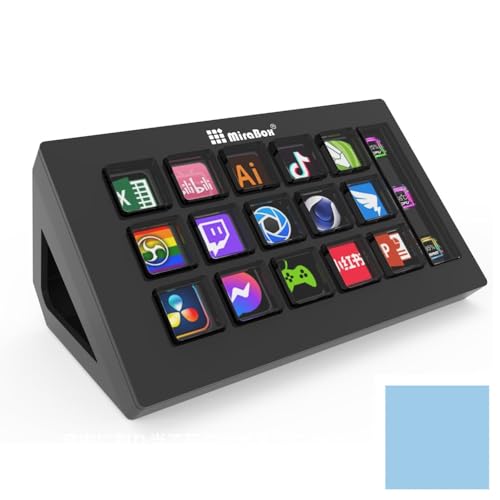
MiraBox MBox HSV293 Slim 15キー
- 15個のLCDショートカットキー
- 14レイヤーで210マクロ登録可能
- アイコン自由にカスタマイズ
- スリムなデザイン
- Windows/macOS対応
Stream Deck MK.2(約20,000円)の半額で同じ15キー。本格的に配信するならこれ。
2026年最新動向|Stream Deck代替市場の今
2026年はLCD搭載モデルの低価格化とワイヤレス対応の本格化が加速し、本家Stream Deckとの機能差がさらに縮まりました。
2026年のキートピック
- LCDキー付きモデルが5,000円台まで降りてきた:MiraBox・Mountain・Ajazzなどから6キーLCDモデルが$30前後で登場し、Stream Deck Miniの半額以下が標準に
- Bluetooth/2.4GHz対応モデルの拡大:BRIMFORDノブやMiraBoxの一部モデルがワイヤレス化。デスク配線がスッキリし、ノートPC運用との相性が向上
- OBS WebSocket v5対応ソフトが充実:Companion(Bitfocus)やTouch PortalがOBS WebSocket v5にネイティブ対応。マクロでの細かい制御が安定
- AI連携プラグイン登場:ChatGPT/Claude APIをワンキーで呼ぶマクロを組めるソフトが増加。配信中のテロップ生成・要約に活用できる
- Stream Deck本家もMK.2 SEで値下げ:本家も価格競争を意識して廉価モデルを投入。代替品との価格差が縮まり、保証・サポート重視なら本家、機能/コスト重視なら代替品という選び分けが鮮明に
- Stream Deck + XL(36キー+ダイヤル6個)が登場:本家シリーズ最大サイズ・約6万円。フル配信ワークフローを1台で完結させたい上級者向け
- Stream Deck Neo(13,100円前後)が中間レンジに:モダンなデザイン・効率重視のクリエイター向け。代替品とMK.2の中間として注目
- Stream Deck Mobileアプリで無料お試し:スマホで本家UIを体験可能。「左手デバイス選びの試運転」に最適
- 円安の影響:海外メーカー製は2026年も値上がり傾向。買うならセール時期(プライムデー・ブラックフライデー)を狙う価値が高い
「代替品はもうStream Deckに機能で見劣りしない」が2026年時点の率直な評価です。
OBSとの連携設定方法
左手デバイスをOBSと連携させる方法を解説します。
基本的な流れ
-
左手デバイスの設定ソフトでキーにショートカットを割り当て
- 例:キー1に「Ctrl+F1」を割り当て
-
OBSでホットキーを設定
- 設定 → ホットキー → シーン切り替えなどに「Ctrl+F1」を割り当て
-
左手デバイスのキーを押す → OBSのアクションが実行される
OBSでよく使うホットキー設定
配信でよく使うOBSホットキー
- シーン切り替え:シーンごとにF1〜F12など
- 配信開始/停止:Ctrl+Shift+S など
- 録画開始/停止:Ctrl+Shift+R など
- マイクミュート:Ctrl+M など
- カメラON/OFF:Ctrl+Shift+C など
- BGM再生/停止:ソースごとに設定
シーン切り替えの設定例
- OBS → 設定 → ホットキー
- 「シーン切り替え」の項目を見つける
- 「ゲーム画面」シーンに「Ctrl+1」を割り当て
- 「休憩画面」シーンに「Ctrl+2」を割り当て
- 左手デバイスのキー1に「Ctrl+1」、キー2に「Ctrl+2」を設定
配信ジャンル別おすすめ設定
配信するジャンルによって、左手デバイスに割り当てる機能は変わります。
ゲーム実況
ゲーム中は両手がふさがるため、最小限のキー数で重要な操作を実行できるように設定。
| キー | 機能 | 用途 |
|---|---|---|
| 1 | マイクミュート | 咳・くしゃみ時に |
| 2 | シーン切り替え | ゲーム画面↔休憩画面 |
| 3 | クリップ保存 | ハイライトシーンを保存 |
| ダイヤル | 音量調整 | BGM/ゲーム音のバランス |
雑談配信
コメントを読みながら操作するため、効果音やBGM切り替えを重視。
| キー | 機能 | 用途 |
|---|---|---|
| 1〜3 | 効果音再生 | 拍手・ドラムロール・SE |
| 4〜6 | BGM切り替え | 雰囲気に合わせて変更 |
| 7 | マイクミュート | 飲み物を飲む時に |
| 8 | カメラON/OFF | 離席時に |
歌配信
カラオケ音源やエフェクトの操作を重視。
| キー | 機能 | 用途 |
|---|---|---|
| 1〜6 | 曲の再生/停止 | カラオケ音源を切り替え |
| ダイヤル | マイク音量 | 曲に合わせて調整 |
| 7 | リバーブON/OFF | エフェクト切り替え |
| 8 | 拍手SE | 歌い終わりに |
VTuber配信
アバターの表情やモーション切り替えを重視。
| キー | 機能 | 用途 |
|---|---|---|
| 1〜4 | 表情切り替え | 笑顔・驚き・怒り・泣き |
| 5〜8 | モーション | 手を振る・お辞儀など |
| 9 | シーン切り替え | 待機画面↔配信画面 |
| ダイヤル | BGM音量 | 雰囲気に合わせて |
購入前のチェックリスト
左手デバイスを買う前に、以下の点を確認しましょう。
必要なキー数を計算
配信で使いたい機能をリストアップして、必要なキー数を把握します。
よく使う機能の例:
- シーン切り替え:3〜5種類
- マイク/カメラON/OFF:2個
- 効果音:3〜5種類
- BGM切り替え:3〜5種類
- 配信開始/停止:1個
- その他:2〜3個
合計10〜20個程度なら、レイヤー機能付きの少ないキー数でも対応可能です。
PCのUSBポート確認
左手デバイスは基本的にUSB接続。空いているポートがあるか確認しましょう。
設定ソフトの対応OS
Windows専用の製品も多いため、Mac使用者は特に注意。対応OSを必ず確認してください。
デスクの配置スペース
左手デバイスを置くスペースがあるか確認。コンパクトな3キーモデルなら場所を取りません。
配信以外での活用術
左手デバイスは配信以外にも活用できます。
動画編集
| 機能 | ショートカット例 |
|---|---|
| カット | Ctrl+K(Premiere) |
| コピー | Ctrl+C |
| ペースト | Ctrl+V |
| 元に戻す | Ctrl+Z |
| タイムライン移動 | J/K/L |
イラスト制作
| 機能 | ショートカット例 |
|---|---|
| ブラシサイズ変更 | [ / ] |
| 元に戻す | Ctrl+Z |
| レイヤー切り替え | Alt+[ / ] |
| 選択解除 | Ctrl+D |
| 保存 | Ctrl+S |
プログラミング
| 機能 | ショートカット例 |
|---|---|
| 実行 | F5 |
| デバッグ | F9 |
| コメントアウト | Ctrl+/ |
| 検索 | Ctrl+F |
| 置換 | Ctrl+H |
日常のPC作業
| 機能 | ショートカット例 |
|---|---|
| スクリーンショット | Win+Shift+S |
| ウィンドウ切り替え | Alt+Tab |
| 音量調整 | ダイヤル |
| ミュート | Win+Alt+K(Teams) |
設置のコツ
最適な配置位置
左手デバイスは、キーボードの左側に配置するのが基本。
- 高さ:キーボードと同じか、やや低め
- 角度:手首が自然な角度になるように
- 距離:キーボードから5〜10cm程度
デスクマットの活用
左手デバイスは軽いものが多く、操作中にズレることがあります。デスクマットの上に置くと滑りにくくなります。
ラベリングの工夫
物理キーのみのデバイスは、どのキーが何の機能か忘れがち。
- マスキングテープ:貼って剥がせるので便利
- ラベルシール:きれいに貼りたい方に
- キーキャップ交換:メカニカルスイッチなら可能
よくあるトラブルと対処法
設定ソフトが起動しない
対処法:
- 管理者権限で実行
- セキュリティソフトの除外リストに追加
- 最新版のソフトをダウンロード
キーが反応しない
対処法:
- USBポートを変えてみる
- ケーブルを交換
- 設定ソフトでキーの割り当てを確認
- PCを再起動
OBSのホットキーが動作しない
対処法:
- OBSがアクティブでなくても動作する設定か確認
- 他のアプリとホットキーが競合していないか確認
- グローバルホットキーに設定しているか確認
Stream Deck互換デバイスの選び方まとめ
Stream Deckの互換品・類似品は数多く存在しますが、最終的に重要なのは自分の配信スタイルに合ったデバイスを選ぶことです。
配信初心者の場合
まずは2,000〜3,000円台の安い3キーモデルから試すのがおすすめです。「マイクミュート」「シーン切り替え」「録画開始/停止」の3つだけでも、配信中の操作が格段に楽になります。OBSの基本的なホットキー設定についてはOBS設定完全ガイドで詳しく解説しています。
本格的に配信環境を整えたい場合
15キー以上のLCDモデルに投資する価値があります。加えて、オーディオインターフェースやコンデンサーマイクと組み合わせることで、配信全体のクオリティが大幅に向上します。
動画編集にも使いたい場合
配信だけでなく動画編集でも左手デバイスを活用したい場合は、レイヤー機能が豊富なVaydeer 9キーやMiraBox HSV293がおすすめです。「配信用」「編集用」「普段使い」をレイヤーで分けて管理できます。
【独自比較】用途別・相性マップ
同じ「Stream Deck代替」でも、想定する使い方によって最適解は変わります。編集部で主要モデルを触ったうえでの、用途別の相性マップを整理しました。◎=非常に相性が良い、○=普通に使える、△=工夫すれば使える、×=あまり向かない、という基準です。
| 製品 | OBS配信 | 動画編集 | Adobe連携 | 事務作業 | ゲーム実況 |
|---|---|---|---|---|---|
| Elgato Stream Deck MK.2 | ◎ | ○ | ◎ | ○ | ◎ |
| Elgato Stream Deck + | ◎ | ◎ | ◎ | ○ | ○ |
| Elgato Stream Deck Mini | ○ | △ | ○ | ○ | ○ |
| Loupedeck Live S | ○ | ◎ | ◎ | △ | △ |
| MiraBox HSV293 | ◎ | ○ | ○ | ○ | ○ |
| Vaydeer 9キー | ○ | ○ | △ | ◎ | ○ |
| Ajazz AKP03 | ◎ | ○ | ○ | ○ | ◎ |
| MOUNTAIN DisplayPad | ◎ | ○ | ○ | ○ | ○ |
| TourBox Elite | △ | ◎ | ◎ | △ | × |
| Razer Stream Controller X | ◎ | △ | ○ | ○ | ◎ |
選び方の落とし穴
スペック表だけを見ていると気付きにくい、実運用でハマりがちなポイントを挙げておきます。購入前にひととおり目を通しておくと失敗が減ります。
- USB電力不足:LCD搭載モデルはUSBハブ経由だと電力不足で画面がチラつく・認識が不安定になるケースがあります。特にセルフパワーではないハブを挟むと厳しく、可能ならPCの背面ポートに直挿しが安全です。
- ソフト対応OSの罠:中華系ブランドの一部はWindows専用で、macOSだとキー割り当てソフトが動かない・機能が限定される場合があります。購入前に公式サイトで対応OSと最新版ソフトの提供状況を必ず確認しましょう。
- ボタン数と実運用のギャップ:「15キーあれば足りるだろう」と思っても、シーン切替・BGM・効果音・ミュート・ブラウザソース…と割り振っていくとすぐ枯渇します。フォルダ/プロファイル切替で拡張できるかが実運用では重要です。
- LCDの視認距離:小型LCDモデルはアイコンが見やすいのは手元30〜40cm圏内まで。デスク奥に置くと結局アイコンが判別できず、物理キーの位置記憶で押すことになります。設置場所とサイズは合わせて考えるべきです。
- キーカスタムの学習コスト:多機能なほど「マルチアクション」「変数」「条件分岐」など覚えることが増えます。買った初日から全機能を使いこなす前提だと挫折しやすいので、まずは3〜5キーの基本操作から慣らすのが現実的です。
価格変動と入手性(2026年7月時点)
Stream Deck代替デバイスは、時期によって価格と在庫の振れ幅が大きいカテゴリです。編集部の観測では、Amazonのプライムデー(7月)とブラックフライデー(11〜12月)のタイミングでは、主要モデルが通常価格から1〜3割ほど下がる傾向があります。特にElgato純正やRazerといった大手ブランドはセール対象になりやすく、急ぎでなければセールを待つのが合理的です。
一方で、並行輸入品や個人輸入経由の製品は、定価より安く見えても国内メーカー保証の対象外になることが多く、初期不良時の対応や日本語サポートが受けられないリスクがあります。数千円の差であれば、正規代理店経由での購入をおすすめします。
中華ブランド(MiraBox・Ajazz・Vaydeerなど)は、モデルチェンジや生産ロットの都合で在庫が変動しやすく、「気付いたら販売終了」「後継機種に置き換わって仕様が変わった」というケースも少なくありません。気になるモデルがあれば、価格追跡ツールで値動きを見つつ、在庫があるうちに確保しておくのも一つの選択肢です。なお、価格・在庫状況は本記事執筆時点のもので、実際の購入時には最新情報を確認してください。
製品比較表
| 製品 | キー数 | LCD | ダイヤル | 価格 |
|---|---|---|---|---|
| DERTER 3キー | 3(9) | × | × | ¥2,348 |
| サンワダイレクト 3キー | 3 | × | × | ¥3,480 |
| BRIMFORD ノブ | 1 | × | ○ | ¥3,999 |
| Vaydeer 9キー | 9(54) | × | × | ¥4,399 |
| MiraBox N3 | 6 | ○ | ○ | ¥6,980 |
| MiraBox HSV293 | 15(210) | ○ | × | ¥9,800 |
| Elgato Mini | 6 | ○ | × | 約¥12,000 |
| Elgato MK.2 | 15 | ○ | × | 約¥20,000 |
※ ()内はレイヤー込みの実質キー数
まとめ:用途と予算に合った代替品を選ぼう
Stream Deck代替品選びのポイント
- 予算重視:2,000円台のDERTER 3キーから始める
- LCDが欲しい:MiraBox MBox N3(¥6,980)
- 本格的な配信:MiraBox HSV293 15キー(¥9,800)
- 音量調整重視:BRIMFORD ノブ(¥3,999)
- 両手を使いたい:イーサプライ フットペダル
本家Stream Deckの半額以下で、同等の機能を持つ代替品が手に入ります。まずは安いモデルから試して、自分の配信スタイルに合うか確認してみましょう。
あわせて読みたい
- FIFINE vs MAONO徹底比較|格安マイクはどっちがいい?【2026年最新】
- Kling AI API完全ガイド【Python実装】料金比較・API Key取得・認証コード付き
- 【2026年版】VCR GTA 2026次回はいつ?ストグラとの違い・参加者・楽しみ方まとめ
配信を効率化したら、次は動画コンテンツの量産
Stream Deckで配信中の操作を最適化したら、次は配信後の切り抜き・動画編集を効率化する番。動画編集CAMPは土日2日でPremiere Pro基礎を学べる集中型講座です。
このトピックの関連記事
Stream Deck に関する記事をまとめています。
よくある質問
関連コンテンツ
この記事と一緒に使いたいツール
サムネ画像が16:9/1280x720/2MB未満などの基準を満たしているかを一発判定。
動画URLから最高画質のサムネイル画像を一括取得・保存。
待機画面・休憩画面に最適。OBSブラウザソース埋め込み対応、背景透過、カスタムメッセージ・色テーマ付き。
配信画面に置ける背景透過のデジタル時計。フォントや色を自由にカスタマイズ。
入力したタグを上限60件・表示3件ルールに合わせて自動整形。
OBSのショートカットを整理して一覧化。配信中の操作ミスを減らします。