

【2026年版】ディスプレイグラスおすすめの選び方ガイド|配信者・動画編集者向け比較
【2026年版】ディスプレイグラスおすすめの選び方ガイド|配信者・動画編集者向け比較
2026年のディスプレイグラスは、単なる“珍しいガジェット”ではなく、移動しながら編集・確認作業を進めるための実用デバイスになりました。特に配信者・動画編集者は、作業場所を固定しない働き方が増えており、軽量な表示環境への需要が高まっています。
この記事のポイント
- ディスプレイグラスおすすめの選び方ガイド の最新情報をまとめました
- 公式情報や信頼できるソースをもとに整理しています
- 配信者・クリエイター視点で活用法を解説します
本記事は、RayNeo Air 4 Proのレビュー話題を入口に、ニュース解説で終わらず、実際に買って使い倒すための選び方に絞ってまとめました。読み終える頃には「自分に必要か」「どの軸で選ぶか」「購入後どう運用するか」を判断できます。
まず結論:2026年のディスプレイグラス選びは「表示品質・装着感・接続安定性」の3点で決める

結論から言うと、ディスプレイグラスの比較はスペック表だけでは不十分です。配信や編集で使うなら、1)表示品質、2)装着感、3)接続安定性の3点を同時に満たす機種を選ぶべきです。どれか1つが欠けると、結局使わなくなります。
ニュースで注目されるのは新機能ですが、実務で効くのは「長時間でも酔いにくいか」「USB-C接続が安定するか」「色の見え方が崩れないか」です。短時間のデモ体験で決めると失敗しやすいため、利用シーンを先に決めてから機種を絞るのが正解です。
なぜ今ディスプレイグラスなのか:モバイル作業の“画面不足”を解消できる

配信者や編集者が抱える共通課題は、外出先での画面不足です。ノートPC単体ではタイムライン、素材管理、確認画面を同時に扱いにくく、作業効率が落ちます。ディスプレイグラスはこのボトルネックを減らせます。
2026年5月に公開されたCNET JapanのRayNeo Air 4 Proレビューでも、XREALやVITUREと比較した視認性の差が話題になりました。注目すべきは「どれが一番すごいか」ではなく、用途ごとに強みが違う点です。
※出典:CNET Japan「RayNeo Air 4 Proレビュー」
失敗しない選び方1:表示品質は「明るさ」と「文字の読みやすさ」を優先する

編集作業では、映像の派手さよりテキストの視認性が重要です。明るさ不足や輪郭のにじみがあると、サムネ調整・テロップ修正の精度が落ちます。特にPremiere ProやDaVinci Resolveの細かいUIは、表示品質の差が作業速度に直結します。
チェック手順はシンプルです。
- 10分以上の連続表示で目の疲れを確認
- 白背景のテキストでにじみを確認
- 暗部の潰れとハイライト飛びを確認
見た目の派手さではなく、毎日使う道具としての読みやすさで判断してください。
失敗しない選び方2:装着感は「30分」ではなく「90分」で評価する
短時間では快適でも、1時間を超えると鼻パッドやこめかみに負荷が集中する機種があります。配信の事前準備、切り抜き確認、SNS投稿まで通すと、90分以上つける場面は普通に発生します。
購入前に確認したいのは、重さの絶対値よりも重心バランスです。前側に重量が偏ると首肩の疲れが早く出ます。可能なら、実店舗やレンタルで「座り作業60分+立ち作業30分」を試してから決めると失敗を避けられます。
失敗しない選び方3:接続安定性はケーブル品質まで含めて判断する
ディスプレイグラスの不具合は本体ではなく、接続周りが原因のことが多いです。映像が瞬断する、色が崩れる、認識しないといった問題は、USB-Cケーブルの品質で改善するケースが少なくありません。
まずは高品質ケーブルを2本用意し、常用と予備を分けるだけで運用が安定します。PC・スマホ・ゲーム機で使い回す場合ほど、接続ルールを固定することが大切です。
おすすめ運用パターン1:配信者は「台本確認+コメント監視」のサブ画面として使う
ライブ配信での実用性が高いのは、メイン映像編集ではなくサブ情報の表示です。配信台本、進行メモ、チャット監視を視線移動少なく確認できるため、話のテンポを維持しやすくなります。
OBSを使うなら、配信管理画面を小窓化して表示し、メインモニターはゲームや資料に集中させる構成が効果的です。
おすすめ運用パターン2:動画編集者は「ラフ確認専用」に割り切ると生産性が上がる
ディスプレイグラスをメイン編集に使い切るより、ラフ確認・字幕チェック・SNS用書き出し確認に絞るほうが成果が出ます。高精度な色調整は据え置きモニター、テンポ確認はグラス、と役割分担すると疲労が減ります。
縦型動画の確認作業とも相性がよく、ショート動画量産時のチェック工数を短縮できます。
購入前チェックリスト:初心者が見落としやすい5項目
購入前は以下5項目をチェックしてください。
- 接続先デバイスが映像出力対応USB-Cか
- 長時間装着で鼻・耳に痛みが出ないか
- 文字表示でにじみが出ないか
- 明るい環境で視認性が落ちないか
- 交換・返品ポリシーが明確か
この5点を満たさない場合、初期満足度が高くても継続利用率は下がります。特に「接続先の映像出力対応」は見落としが多いので、必ず型番ベースで確認してください。
Amazonでまず押さえるべき周辺機器
本体だけでなく、周辺機器で体験が大きく変わります。最初に揃えるなら高品質USB-Cケーブルを優先してください。
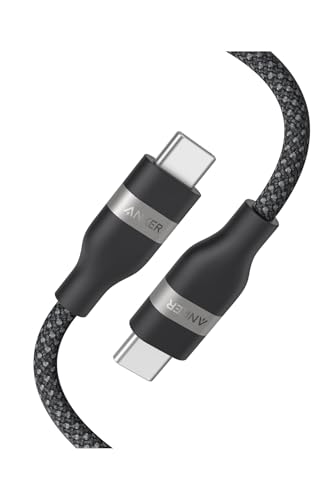
Anker USB-C & USB-C ケーブル (1.8m, 240W, 高耐久ナイロン)
- 最大240W対応で接続安定性を確保しやすい
- 高耐久ナイロンで持ち運び時の断線リスクを低減
- 1.8mでデスク・外出先の両方に使いやすい
「グラス本体の評価が高いのに使いにくい」と感じるケースの多くは、接続品質が原因です。まずケーブルを標準化するだけでも体験は安定します。
比較表:配信者・編集者向けに見るべき判断軸
| 判断軸 | 優先度 | 配信者向け基準 | 編集者向け基準 |
|---|---|---|---|
| 表示品質 | 高 | 文字とUIが明瞭 | 色の破綻が少ない |
| 装着感 | 高 | 90分以上で痛みが少ない | 120分作業でも疲労が軽い |
| 接続安定性 | 高 | 再接続が少ない | 書き出し確認時に瞬断しない |
| 携帯性 | 中 | ケース収納しやすい | 移動時に保護しやすい |
| 価格 | 中 | 本体+周辺で予算内 | 役割分担前提で投資判断 |
この表を使って、自分の利用時間と作業内容に重み付けすると、感覚ではなく実務基準で選べます。
今日からできる導入3ステップ
- 用途を1つに絞る(台本確認、ラフ編集確認、公開前チェックなど具体的に定義する)
- 接続環境を固定する(常用ケーブル・常用デバイス・常用ポートを決め、毎回同条件で使う)
- 1週間だけ運用ログを取る(疲労・接続不良・作業時間・作業満足度を毎日30秒で記録)
導入初期に用途を広げすぎると、評価がブレて「結局使わない」になりがちです。まずは1用途で成果を出し、その後に活用範囲を広げるほうが失敗しません。
予算別の選び方:10万円未満・10〜15万円・15万円以上で戦略を変える
予算を決めずに機種比較を始めると、機能差に引っ張られて判断が遅れます。先に予算帯を固定すると、必要十分な選択がしやすくなります。目安として、10万円未満は「体験導入」、10〜15万円は「継続運用」、15万円以上は「長時間作業の最適化」と考えると整理しやすいです。
10万円未満では本体に全振りせず、ケーブル・ケース・交換保証を含めた総額で判断してください。10〜15万円帯は装着感と表示品質のバランスがよく、配信と編集の兼用に向きます。15万円以上は機能は魅力的ですが、利用時間が短い人にはオーバースペックになりやすいので、導入前に1週間の利用計画を作ることが重要です。
トラブル対策:映らない・ちらつく・酔うを最短で切り分ける
よくある不具合は、(1)映像が出ない、(2)表示がちらつく、(3)酔いや疲労が強い、の3種類です。解決の順番を固定しておくと、配信前の焦りを減らせます。まず接続先をPC1台に限定し、次にケーブルを交換、最後に輝度と表示距離を調整する流れです。
酔い対策では、初日から長時間使わず、30分→60分→90分と段階的に伸ばしてください。明るさを上げすぎると疲労が増えるため、室内照明と合わせて中輝度から調整するのが基本です。作業効率を上げるための道具なので、無理して使い続けるより「使える条件」を見つけるほうが結果的に継続しやすくなります。
他デバイスとの組み合わせ:ショート動画運用では“機材一式”で考える
ディスプレイグラス単体で完結させるより、撮影・編集・投稿の流れ全体に組み込むほうが成果が出ます。例えば、スマホで撮影→グラスで素材確認→ノートPCで編集→ショート投稿という流れにすると、移動時間の無駄が減ります。
ショート動画を強化したい場合は、撮影機材の最小セットも同時に見直すのがおすすめです。関連: ショート動画の撮影機材おすすめガイド
「単体レビュー」ではなく「運用全体の摩擦を減らす」視点で導入すると、導入後1か月の継続率が大きく変わります。
実運用シミュレーション:平日と週末で使い分ける
平日の運用は、短時間で決断が必要な場面が中心です。たとえば朝に30分だけ編集するなら、ディスプレイグラスで「前日に書き出した素材確認」「字幕の誤字確認」「公開前の最終視聴」をまとめて済ませる運用が有効です。ここで重要なのは、凝った編集をしないことです。平日は判断タスクに寄せることで、限られた時間でも成果が見えやすくなります。
一方で週末は、長めの制作に使うケースが増えます。ここではグラスをメインにしすぎず、据え置きモニターとの役割分担を明確にします。具体的には「企画確認・粗編集チェックはグラス」「色調整・音量最終調整は据え置きモニター」と区切ると、疲労を抑えながら品質を維持できます。使い分けの基準がないまま運用すると、どちらの作業も中途半端になりやすいため、曜日ごとに使い方を固定すると安定します。
ケース別おすすめ運用:配信初心者/副業編集者/専業クリエイター
配信初心者は、いきなり複雑な構成にしないことが最優先です。まずは台本確認とコメント確認だけに使い、配信中の視線移動を減らすことを目標にします。導入1週間で「噛む回数が減る」「進行の抜け漏れが減る」といった小さな改善が出れば成功です。
副業編集者は、移動時間の活用が成果に直結します。通勤前後の30〜45分で素材確認と構成メモを完了させ、帰宅後は本編集だけに集中できる状態を作るのが理想です。作業を前倒しすることで、夜の集中力を高い工程に使えます。結果として、公開遅延や見直しの手戻りも減りやすくなります。
専業クリエイターは、検証コストの削減が重要です。案件ごとに使う設定をプリセット化し、接続デバイス・輝度・表示倍率をテンプレート化しておくと、毎回の調整時間が短縮されます。機材トラブルはゼロにできませんが、復旧時間は大きく短縮できます。
導入後30日ロードマップ:続けられる環境を作る
導入直後は、機材に慣れること自体が学習コストになります。そこで30日を3フェーズに分けると失敗しにくくなります。
- 1〜7日目: 1用途だけで運用する(台本確認またはラフ確認)
- 8〜20日目: 接続ルールを固定し、予備ケーブル運用を始める
- 21〜30日目: 作業ログを見て、使わない工程を削る
多くの人は「全部に使おう」として挫折します。継続のコツは、できることを増やすより、やることを絞ることです。30日後に「この工程だけは確実に速くなった」と言える状態を作れれば、その後の拡張は簡単です。
競合記事との差別化ポイント:スペック比較ではなく運用再現性で選ぶ
ディスプレイグラス関連記事は、製品スペックの比較で終わるものが多い傾向があります。しかし配信者・編集者に必要なのは、スペックの優劣よりも「自分の作業で再現できるか」です。本記事では、購入前チェック・接続トラブル切り分け・30日運用ロードマップまで含めて設計しました。
この構成にすることで、読者は「何を買うか」だけでなく「買った後にどう使えば元が取れるか」を判断できます。2026年の機材選びでは、この“導入後の運用設計”が最も差を生むポイントです。
具体例:1日の作業がどう短縮されるか
ここでは、登録者5,000人前後の配信者を想定した例で見てみます。従来は、朝にスマホでコメント確認、昼にノートPCで素材確認、夜にメインPCで最終編集と、同じ確認作業を複数回繰り返していました。この構成だと、判断の重複だけで1日40〜60分を消費します。
ディスプレイグラス導入後は、朝の移動中に素材確認とコメント整理をまとめ、夜は本編集と公開判断に集中できます。作業そのものが劇的に速くなるわけではありませんが、判断の重複が減るため、実働時間が圧縮されます。実務ではこの「迷いの削減」が最も効きます。
さらに、配信前チェックの順番を固定すると、トラブルによる遅延が減ります。例として、(1)接続確認、(2)音声確認、(3)進行メモ確認、(4)公開導線確認、の順番を毎回同じにするだけで、抜け漏れが減少します。習慣化できる設計かどうかは、機材選び以上に成果へ影響します。
よくある失敗パターンと回避策
失敗パターン1は「最初から全部の作業をグラスに寄せる」ことです。これをやると、疲労と違和感が強く出て継続率が下がります。回避策は、最初の2週間をサブ用途限定にすることです。導入初期は“できること”より“続けられること”を優先してください。
失敗パターン2は「ケーブルや変換アダプタを安価品で妥協する」ことです。見た目は同じでも、接触不良や発熱で作業が中断されるケースがあります。1本だけ高品質ケーブルを常用し、異常時の比較対象を作っておくと切り分けが速くなります。
失敗パターン3は「導入目的が曖昧なまま買う」ことです。目的が曖昧だと、満足度評価も曖昧になり、使わなくなる確率が上がります。購入前に「何分短縮したいか」「どの作業で使うか」を1行で決めておくと、導入後の判断が明確になります。
まとめ
ディスプレイグラスは2026年時点で、配信者・編集者のモバイル作業を補強する実用ガジェットです。選定の軸は「表示品質・装着感・接続安定性」の3点で、ニュースの盛り上がりより日常運用に合うかどうかが重要です。
特に最初の失敗を防ぐには、本体選びと同じくらい接続品質(ケーブル)を重視してください。まずはサブ用途で導入し、1週間運用して効果を判断するのが最短ルートです。
最後に、導入判断を迷っている人向けに、実行順を再整理します。1つ目は「今の作業で最も時間を失っている工程を特定する」ことです。2つ目は「その工程だけを改善する用途でグラスを試す」こと。3つ目は「30日後に残す運用と捨てる運用を分ける」ことです。この3段階で進めれば、機材の流行に振り回されず、再現性の高い運用が作れます。
また、機材レビューはどうしても“買う前”の情報に偏りがちですが、本当に価値が出るのは“買った後”です。接続ルール、作業順、疲労管理、用途の絞り込みまで設計したとき、ディスプレイグラスははじめて投資対象として成立します。逆に言えば、ここを設計しないと高価な置物になりやすいので注意が必要です。導入直後のテンションだけで評価せず、最低でも2週間の運用ログを見て判断すると失敗確率を下げられます。
2026年は短尺動画とライブ配信の同時運用が当たり前になり、制作環境の可搬性が成果を左右します。自宅の高性能環境だけで戦う時代から、移動時間を活かして判断と確認を進める時代へ移行しています。ディスプレイグラスはその流れに適した道具です。まずは小さく導入し、効果が出た工程だけを強化する。この順番で進めることが、費用対効果を最大化する最短ルートです。焦って全工程に広げないことも重要です。
もし今すぐ1つだけ実行するなら、「次の配信準備でグラスを30分だけ使う」ことから始めてください。短い検証でも、視線移動の減少や確認スピードの違いを体感できます。そこから必要な改善(ケーブル変更、輝度調整、用途限定)を足していけば、無理なく自分専用の運用が作れます。
導入前に確認したいチェックメモ(保存推奨)
導入判断で迷ったときは、次のチェックメモをそのまま使ってください。メモアプリに貼り、購入前に埋めるだけで判断精度が上がります。
- 利用目的: 例)移動中の素材確認、配信前の台本確認
- 目標時間短縮: 例)1日30分
- 主な接続先: 例)MacBook Air / iPad / Androidスマホ
- 常用ケーブル: 型番を1本固定
- 予備ケーブル: 常用と同規格を1本
- 連続利用時間: 30分、60分、90分で疲労を記録
- 1週間後の評価基準: 継続するか、用途変更するか
このメモのポイントは「感想」でなく「条件」を残すことです。機材選びは好みが入りやすいですが、条件ベースで記録すると再現性が高くなります。特に複数機種を比較するときは、同じ条件で試せるため公平に評価できます。
加えて、1週間後に必ず「想定外だった点」を1行で書いてください。たとえば「屋外では明るさ不足」「眼鏡との干渉あり」「USBハブ経由だと不安定」などです。想定外を可視化すると、次の買い替えや周辺機器選定の精度が一気に上がります。
もう1つ重要なのは、導入後に“使わない判断”をできるようにしておくことです。合わない機材を無理に使い続けると、作業効率も体調も崩れます。一定期間試して合わなければ、用途を限定するか別手段に切り替える。この柔軟さを最初から持っておくと、機材投資の失敗を最小化できます。
よくある質問
画像クレジット
本記事は2026年5月時点の情報で作成しています。
本記事のアイキャッチ画像は Unsplash の素材を利用しています。運用時は各画像のライセンス表記ポリシーもあわせて確認してください。
このトピックの関連記事
配信者 ガジェット に関する記事をまとめています。
よくある質問
関連コンテンツ
この記事と一緒に使いたいツール
サムネ画像が16:9/1280x720/2MB未満などの基準を満たしているかを一発判定。
配信前にやるべき準備をチェックリスト化。コピーしてそのまま使えます。
配信開始やイベントまでの残り時間を表示。OBS埋め込み用URLも生成可能。
25分集中+5分休憩で作業効率アップ。動画編集や配信準備に最適。
待機画面・休憩画面に最適。OBSブラウザソース埋め込み対応、背景透過、カスタムメッセージ・色テーマ付き。
配信画面に置ける背景透過のデジタル時計。フォントや色を自由にカスタマイズ。


