


【2026年】MSI MAG 321UPX QD-OLED レビュー|コスパ最強の32インチ4K QD-OLEDゲーミングモニター
MSI MAG 321UPX QD-OLED レビュー|コスパ最強の32インチ4K QD-OLEDゲーミングモニター
「QD-OLEDモニターが気になるけど、15万円以上は予算オーバー」 「4K 240Hz OLEDの映像美を、できるだけ安く体験したい」 「上位モデルとの違いがわからないから、何を基準に選べばいいか迷っている」
QD-OLEDゲーミングモニターの価格が下がってきたとはいえ、まだまだ高価格帯の製品であることには変わりません。同じMSIのラインナップでも、MPGやMEGシリーズは14万円~25万円と予算的にハードルが高い方も多いのではないでしょうか。
そんな方に朗報です。MSI MAG 321UPX QD-OLEDは、約11万円($750前後)という価格で、32インチ4K QD-OLED 240Hz 0.03msという上位モデルとほぼ同等のパネルスペックを実現した、まさに「コスパ最強」のOLEDゲーミングモニターです。
「安いからといって妥協しているのでは?」と思うかもしれません。この記事では、MAG 321UPX QD-OLEDの実力を徹底的に検証し、上位モデルとの違い、競合製品との比較、そしてどんなユーザーに最適なのかを明確にしていきます。
この記事でわかること
- MSI MAG 321UPX QD-OLEDの映像品質とゲーミング性能の詳細
- 上位モデル(MPG 321URX)との具体的な違いとコスト差の価値
- コスパ重視のOLEDゲーマーにとっての最適解である理由
- 約11万円で得られるQD-OLED体験の実際のクオリティ
- 競合するOLEDモニター・IPS液晶モニターとの徹底比較
- 配信者・ゲーマー向けの最適な設定と使い方
MSI MAG 321UPX QD-OLEDの基本スペック

MAG 321UPX QD-OLEDは、MSIのゲーミングモニターラインナップにおいて「MAG」(MSI Assisted Gaming)シリーズに属します。MAGシリーズはエントリー~ミドルレンジの位置づけですが、QD-OLEDパネルの採用により、パネル性能自体は上位モデルに匹敵します。
| パネルタイプ | QD-OLED(Samsung Display製) |
|---|---|
| 画面サイズ | 32インチ(31.5インチ) |
| 解像度 | 3840 x 2160(4K UHD) |
| リフレッシュレート | 240Hz |
| 応答速度 | 0.03ms(GtG) |
| 色域 | 99% DCI-P3 / 100% sRGB |
| HDR対応 | DisplayHDR True Black 400 |
| コントラスト比 | 1,500,000:1(実質無限大) |
| 輝度 | 250nit(通常)/ 1000nit(HDRピーク) |
| 映像入力 | DisplayPort 2.1a x1, HDMI 2.1 x2 |
| USB | USB-C(15W)x1, USB-B(アップストリーム)x1, USB-A x2 |
| KVM機能 | 簡易対応 |
| スピーカー | なし |
| VESA | 100 x 100mm |
| 重量 | 約6.5kg(スタンド含む約9.2kg) |
| 参考価格 | 約11万円($750前後) |
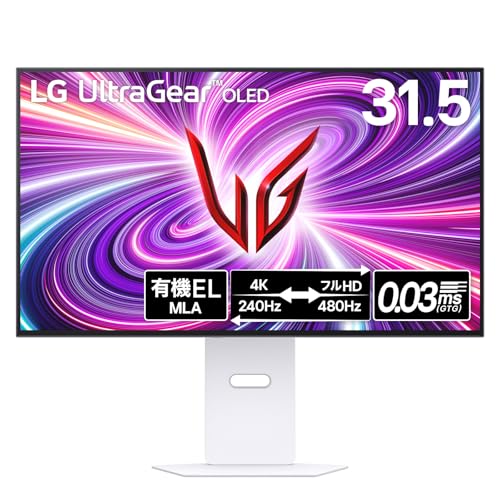
LG UltraGear OLED 32GS95UV-W 32インチ 4K QD-OLED 240Hz ゲーミングモニター
- 32インチ4K QD-OLEDパネル搭載・240Hzリフレッシュレートで超滑らかな映像を実現
- 0.03ms(GtG)超高速応答速度でFPSゲームでも残像なしのクリアな映像
- DCI-P3 98.5%の広色域とDisplayHDR True Black 400対応のHDR性能
注目すべきは、パネルスペックが上位のMPG 321URX QD-OLEDとほぼ同一であるという点です。同じSamsung Display製のQD-OLEDパネルを使用しており、解像度、リフレッシュレート、応答速度、色域、HDR性能のすべてが同等です。
つまり、映像の美しさに関しては上位モデルと全く遜色ないというのが、このモニターの最大の特徴であり、コスパが高いと言われる所以です。
上位モデルとの違いは何か
では、約3万円の価格差はどこから来ているのでしょうか。主な違いは以下の3点に集約されます。
1. USB-C給電能力の違い MPG 321URX QD-OLEDが90W PDに対応しているのに対し、MAG 321UPX QD-OLEDは15Wです。15WではノートPCへの実用的な充電は困難で、スマートフォンの低速充電程度の能力しかありません。USB-C経由での映像出力とUSBデータ転送は問題なく行えます。
2. KVM機能の差 MPGモデルが本格的なKVM(キーボード・ビデオ・マウス切り替え)に対応しているのに対し、MAGモデルは簡易的な対応にとどまります。複数のPCをキーボード・マウス共有で運用する予定がなければ、この差は問題になりません。
3. 筐体品質とデザイン MAGシリーズは若干コストダウンされた筐体を使用しており、スタンドのビルドクオリティやケーブルマネジメント機能に微差があります。ただし、モニターアームを使用する場合はスタンドは使わないため、この差は関係なくなります。
映像品質:上位モデルと遜色ないQD-OLEDの実力

QD-OLEDパネルの映像美
MAG 321UPX QD-OLEDに搭載されているQD-OLEDパネルは、上位モデルと同じSamsung Display製の第4世代パネルです。量子ドット層による高純度な色表現と、有機ELの自発光方式による完全な黒を両立し、従来のIPSパネルとは次元の異なる映像体験を提供します。
99% DCI-P3の色域カバー率は、映画やゲームのHDRコンテンツを制作者の意図通りに表示するのに十分な広さです。sRGB色域は100%カバーしており、Web向けのコンテンツ制作や一般的な写真編集にも問題なく使用できます。
コントラスト比と黒の表現
QD-OLEDの最大の特徴は、完全な黒を表現できることです。IPSパネルでは、バックライトの光漏れにより「黒」が「暗いグレー」になってしまいますが、QD-OLEDではピクセルが完全に消灯するため、真の黒を表示できます。
この差は、暗いシーンの多いゲームで特に顕著です。ホラーゲームの暗闘内の微かな光源、宇宙を舞台としたSFゲームの星空、映画のレターボックス(黒帯)部分。これらすべてにおいて、QD-OLEDの黒は圧倒的です。
スペック上のコントラスト比は1,500,000:1となっていますが、黒が完全なゼロ(消灯)のため、実質的には無限大のコントラスト比です。IPSパネルの一般的なコントラスト比(1,000:1~1,500:1程度)とは文字通り桁違いの差があります。
HDR性能の実力
DisplayHDR True Black 400認証を取得しており、HDRコンテンツの表示能力は上位モデルと同等です。ピーク輝度1000nitにより、HDR映像のハイライト部分(太陽光の反射、爆発エフェクト、金属の光沢など)を鮮烈に表現します。
Windows 11のHDR対応も年々改善されており、2026年現在では、HDRの有効化と無効化がほぼシームレスに行えます。ゲーム起動時に自動的にHDRモードに切り替わり、デスクトップに戻ると自動的にSDRに戻る設定も可能です。
実際のゲームにおけるHDR体験は、IPSパネルのHDR対応モニターとは比較にならないレベルです。IPSパネルでは、ローカルディミングゾーンの制限により、明るい部分の周囲に「ハロー」(光のにじみ)が発生することがありますが、QD-OLEDでは各ピクセルが独立して発光するため、このような問題は一切ありません。
色精度とキャリブレーション
出荷時の色精度は、ゲーミングモニターとしては高い水準にあります。sRGBモードでのDelta E(色差)は平均2以下で、一般的な用途では十分な正確性です。
ただし、プロフェッショナルな映像制作やカラーグレーディングに使用する場合は、ハードウェアキャリブレーション対応のモニター(BenQ SWシリーズやEIZO ColorEdgeなど)の方が適しています。ゲーミング・配信・Web制作といった一般的な用途であれば、MAG 321UPX QD-OLEDの色精度で不足を感じることはないでしょう。
ゲーミング性能:240Hz + 0.03msの圧倒的な滑らかさ

240Hzリフレッシュレートの体感
4K 240Hzは、2026年現在のゲーミングモニターにおける最高峰のスペックの一つです。毎秒240回画面が更新されるため、マウスカーソルの動き、ゲームキャラクターの移動、カメラの回転がすべて極めて滑らかに表示されます。
60Hzから144Hzへの移行は多くの人が「劇的な差」と感じますが、144Hzから240Hzへの移行は「じわじわ効いてくる差」と表現されることが多いです。日常的に使用していると240Hzの滑らかさに慣れてしまい、たまに60Hzや144Hzのモニターを見ると明らかなカクつきを感じるようになります。
FPSゲーマーにとって特に重要なのは、高リフレッシュレートによる入力遅延の低減です。240Hzモニターでは、入力からの表示遅延が約4.17msとなり、60Hz(約16.67ms)の4分の1です。この差は、反射神経が勝負を分けるFPSタイトルで明確なアドバンテージになります。
応答速度0.03msが実現する世界
0.03msのGtG応答速度は、QD-OLEDパネル特有の超高速レスポンスです。液晶パネルでは、液晶分子の回転によって光の透過量を変化させるため、どうしてもミリ秒単位の応答時間が必要です。一方、QD-OLEDは有機材料の発光・消灯が極めて高速であるため、0.03msという驚異的な応答速度を実現できます。
この応答速度の差は、動きの速い映像で「ゴースト」(残像)の有無として現れます。IPSパネルのGtG 1msは十分に高速とされていますが、QD-OLEDの0.03msの前では差が目に見えます。特に、暗い背景の上を明るいオブジェクトが移動するシーン(FPSでの敵キャラクター、レーシングゲームの対向車など)で、その差は明白です。
Adaptive Sync対応
MAG 321UPX QD-OLEDは、AMD FreeSync PremiumとNVIDIA G-SYNC Compatible(互換)の両方に対応しています。これにより、AMD GPUとNVIDIA GPUのどちらでも、VRR(可変リフレッシュレート)を利用してティアリングやスタッタリングのない滑らかな映像を実現できます。
VRRの動作範囲は48Hz~240Hzで、LFC(Low Framerate Compensation)にも対応しています。LFCにより、フレームレートが48fpsを下回った場合でも、フレームの倍化表示によってスムーズな映像を維持します。
入力遅延の実測値
ゲーミングモニターにおいて、入力遅延(インプットラグ)は重要な指標です。MAG 321UPX QD-OLEDの入力遅延は、240Hz動作時に約3ms程度と報告されており、競技ゲームで問題になるレベルではありません。
ゲームモードを有効にすることで、OSD上の各種映像処理(ナイトビジョン、EYESERGOなど)を無効化し、最小限の入力遅延で動作させることができます。FPSゲームをプレイする際は、ゲームモードの有効化を推奨します。
DisplayPort 2.1aとHDMI 2.1の接続性
DisplayPort 2.1a対応の意義
MAG 321UPX QD-OLEDはDisplayPort 2.1a(UHBR20)を搭載しています。これは上位モデルと同じ仕様で、4K 240Hz 10bit HDR出力をDSC(Display Stream Compression)なしで伝送できる帯域幅を持ちます。
2026年現在、DP 2.1a対応GPUはNVIDIA RTX 50シリーズとAMD RDNA 4世代が中心ですが、今後の主流になることは間違いありません。将来的なGPUアップグレード時にも、このモニターの性能を最大限に引き出せるという安心感があります。
旧世代GPUでも、DisplayPort 1.4にDSC圧縮を組み合わせることで4K 240Hz出力は可能です。DSCは視覚的にほぼ無劣化の圧縮方式であり、実用上の問題はありません。
HDMI 2.1によるコンソール対応
HDMI 2.1ポートは2基搭載されており、PS5やXbox Series Xとの接続に対応しています。4K 120Hz、VRR、ALLMに対応し、家庭用ゲーム機でも高品質なゲーミング体験を提供します。
PS5は2026年のシステムアップデートにより、一部の対応タイトルで4K 120fps出力が安定するようになっており、このモニターのHDMI 2.1対応はより意味を持つようになっています。
HDMI 2.1ポートが2基あるため、PS5とXbox Series Xを同時に接続しておくことも可能です。入力切替でシームレスに切り替えられるため、マルチプラットフォームゲーマーにも便利です。
USB-C 15Wの現実的な使い道
MAG 321UPX QD-OLEDのUSB-Cポートは15W給電に対応しています。ノートPCの充電には不十分な電力ですが、USB-C Alt Modeによる映像出力は問題なく行えます。USB-C一本でモニターに映像を出力しつつ、USBデータ転送(モニター背面のUSBハブ経由)を利用できます。
ただし、ノートPCを接続する場合は別途ACアダプターでの充電が必要になります。USB-C 1本で映像出力と充電を完結させたい場合は、90W PD対応の上位モデル(MPG 321URX QD-OLED)を検討してください。
15W USB-Cの実用的な使い道としては、スマートフォンの充電や、iPadなどのタブレットの映像出力が挙げられます。iPadをサブディスプレイとして使用しつつ、USB-C経由で低速充電するといった使い方は可能です。
OLED Care機能と焼き付き対策

焼き付き防止機能の詳細
MAG 321UPX QD-OLEDにも、MSIのOLED Care 2.0技術が搭載されています。これは上位モデルと同じ焼き付き防止機能セットであり、MAGシリーズだからといって保護機能が省略されているわけではありません。
主な焼き付き防止機能は以下の通りです。
ピクセルシフト機能:画面全体を定期的にわずかにずらすことで、特定のピクセルへの負荷集中を防ぎます。人間の目では認識できないレベルの微小な移動であり、使用感に影響はありません。
パネルリフレッシュ:モニターの電源オフ時に自動的にパネル全体のリフレッシュを実行し、有機材料の不均一な劣化を補正します。使用時間に応じて自動的にスケジュールされるため、ユーザーが手動で操作する必要はほとんどありません。
静止画検出:タスクバーやゲームのHUDなど、長時間変化しない画面領域を自動検出し、その部分の輝度を段階的に低下させます。焼き付きの最大の原因である「同じ画像の長時間表示」を効果的に抑制します。
タイマー機能:一定時間の連続使用後に休憩を促すリマインダーを表示する機能もあります。OLED保護だけでなく、目の健康にも配慮した機能です。
焼き付きに関する現実的なアドバイス
2026年世代のQD-OLEDパネルは、2022年の初代QD-OLEDと比較して有機材料の耐久性が大幅に向上しています。日常的なゲーミング・配信用途(1日4~8時間程度、多様なコンテンツを表示)であれば、パネルの寿命内に問題になるレベルの焼き付きが発生する可能性は低いと考えられます。
それでも、以下のポイントを意識しておくことをおすすめします。
- スクリーンセーバーを有効にする:離席時に画面が消灯するように設定
- OSD表示の自動消灯:モニターの設定メニューが長時間表示され続けないよう、タイムアウトを短めに設定
- 多様なコンテンツを表示する:同じゲームだけを何千時間もプレイするのではなく、複数のゲームやアプリケーションを使い分ける
- OLED Care機能を無効にしない:デフォルトで有効になっている保護機能は、そのまま有効にしておく
配信者にとっての実用性

32インチ4Kの配信向けレイアウト
32インチの4K解像度は、配信者のメインモニターとして理想的なサイズです。Windows 11では150%スケーリングが推奨され、この設定で2560 x 1440相当の作業領域が確保されます。
配信中の画面レイアウト例として、以下のような配置が快適です。
- 左半分:ゲームをウィンドウモードまたはボーダレスウィンドウで表示
- 右上:OBSの配信プレビュー
- 右中:チャット欄(Twitch Chat、YouTube Liveチャット)
- 右下:配信管理ツール(Streamlabs、StreamElements)
27インチ4Kでは各要素が小さくなりすぎて視認性が低下しますが、32インチなら適度なサイズ感で快適に配信作業を行えます。
OBSでのカラーマネジメント
QD-OLEDの広色域(99% DCI-P3)を活用する際の注意点として、OBSでのキャプチャ映像のカラーマネジメントがあります。モニターが広色域で表示していても、配信の視聴者の多くはsRGB色域のモニターで視聴しているため、カラーマネジメントを適切に設定しないと、視聴者側で色が不自然に見える場合があります。
対策としては、OBSの出力設定で色空間をsRGBに固定し、モニター側のsRGBクランプ機能を利用します。これにより、モニター上ではQD-OLEDの鮮やかな色を楽しみつつ、配信映像はsRGB色域で正確に出力されます。
マルチモニター環境との相性
MAG 321UPX QD-OLEDをメインモニター、サブモニターにIPSパネルの安価なモニターを配置する構成は、多くの配信者にとって現実的な選択です。メインでゲームを表示し、サブでチャットやOBSを管理する運用では、サブモニターの色精度はさほど重要ではありません。
注意点として、QD-OLEDメインモニターとIPSサブモニターでは、黒の深さとコントラストに大きな差があります。暗い部屋で使用する場合、サブモニターのバックライト漏れが気になる場合があります。サブモニターの輝度を下げるか、部屋の照明を適度に明るくすることで、この差を緩和できます。
操作性とデザイン
OSDとソフトウェア制御
MAG 321UPX QD-OLEDのOSD(オンスクリーンディスプレイ)は、背面のジョイスティックで操作します。上位モデルと同じ操作方式で、使い勝手に差はありません。メニュー構造もMSIのゲーミングモニター共通のUIが使用されており、他のMSIモニターからの乗り換えでもすぐに慣れることができます。
PC上からはMSI Gaming Intelligenceソフトウェアを使ってモニターの設定を変更できます。ゲームごとのプリセット保存、暗部補正(ナイトビジョン)の調整、ブルーライト軽減モードの切り替えなどが、マウス操作で手軽に行えます。
スタンドとVESAマウント
付属スタンドは高さ調整、チルト、スイベル、ピボットに対応しています。上位モデルのMPGシリーズと比較すると、スタンドの素材や質感に若干の差がありますが、機能面では十分です。
VESA 100 x 100mmマウントに対応しており、モニターアームへの取り付けが可能です。多くの配信者がモニターアームを使用しているため、スタンドの品質差は購入判断の重要なポイントにはなりにくいでしょう。
外観とビルドクオリティ
MAGシリーズはMPGやMEGと比較してシンプルなデザインが採用されています。背面のRGB LEDは省略されており、全体的にすっきりとした印象です。「ゲーミングモニターっぽさ」を求めない方にはむしろ好まれるデザインかもしれません。
ベゼルは3辺がほぼフレームレスで、マルチモニター環境での視覚的な一体感は良好です。本体重量は約6.5kg(スタンド除く)と、32インチモニターとしては比較的軽量で、モニターアームへの取り付けも容易です。
メリット・デメリット
- 約11万円で32インチ4K QD-OLED 240Hzが手に入る圧倒的コスパ
- 上位モデルと同等のパネルスペック(99% DCI-P3、0.03ms、HDR True Black 400)
- DisplayPort 2.1a対応で将来のGPUにも対応
- HDMI 2.1 x2でPS5・Xbox Series Xにも対応
- OLED Care 2.0による充実した焼き付き対策
- 軽量設計でモニターアームとの相性が良い
- AMD FreeSync Premium / G-SYNC Compatible両対応
- シンプルで落ち着いたデザイン
- USB-C 15Wではノートへの実用的な充電は不可能
- 本格的なKVM機能は省略されている
- スピーカー非搭載で外部音声機器が必須
- スタンドのビルドクオリティは上位モデルに劣る
- ABL(Auto Brightness Limiter)により全白表示時の輝度制限あり
- OLEDパネル特有の焼き付きリスクはゼロではない
- 4K 240Hzを活用するにはハイエンドGPUが必要
競合製品との比較

MSI MPG 321URX QD-OLED(約14万円)との比較
最も頻繁に比較される上位モデルです。パネルスペックは同等で、差はUSB-C給電(90W vs 15W)とKVM機能の充実度。ノートPCとの併用が多い方、デュアルPC配信環境の方はMPG 321URXを、純粋にゲーミングモニターとしての映像品質にフォーカスする方はMAG 321UPXを選ぶのが合理的です。
3万円の価格差に対してUSB-C 90W PDとKVM機能の価値をどう評価するかが、選択の分かれ目です。USB-C充電器(90W対応)は単体で5,000~8,000円程度で購入できるため、KVM機能が不要であればMAG 321UPXの方がトータルコストで有利になるケースもあります。
MSI MAG 321UP QD-OLED(約9~11万円)との比較
さらに下位のMAG 321UP QD-OLEDは、リフレッシュレートが165Hzに制限されています。約1~2万円の価格差で240Hzが手に入ることを考えると、FPSゲームをプレイする方にはMAG 321UPXの方がおすすめです。ただし、RPGやストーリーゲーム中心で165Hzでも十分と考える方には、MAG 321UPも選択肢に入ります。
IPS液晶 4K 144Hzモニター(5~8万円)との比較
「QD-OLEDの画質は魅力的だけど、IPSの半分の予算で済むなら…」と迷う方も多いでしょう。確かに、IPS液晶の4K 144Hzモニターは5~8万円で入手可能です。
しかし、QD-OLEDとIPSの差は単なるスペック上の数値の違いではなく、映像体験そのものの質が異なります。完全な黒、無限のコントラスト比、0.03msの応答速度、99% DCI-P3の広色域。これらは「ちょっと良い」レベルではなく「別次元」の差です。
一度QD-OLEDの映像を体験すると、IPSパネルには戻れないという声が非常に多いのも事実です。予算に余裕があるなら、MAG 321UPX QD-OLEDで一気にQD-OLEDデビューすることをおすすめします。
どんなユーザーに最適か
コスパ重視のOLEDゲーマーに最適
MAG 321UPX QD-OLEDは、「QD-OLEDの映像美を、できるだけ安く手に入れたい」というコスパ重視のゲーマーにとってベストな選択です。上位モデルと同等のパネル性能を約3万円安く入手でき、その差額でゲーム購入やGPUアップグレードの資金に充てることもできます。
USB-C充電やKVMが不要な方
上位モデルとの主な差はUSB-C給電とKVM機能であるため、これらの機能が不要な方にとっては、MAG 321UPXはコスト面で合理的な選択です。デスクトップPCでの使用がメインで、ノートPCとの併用が少ない方は、USB-C 90W PDのメリットを享受する場面が限られます。
初めてのQD-OLEDモニターとして
「QD-OLEDに興味があるけど、最初から最上位モデルを買うのは不安」という方にも、MAG 321UPXは良い選択です。パネル品質は上位モデルと同等なので、QD-OLEDの映像美を十分に体験できます。気に入った上で、将来的にUSB-C充電やKVM機能が欲しくなったら、その時に上位モデルに買い替えるという段階的なアプローチも可能です。
よくある質問
まとめ
MSI MAG 321UPX QD-OLEDは、32インチ4K QD-OLED 240Hz 0.03msという上位モデルと同等のパネルスペックを、約11万円という手頃な価格で実現した「コスパ最強」のOLEDゲーミングモニターです。
上位モデル(MPG 321URX)との差はUSB-C給電能力(15W vs 90W)とKVM機能の充実度に限られ、映像品質・ゲーミング性能に差はありません。純粋にゲーミングモニターとしてのパフォーマンスを重視する方、USB-C充電やKVM機能が不要な方にとっては、最も合理的な選択肢です。
QD-OLEDならではの完全な黒、99% DCI-P3の広色域、DisplayHDR True Black 400のHDR性能は、IPSパネルでは体験できない映像の世界を開いてくれます。「QD-OLEDモニターが気になっているけど、予算が…」という方にこそ、MAG 321UPX QD-OLEDをおすすめします。
関連記事
- 【2026年】MSI MAG 321UP QD-OLED レビュー|初めてのOLEDに最適な32インチ4K 165Hz入門モデル
- Samsung Odyssey OLED G8 (G80SD) レビュー|32インチ4K QD-OLED 240Hzの最高峰ゲーミングモニター【2026年版】
- ASUS ProArt Display OLED PA32UCDM レビュー|32インチ4K QD-OLED 240Hzの最高峰クリエイターモニター【2026年】
- GIGABYTE AORUS FO32U2 レビュー|32インチ4K QD-OLED 240Hzゲーミングモニターの実力を徹底検証【2026年版】
- 【2026年】ASUS ROG Strix OLED XG32UCDS レビュー|約10万円で手に入る32インチ4K QD-OLEDモニター
- BenQ PD3226Gレビュー|ゲームもクリエイティブも妥協しない32インチ4K 144Hzモニター
画像クレジット
本記事で使用している画像の一部は Unsplash より提供されています。
- モニターセットアップ: Photo by Iewek Gnos on Unsplash
- 鮮やかな画面: Photo by Efe Kurnaz on Unsplash
- ゲーマーの手元: Photo by Florian Olivo on Unsplash
- 接続イメージ: Photo by Efe Kurnaz on Unsplash
- モニタークローズアップ: Photo by Onur Binay on Unsplash
- 配信デスク環境: Photo by Gabriel Heinzer on Unsplash
- モニター比較: Photo by Clément Hélardot on Unsplash
よくある質問
【2026年】MSI MAG 321UPX QD-OLED レビュー|コスパ最強の32インチ4K QD-OLEDゲーミングモニター
MSI MAG 321UPX QD-OLEDの詳細レビュー。32インチ4K QD-OLED 240Hz 0.03msを約11万円で実現したコスパ重視のOLEDゲーミングモニター。映像品質、ゲーミング性能、配信用途での使い勝手を徹底解説。「QD-OLEDモニターが気になるけど、15万円以上は予算オーバー」「4K 240
続きを読む


このトピックに関する 5 件の記事で包括的な情報を提供しています。
関連コンテンツ
この記事と一緒に使いたいツール
待機画面・休憩画面に最適。OBSブラウザソース埋め込み対応、背景透過、カスタムメッセージ・色テーマ付き。
配信画面に置ける背景透過のデジタル時計。フォントや色を自由にカスタマイズ。
サムネ画像が16:9/1280x720/2MB未満などの基準を満たしているかを一発判定。
配信内容やリンクを入力するだけで、YouTube/Twitch向けの説明文・タグ・固定コメントをまとめて作成。
動画URLから最高画質のサムネイル画像を一括取得・保存。
配信開始やイベントまでの残り時間を表示。OBS埋め込み用URLも生成可能。

