

【2026年版】配信タッチディスプレイおすすめ3選|Stream Deck代替も含む選び方と比較
【2026年版】配信タッチディスプレイおすすめ3選|Stream Deck代替も含む選び方と比較
配信タッチディスプレイとは、OBS操作・音量調整・シーン切替を“画面に触れて”実行できる、配信専用の操作デバイス群です。2026年は「キーボード中心の操作」から「タッチ+ダイヤル+ショートカット一体型」へ移行が進んでおり、特に複数プラットフォーム同時配信で差が出ます。
The Vergeで報じられた「Asus chases Elgato with its own secondary touchscreen display」の話題は、まさにこの流れを加速させる象徴的ニュースです。つまり、専用コントローラーだけでなく“セカンダリータッチディスプレイそのもの”が配信オペレーションの中心になりつつあります。
この記事でわかること
- 配信タッチディスプレイを選ぶときに失敗しない基準
- 2026年に実用性が高いおすすめ3製品の比較
- Stream Deck系とタッチモバイルモニターを併用する具体的な運用方法
2026年に配信タッチディスプレイが必要な理由
結論から言うと、配信の運用ミス(切替遅延・音量事故・コメント拾い漏れ)を最短で減らせる投資先が、いまはタッチディスプレイ系デバイスです。
従来の「ショートカット暗記前提」の運用は、長時間配信や企画配信でヒューマンエラーが増えやすいという弱点がありました。いまは以下の3つを同時に改善する設計が主流です。
- 視認性: 画面に操作対象が表示されるので“いま何を押すか”が迷いにくい
- 触覚性: ダイヤルやタッチストリップで“微調整”がしやすい
- 拡張性: OBS、音声ミキサー、照明、チャット管理まで一元化しやすい
特に雑談→ゲーム→休憩画面の切替が多い配信では、操作レイヤーを増やすほど事故率が上がります。そこで、タッチディスプレイに「切替」「音」「監視」をまとめる構成が強い、というのが2026年の実務的な結論です。
The VergeのAsus関連記事は、Elgato系の独壇場だった“配信コントロール市場”に、モニターメーカーが本格参入し始めたことを示しています。選択肢が増える一方で、目的別に選ばないと逆に使いにくくなるため、選定基準がより重要になりました。
配信タッチディスプレイの選び方【失敗しない5基準】
最初に結論。配信者が重視すべき優先度は 操作系統の統合 > 接続安定性 > 画面サイズ > 価格 です。
| 操作方式 | LCDキー / タッチストリップ / ダイヤル / 10点タッチ のどれを使うか |
|---|---|
| 接続規格 | USB-C一本で映像+給電+タッチ信号が通るか |
| 画面サイズ | 10〜14インチが机上配信では扱いやすい |
| 表示比率 | 3:2 or 16:10 だと操作パネルを多段配置しやすい |
| 連携ソフト | OBS / Wave Link / Discord / 照明制御に対応するか |
1) 「何を触って操作するか」を先に決める
- 直感重視: 10点タッチ対応モニター
- 誤操作回避重視: 物理ダイヤル+LCDキー
- 音量調整を多用: タッチストリップ付き
この順番を逆にして「とりあえず人気製品」で選ぶと、使わない機能にコストを払うことになります。
2) USB-C接続の仕様差を見落とさない
モバイルモニター系は「映像は出るがタッチが効かない」事故が起きがちです。理由は単純で、接続先のUSB-CがDP Alt Modeや必要電力に対応していないケースがあるため。配信PC構成では特に、GPU/マザボ側のポート仕様確認が必須です。
3) OBS操作を“ページ分割”で設計する
配信タッチディスプレイは、導入後のページ設計で使い勝手が決まります。おすすめは以下。
- 1ページ目: シーン切替(開始/雑談/ゲーム/終了)
- 2ページ目: 音量とBGM(マイク/Discord/ゲーム)
- 3ページ目: クリップ・タイムスタンプ・SNS投稿
4) 反射と視野角は想像以上に効く
リングライトやモニターライトを使う配信環境では、光沢画面だと反射が気になりやすいです。正面固定で使うなら光沢でも可、横置きや俯瞰配置では非光沢が有利です。
5) 価格より“操作の時短効果”で評価する
月20本以上配信するなら、1回あたり3分の操作短縮でも年間で大きな差になります。配信中の事故が減ること自体が、視聴維持率と切り抜き素材の品質に直結します。
おすすめ1: Elgato Stream Deck +(操作統合の本命)
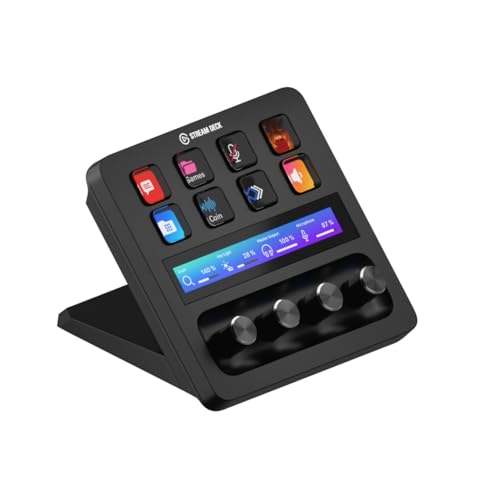
配信専用コントローラーとしての完成度が高く、特に「シーン切替+音量ミックス+照明制御」を1台で回したい人に向いています。タッチストリップとダイヤルがあるため、数値を見ながら微調整できるのが強みです。
配信現場でありがちな「BGMだけ少し下げたい」「Discord通話だけ絞りたい」を、マウス操作なしで処理できるのは依然として大きな価値があります。タッチモニター単体より誤タップしづらく、安定運用向きです。
【Amazon.co.jp限定】Elgato Stream Deck +
- LCDキー・タッチストリップ・ダイヤルを一体化した操作設計
- OBSやWave Linkなど配信定番ツールと高い連携性
- マルチアクション登録で配信フローを自動化しやすい
おすすめ2: VisionOwl 10.5インチ タッチモバイルモニター(低コスト導入向け)

「まずはタッチディスプレイ運用を試したい」人に相性が良いのが、この10.5インチクラスです。軽量で机に置きやすく、配信管理パネル専用として割り切ると使いやすいサイズ感。OBSのドックやコメント監視、配信チェックリストを常駐させる用途に向きます。
3:2比率はブラウザベースの配信管理画面を縦方向に取りやすく、ボタン群を詰め込みすぎずに配置できるのが利点。メインモニターをゲーム画面に集中させたい配信者に向いています。
VisionOwl モバイルモニター 10.5インチ タッチパネル XL-105T
- 10点タッチ対応で配信操作パネルとして使いやすい
- 320gの軽量設計で設置場所を選びにくい
- Type-C接続で映像出力と給電をまとめやすい
おすすめ3: HAILESI 12.3インチ タッチモバイルモニター(作業領域重視)

12.3インチのやや大きめサイズで、配信運用に必要な「コメント監視・配信ツール・ブラウザソース確認」を一画面に並べたい人向けです。10インチ前後だと窮屈に感じる配信者には、最初からこのサイズを選ぶ方が後悔しにくいです。
特に複数プラットフォーム同時配信では、チャット統合ツールや通知パネルを常駐させるため、表示領域の差が効きます。サブモニターを“見る”だけでなく“触って操作する”前提なら、サイズ余裕は正義です。
HAILESI S123E モバイルモニター 12.3インチ タッチパネル
- 12.3インチで操作UIを分割表示しやすい
- 10点タッチとOTG対応で拡張運用がしやすい
- Type-C/HDMIの両対応で既存環境へ組み込みやすい
※価格は記事執筆時点のものです。
3製品の比較表
| 項目 | Elgato Stream Deck + | VisionOwl 10.5インチ | HAILESI 12.3インチ |
|---|---|---|---|
| タイプ | 配信専用コントローラー | タッチモバイルモニター | タッチモバイルモニター |
| 主操作 | LCDキー + ダイヤル + タッチストリップ | 10点タッチ | 10点タッチ |
| 向いている人 | 操作自動化・事故低減を重視 | 低予算で導入したい | 表示領域を広く使いたい |
| 設置自由度 | 高い | 非常に高い(軽量) | 高い |
| 拡張性 | プラグイン中心で非常に高い | ソフト構成次第 | ソフト構成次第 |
| 価格帯目安 | 中〜高 | 低〜中 | 中 |
比較の要点は「専用機の操作精度を取るか」「タッチモニターの自由度を取るか」です。配信頻度が高い人ほど、誤操作が少ない専用機+サブタッチモニターのハイブリッド構成が効きます。
2026年のおすすめ構成パターン
結論として、以下3パターンでほとんどの配信者は最適化できます。
パターンA: まず失敗しない標準構成
- メイン: Elgato Stream Deck +
- サブ: 10〜12インチタッチモニター
- 用途: シーン切替/音量調整は専用機、チャット監視はタッチ画面
この構成は操作ミスが少なく、配信準備時間も短縮しやすいです。
パターンB: 低予算で始める実践構成
- メイン: タッチモバイルモニター1台
- 補助: キーボードショートカット
- 用途: OBSドックとブラウザ操作の統合
コストは抑えられますが、細かな音量調整はやや手間が増えます。
パターンC: 企画配信・長時間向け構成
- メイン: Stream Deck +
- サブ1: 12インチ級タッチモニター
- サブ2: 既存モニター(台本/進行表)
長時間運用での疲労とミスを抑えたいなら、この構成が安定です。
導入時にやりがちな失敗と回避策
失敗1: 「見た目」で選んで接続要件を確認しない
回避策: 購入前にPC側USB-C仕様(映像出力・給電能力)を確認する。特にMini PCや古いマザボは注意。
失敗2: 配信ソフト側のページ設計を後回しにする
回避策: 最初に「開始前」「配信中」「終了処理」の3ページを設計する。機材より運用設計が先。
失敗3: 全機能を1ページに詰め込む
回避策: 1ページは8〜12操作まで。過密UIは誤操作率が上がる。
失敗4: 音量系を触れない場所に置く
回避策: マイク/BGM/通話音量は最上段または固定ダイヤルに配置。緊急時に即アクセスできる配置が必須。
既存記事とあわせて読むと理解が深まる内部リンク
- 【2026年版】配信用キャプチャーボードおすすめ5選|初心者から上級者まで用途別に徹底比較
- 【2026年版】配信USBマイクおすすめ3選|音質・ノイズ対策・OBS設定まで完全ガイド
- 【2026年版】配信者向けStream Deckおすすめ3選|AI時代の時短オペレーション完全ガイド
配信前チェックリスト(そのまま使える運用テンプレ)
結論として、機材性能よりも「毎回同じ手順で確認すること」が配信品質を安定させます。以下はタッチディスプレイ運用向けの実践チェックリストです。
配信30分前
- タッチデバイスの接続認識(映像・入力の両方)
- OBSシーン遷移テスト(開始→本編→休憩→終了)
- マイク、BGM、通話音声の初期値確認
- クリップ作成ボタンとタイムスタンプボタンの動作確認
配信5分前
- サムネ・タイトル・配信カテゴリの最終確認
- チャット表示・通知音の音量確認
- 緊急停止用ボタン(BGMミュート、マイクミュート)の位置確認
配信終了後5分
- アーカイブ保存状態の確認
- 事故ログ(1行で可)を記録
- 次回配信で改善する項目を1つだけ決める
このテンプレを回すだけで、タッチディスプレイ導入効果が可視化されやすくなり、感覚ではなく改善サイクルで運用できます。
中級者向け:タッチディスプレイと専用機のハイブリッド最適化
配信経験が増えると、単体運用よりハイブリッド運用の効果が高くなります。おすすめは「操作の責務分離」です。
- 専用機(Stream Deck +): 失敗が許されない操作(シーン切替、ミュート、音量)
- タッチディスプレイ: 情報参照と補助操作(コメント、台本、クリップ、SNS)
この分離が機能すると、配信中の認知負荷が一気に下がります。重要操作は手元で物理的に、情報処理は画面タッチで、という役割分担が最もミスを減らします。
さらに、配信ジャンルごとにプリセットを複製しておくと、以下のように即時切替できます。
- 雑談配信プリセット: コメント優先
- ゲーム配信プリセット: 音量・シーン優先
- コラボ配信プリセット: 通話管理優先
こうしたプリセット運用は、視聴者から見た配信の“滑らかさ”を上げる最短ルートです。単に高価な機材を足すより、運用テンプレを整えた方が再現性ある成果につながります。
よくある質問(FAQ)
配信タッチディスプレイ運用を最適化する実践手順(初日〜30日)
結論として、機材を置くだけでは効果は最大化されません。配信タッチディスプレイは「運用テンプレート化」まで進めて初めて時短になります。ここでは導入初日から30日までの実践フローをまとめます。
導入初日:操作の“事故ポイント”を可視化する
まず、いまの配信で起きるミスを3カテゴリに分けます。
- シーン切替ミス(開始画面に戻せない、BRBが遅れる)
- 音量ミス(BGMだけ大きい、Discordが割れる、マイクが遠い)
- 進行ミス(コメント拾い遅れ、通知見逃し、クリップ取り忘れ)
この3カテゴリを、配信後に5分で記録する習慣を作るだけで、タッチUIに何を置くべきかが明確になります。逆にこの記録なしで機材を追加すると、便利そうなボタンばかり増えて運用が複雑化しやすいです。
1週間目:3ページ構成を固定化する
配信者が最もつまずくのは「機能が多すぎる」ことです。最初は以下の3ページだけ固定してください。
- 本番ページ: 開始/本編/休憩/終了、マイクミュート、録画開始
- 音声ページ: マイク/BGM/通話/ゲーム音の個別調整
- 管理ページ: クリップ、タイムスタンプ、SNS投稿、チャット巡回
この設計は、配信中に迷わないことを最優先にしています。機能追加は2週間目以降で十分です。
2週間目:視聴維持率と離脱ポイントを照合する
運用に慣れたら、配信アナリティクスのグラフと操作ログを照合します。離脱が増えるタイミングで、操作トラブルが起きていないかを確認してください。
- オープニングで離脱が多い: 開始準備が長すぎる
- ゲーム切替直後に離脱: 音量バランス事故の可能性
- エンディング前に離脱: 進行テンポの崩れ
この分析を踏まえて、タッチページのボタン配置やダイヤル割り当てを1つずつ改善すると、配信体験の安定感が一気に上がります。
30日目:テンプレートを“再利用可能”にする
月間の運用が安定したら、以下をテンプレート化して保存します。
- シーン名ルール(例: LIVE_MAIN / TALK / BRB / END)
- 音量初期値(例: マイク -6dB / BGM -18dB)
- 企画配信専用ページ(ゲーム大会、ゲスト回、歌枠など)
この段階まで行くと、新企画を始めるときもテンプレート複製だけで準備が終わるため、配信前の負荷が大幅に減ります。
配信スタイル別のベストな使い分け
結論はシンプルで、「配信ジャンルごとに操作優先順位を変える」ことが最適解です。
ゲーム配信中心
ゲーム配信では、瞬間的な切替と音量調整が重要です。Stream Deck + のダイヤルにゲーム音・ボイスチャット・BGMを割り当て、タッチモニターはコメント監視専用にすると、プレイ集中を崩しにくくなります。
雑談・ラジオ配信中心
雑談系はチャット反応速度が満足度を左右します。12インチ級タッチモニターにチャット統合ツール、メモ、タイムラインを常時表示し、ワンタップでクリップやメモ保存をできるようにすると進行が滑らかです。
解説・教育コンテンツ配信中心
解説配信では資料表示とシーン切替の連携が鍵です。サブタッチ画面にスライド送りや注釈ツールを置き、メイン操作は専用コントローラーに任せると、説明のテンポを崩さずに進められます。
参加型・コラボ配信中心
コラボ配信は音声事故リスクが高いため、最上位に音量操作を固定します。参加者ミュート、Discord音量、BGMの即時調整を同一ページに置き、緊急時に3タップ以内で解決できる構成を目指してください。
予算別の導入ガイド(2026年版)
ここでは予算感に合わせた実装順を提案します。高価な構成を最初から狙うより、運用課題に合わせて段階的に増設する方が失敗しません。
予算1〜2万円台
- タッチモバイルモニター1台を導入
- OBSドックを再配置してタッチ操作化
- ホットキーは既存キーボードで補完
この段階では「操作の見える化」が目的です。まずは配信中の迷いを減らすことが最優先。
予算3〜5万円台
- Stream Deck + など専用操作デバイスを導入
- タッチモニターはコメント監視と進行管理に専念
- 音声ページをダイヤル中心へ移行
この構成から、操作速度と安定感が明確に向上します。月間配信本数が多い人ほど投資効果を感じやすいゾーンです。
予算6万円以上
- 専用操作デバイス + 12インチ級タッチモニター
- 企画別テンプレートを複数運用
- バックアップ配信シーンを事前登録
収益化フェーズの配信者は、配信事故の回避そのものが機会損失防止につながります。単純な“機材費”ではなく“運用リスク管理費”として捉えると判断しやすいです。
トラブルシューティング(よくある不具合)
タッチが反応しない
- ケーブルが給電専用でないか確認
- PC側のUSB-Cが映像/データ両対応か確認
- OS側のタッチデバイス認識を再確認
遅延が気になる
- ハブ経由を減らし、直結構成で検証
- 不要な常駐アプリを停止
- 配信ソフトのプレビュー負荷を軽減
誤操作が増える
- 重要ボタンの間隔を広げる
- 同系統の操作を同じページに集約
- 配信中に使わない機能は非表示化
配信準備に時間がかかる
- 開始前チェックをテンプレ化
- 「音声OK」「録画ON」「配信先確認」を3項目固定
- ページ構成を増やしすぎない(まず3ページ)
メリット・デメリットまとめ
- シーン切替と音量調整の速度が上がり、配信事故を減らせる
- 操作が視覚化されるため、長時間配信でも判断ミスが起きにくい
- 企画別テンプレート運用で準備時間を短縮できる
- 接続仕様を理解せず導入すると、タッチ非対応などの初期トラブルが起きやすい
- 機材を増やすほどUI設計の質が問われ、運用設計を怠ると逆効果になりうる
出典ニュースを踏まえた2026年の見通し
Asusのセカンダリータッチスクリーン参入報道は、配信操作市場が「専用コントローラー単独」から「表示デバイス統合型」へ拡張していくシグナルです。今後は以下の変化が予想されます。
- モニターメーカーの配信特化モデルが増える
- 配信ソフト側でタッチUI最適化が進む
- ダイヤル操作とタッチ操作のハイブリッド製品が増える
つまり、2026年は“どのブランドを買うか”より“どの運用を組むか”が差を生む年です。購買判断の軸を「配信スタイルとの整合性」に置けば、大きな失敗は避けられます。
購入判断フローチャート(迷ったらここだけ)
最後に、実際の購入で迷う人向けに、最短の判断基準をまとめます。
-
月間配信本数が10本以上か?
- Yes: 操作安定性を優先し、Stream Deck + を軸にする
- No: まずはタッチモニター1台で運用改善の効果を検証
-
配信中に音量事故が多いか?
- Yes: 物理ダイヤル操作ができる機種を優先
- No: タッチ操作中心でも問題なし
-
同時配信や企画配信が多いか?
- Yes: 12インチ級の表示領域を確保
- No: 10インチ級で机上スペースとコストを最適化
-
将来的に機材を増やす予定があるか?
- Yes: 最初からUSB-C/HDMIの拡張性を重視
- No: 現行構成との相性を最優先
この順で判断すると、スペック表を長時間比較しなくても、自分の配信スタイルに合う製品を選びやすくなります。
まとめ
この記事のポイント
- 2026年は配信操作が「キーボード中心」から「タッチ+専用操作デバイス」へ移行中
- 導入時は価格より、操作統合・接続安定性・運用設計を優先すべき
- 配信頻度が高い人ほど、専用機とタッチモニターの併用で時短と事故低減が両立しやすい
今日からできること: まず現在の配信フローを「シーン切替」「音量調整」「コメント監視」に分解し、どこをタッチ化するか1ページ設計してから製品を選ぶ。
出典
画像クレジット
本記事で使用している画像の一部は Unsplash より提供されています。
- Gaming setup with multiple monitors displaying game art.: Photo by Branden Skeli on Unsplash
このトピックの関連記事
Stream Deck に関する記事をまとめています。
よくある質問
【2026年版】配信タッチディスプレイおすすめ3選|Stream Deck代替も含む選び方と比較
>-
続きを読む


このトピックに関する 5 件の記事で包括的な情報を提供しています。
関連コンテンツ
この記事と一緒に使いたいツール
配信前にやるべき準備をチェックリスト化。コピーしてそのまま使えます。
サムネ画像が16:9/1280x720/2MB未満などの基準を満たしているかを一発判定。
OBSのショートカットを整理して一覧化。配信中の操作ミスを減らします。
配信開始やイベントまでの残り時間を表示。OBS埋め込み用URLも生成可能。
待機画面・休憩画面に最適。OBSブラウザソース埋め込み対応、背景透過、カスタムメッセージ・色テーマ付き。
配信画面に置ける背景透過のデジタル時計。フォントや色を自由にカスタマイズ。
