PR: この記事にはアフィリエイトリンクが含まれています。購入により当サイトに手数料が支払われることがあります。
PR:アフィリエイト広告を含みます
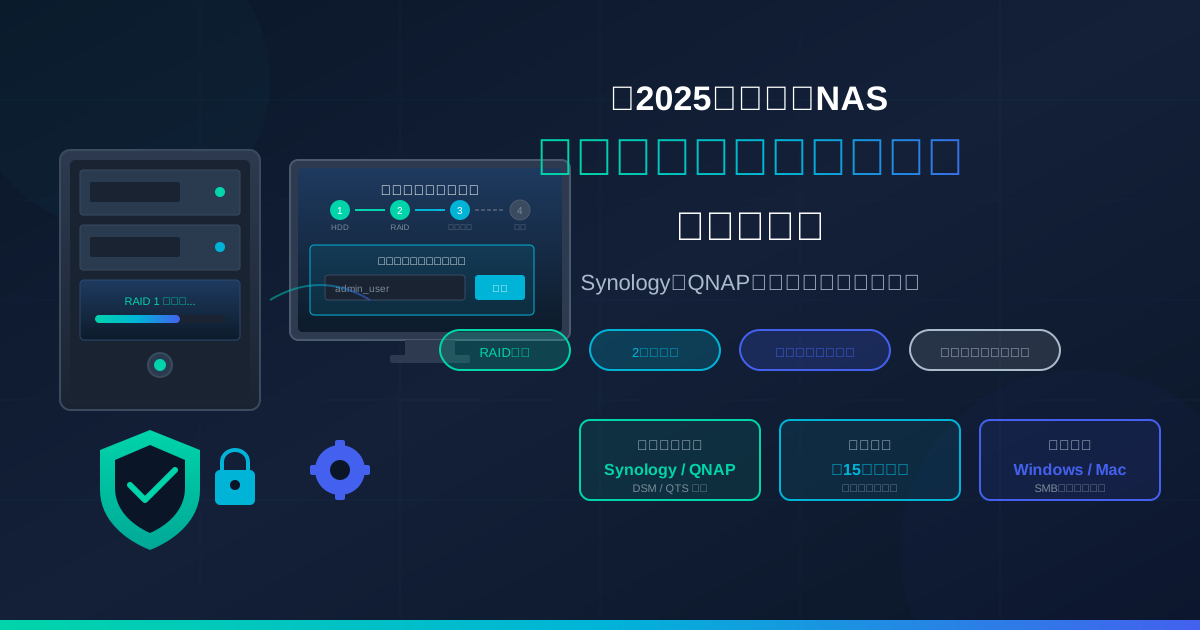
【2026年最新】NAS初期設定・セキュリティ完全ガイド|Synology・QNAP対応
NASを購入したけど、初期設定が難しそうで不安…そんな悩みを抱えていませんか?
「RAIDって何を選べばいいの?」「セキュリティ設定は何をすればいい?」「WindowsとMacの両方から接続したい」
実は、最近のNASは初心者向けのウィザードが充実しており、画面の指示に従うだけで基本設定が完了します。ただし、セキュリティ設定だけは自分で行う必要があり、これを怠るとランサムウェア被害などのリスクがあります。
この記事では、Synology・QNAPを中心に、NASの初期設定からセキュリティ対策までを初心者向けに徹底解説します。
- NASのハードウェア設置とHDD取り付け方法
- ストレージプール・ボリューム・RAIDの設定
- 必須のセキュリティ設定(2段階認証、ファイアウォール等)
- 共有フォルダの作成とWindows/Macからの接続方法
- ランサムウェア対策とバックアップ設定
NAS設置の事前準備
用意するもの
NASを設置する前に、以下のものを用意しましょう。
| NAS本体 | Synology DS224+、QNAP TS-233など |
|---|---|
| NAS用HDD | WD Red Plus、Seagate IronWolf(CMR方式) |
| LANケーブル | Cat6以上推奨 |
| 電源タップ | サージ保護機能付きが安心 |
| 設置場所 | 風通しの良い場所、直射日光を避ける |

Synology NAS DiskStation DS223j 2ベイ デスクトップ型NAS
- 2ベイ構成でRAID1(ミラーリング)による安心のデータ保護
- Synology DSM搭載で直感的な管理画面、初心者でも簡単セットアップ
- 配信アーカイブや編集データの大容量保存・バックアップに最適
HDDは別売りのことが多い
NAS本体にはHDDが含まれていないことがほとんどです。別途NAS用HDD(WD Red Plus、Seagate IronWolf等)を購入してください。普通のデスクトップ用HDDは故障リスクが高いため推奨しません。
最適な設置場所
NASは24時間稼働する機器のため、設置場所の選定が重要です。
- 風通しの良い場所(熱がこもらない)
- ルーターの近く(有線LANで接続しやすい)
- 埃が少ない場所
- 直射日光が当たらない場所
- 密閉された棚の中
- 窓際(直射日光・結露のリスク)
- 床に直置き(埃を吸い込みやすい)
- 電子レンジなど電磁波を発する機器の近く
HDDの取り付け方法

最近のNASはツールレス設計が主流で、ドライバーなしでHDDを取り付けられます。
Synology NASの場合
-
トレイを引き出す
- NAS前面のトレイロックを解除
- トレイをまっすぐ引き出す
-
HDDをトレイに固定
- 3.5インチHDDの場合:サイドパネルを外してHDDをはめ込み、パネルを戻す
- 2.5インチSSDの場合:付属のネジで固定
-
トレイをNASに挿入
- トレイをNASに差し込み、カチッと音がするまで押し込む
- トレイロックをかける
QNAP NASの場合
QNAPも同様にツールレス設計です。
-
トレイを取り外す
- 固定ツールを押してトレイを引き出す
-
HDDを取り付け
- HDDをトレイに載せ、固定クリップではめ込む
-
トレイを戻す
- トレイをNASに挿入し、固定ツールをロック
静電気に注意
HDD取り付け時は静電気に注意してください。作業前に金属に触れて静電気を逃がしましょう。
ネットワーク接続と初期セットアップ
物理的な接続
-
LANケーブルを接続
- NAS背面のLANポートとルーターをLANケーブルで接続
- 高速転送を求める場合はCat6以上を推奨
-
電源ケーブルを接続
- 電源ケーブルを接続し、電源ボタンを押す
- 起動には数分かかることがあります
管理画面へのアクセス
Synology NASの場合
-
Synology Assistantをダウンロード
- PCで「Synology Assistant」を検索してダウンロード
- または
find.synology.comにアクセス
-
NASを検出
- Synology Assistantを起動すると、同一ネットワーク上のNASが自動検出される
- 検出されたNASをダブルクリック
-
DSMインストールウィザード開始
- ブラウザが開き、DSM(DiskStation Manager)のインストール画面が表示される
QNAP NASの場合
-
Qfinder Proをダウンロード
- QNAP公式サイトから「Qfinder Pro」をダウンロード・インストール
-
NASを検出
- Qfinder Proを起動すると、NASが自動検出される
- 検出されたNASをダブルクリック
-
スマートインストールガイド開始
- ブラウザでQTS(QNAP Turbo System)のセットアップ画面が開く
ストレージプールとボリュームの作成

NASを使うためには、ストレージプールとボリュームの作成が必要です。
ストレージプールとは
ストレージプールとは、複数のHDDを1つの大きなストレージとしてまとめる機能です。RAIDを構成する際の基盤となります。
ボリュームとは
ボリュームとは、実際にファイルを保存する領域です。ストレージプール上に作成し、共有フォルダなどを配置します。
RAIDの種類と選び方
| RAID 0 | 容量:全容量使用可能 / 速度:高速 / 安全性:なし(非推奨) |
|---|---|
| RAID 1 | 容量:50% / 速度:普通 / 安全性:高(おすすめ) |
| SHR | 容量:約50% / 速度:普通 / 安全性:高(Synologyのみ) |
| JBOD | 容量:全容量使用可能 / 速度:普通 / 安全性:なし |
配信者・クリエイターにはRAID1がおすすめ
大切な配信アーカイブや編集データを守るため、RAID1(ミラーリング)を選びましょう。1台のHDDが故障しても、もう1台にデータが残ります。
Synology DSMでの設定手順
-
ストレージマネージャを開く
- DSMにログイン → ストレージマネージャ
-
ストレージプールを作成
- 「作成」→「ストレージプールの作成ウィザードを開始」
- RAID タイプを選択(RAID1またはSHR推奨)
- 使用するHDDを選択
-
ボリュームを作成
- ストレージプール作成後、「ボリュームの作成」
- ファイルシステムはBtrfsを推奨(スナップショット機能対応)
-
初期化を待つ
- RAID構築には時間がかかります(数時間〜1日程度)
- この間もNASは使用可能です
QNAP QTSでの設定手順
-
ストレージ&スナップショットを開く
- QTSにログイン → ストレージ&スナップショット
-
新しいストレージプールを作成
- 「作成」→「ストレージプール」
- RAIDタイプを選択(RAID1推奨)
- HDDを選択して作成
-
ボリュームを作成
- ストレージプール上で「ボリュームの作成」
- シックボリューム or シンボリュームを選択
ファイルシステムの選択
Btrfs vs ext4
| 項目 | Btrfs | ext4 |
|---|---|---|
| スナップショット | ○ 対応 | × 非対応 |
| 自己修復機能 | ○ 対応 | × 非対応 |
| 安定性 | ○ 高い | ◎ 非常に高い |
| 推奨用途 | 一般用途 | 監視カメラ等 |
迷ったらBtrfsを選択
一般的な用途ではBtrfsがおすすめです。スナップショット機能により、ファイルを誤って削除しても復元できます。監視カメラシステムなど特殊な用途ではext4が推奨されます。
セキュリティ設定【必須】
NASは24時間ネットワークに接続されているため、セキュリティ設定は必須です。設定を怠ると、ランサムウェア被害などのリスクがあります。
1. 管理者アカウントの設定
- 初期パスワードのまま使用
- 「admin」「password」などの簡単なパスワード
- adminアカウントを有効のまま放置(Synology)
推奨設定:
-
新しい管理者アカウントを作成
- 推測されにくいユーザー名を設定
- 12文字以上の複雑なパスワードを設定
-
デフォルトのadminアカウントを無効化(Synology)
- コントロールパネル → ユーザー → admin → 「このアカウントを無効にする」
2. 2段階認証の有効化
2段階認証を設定すると、パスワードが漏洩してもアカウントを保護できます。
Synology DSMの場合
- オプション → 個人 → アカウント
- 「2段階認証を有効にする」
- スマートフォンの認証アプリ(Google Authenticator等)でQRコードをスキャン
- 表示される6桁のコードを入力
QNAP QTSの場合
- コントロールパネル → ユーザー → プロファイル
- 「2段階認証」を有効化
- 認証アプリでセットアップ
3. ファイアウォールの設定
Synology DSMの場合
- コントロールパネル → セキュリティ → ファイアウォール
- 「ファイアウォールを有効にする」にチェック
- ファイアウォールプロファイルを設定
- 「日本」のみアクセス許可する設定がおすすめ
QNAP QTSの場合
- App CenterからQuFirewallをインストール
- 基本的なルールを設定
- 不要なポートをブロック
4. 自動アップデートの設定
セキュリティパッチを自動適用するため、自動アップデートを有効にしましょう。
Synology DSMの場合
- コントロールパネル → 更新と復元
- 「DSMの更新を自動的にインストール」を有効化
QNAP QTSの場合
- コントロールパネル → ファームウェア更新
- 自動更新を有効化
5. 不正アクセス防止
ブルートフォース攻撃(パスワード総当たり)を防ぐため、ログイン試行制限を設定します。
Synology DSMの場合
- コントロールパネル → セキュリティ → 保護
- 「自動ブロックを有効にする」にチェック
- 「ログイン試行回数」と「分以内」を設定(例:5回/5分)
セキュリティ設定チェックリスト
必須セキュリティ設定
- [ ] 強力な管理者パスワードを設定
- [ ] デフォルトのadminアカウントを無効化
- [ ] 2段階認証を有効化
- [ ] ファイアウォールを有効化
- [ ] 自動アップデートを有効化
- [ ] 不正アクセスブロックを有効化
- [ ] 不要なサービスを無効化
共有フォルダの作成
セキュリティ設定が完了したら、ファイルを保存するための共有フォルダを作成します。
Synology DSMでの作成手順
- コントロールパネル → 共有フォルダ → 作成
- フォルダ名を入力(例:「Videos」「Archives」「Projects」)
- 説明を入力(任意)
- 「ごみ箱を有効にする」にチェック(誤削除対策)
- アクセス権限を設定
- ユーザーまたはグループごとに「読み取り/書き込み」「読み取りのみ」「アクセスなし」を設定
QNAP QTSでの作成手順
- コントロールパネル → 共有フォルダ → 共有フォルダの作成
- フォルダ名と説明を入力
- ディスクボリュームを選択
- アクセス権限を設定
- ネットワークゴミ箱を有効化(QNAP独自機能、180日間保持)
おすすめのフォルダ構成(配信者向け)
| Archives | 配信アーカイブ保存用 |
|---|---|
| Projects | 編集中のプロジェクト |
| Assets | サムネイル・素材 |
| Backup | 重要データのバックアップ |
| Shared | チームで共有するファイル |
Windows/Macからの接続方法
Windowsからの接続
方法1:ネットワークドライブの割り当て
- エクスプローラーを開く
- 「PC」を右クリック → 「ネットワークドライブの割り当て」
- ドライブレターを選択(例:Z:)
- フォルダ欄に
\\\\NASのIPアドレス\\共有フォルダ名を入力- 例:
\\\\192.168.1.100\\Videos
- 例:
- 「資格情報を記憶する」にチェック
- NASのユーザー名とパスワードを入力
方法2:直接アクセス
- エクスプローラーのアドレスバーに
\\\\NASのIPアドレスを入力 - 共有フォルダ一覧が表示される
- 目的のフォルダをダブルクリック
Macからの接続
方法1:Finderから接続
- Finder → 移動 → サーバへ接続(または Cmd + K)
- サーバアドレスに
smb://NASのIPアドレスを入力- 例:
smb://192.168.1.100
- 例:
- 「接続」をクリック
- NASのユーザー名とパスワードを入力
- マウントするボリュームを選択
方法2:サイドバーに追加
接続後、共有フォルダをFinderのサイドバーにドラッグ&ドロップすると、次回から簡単にアクセスできます。
接続できない場合のトラブルシューティング
よくある原因と対処法
1. NASが見つからない
- NASとPCが同じネットワークに接続されているか確認
- NASのIPアドレスをDSM/QTSの管理画面で確認
2. アクセス拒否される
- ユーザー名/パスワードが正しいか確認
- 共有フォルダのアクセス権限を確認
- Windowsの資格情報マネージャーで古い認証情報を削除
3. SMBが使えない
- NAS側でSMBサービスが有効か確認
- Windowsの「SMB 1.0/CIFSファイル共有のサポート」を確認
ランサムウェア対策
近年、NASを標的としたランサムウェア被害が増加しています。適切な対策を行いましょう。
ランサムウェアとは
ランサムウェアとは、データを暗号化して身代金(ransom)を要求するマルウェアです。NASがターゲットになるケースも増えています。
対策1:スナップショットの活用
スナップショットは、特定時点のデータ状態を保存する機能です。ランサムウェアに感染しても、感染前の状態に復元できます。
Synology DSMの場合
- Snapshot Replicationをインストール(パッケージセンター)
- 共有フォルダを選択 → スナップショット設定
- 自動スナップショットのスケジュールを設定(毎日推奨)
QNAP QTSの場合
- ストレージ&スナップショットを開く
- スナップショットマネージャーでスケジュール設定
- 保持するスナップショット数を設定
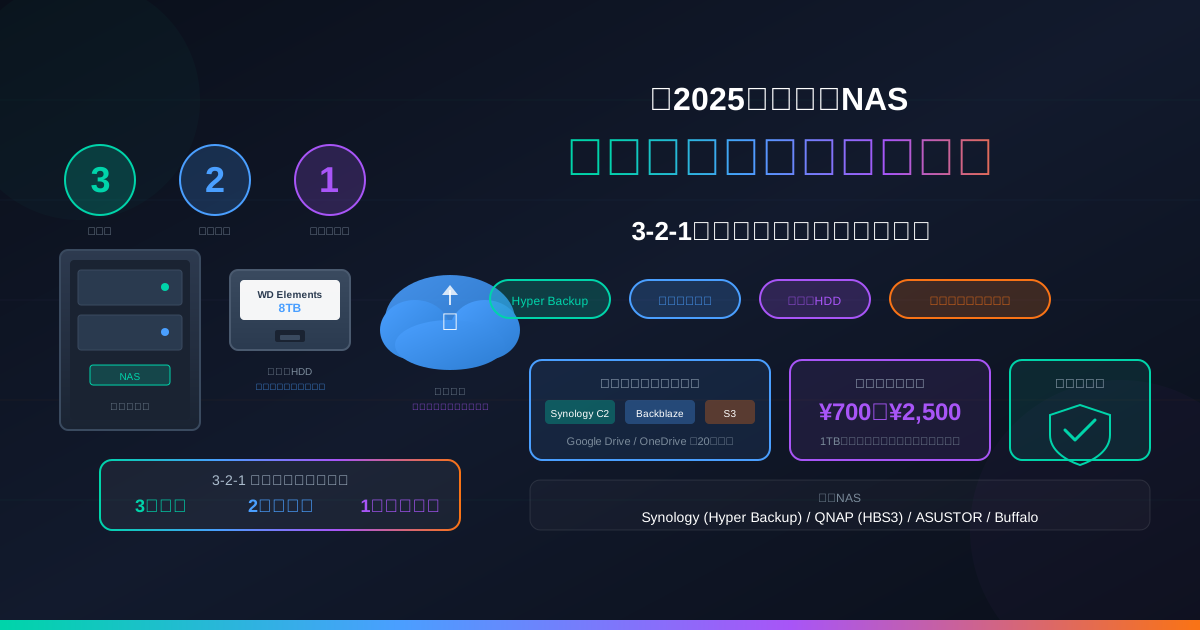
対策2:3-2-1バックアップルール
3-2-1バックアップルールとは
- 3つのデータコピーを保持
- 2種類の異なるメディアに保存
- 1つは離れた場所(オフサイト)に保管
NAS単体では「オンサイト」のみなので、クラウドや外付けHDDとの組み合わせが重要です。
対策3:アンチウイルスソフトの導入
Synology DSMの場合
- Antivirus Essential(無料)をインストール
- 定期スキャンを設定
QNAP QTSの場合
- Malware Removerをインストール
- ClamAV(無料)でスキャン
対策4:不要なサービスの無効化
外部からアクセスしない場合は、以下のサービスを無効にしましょう。
- QuickConnect / Synology.me(外部アクセス機能)
- FTPサービス
- WebDAV
- SSH(使わない場合)
よくある質問
まとめ
NAS初期設定・セキュリティのポイント
1. HDD取り付けは簡単 - ツールレス設計で工具不要
2. RAIDはRAID1推奨 - データ保護を最優先
3. セキュリティ設定は必須 - 2段階認証、ファイアウォール、自動更新
4. Windows/Mac両対応 - SMBプロトコルで簡単接続
5. ランサムウェア対策 - スナップショット + 3-2-1バックアップ
NASは正しく設定すれば、配信者・クリエイターにとって最強のデータ管理ツールになります。初期設定は難しそうに見えますが、この記事の手順に従えば初心者でも安心して導入できます。
大切なデータを守るため、セキュリティ設定は絶対に省略しないでください。
関連記事
- 【2026年最新】配信者・クリエイター向けNASおすすめ15選
- 【2026年最新】NAS用HDDおすすめ12選|WD Red vs IronWolf徹底比較
- 【2026年】Canon EOS Kiss X90レビュー|初心者向け一眼レフの決定版
- サブモニター・縦置きモニター活用術|チャット管理を効率化する最適セットアップ
画像クレジット
本記事で使用している画像の一部は Unsplash より提供されています。
- サーバー内部イメージ: Photo by Mark Zeller on Unsplash
- サーバーラック: Photo by Domaintechnik Ledl.net on Unsplash