

【2026年版】配信USBマイクおすすめ3選|音質・ノイズ対策・OBS設定まで完全ガイド
【2026年版】配信USBマイクおすすめ3選|音質・ノイズ対策・OBS設定まで完全ガイド
「ゲーム配信を始めたけど、声がこもる」「ノイズが乗って聞きづらいと言われる」「高いマイクを買えば解決するのか分からない」──この悩みは、2026年の今でも配信初心者の定番です。
実際、ここ最近はPC本体や周辺機器の更新が続き、配信環境の見直しをする人が増えています。ITmediaでもPC買い替え判断に関する話題が上がり、GIGAZINEではオーディオテクニカの新しいマイク製品レビューが公開されるなど、音周りへの関心は明らかに上昇中です。
ただし、マイク選びは「高いものを買えば正解」ではありません。配信ジャンル、部屋の反響、声質、OBS設定まで含めて最適化しないと、投資額のわりに改善が小さいこともあります。
この記事でわかること
- 2026年に失敗しない配信用USBマイクの選び方
- 価格だけでは分からない音質・ノイズ耐性・運用しやすさの差
- 購入後すぐに効くOBS側の設定と実践的な運用コツ
いまUSBマイクを選ぶべき理由(2026年の配信環境)
配信機材はXLR構成(オーディオインターフェース+ダイナミックマイク)が王道と言われますが、2026年時点ではUSBマイクの完成度がかなり上がっています。
- 24bit/96kHz対応モデルが増加
- タップミュート、モニター端子、ショックマウント標準搭載が一般化
- OBS/Discord側でのノイズ抑制が進化
そのため、配信を始めたばかりの段階では、USBマイクで十分に「聞きやすい声」を作れます。むしろ、配信頻度やコンテンツ軸が固まる前にXLRへ大きく投資すると、運用コストだけ上がって挫折しやすいケースもあります。
ニュース背景とトレンド
機材トレンドとしては、以下の2点が参考になります。
- PC更新需要が続いており、周辺機器の再選定が起きている
- マイク領域でも超指向性・ノイズ制御・取り回し重視モデルが注目されている
出典:
- ITmedia NEWS: PC買い替え検討に関する話題(2026-04-12)
- GIGAZINE: オーディオテクニカ超指向性ガンマイクレビュー(2026-04-12)
配信用USBマイクの選び方(初心者が先に決めるべき5項目)
「音質」だけで選ぶと失敗します。実配信では、設置しやすさ・ノイズ耐性・ミュート操作のしやすさが同じくらい重要です。
| 接続方式 | USB-C(できれば) |
|---|---|
| 指向性 | カーディオイド or スーパーカーディオイド |
| 運用機能 | 物理ミュート / モニター端子 / ゲイン調整 |
| 設置性 | ブームアーム互換(3/8 or 5/8) |
| 収録品質 | 24bit/48kHz以上(理想は24bit/96kHz) |
1. 指向性は「声以外をどれだけ拾わないか」で考える
- 単一指向性(カーディオイド): 正面の声を中心に拾う。初心者向けで扱いやすい。
- スーパーカーディオイド: より狭い範囲を拾う。キーボード音や環境音を減らしやすい。
部屋が反響しやすいなら、広く拾うモデルよりも「拾わない能力」を重視したほうが、結果的に聞きやすくなります。
2. 物理ミュートは必須
配信中は突発的に生活音が入ります。ソフト操作でミュートするより、マイク本体のタップやボタンで瞬時に切れるほうが事故を防げます。
3. モニタリング端子があると上達が早い
自分の声をリアルタイムに聞けると、距離・声量・発声の改善が速いです。聞き返せない状態で配信を続けると、気づかないまま聞き取りにくい音を出し続けることがあります。
4. デスク直置き前提か、ブームアーム運用か
キーボード打鍵や机振動は想像以上に乗ります。最終的にブームアーム運用するなら、最初からマウント互換性を確認しておくと無駄がありません。
5. マイク単体より「運用セット」で考える
マイクだけ良くても、口との距離や部屋の反射で台無しになります。最低限、以下をセットで考えましょう。
- ポップガード(息の破裂音対策)
- ブームアーム(机振動・距離最適化)
- OBSノイズ抑制/コンプレッサー設定
おすすめ1: HyperX SoloCast 2(扱いやすさ重視)
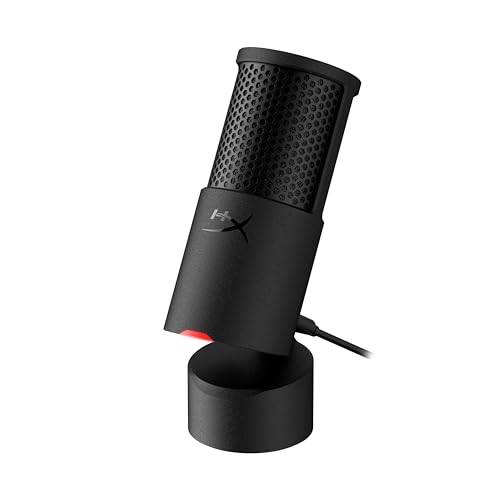
初めての配信マイクとしてバランスが良いのがこのモデル。USB-C接続で導入が簡単、物理ミュートとインジケーターもあり、配信中の操作ミスを減らせます。内蔵ポップフィルターとショックマウントもあり、設置直後から使えるのが強みです。
HyperX SoloCast 2 コンデンサーマイク USBマイク
- USB-Cのプラグアンドプレイで導入が簡単
- ワンタップミュート+LED表示で事故を防ぎやすい
- 内蔵ショックマウント・ポップフィルター搭載
向いている人
- はじめて配信を始める人
- まずは失敗しにくい一本がほしい人
- 設定より配信頻度を優先したい人
おすすめ2: Razer Seiren V3 Mini(省スペース&ノイズ抑制)
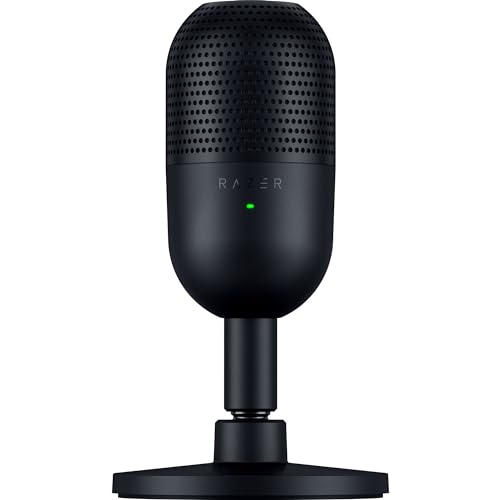
省スペース環境での使いやすさが際立つモデル。スーパーカーディオイド指向性で周辺ノイズを抑えやすく、キーボード音が乗りやすいゲーム配信とも相性が良いです。机上スペースが限られている配信者に特におすすめ。
Razer Seiren V3 Mini コンデンサーマイク
- 14mmコンデンサーで明瞭な高域収音
- スーパーカーディオイドで周辺ノイズを抑えやすい
- タップミュート対応で配信中の操作が速い
向いている人
- デスクが狭い人
- キーボード・マウス音をなるべく減らしたい人
- 見た目をミニマルにまとめたい人
おすすめ3: FIFINE AmpliGame AM8(将来のXLR拡張を見据える)
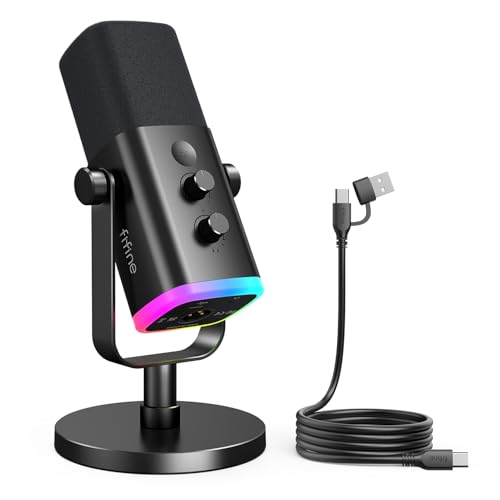
USBとXLRの両対応が魅力。最初はUSBで手軽に始め、配信が伸びたらXLRへ移行しやすい「伸びしろ型」の選択肢です。単一指向性ダイナミックで環境音に比較的強く、配信部屋の生活音に悩む人にも使いやすい構成です。
FIFINE XLR/USB ダイナミックマイク AmpliGame AM8
- USB/XLRのデュアル接続で将来拡張しやすい
- 単一指向性ダイナミックでノイズ耐性を取りやすい
- ミュート・音量調整・モニタリング端子を搭載
向いている人
- いずれ本格機材(IF/ミキサー)へ拡張したい人
- 生活音が入りやすい環境で配信する人
- 長く使える一本にしたい人
3製品の比較表
| 項目 | HyperX SoloCast 2 | Razer Seiren V3 Mini | FIFINE AM8 |
|---|---|---|---|
| 接続 | USB-C | USB | USB + XLR |
| 指向性 | 単一指向性系 | スーパーカーディオイド | 単一指向性(ダイナミック) |
| ミュート | タップ式 | タップ式 | タップ式 |
| 拡張性 | 中 | 中 | 高 |
| 省スペース性 | 高 | 非常に高い | 中 |
| こんな人向け | 初心者全般 | 省スペース重視 | 将来拡張重視 |
OBS設定テンプレート(この順で入れると安定しやすい)
マイクを買っても、OBS側が未調整だと「聞きづらい音」のままです。ここでは、初配信でも使いやすい実用設定を紹介します。
フィルタ順序(重要)
- ノイズ抑制(RNNoise)
- ノイズゲート
- コンプレッサー
- リミッター
この順で入れると、不要音を削ってから音量を整える流れになるため、破綻しにくくなります。
推奨初期値(目安)
- ノイズ抑制: RNNoise(品質優先)
- ノイズゲート: Close -45dB / Open -38dB
- コンプレッサー: Ratio 3:1 / Threshold -18dB / Attack 6ms / Release 60ms
- リミッター: -2.0dB
収音距離の目安
- マイクと口の距離: 10〜15cm
- マイクの向き: 口の真正面より少し外して息を逃がす
- 声量: 普段の会話より少しだけ大きく
配信前チェック(30秒)
- 机を軽く叩いて振動音が入らないか
- キーボードを普段の強さで打ってノイズ量を確認
- 小声・普通・大声の3段階で音割れ確認
この30秒を毎回やるだけで、視聴維持率が目に見えて改善するケースは多いです。
よくある失敗と対策
失敗1: マイクに近づきすぎて低音が膨らむ
近接効果で低域が過剰になり、聞き取りづらくなります。距離を12cm前後に固定し、必要ならローカットを軽く入れると改善します。
失敗2: ノイズゲートを強くしすぎる
語尾が切れて不自然になりやすいです。まずは閾値をゆるめに設定し、実配信で調整しましょう。
失敗3: 配信と録音で設定を分けていない
雑談配信、ゲーム実況、動画収録では最適値が微妙に違います。OBSのプロファイルを分けるだけで運用が安定します。
失敗4: マイクより先にインターフェースを買ってしまう
配信継続前提が固まっていない段階では、まずUSBマイクで十分です。運用課題が見えてから段階投資するほうが費用対効果は高くなります。
配信者向け:段階的アップグレードの考え方
いきなり最上位を買うより、配信フェーズごとに投資したほうが失敗しにくいです。
フェーズ1(開始〜3か月)
- USBマイク1本
- ポップガード
- OBS設定の固定化
目的: 「最低限聞きやすい音」を安定して毎回出す。
フェーズ2(3〜6か月)
- ブームアーム導入
- 吸音(厚手カーテン・ラグ)
- ノイズプロファイルの微調整
目的: 部屋ノイズや机振動を削り、長時間配信でも疲れない音へ。
フェーズ3(6か月以降)
- 必要ならXLR機材へ拡張
- ライブと録音でプロファイル分離
- アーカイブ前提の音作り
目的: コンテンツ品質の一貫性と編集効率を上げる。
実践ケース別セッティング(雑談 / ゲーム実況 / 収録)
ここからは、実際の配信タイプ別に「何を優先すると失敗しにくいか」を具体化します。マイクの素性差より、運用シナリオに合わせたセッティング差のほうが体感は大きくなります。
1) 雑談配信(長時間トーク)
雑談は「聞き疲れしない音」が最優先です。高域を強調しすぎると明瞭に聞こえる反面、長時間視聴で耳が疲れます。逆に低域を盛りすぎるとこもって聞こえます。
- 目標: 低域は控えめ、中域の明瞭感を確保
- コンプレッサー: 弱め(2.5:1〜3:1)
- ノイズゲート: ゆるめ(語尾を切らない)
- 話速: 少し遅め、語尾まで明瞭に
この構成は、初見視聴者が離脱しにくい音を作りやすいです。配信内容が雑談中心なら、機材追加より先に発話と設定の一貫性を整えるほうが効果が高いです。
2) ゲーム実況(効果音・BGMあり)
ゲーム実況はBGMやSEとの競合が起きるため、声の帯域を意識して作る必要があります。ゲーム音が派手なタイトルほど、声の居場所がなくなりがちです。
- 目標: 声の芯(中域)を確保して埋もれを防ぐ
- コンプレッサー: やや強め(3:1〜4:1)
- リミッター: -2dBで急な叫び対策
- ミキサー側: ゲーム音は常に一段低く保つ
実況では「叫んだ時に割れない」ことが重要です。日常会話の録音だけで設定を決めると本番で破綻しやすいので、必ず実際のプレイ中にテストしましょう。
3) 解説動画・収録(編集前提)
収録型は、ライブ配信よりも後処理前提で作るのがポイントです。ノイズ除去を強くかけすぎると不自然になり、編集段で戻せません。
- 目標: 素材の自然さを残す
- ノイズ抑制: 最小限
- コンプレッサー: 弱め
- クリップ防止: リミッターのみ厳守
素材がきれいなら、編集でどうにでもできます。逆に処理しすぎた音は修復が困難です。
購入前チェックリスト(失敗回避用)
次の項目を購入前に確認しておくと、思っていた運用と違う問題をほぼ防げます。
- マイク位置を確保できるか
- モニター前に置くと視界を遮らないか
- キーボード打鍵が近すぎないか
- 本体ミュートが押しやすいか
- 配信中に視線を外さず操作できるか
- USB端子の向きとケーブル取り回し
- 引っ張られやすい配線になっていないか
- 将来拡張の可能性
- XLR移行を想定するならAM8のようなデュアル接続が有利
- 机の振動対策
- 直置きスタンドの場合、振動ノイズが入らないか
「価格が高いほど音がいい」は半分正解
高価格帯は確かに部品精度やノイズ耐性で優位な傾向があります。ただし配信現場では、
- 口との距離が毎回違う
- 反響対策がない
- OBS設定が未調整
この3つがあると、上位機でも性能を出し切れません。逆に、適切な運用ができればミドルレンジのUSBマイクで十分な成果が出ます。
よくある質問(FAQ)
運用で差がつく細かなコツ
ポップノイズ対策
「ぱ・ば」など破裂音が入るなら、真正面に向けず5〜15度ずらして口元の息を逃がしてください。これだけでポップガードなしでも改善することがあります。
ルームノイズ対策
吸音材がなくても、厚手カーテン・ラグ・布製チェアを活用すると高域反射が減り、音が落ち着きます。まずは大きい平面(窓・壁)から対策するのが効率的です。
口の乾き対策
長時間配信では口腔ノイズが増えます。常温の水を手元に置き、30〜40分ごとに一口飲むだけで聞き取りやすさが維持しやすくなります。
クリップ回避
声量が急に上がる配信スタイルなら、入力段階で余裕を残しましょう。常時ピークが-6dB付近に収まるようにし、リミッターは最終保険として使うのが安全です。
3製品をもう一段深掘り(実運用で差が出るポイント)
ここでは、スペック表では見えにくい「運用上の快適さ」に注目して比較します。実配信では、数値以上に日々の扱いやすさが重要です。
HyperX SoloCast 2を深掘り
SoloCast 2の強みは、導入後に迷いにくいことです。USB-Cで接続し、OBSに入力を割り当てるだけで基本運用に入れます。とくに初心者に効くのは、タップミュートと視認しやすいLED状態表示で、配信中の「今ミュートかどうか分からない」事故を防ぎやすい点です。
また、最初からショックマウントとポップフィルターがあるため、最低限の聞きやすさを作るハードルが低いのもメリットです。配信を始めたばかりの時期は、設定を詰める前に継続を止めないことが大切なので、こうした初期障壁の低さは想像以上に効きます。
注意点としては、設置場所が悪いと机振動や打鍵ノイズを拾いやすいこと。直置き運用なら、キーボードと距離を取り、マウスパッドやデスクマットで振動伝達を抑えると改善します。
Razer Seiren V3 Miniを深掘り
V3 Miniの魅力は、省スペース性とノイズ抑制方向のチューニングです。デスク上に複数デバイス(Stream Deck、サブキーボード、オーディオコントローラなど)を並べる配信環境でも置きやすく、見た目の圧迫感が少ないため、長時間配信でも視線が散りにくいメリットがあります。
さらに、狭めの収音パターンにより、環境ノイズを抑えやすい設計です。特に「キーボード打鍵が強い」「マウスクリック音が大きい」環境では、OBS側のノイズ抑制を過剰にかけなくても済み、声の自然さを残しやすくなります。
一方で、収音範囲が狭い分、姿勢変化が大きい配信者だと音量変動が出やすくなることがあります。ゲーム中に体が左右に振れやすい人は、マイク位置を口元へ寄せて、顔追従ではなく「姿勢固定」を意識したほうが安定します。
FIFINE AM8を深掘り
AM8は、将来設計まで含めたコスト効率が強みです。最初はUSBで導入し、活動規模が大きくなった段階でXLRに移行できるため、買い直しのロスを抑えられます。ライブ配信と動画収録を並行し始める中級フェーズでは、この柔軟性が効いてきます。
また、ダイナミック系らしい扱いやすさもポイント。環境音が多い部屋では、コンデンサーよりも運用しやすく感じる人が多いです。もちろん無対策で万能というわけではありませんが、空調音・外部生活音が気になる環境では実戦的な選択肢になります。
デメリットは、本体サイズと存在感がやや大きい点。ミニマルな見た目重視ならV3 Miniのほうが馴染みやすいです。ただし、音作りの自由度まで含めると、長期運用で満足度が上がりやすいのはAM8タイプです。
2026年に「視聴者に聞かれやすい声」を作る考え方
配信プラットフォームの視聴環境は、スマホ・イヤホン中心へさらに寄っています。高域が刺さる設定や低域過多のこもった設定は、短時間で離脱につながりやすくなります。つまり、配信者側は「自分が気持ちいい音」より「視聴者が長く聞ける音」を優先する必要があります。
聞きやすさの優先順位
- 発話の明瞭さ(中域)
- 音量の安定性(コンプレッション)
- ノイズの少なさ(過剰処理しない)
- 声質の好み(EQ微調整)
この順で整えると、機材の価格差に依存せず改善しやすくなります。逆順で調整すると、見た目は高品質でも実視聴で不評になりがちです。
配信者が見落としやすいポイント
- 自分のヘッドホンで良くても、スマホ再生では埋もれる
- 叫びシーンだけクリップしてアーカイブ品質が落ちる
- ノイズ処理を強くして声の子音がつぶれる
これらは機材交換前に運用で解決できます。実際、同じマイクでも設定と距離で「別人レベル」に変わることは珍しくありません。
このトピックの関連記事
配信初心者ガイド に関する記事をまとめています。
関連記事(内部リンク)
- Nintendo Switch 2で配信する方法【2026年版】OBSとキャプチャーボードの設定を完全解説
- 【2026年最新】ゲーミングモニター選び方ガイド|OLED vs IPS、4K vs WQHD徹底比較
- 【2026年2月】AI需要でPC・ストレージが値上がり中|配信者・動画クリエイターが今すぐ取るべき5つの対策
トラブルシューティング(配信現場で起きやすい問題)
ここでは、実際の配信で発生しやすいトラブルを「症状→原因→対策」の形でまとめます。機材レビューだけでは埋まりにくい部分ですが、視聴体験を安定させるにはこの運用知識が重要です。
症状1: サーッというホワイトノイズが常に乗る
主な原因
- ゲインを上げすぎている
- USBハブ経由の電源ノイズ
- PCファン音を拾っている
対策
- まずマイク距離を10〜15cmに固定し、ゲインを下げる
- 可能ならマザーボード直結ポートへ接続
- PC本体からマイクを離す(特に背面排気ファン)
症状2: 声が遠い・細いと言われる
主な原因
- マイクとの距離が遠い
- 指向性の向きがずれている
- ノイズ抑制が強すぎる
対策
- まず距離を詰める(機材交換より先)
- マイク正面の位置を再確認
- ノイズ抑制を1段階弱める
症状3: 大声で音割れする
主な原因
- 入力ゲインが高すぎる
- コンプレッサー設定が機能していない
- リミッター未設定
対策
- 通常発話でピーク-10〜-6dBを目安に再調整
- コンプレッサーを3:1以上へ
- 最終段にリミッター-2dBを配置
症状4: しゃべり始めが欠ける(語頭切れ)
主な原因
- ノイズゲートのOpen閾値が高すぎる
- Attack/Releaseが短すぎる
対策
- Open閾値を2〜4dB下げる
- Releaseをやや長く(80〜120ms)
症状5: 視聴者ごとに「聞こえる/聞こえない」が割れる
主な原因
- 配信プラットフォーム側ラウドネス差
- BGMが声をマスク
- スマホ視聴を想定していない帯域設計
対策
- スマホスピーカーで最終チェック
- BGMは声より常時6〜10dB低く
- 中域を軽く持ち上げる(聞き取り優先)
2026年の配信者向け購入戦略(予算別)
予算1万円前後
- まずUSBマイク本体を導入
- 余力があればポップガードを追加
- OBSプリセットを固定し、配信回数を増やす
この帯域は「機材の上限」を気にするより、配信習慣を作るほうが成果につながります。
予算1.5〜2万円
- マイク+ブームアーム+簡易吸音をセット導入
- デスク振動と反響を同時に減らす
- 週1回の音声見直し(アーカイブ確認)をルーティン化
このレンジから、視聴者が体感する音質差が明確になります。
予算3万円以上
- 将来XLRへ進むかどうかを先に決める
- 進むならデュアル接続モデルを中心に構成
- 進まないならUSB完成度の高いモデルへ集中投資
「なんとなく上位を買う」は最も非効率です。運用方針を先に決めると失敗しません。
初配信前チェックシート(そのまま使える)
配信開始5分前に以下を確認すると、音声事故の大半を防げます。
- マイクミュートが解除されている
- OBS入力レベルが通常会話で-10〜-6dB
- ノイズゲートで語尾が切れていない
- BGMが声をマスクしていない
- 叫びを想定したリミッターが有効
- スマホでテスト再生して聞き取りやすい
このチェックをテンプレ化しておけば、機材差以上の安定感が出ます。
長期運用で見ると「音の一貫性」が最重要
視聴者は、あなたが使っているマイク型番よりも「毎回ちゃんと聞き取れるか」を見ています。単発で高音質でも、日によって音量・音色が変わる配信は離脱されやすくなります。
一貫性を作るためには、次の3点を固定してください。
- マイク位置(距離・角度)
- OBSフィルタ順序
- 配信前チェックの手順
この3つが揃うと、配信の品質は安定し、編集の手間も減ります。結果として、投稿本数と継続率が上がりやすくなります。
どれを買うべき?迷ったときの結論
- 最初の1本で迷う → HyperX SoloCast 2
- 机が狭くノイズを抑えたい → Razer Seiren V3 Mini
- 将来XLRへ拡張したい → FIFINE AM8
この3択なら、どれを選んでも「配信音声の最低ライン」は十分クリアできます。重要なのは、買って終わりにせずOBS設定と収音距離を毎回揃えることです。機材差より運用差のほうが、視聴体験に与える影響は大きいです。
この記事のポイント
- USBマイクは2026年でも配信入門に最適で、運用次第で十分高品質
- 選ぶべき軸は音質だけでなく、ノイズ耐性・ミュート操作・拡張性
- 購入後はOBSフィルタ順序と収音距離の固定が最優先
今日からできること: まずは1本選び、配信前30秒チェックをルーティン化する。
用語ミニガイド(初心者向け)
カーディオイド
マイク正面の音を中心に拾う指向性。背面や側面の音を抑えやすく、配信入門で最も扱いやすい方式です。
スーパーカーディオイド
カーディオイドよりさらに狭い範囲を収音する方式。環境音を抑えやすい一方、口位置がズレると声量が落ちやすいため、マイク位置の固定が重要です。
ゲイン
マイク入力の増幅量。上げすぎるとノイズも同時に増えます。最初は控えめに設定し、距離を詰めて音量を稼ぐのが基本です。
ノイズゲート
一定以下の音をカットする機能。生活音や空調音を抑えられますが、強くしすぎると語尾切れが起きます。
コンプレッサー
大きい音を抑え、小さい音との音量差を縮める機能。聞きやすくなりますが、過剰にかけると不自然になります。
リミッター
一定以上のピークを強制的に抑える最終保険。叫び声や突発音のクリップ防止に必須です。
最後に:機材選びより「続けられる運用」を作る
配信の音質は、機材購入時よりも運用の継続で決まります。毎回同じ品質で届けることができれば、視聴者は安心して滞在し、コンテンツへの評価も安定します。
まずは今回紹介した3機種から自分の環境に合う一本を選び、
- 配信前30秒チェック
- OBS設定の固定
- 週1回のアーカイブ見直し
この3つを習慣化してください。これだけで、配信音声は確実に「聞きやすい」に近づきます。
さらに余裕が出てきたら、次のステップとして「配信ジャンル別の音作り」まで踏み込むと効果が上がります。たとえば、ApexやVALORANTのような効果音が鋭いタイトルでは中域の明瞭感を優先し、雑談中心の枠では高域を少し抑えて耳当たりを柔らかくすると、視聴者の滞在時間が伸びやすくなります。機材を追加しなくても、こうした運用調整だけで体感品質は大きく変わります。
加えて、配信アーカイブを「スマホスピーカー」「イヤホン」「PCスピーカー」の3環境で確認する習慣を付けると、特定環境でだけ聞きづらい問題を早期に発見できます。配信の主戦場がモバイル視聴へ寄っている現状では、スマホ環境での聞きやすさを最終基準に置くのが実践的です。
最後に、機材選びはゴールではなくスタートです。買ったその日から少しずつ改善し、翌週の配信を前週より1%良くする。この積み上げが、結果的に最短で「聞きやすい配信」へ到達する近道になります。
補足として、声の印象はマイク本体だけでなく話し方にも強く依存します。語尾をはっきり発音し、文の切れ目で一拍置くだけでも聞き取りやすさは向上します。機材と話し方をセットで最適化する意識が、最終的な配信品質を押し上げます。
※価格は記事執筆時点のものです。
配信継続を後押しする運用ルール(実践テンプレ)
最後に、これから配信を続ける人向けに「迷いを減らすルール」を置いておきます。機材知識が増えるほど選択肢が増えて迷いやすくなるため、先に運用ルールを決めておくと継続しやすくなります。
- ルール1: 新機材を入れた日は配信設定を1つしか変えない
- ルール2: 変更後は必ず10分テスト録音して比較する
- ルール3: 聞き返しは翌日に行い、当日は判断しすぎない
- ルール4: 視聴者コメントの「聞こえない」「割れる」は最優先で対応
この4つだけでも、機材沼にはまりにくくなります。特に大事なのは「同時に複数変更しない」ことです。マイク位置、OBS、BGM、声量を一度に変えると、何が改善要因なのか特定できず、永遠に設定が定まりません。
また、配信ログを簡単に残す習慣も有効です。たとえば「今日の設定」「視聴者反応」「次回変更点」を3行でメモしておくと、改善速度が大きく上がります。音声は感覚的な話に見えて、記録を取ると再現性のある改善が可能です。
継続している配信者ほど、機材知識より運用手順が洗練されています。今回の3製品はその土台を作るのに十分な性能を持っているので、あとは運用を回して精度を上げていくのが最短ルートです。
さらに、月1回だけでいいので「初回配信の音声」と「今月の音声」を聴き比べてみてください。改善が可視化されると、機材への不安より成長実感が勝ち、配信継続のモチベーションになります。音声は派手な変化より、地味な積み上げが最終的に大きな差を生みます。
出典
※出典:ITmedia NEWS「PCが壊れた! 買い替えか、修理か……昨今の半導体事情を知ったマンガ家が出した結論とは?」 https://www.itmedia.co.jp/news/articles/2604/12/news013.html
※出典:GIGAZINE「カメラに装着可能で特定方向の音を集中的に拾えるオーディオテクニカの超指向性ガンマイク『ATV-SG1LE』『ATV-SG1』レビュー」 https://gigazine.net/news/20260412-audio-technica-atv-sg1-series/
画像クレジット
本記事で使用している画像の一部は Unsplash より提供されています。
- black and silver microphone on brown wooden table: Photo by Thom Bradley on Unsplash
よくある質問
【2026年版】配信USBマイクおすすめ3選|音質・ノイズ対策・OBS設定まで完全ガイド
>-
続きを読む


このトピックに関する 5 件の記事で包括的な情報を提供しています。
関連コンテンツ
この記事と一緒に使いたいツール
配信開始やイベントまでの残り時間を表示。OBS埋め込み用URLも生成可能。
待機画面・休憩画面に最適。OBSブラウザソース埋め込み対応、背景透過、カスタムメッセージ・色テーマ付き。
配信画面に置ける背景透過のデジタル時計。フォントや色を自由にカスタマイズ。
サムネ画像が16:9/1280x720/2MB未満などの基準を満たしているかを一発判定。
入力したタグを上限60件・表示3件ルールに合わせて自動整形。
解像度とFPSを選ぶだけで推奨ビットレートや設定値をまとめて出力。
