


PR: この記事にはアフィリエイトリンクが含まれています。購入により当サイトに手数料が支払われることがあります。
PR:アフィリエイト広告を含みます
【親御さん向け】子供にゲーミングPCを買う前に知っておくべき7つのこと
【親御さん向け】子供にゲーミングPCを買う前に知っておくべき7つのこと
「子供にゲーミングPCを買ってほしいって言われたけど、何を選べばいいのかさっぱりわからない...」
そんな親御さんは決して少なくありません。ゲーミングPCは一般的なパソコンより高価で、専門用語も多く、何を基準に選べばいいか迷ってしまいますよね。
ただ、「ゲーム=悪いこと」と決めつけてしまうのはもったいないかもしれません。最近ではeスポーツが部活動として採用される学校も増えていますし、ゲーム実況やプログラミングなど、ゲーミングPCが将来のクリエイティブスキルやITリテラシーにつながるケースも多いのです。
この記事では、子供にゲーミングPCを買う前に親御さんが知っておくべきポイントを、専門用語をできるだけ使わずにわかりやすく解説します。
この記事でわかること
- ゲーミングPCと普通のPCの違い(超かんたん解説)
- 購入前にお子さんと確認すべき7つのチェックポイント
- 予算別(5万円〜15万円)のおすすめの買い方
- 中古ゲーミングPCという賢い選択肢
- 子供と一緒にPC選びをするメリット
ゲーミングPCとは?普通のPCと何が違う?
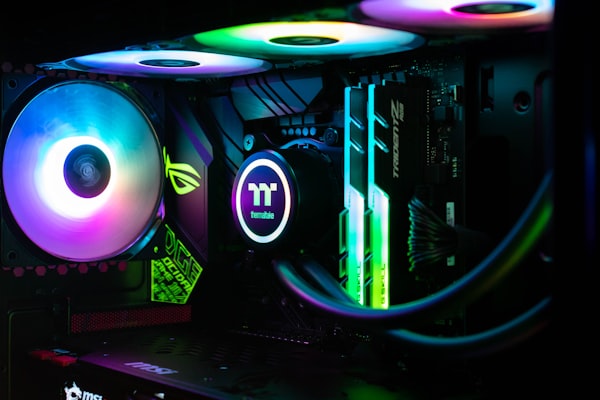
お子さんに「ゲーミングPCが欲しい」と言われて、「普通のパソコンじゃダメなの?」と思った方も多いのではないでしょうか。
ゲーミングPCと普通のパソコンの一番大きな違いは、映像を処理する専用の部品(GPU)が搭載されているかどうかです。
かんたんに言うと...
- 普通のPC = 文書作成やネット閲覧など日常作業向け
- ゲーミングPC = 高画質な3Dゲームや動画編集もサクサク動かせる高性能PC
GPUとは「映像を描くのが得意なパーツ」のこと。3Dゲームでは毎秒何十枚もの絵を描く必要があるため、この部品が必要になります。
また、ゲーミングPCは画面の動きが滑らかに見える「高リフレッシュレート」のモニターと組み合わせて使うことが多く、これがゲームだけでなく動画編集やイラスト制作の作業効率アップにも役立ちます。
つまりゲーミングPCは「ゲーム専用」ではなく、高性能なパソコン全般と考えるとわかりやすいでしょう。
子供にゲーミングPCを買う前に確認すべき7つのこと
1. なぜ必要なのかを聞いてみる
まず最初に、お子さんに「ゲーミングPCで何がしたいのか」を聞いてみましょう。
- ゲームを快適にプレイしたい
- ゲーム実況・配信をやってみたい
- 動画編集をしたい
- プログラミングに興味がある
目的によって必要なスペック(性能)も変わりますし、ゲーム以外の目的があるならゲーミングPCの購入は将来への投資とも捉えられます。
2. 予算の上限を決める
ゲーミングPCの価格帯は幅広いですが、お子さん用であれば6万円〜15万円が現実的なラインです。
| 6〜9万円 | 中古エントリーモデル(軽めのゲーム向け) |
|---|---|
| 10〜15万円 | 中古ミドルクラス or 新品エントリー(ほとんどのゲームがプレイ可能) |
| 15万円以上 | 新品ミドル〜ハイスペック |
「初めてだから高いものはちょっと...」という方は、中古で6〜10万円のモデルから始めるのが手堅い選択です。
3. 設置場所とネット環境を確認する
ゲーミングPCは一般的なノートパソコンより大きく、デスクトップ型が主流です。購入前に以下を確認しましょう。
- 置く場所:机の上または下にPC本体を置けるスペースがあるか
- モニターの場所:画面を置ける広さの机があるか
- コンセント:PC本体+モニターで最低2口必要
- ネット回線:オンラインゲームには安定した回線が必要。できればLANケーブルで有線接続
4. 新品か中古かを判断する
新品は最新パーツで安心感がある一方、価格は高めです。中古は価格が抑えられますが、信頼できるお店を選ぶことが重要です。
- 最新パーツで長く使える
- メーカー保証が充実
- 見た目がきれい
- 同じ予算でワンランク上の性能が手に入る
- 「お試し」として始めやすい
- 専門店なら保証付きで安心
5. 必要な周辺機器を把握する
PC本体だけでは使えません。以下の周辺機器が必要です。
| モニター | 1万〜3万円(PC本体にセットの場合も) |
|---|---|
| キーボード | 1,000〜5,000円(最初は安いものでOK) |
| マウス | 1,000〜3,000円 |
| ヘッドセット | 2,000〜5,000円(オンラインゲーム用) |
| マウスパッド | 500〜1,000円 |
周辺機器込みのフルセットで販売しているお店を選ぶと、追加費用を抑えられて安心です。
6. フィルタリング・利用時間の管理を考える
お子さん用のPCでは、利用時間や閲覧コンテンツの管理も大切です。
Windows標準の「ファミリーセーフティ」で無料で設定可能
- PC利用時間の上限設定
- 不適切なWebサイトのブロック
- アプリの利用制限
- 利用状況のレポート確認
購入後、お子さんと一緒にルールを決めて設定するのがおすすめです。
7. 保証・サポート体制を確認する
特に中古PCの場合は、保証内容を必ずチェックしましょう。具体的なチェック項目は中古ゲーミングPC選び方10箇条で詳しくまとめています。
- 初期不良への対応期間
- 故障時の修理対応
- サポート窓口の対応時間
- 延長保証の有無
最低でも30日間の保証がある店舗を選ぶことをおすすめします。
予算別おすすめの買い方

※出典:GP-ZERO公式サイト
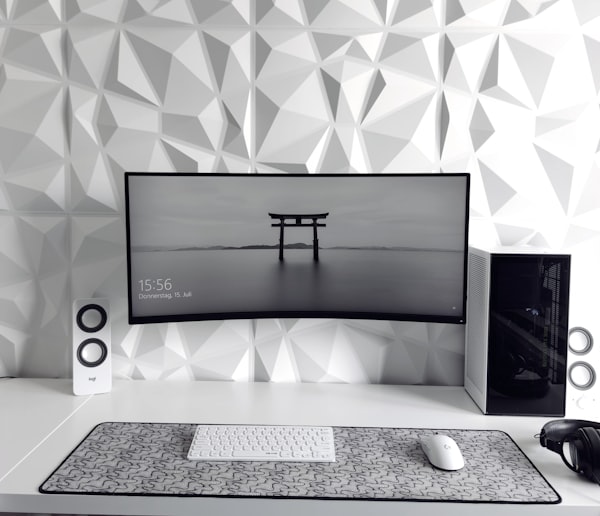
お子さん用のゲーミングPCを予算別に整理すると、以下のような選び方がおすすめです。
6〜9万円:中古エントリーモデル
- できること:Minecraft、Fortnite(設定を下げれば)、Webブラウジング、簡単な動画編集
- 注意点:最新の重いゲームは厳しい場合がある
- おすすめの人:「まずはお試しで」「ゲーム以外にも使ってほしい」という親御さん
10〜15万円:中古ミドル〜ハイクラス or 新品エントリー(おすすめ)
- できること:ほとんどのゲームが快適にプレイ可能、ゲーム配信、動画編集
- 注意点:信頼できる中古ショップを選ぶ必要あり
- おすすめの人:コスパ重視で長く使わせたい親御さんに最もおすすめ
10〜15万円:新品エントリーまたは中古ハイスペック
- できること:最新ゲームも高画質でプレイ、本格的な配信・動画編集
- 注意点:初めてのPCとしてはやや高額
- おすすめの人:長く使うことが確実、eスポーツに本気で取り組みたい場合
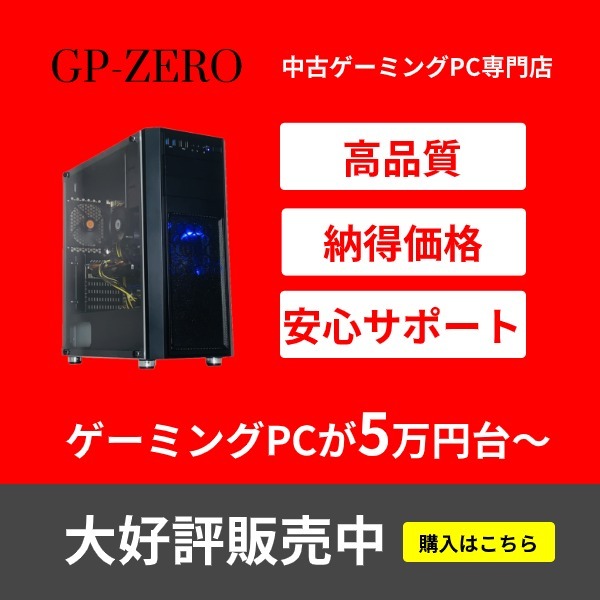
中古ゲーミングPCという選択肢 ― GP-ZEROの場合
「中古PCをプレゼントするのはちょっと...」と抵抗がある親御さんもいるかもしれません。しかし、最近の中古ゲーミングPC専門店は品質がかなり向上しています。
なかでもGP-ZEROは、子供へのプレゼントとしても安心できるポイントがそろっています。

※出典:GP-ZERO公式サイト
- 新品ケースに換装済み ― 見た目は新品同様なので、プレゼントとしても見栄えが良い
- 30日間の無料保証付き ― 初期不良があっても対応してもらえる
- ペイディ3回・6回分割手数料無料 ― 月々約1万円から購入可能
- 全品動作確認・クリーニング済み ― 届いてすぐ使える
- 価格帯は60,500円〜231,000円 ― 幅広い予算に対応
モニターやキーボードがセットになったフルセットモデルもあるため、「何を買い足せばいいかわからない」という心配もありません。

※出典:GP-ZERO公式サイト
中古ゲーミングPCの選び方をもっと詳しく知りたい方は、中古ゲーミングPCおすすめガイドもあわせてご覧ください。
子供と一緒に選ぶのがおすすめな理由
ゲーミングPCの購入は、実はお子さんとのコミュニケーションの絶好の機会でもあります。
一緒に選ぶことで得られるメリット
- お子さんがPCのスペックを調べることでITリテラシーが自然と身につく
- 予算内で最適なものを選ぶ経験がお金の使い方の勉強になる
- 「自分で選んだPC」という愛着が生まれ、大切に使う意識が育つ
- 親子で同じ目標に取り組む時間が信頼関係の構築につながる
「買ってあげる」のではなく「一緒に選ぶ」というスタンスが大切です。お子さん自身に調べさせ、なぜそのPCがいいのかプレゼンしてもらうのも良い経験になるでしょう。
また、購入後の利用ルール(1日のプレイ時間、勉強との両立など)も、一方的に決めるのではなくお子さんと話し合って決めることで、守られやすくなります。
よくある質問
まとめ
子供にゲーミングPCを買う前のポイント
- ゲーミングPCはゲーム専用ではなく、動画編集やプログラミングにも使える高性能PC
- 購入前に「なぜ必要か」「予算」「設置場所」「利用ルール」を親子で確認
- 初めてなら中古エントリー〜ミドルクラス(6〜10万円)がコスパ最強
- GP-ZEROなら新品ケースで見た目もきれい、30日保証付き、分割手数料無料で安心
- 「買ってあげる」のではなく「一緒に選ぶ」ことで、お子さんの成長につなげよう
ゲーミングPCは、使い方次第でお子さんの可能性を大きく広げるツールになります。eスポーツ、ゲーム実況、動画制作、プログラミング ―― どの方向に進むにしても、高性能なPCは強い味方です。
まずはお子さんと一緒にどんなPCがあるか見てみることから始めてみませんか?
関連記事
- 中古ゲーミングPCおすすめガイド ― 中古PCの選び方を徹底解説
- 中古ゲーミングPC選び方10箇条 ― 購入前のチェックリスト
- 【10万円以下】配信用ゲーミングPCの賢い買い方 ― 予算を抑えた配信デビュー
- フォートナイトが快適に動くPCスペックと予算 ― お子さんに人気のフォートナイト向けスペック解説
- VALORANTで144fps安定するPCスペック ― VALORANT向けのPC選び
- iPhoneだけで高画質ライブ配信する方法YouTube・TikTok・Twitch対応|必要な機材・アプリ・設定ガイド
画像クレジット
本記事で使用している画像の一部は Unsplash より提供されています。
- ゲーミングPCのイメージ: Photo by Christian Wiediger on Unsplash
- ゲーミングPCのセットアップ: Photo by Joshua Kettle on Unsplash
- GP-ZERO関連画像: GP-ZERO公式サイト(https://gp-zero.com/)より


