

【2026年版】電動ドライバーおすすめ3選|デスク周りのガジェット保守を最速化する選び方
【2026年版】電動ドライバーおすすめ3選|デスク周りのガジェット保守を最速化する選び方
PC周辺機器や配信機材が増えるほど、地味に増えるのが「ネジを外す・締める」作業です。
マイクアームの位置調整、キーボードの分解清掃、オーディオインターフェースのラック固定、モニターアームの締め直しなど、1回あたりは小さな作業でも積み重なるとかなりの時間を奪われます。
2026年は、海外ガジェットメディアでも「小型電動ドライバー」があらためて注目され、値下げ情報や比較記事が継続的に増えています。単なるDIY工具ではなく、日常のガジェット運用コストを下げる“メンテナンス時短デバイス”として再評価されているのが特徴です。
この記事でわかること
- 2026年に電動ドライバー需要が伸びている背景
- デスク・配信環境向けに失敗しない選び方
- 実際に導入しやすいおすすめ3製品と使い分け
2026年に電動ドライバーが再注目される理由
1. ガジェットの「自分で保守する時代」が加速
以前は不具合時に買い替えを選ぶ人が多かったものの、近年は物価上昇もあり「まず直す」「使い続ける」流れが強くなっています。特に配信者やクリエイターは、次のような理由でメンテを内製化しやすいです。
- 収録・配信スケジュールに合わせて即対応したい
- 機材を止める時間そのものが機会損失になる
- 自分の手で音質・画角・設置安定性を追い込みたい
この流れの中で、手回しだけだと時間がかかる作業を短縮できる電動ドライバーの価値が一段上がりました。
2. 小型化とUSB-C化で「常備しやすい」
最近の電動ドライバーは、工具箱専用ではなくデスク引き出しに常備できるサイズ感が主流です。USB-C充電対応モデルが増え、スマホやタブレットと同じ充電環境で管理できるようになったことも普及を後押ししています。
「わざわざ工具を準備する」ではなく、ガジェット周辺機器の一部として置いておく運用に変わったことで、活用頻度が一気に上がりました。
3. 海外ニュースでも“買い時情報”が増加
海外ではセール情報文脈での露出が増え、一般ユーザー向けの認知が拡大。結果として、レビュー蓄積→比較記事増加→さらに購入しやすくなるという好循環が起きています。
出典として、The Vergeでも小型電動ドライバーのセール記事が掲載されています。
電動ドライバー選びで最初に見るべき5項目
最初に比較すべきは「トルク」「重量」「ビット構成」「電源」「保管性」の5つです。スペック表を読む順番を固定すると失敗しにくくなります。
| トルク | 電動2N・m以上(家具・アーム調整含むなら4N・m以上推奨) |
|---|---|
| 重量 | 300g以下(片手作業で疲れにくい) |
| ビット | PH/マイナス/Torx/六角が最低限そろう |
| 充電方式 | USB-C推奨(運用がラク) |
| 収納性 | ケース一体型または専用ケース付属 |
トルクは「高すぎればよい」ではない
トルクが高いほど力は出ますが、PC筐体や精密機器では過締めリスクも増えます。
そのため、低トルク〜高トルクを切り替えられる機種が実運用では有利です。
ビット数より「使う規格があるか」を優先
100本以上のビットセットでも、普段使う規格がなければ意味がありません。ガジェット系なら次を優先してください。
- プラス(PH0 / PH1 / PH2)
- マイナス(SL系)
- Torx(T5〜T20付近)
- 六角(H系)
- 必要ならY字(ゲーム機分解)
収納ケースの質が、継続利用を左右する
「本体性能は良いのに使わなくなる」典型は、ビット管理が面倒なパターンです。ケースから取り出す→作業→戻すまでがスムーズなモデルほど、導入効果が長続きします。
おすすめ商品1:Yacooda 電動ドライバー 小型 6N・mモデル(B0FC2MY5K7)
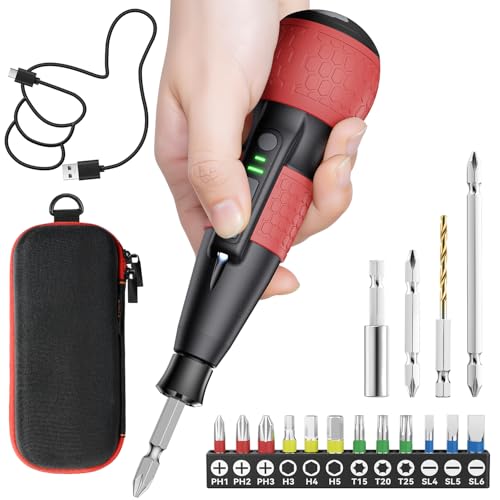
家庭用DIYからデスク周辺まで広く使える、出力重視の小型モデル。2段階トルク切替とUSB-C充電に対応しており、初めての1本としてバランスが取りやすい機種です。
Yacooda 電動ドライバー 小型 6N.mモデル
- 電動最大6N・m、手動15N・mの高トルク設計
- USB-C充電・LEDライト搭載で作業性が高い
- 16点ビット+収納ケース付きで導入しやすい
向いている人
- モニターアームや家具組み立ても1本で対応したい
- ある程度パワーを重視したい
- 最初からケース付きで管理したい
おすすめ商品2:GOSO 精密ドライバーセット 115in1(B0G4R113XQ)
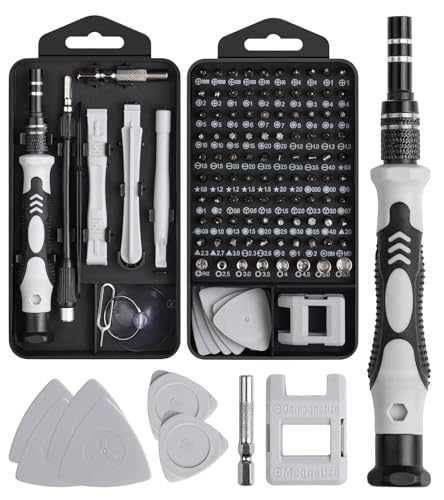
こちらは電動本体ではなく、精密機器向けの手動ビット資産を一気にそろえる用途に最適。キーボード、マウス、ゲーム機、スマホ系の分解・整備を行う人に強い構成です。
GOSO 精密ドライバーセット 特殊ドライバー 115in1
- 98本ビットを含む115in1の多機能セット
- 延長シャフト・フレキシブルシャフト付属
- スマホ・ゲーム機・小型機器の分解整備に対応
向いている人
- まずは精密ネジ対応力を最優先したい
- 電動ドライバーと併用するビット資産がほしい
- Switch/スマホ/PC小物まで幅広く触る
おすすめ商品3:133in1 精密ドライバーセット(B088WZBLZ2)
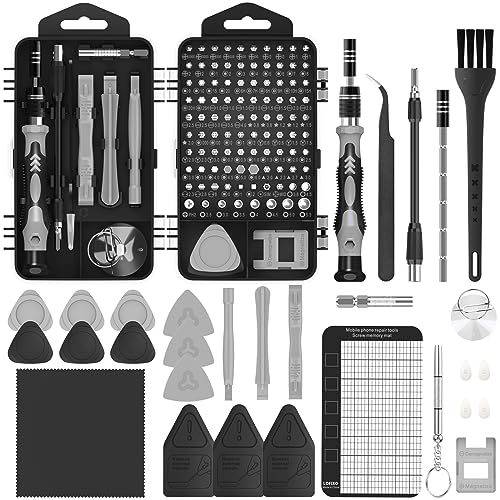
さらに多規格対応を重視するならこちら。ゲーム機やスマホ修理系で使う特殊ビットが豊富で、マグネット運用や細かな開封ツールまで一通りそろうのが利点です。
向いている人
- 複数ジャンルの機器を触るため規格網羅性を重視
- 予備ビットを含めて長期運用したい
- 分解アクセサリ込みで一括導入したい
比較表(導入前にここだけ確認すればOK)
| 項目 | Yacooda 6N.m | GOSO 115in1 | 133in1セット |
|---|---|---|---|
| 主な用途 | 電動での時短作業 | 精密分解の基盤セット | 規格網羅型の精密作業 |
| 駆動方式 | 電動+手動 | 手動 | 手動 |
| 強み | 高トルク・USB-C・ケース付 | ビット構成のバランス | 特殊ビットの網羅性 |
| 導入難易度 | 低い | 低い | 低い |
| おすすめ対象 | デスク〜家具まで1本化したい人 | 精密作業を始めたい人 | 分解ジャンルが広い人 |
※価格は記事執筆時点のものです。最新価格は各商品ページをご確認ください。
なお、価格だけで判断するのではなく、手元の用途に合ったビット規格と収納性まで含めて比較することが重要です。お手頃価格の製品でも、必要な規格に対応していなければ追加購入が発生し、結果として総コストが高くなることがあります。逆に、多少価格が上でも運用しやすい構成なら長期的な満足度は高くなります。
実運用で差が出る使い方(配信者・クリエイター向け)
1. 「作業トレイ」を1つ作る
机上に以下を固定配置すると、メンテ開始までの心理的ハードルが一気に下がります。
- 電動ドライバー本体
- よく使うビット3〜5種類
- 小ネジ用マグネットトレイ
- エアダスター
- マイクロファイバークロス
このセットがあるだけで、ケーブル整理やアーム再固定の作業を後回しにしにくくなり、配信環境の安定性が上がります。
2. 月1回の“5分メンテ”をルーティン化
配信環境は「壊れてから修理」より「ズレる前に締め直す」ほうが圧倒的に低コストです。
おすすめは月1回、配信前の5分だけ使うルール。
- マイクアームの関節部
- モニターアーム基部
- キャプチャデバイス固定ネジ
- 配線ダクトの固定金具
5分でも継続すれば、機材トラブルの突発率が目に見えて下がります。
3. 過締め防止のため「最後は手締め」で終える
電動は時短のため、仕上げは手の感覚で締める。これが失敗しない基本です。特に樹脂パーツが多い機材では、締めすぎるとネジ山や受け側を傷める原因になります。
このトピックの関連記事
ゲーミングデスク・チェア に関する記事をまとめています。
関連記事(内部リンク)
機材全体の最適化も合わせて行うと、メンテ効果がさらに大きくなります。
- 配信機材スターターキット2026年版|3万円・5万円・10万円の予算別おすすめセット
- 予算1万円台で選ぶWebカメラ2026|画角・明るさ・設置の基準
- 【2026年版】配信部屋の騒音を見える化する機材ガイド
メリット・デメリットまとめ
- ネジ作業の所要時間を短縮し、メンテの先延ばしを防げる
- 機材の固定精度が上がり、音質・画角の安定化につながる
- 小型モデルならデスク常備でき、運用フローに組み込みやすい
- 高トルク運用は過締めリスクがあるため慣れが必要
- 安価モデルはビット品質にバラつきがあり消耗管理が必要
よくある質問
導入前チェックリスト(買ってから後悔しないために)
電動ドライバーは「便利そう」で買うと、使わないまま引き出しに眠ることがあります。導入前に次の項目を確認しておくと、実運用で失敗しにくくなります。
チェック1:自分が触るネジ規格を棚卸しする
まず、実際に触る機材を3〜5個だけピックアップして、必要ビットを把握します。
- マイクアーム(PH2や六角が多い)
- キーボードケース(六角・Torxが多い)
- ゲーム機周辺(特殊ビットが必要な場合あり)
- モニターアーム(PH2〜PH3が中心)
この時点で「精密セットが必要か」「電動だけで十分か」が見えてきます。
チェック2:作業頻度を数字で考える
以下のどれに近いかで、最適構成が変わります。
- 月1回以下: まずは精密セット中心でもOK
- 月2〜4回: 電動1本を追加すると時短効果が高い
- 週1回以上: 電動+精密+予備ビットの3点セット推奨
「なんとなく便利そう」ではなく、頻度で決めると無駄買いを避けられます。
チェック3:収納場所を先に決める
購入後に収納先が決まっていないと、散らかって使用率が下がります。最初に置き場を決め、次のように小さく運用すると習慣化しやすいです。
- 引き出し1段目:電動本体+充電ケーブル
- 引き出し2段目:精密ビットケース
- デスク上:小ネジトレイのみ
ケース別おすすめ構成
ケースA:配信者のライト運用(週1配信・機材少なめ)
最初の1本は、電動ドライバーを中心に考えるのが効率的です。理由は、ライト運用ほど「手間の削減」が継続の鍵になるからです。メンテ自体に時間をかけない設計が重要です。
構成例
- 電動ドライバー(Yacooda 6N.m)
- マグネットトレイ
- エアダスター
これだけで、配信前に気になるガタつきを短時間で調整できます。
ケースB:配信+PC自作運用(作業頻度高め)
PCケース開閉、ファン交換、キャプボ増設などを行う人は、精密セット併用が必須に近いです。ネジ規格のばらつきに対応できるかで、作業停止時間が変わります。
構成例
- 電動ドライバー(Yacooda)
- GOSO 115in1
- 133in1セット(予備・特殊用途)
- 予備ビット(よく使う規格のみ)
“メイン+予備”にしておくと、ビット紛失時のリカバリーが速くなります。
ケースC:ゲーム機・スマホ分解が多い人
このケースは、トルクより規格対応力が優先です。精密セットを主軸にし、必要時のみ低トルクで電動を使う運用が安全です。
構成例
- 精密セット(GOSO or 133in1)
- 低トルク運用できる電動本体
- 静電気対策グッズ
失敗しやすいポイントと回避策
失敗1:ビットを斜めに当ててネジ山をなめる
よくあるのは、急いで作業してビットが浮いたまま回してしまうケースです。とくに硬いネジは一発で傷みます。
回避策: ネジ頭に対して垂直を作ってから回す、最初の1/4回転は低速で行う。
失敗2:トルク高設定のまま精密機器を触る
「前回家具で使ったまま」の設定で小型機器を触ると、破損確率が上がります。
回避策: 作業開始時にトルク設定を必ず確認し、精密機器は最低設定から始める。
失敗3:ネジ管理が雑で再組立て時に詰まる
分解中にネジを混ぜると、戻し工程で必ず時間を失います。
回避策: マグネットトレイを2〜3区画に分け、部位ごとに分離して置く。
失敗4:充電切れで作業中断
電動ドライバーは便利ですが、充電管理を忘れると逆に遅くなります。
回避策: 月初ルーティンで充電、あるいはデスク充電ステーションに固定。
ガジェット保守を時短する運用テンプレート
ここからは、実際に使える「15分で終える保守フロー」を紹介します。
0〜3分:状態チェック
- アームのガタつき
- ケーブル固定の緩み
- ファンノイズや共振音
この段階で優先度を決めます。全部やろうとせず、1回で2〜3箇所までに絞るのが継続のコツです。
4〜10分:締め直し・清掃
- トルク低〜中で仮締め
- 最後は手締めで仕上げ
- 周辺を軽く清掃
作業を短く保つことで、配信前でも実行可能になります。
11〜15分:記録
メモアプリに以下だけ残せば十分です。
- 日付
- 調整箇所
- 次回確認ポイント
記録があると、同じ不具合の再発パターンが見えます。結果として、機材更新判断も早くなります。
予算別の導入目安
5,000円前後
精密ドライバーセットから開始。ネジ規格への対応力を確保し、まずは「触れる状態」を作る段階です。
10,000円前後
電動本体+精密セットの実用ゾーン。作業時短と規格対応を両立でき、最もコスパが高い層です。
15,000円以上
予備ビット、マグネットトレイ、清掃ツールまで含めた運用完成形。配信頻度が高い人、複数デバイス運用の人に向いています。
長く使うためのメンテナンス
工具そのものを維持することも重要です。以下を守るだけで寿命が変わります。
- 使用後はビット先端の汚れを拭く
- ケース内の配置を崩さない
- バッテリーは完全放電を避ける
- 湿気の高い場所に保管しない
特にビット先端の管理は、ネジ山保護に直結します。先端が欠けたビットを使い続けると、機材側の破損につながるため早めに交換しましょう。
用途別:どの作業にどの工具を使うべきか
モニターアーム・マイクアーム調整
この領域は「やや高トルク」が必要になりやすく、電動ドライバーの時短効果が最も出ます。
ただし、最終固定は手締めで止めるのが安全です。高トルクのまま締め切ると、可動部の摩耗や樹脂パーツの破損につながることがあります。
キーボード・マウス・小型周辺機器
こちらは精密作業寄りなので、規格対応力が優先。実際にはプラス系だけでなく、Torxや六角が混在しているケースが多く、ビット資産の有無が作業可否を左右します。
電動を使う場合は、最小設定で短く回し、締め込みは必ず手で調整してください。
ゲーム機・携帯機の分解清掃
特殊ネジが多いジャンルです。ネジの種類を把握せずに作業すると、ほぼ確実に途中で止まります。
この用途は、133in1のような網羅型セットを持っておくと強いです。ネジを無理に回すのではなく、適合するビットを探す時間を惜しまないことが成功率を上げます。
ケーブルダクト・机周りの固定
作業頻度は低いものの、いざやると時間がかかるのがこの領域。電動ドライバーの導入効果が分かりやすく、配線整理の心理的ハードルが下がります。
配信部屋の見た目・安全性にも直結するため、月1回の軽い見直しをおすすめします。
あると便利な周辺アクセサリ
電動ドライバー本体だけでも十分便利ですが、次のアクセサリを足すとさらに実用性が上がります。
-
マグネットトレイ
小ネジ紛失の防止。机の下に落として探す時間を削減できます。 -
シリコン作業マット
部品を区画分けして置けるため、再組立てが速くなります。 -
静電気対策リストバンド
精密機器を触る機会が多い人は、故障リスク低減のために検討価値あり。 -
先端ライト or ヘッドライト
ケース内部や机裏の作業で、ビットの差し込みミスを減らせます。 -
予備ビット(消耗しやすい規格だけ)
フルセットの予備より、PH系とTorx系の実用規格を追加するほうが効率的です。
これから買う人向け:最短導入プラン(実践版)
最後に、最短で効果を出す導入順を提案します。
STEP1:まずは1本選ぶ
最初はYacoodaのようなUSB-C充電対応モデルを導入し、使用頻度を確認します。ここで重要なのは「高級モデルを探し続けること」ではなく、「今すぐ運用を始めること」です。
STEP2:1週間使って不足をメモ
- もっと細いビットが必要だった
- 特殊ネジに対応できなかった
- 収納が面倒だった
こうした不足を実体験で把握してから、精密セットを追加すると失敗しません。
STEP3:精密セットを追加
GOSO 115in1、または133in1を追加して規格対応力を補完。これで、ほとんどの家庭内ガジェット保守に対応できる状態になります。
STEP4:月次メンテに組み込む
使う日を決めないと、どんな便利ツールも定着しません。
「毎月第1土曜の配信前15分」など、日時を固定してルール化しましょう。
現場で使えるクイック診断:あなたに合うのはどの構成?
以下の質問に答えると、導入すべき構成がすぐ決まります。
Q1. 月に何回、ネジ作業をしますか?
- 0〜1回 → まずは精密セット中心
- 2〜4回 → 電動ドライバーを追加
- 5回以上 → 電動+精密+予備ビット
Q2. 触る機材はどれですか?
- マイクアーム、モニターアーム中心 → 電動優先
- スマホ、ゲーム機、キーボード中心 → 精密セット優先
- 両方触る → ハイブリッド運用
Q3. 作業時間をどこまで削りたいですか?
- 体感でラクになればOK → 電動1本で十分
- できるだけ最短化したい → ビット運用まで設計する
- 作業品質も上げたい → 手締め仕上げルールを固定する
この3問で、ほとんどの人は最適解が見えます。
導入後30日で差が出る運用ルール
ルール1:使ったら必ずケースに戻す
当たり前ですが、これが一番効きます。戻す場所を固定しないと、次回の使用開始までの時間が増えます。
「探す時間」が発生した瞬間に、ツールの価値は半減します。
ルール2:よく使うビットだけ別枠にする
毎回全ビットを探すと時間ロスになります。PH1/PH2/Torxあたりの常用ビットを小袋や小ケースで分けると、作業開始が速くなります。
ルール3:月1で先端の消耗確認
ビット先端が摩耗したまま使うと、ネジ山を痛める原因になります。
先端の角が丸くなってきたら、無理せず交換しましょう。機材側のダメージを防ぐほうが、結果的に安く済みます。
ルール4:作業ログを1行だけ残す
詳細な記録は不要です。以下の1行だけで十分。
- 2026/04/11:マイクアーム基部締め直し、次回は左関節を確認
このログがあるだけで、次回作業の迷いが減り、保守がルーティン化しやすくなります。
結論:電動ドライバーは“修理用工具”ではなく“時間を買うガジェット”
2026年のトレンドを見ると、電動ドライバーはDIY好きだけの道具ではなくなっています。
とくに、配信者・クリエイター・PC周辺機器を多く扱う人にとっては、機材の稼働率を守るためのベース装備に近い存在です。
- 不調を感じたらすぐ締め直せる
- 作業時間が短いので先延ばししにくい
- 結果として機材寿命と作業効率が上がる
この3点がそろうだけで、日常のストレスはかなり減ります。
迷っているなら、まずは1本。使ってみると「もっと早く導入すればよかった」と感じる人は多いはずです。
実践シミュレーション:1週間でどれだけ時短できるか
ここでは、配信者・在宅ワーカー・ガジェット好きの3パターンを想定して、導入前後の作業時間を比較します。あくまで一例ですが、体感値ではなく「作業単位」で見ると効果が把握しやすくなります。
パターンA:週3回配信するクリエイター
導入前
- マイクアーム調整:10分
- ケーブル固定やり直し:8分
- 周辺ネジ締め直し:7分
- 合計:25分
導入後(電動+精密セット)
- マイクアーム調整:4分
- ケーブル固定やり直し:4分
- 周辺ネジ締め直し:3分
- 合計:11分
差分:14分短縮 / 回
週3回なら月あたり約168分(2時間48分)を他作業に回せます。サムネ調整や台本見直しなど、配信品質に直結する時間へ再配分できるのが大きいポイントです。
パターンB:在宅ワーク中心のデスク運用
導入前
- モニターアーム緩み対応:月2回で計20分
- キーボード分解清掃:月1回で30分
- 小物修理:月1回で20分
- 合計:70分
導入後
- モニターアーム緩み対応:計8分
- キーボード分解清掃:22分
- 小物修理:12分
- 合計:42分
差分:28分短縮 / 月
在宅ワークは一見地味ですが、トラブルのたびに集中力が切れるのが問題です。作業自体の時間短縮に加え、切り替えコストが減ることも導入メリットになります。
パターンC:PC自作・周辺機器をよく触るユーザー
導入前
- 週末メンテ(ケース開閉、増設、掃除):90分
導入後
- 同内容:65分
差分:25分短縮 / 回
自作系は作業点数が多いため、1箇所の時短が積み上がりやすいです。さらにビット管理が最適化されると、目的ビットを探す時間も減るため、実際の体感はさらに大きくなります。
より安全に使うための実務ルール(重要)
-
最初の1本はネジ頭に軽く押し当て、遊びがないか確認する
遊びがある状態で回すと高確率でなめます。 -
固着ネジは“回す前に止まる”判断を持つ
無理に回すと破損しやすいため、潤滑・規格再確認・手動切替の順で対処します。 -
電動で外したネジは締め戻しも同じ位置に戻す
長さ違いを混ぜると筐体や内部パーツを傷める原因になります。 -
樹脂筐体は締め切らない
樹脂は金属より変形しやすいので、止まった感触が出たら終了が基本です。 -
不安がある作業は事前に写真を撮る
分解前の状態を残すことで、再組立て時の迷いを減らせます。
これらは地味ですが、トラブル予防の効果が非常に高いです。工具の性能差より、運用ルールの有無が結果を分ける場面は少なくありません。
実務的には、作業手順を毎回同じ順番で行うだけでも再現性が上がります。確認→分解→清掃→締め戻し→記録の順で固定すると、うっかりミスが減り、短時間でも安定した結果を出しやすくなります。
最後に:買う前に確認したい注意点
- 精密機器では必ず低トルクから開始する
- ネジが固い場合は無理に回さず潤滑や工具見直しを行う
- 子どもの手が届く場所に放置しない
- 分解で保証対象外になる機器がある点を把握する
とくに保証条件は見落としがちです。メーカー保証中の製品を分解する場合は、事前に規約確認をおすすめします。
また、作業に不安がある場合は、最初から大きな分解作業に挑まず、マイクアーム調整や机周りの締め直しのような小さなタスクから始めると安全です。小さな成功体験を積み重ねることで、機材運用の自信が着実に上がっていきます。
まとめ
この記事のポイント
- 2026年は電動ドライバーが「DIY工具」から「ガジェット保守時短ツール」へ再評価されている
- 選び方はトルクだけでなく、ビット規格・充電方式・収納性までセットで見るべき
- 初心者は電動1本と精密セットの併用で、失敗を減らしつつ運用効率を上げられる
今日からできること: まずは机の引き出しに“5分メンテキット”を作り、月1回の締め直しルーティンを開始する。
補足として、最初の1か月は「使った回数」をメモするだけでも効果測定ができます。使用回数が増えるほど、導入が生活に定着している証拠です。逆に使わない場合は、収納場所・ビット管理・作業タイミングのどこかに課題があるので、運用を見直して改善していきましょう。
補足として、電動ドライバー導入の本質は「ネジを速く回すこと」だけではありません。むしろ重要なのは、機材運用のボトルネックを小さくし、メンテナンスを“特別な作業”から“日常のルーティン”へ変えることです。配信者であれば、トラブル時に配信開始が遅れるストレスを減らせますし、在宅ワーカーであれば、デスク環境の微調整を短時間で済ませて集中状態へ戻りやすくなります。PC自作ユーザーであれば、ケース開閉やパーツ入れ替えの心理的ハードルが下がり、結果として冷却最適化や配線改善など、本来取り組みたかった改善に時間を使えるようになります。
また、工具は「所有」より「運用」で価値が決まります。高価な機種を1本買うより、手頃な機種でも使う導線を整えたほうが満足度は高くなります。たとえば、作業マット・小ネジトレイ・常用ビットの3点を固定配置し、月次メンテ日をカレンダー登録するだけで、使用率は大きく変わります。こうした小さな運用設計は、機材寿命の延長にもつながります。ネジの緩みを放置しないことで共振や異音が減り、結果としてマイクやカメラのポジションが安定し、収録品質にも好影響を与えます。
さらに、電動ドライバーを使うときは「速さ」と同じくらい「止める判断」が大切です。回せるからといって回し続けるのではなく、違和感があれば手を止め、ビット規格・角度・トルクを見直す。この1ステップを挟むだけで、破損リスクは大きく下がります。特に樹脂筐体や薄いアルミ筐体では、締めすぎによるダメージが蓄積しやすいので、最後の一締めを手作業に切り替えるルールは有効です。道具をうまく使う人ほど、力任せではなく、状況に合わせて「回す」「止める」「戻す」を使い分けています。
最後に、これから導入する人へ。最初から完璧な構成を目指す必要はありません。まずは1本導入し、1か月使って不足を把握し、必要なものだけ追加する。この段階的な進め方が、コストと満足度のバランスを最も取りやすい方法です。電動ドライバーは派手なガジェットではありませんが、毎日の機材運用を確実に軽くする“土台の道具”です。日々の小さな時短が積み重なると、最終的には創作時間そのものを増やせます。これが2026年に再注目される最大の理由です。
加えて、機材運用の観点では「問題が起きてから直す」より「問題が起きる前に整える」ほうが、圧倒的にコスパが高いという点も見逃せません。ネジのわずかな緩み、アームの微妙な傾き、配線留め具のガタつきは、放置するとノイズや画角ズレ、落下リスクに発展します。こうした小さな芽を早期に摘むには、短時間で着手できる道具が必要です。電動ドライバーはまさにそのための実用品です。時間を節約しつつ、環境品質を安定させ、制作や配信の集中力を守る。地味だけれど再現性の高い改善を続けたい人にとって、2026年の“買って終わりではなく使い続けるガジェット”として有力な選択肢です。
このように、道具選びと運用ルールをセットで設計すると、短い作業時間でも品質を落とさずに保守を回せます。結果的に、機材トラブルに振り回される時間が減り、制作と配信の本筋に集中しやすくなります。
参考リンク
※出典:海外ガジェットニュースでの電動ドライバー関連情報
- The Verge: My go-to electric screwdriver is on sale for over 50 percent off today
https://www.theverge.com/gadgets/909546/fanttik-s1-pro-cordless-electric-screwdriver-iniu-20w-portable-charger-deal-sale
画像クレジット
本記事で使用している画像の一部は Unsplash より提供されています。
- Eyecatch: Photo by Orlando García on Unsplash
- 本文内の商品画像はAmazon PA-API情報をもとにローカル保存した画像を使用しています(2026年4月時点)。
よくある質問
関連コンテンツ
この記事と一緒に使いたいツール
サムネ画像が16:9/1280x720/2MB未満などの基準を満たしているかを一発判定。
配信前にやるべき準備をチェックリスト化。コピーしてそのまま使えます。
入力したタグを上限60件・表示3件ルールに合わせて自動整形。
配信内容やリンクを入力するだけで、YouTube/Twitch向けの説明文・タグ・固定コメントをまとめて作成。
PC・ゲーム機・配信機材の電気代をシミュレーション。節電アドバイス付き。
90分サイクルで最適な就寝・起床時刻を計算。配信者の生活リズム改善に。


