PR: この記事にはアフィリエイトリンクが含まれています。購入により当サイトに手数料が支払われることがあります。
PR:アフィリエイト広告を含みます
OBS音声フィルター設定ガイド【2026年】マイク音質を劇的に改善する方法
OBSの音声フィルターとは、マイク入力にリアルタイムで適用するノイズ除去・音量調整・音圧調整などのエフェクト機能です。推奨設定順は「ノイズ抑制(RNNoise)→ ゲイン → ノイズゲート → コンプレッサー → リミッター」の5段構成で、この順番で設定するとプロ配信者レベルのクリアな音声を実現できます。
OBS Studio(以下OBS)は無料で高機能な配信ソフトですが、マイク設定は初心者にとって難しいポイントです。
設定を間違えると、ノイズが多い、音量が小さい、声がこもるなどの問題が発生します。
この記事では、OBSのマイク設定を基本から応用まで2万文字以上で徹底解説します。
音声フィルターの設定値、トラブルシューティング、プロ級の音質を目指すテクニックまで、この記事を読めばOBSのマイク設定をマスターできます。
- OBSでマイクを正しく設定する方法
- 音声フィルターの種類と効果
- 各フィルターの推奨設定値
- トラブル別の対処法
- 配信スタイル別の最適設定
- マルチトラック録画の設定
- プロ配信者の音声設定を再現する方法
- OBSの隠れた便利機能
OBSでマイクを設定する前に確認すること
OBSでマイクを設定する前に、OS側の設定を確認しましょう。ここが正しく設定されていないと、OBSで問題が発生します。
Windowsの音声設定
入力デバイスの確認
-
設定を開く
- Windowsキー + I で設定アプリを開く
- 「システム」→「サウンド」を選択
-
入力デバイスを確認
- 「入力」セクションで使用するマイクが選択されているか確認
- マイクに向かって話し、入力レベルメーターが動くことを確認
-
デバイスのプロパティを確認
- 「入力」の下にある「デバイスのプロパティ」をクリック
- 「無効にする」がオフになっていることを確認
- 「ボリューム」が適切なレベル(50〜100%)になっていることを確認
サンプリングレートの統一
重要:サンプリングレートの不一致は音質劣化やノイズの原因になります。
-
コントロールパネルを開く
- 「サウンド」を検索して開く
- 「録音」タブを選択
-
マイクのプロパティを開く
- 使用するマイクを右クリック→「プロパティ」
- 「詳細」タブを選択
-
既定の形式を設定
- 「2チャンネル、16ビット、48000Hz(DVDの音質)」を選択
- OBSの設定と合わせる
サンプリングレートは統一が重要
マイク → オーディオインターフェース → Windows → OBS のすべてで48kHzに統一することで、リサンプリングによる音質劣化を防げます。
排他モードの設定
- マイクのプロパティ→「詳細」タブ
- 「排他モード」の設定を確認
- 「アプリケーションによりこのデバイスを排他的に制御できるようにする」
- チェックを外すと複数アプリで同時使用可能
- チェックを入れると1つのアプリが独占使用
推奨設定:
- 配信のみの場合:チェックを入れる(音質優先)
- Discord等と併用する場合:チェックを外す
Macの音声設定
入力デバイスの確認
-
システム設定を開く
- Appleメニュー→「システム設定」
- 「サウンド」を選択
-
入力を選択
- 「入力」タブで使用するマイクを選択
- 入力音量を調整
Audio MIDI設定でサンプリングレート設定
-
Audio MIDI設定を開く
- Spotlight(Command + Space)で「Audio MIDI設定」を検索
- または「アプリケーション」→「ユーティリティ」から起動
-
デバイスを選択
- 左側のリストから使用するオーディオデバイスを選択
-
フォーマットを設定
- 「フォーマット」を「48,000Hz」「2ch-24bit」に設定
- 複数のデバイス(入力・出力)がある場合はすべて統一
オーディオインターフェースを使用する場合
オーディオインターフェースを使用している場合は、専用ドライバーのインストールと設定が必要です。
ドライバーのインストール
主要メーカーのドライバーダウンロードページ:
- Focusrite: Focusrite Control
- YAMAHA: Yamaha Steinberg USB Driver
- MOTU: MOTU Pro Audio Installer
- PreSonus: Universal Control
インストール手順:
- メーカー公式サイトからドライバーをダウンロード
- インストーラーを実行
- 再起動
バッファサイズの設定
バッファサイズは遅延と安定性のトレードオフです。
| バッファサイズ | 遅延 | CPU負荷 | 安定性 |
|---|---|---|---|
| 64 samples | 約1.3ms | 高い | 低い |
| 128 samples | 約2.7ms | 中程度 | 中程度 |
| 256 samples | 約5.3ms | 低い | 高い |
| 512 samples | 約10.7ms | 非常に低い | 非常に高い |
推奨設定:
- 配信用途:256〜512 samples(安定性優先)
- リアルタイム演奏:64〜128 samples(低遅延優先)
ダイレクトモニタリング
オーディオインターフェースのダイレクトモニタリング機能を使うと、遅延なく自分の声を聴けます。
主な製品での設定:
- YAMAHA AG03MK2: 本体のMONITOR MUTEをオフ
- Focusrite Scarlett: DIRECTボタンをオン
- Elgato Wave XLR: Wave Linkアプリで設定
OBSでマイクを認識させる基本設定
手順1:OBSの設定を開く
- OBSを起動
- 画面右下の「設定」をクリック
- 左メニューから「音声」を選択
手順2:マイクデバイスを選択
設定箇所:
- グローバル音声デバイス → マイク音声
- 「既定」または使用するマイク/オーディオインターフェースを選択
「既定」とは
Windowsのサウンド設定で「既定のデバイス」に設定されているマイクを使用します。特定のマイクを使いたい場合は、直接デバイス名を選択しましょう。
手順3:サンプリングレートの設定
設定箇所:
- 設定 → 音声 → サンプリングレート
推奨設定:
- サンプリングレート: 48kHz
- チャンネル: ステレオ(または使用環境に合わせて)
サンプリングレートは、マイク、オーディオインターフェース、Windows設定と統一することが重要です。不一致があると、リサンプリング処理でノイズや遅延の原因になります。
手順4:マイクが認識されているか確認
音声ミキサーの「マイク」のレベルメーターを確認します。
- 声を出すとメーターが動く → 正常
- メーターが動かない → 設定を見直し
音声ミキサーの基本操作
OBSのメイン画面下部にある「音声ミキサー」で、音量やミュートを管理できます。
音量調整
各ソースの下にあるスライダーで音量を調整します。
目安:
- マイク音量のピークが-6dB〜-3dB程度になるように調整
- 0dBを超えると音割れの原因に
ミュート
スピーカーアイコンをクリックでミュート/解除。
配信中にミュートしたい場合は、ここをクリックするか、ホットキーを設定します。
音声の詳細設定
音声ミキサーの歯車アイコン(または右クリック)→「オーディオの詳細プロパティ」で詳細設定を開けます。
| 項目 | 説明 |
|---|---|
| 音量(%) | 0〜1000%で音量調整 |
| モノラルに変換 | ステレオ音声をモノラルに |
| 同期オフセット | 音声の遅延調整(ms単位) |
| 音声モニタリング | モニターのみ/モニターと出力/オフ |
| トラック | マルチトラック録画用 |
OBSの音声フィルター完全解説
OBSの音声フィルターは、ノイズ抑制・ゲイン・ノイズゲート・コンプレッサー・リミッターの5種類を「この順番で」上から設定するのが正解です。これらを正しく設定することで、プロ級の音質を実現できます。
フィルターの追加方法
- 音声ミキサーのマイクを右クリック
- 「フィルタ」を選択
- 左下の「+」ボタンでフィルターを追加
フィルターの処理順序
重要:フィルターは上から順に処理されます。
順序を間違えると期待通りの効果が得られません。
推奨順序:
1. ノイズ抑制(Noise Suppression)
2. ゲイン(Gain)※必要な場合のみ
3. ノイズゲート(Noise Gate)
4. コンプレッサー(Compressor)
5. リミッター(Limiter)
この順序で設定する理由を解説します。
フィルター1:ノイズ抑制(Noise Suppression)
概要
常時ノイズを除去するフィルターです。ホワイトノイズや環境音を軽減します。
方式の選択
| 方式 | 特徴 | CPU負荷 | おすすめ度 |
|---|---|---|---|
| RNNoise | AIベース、高品質、自動調整 | 低い | 推奨 |
| Speex | 従来型、手動調整可能 | 低い | 代替 |
| NVIDIA Noise Removal | NVIDIA GPU使用、最高品質 | GPU使用 | RTX持ちに最適 |
RNNoiseの設定
RNNoiseは機械学習ベースのノイズ除去で、設定項目は特にありません。
方式: RNNoise
有効にするだけで自動的に最適なノイズ除去が行われます。
メリット:
- 声の品質をほとんど落とさない
- 設定不要で手軽
- CPU負荷が低い
デメリット:
- 抑制レベルの調整ができない
- 極端なノイズには対応しきれない場合がある
Speexの設定
Speexは従来型のノイズ除去で、抑制レベルを手動調整できます。
方式: Speex
抑制レベル: -10dB〜-30dB
抑制レベルの目安:
- -10dB: 軽度のノイズ除去(声への影響最小)
- -20dB: 中程度のノイズ除去(バランス型)
- -30dB: 強力なノイズ除去(声がこもる可能性)
注意: 抑制レベルを上げすぎると、声の高周波成分もカットされて「こもった音」になります。
NVIDIA Noise Removalの設定
NVIDIA RTX GPUを持っている場合は、最も強力なノイズ除去が可能です。
方式: NVIDIA Noise Removal
NVIDIA Broadcastがインストールされていれば選択可能です。
GPU処理のため、CPU負荷を増やさずに高品質なノイズ除去ができます。
ノイズ抑制のトラブルシューティング
Q. 声がこもって聞こえる
A. 抑制が強すぎます。RNNoiseに変更するか、Speexの抑制レベルを下げてください。
Q. ノイズが消えない
A. ノイズ抑制だけでは限界があります。ノイズゲートを併用するか、NVIDIA Noise Removalを試してください。
フィルター2:ゲイン(Gain)
概要
マイク入力の音量を増幅または減衰させるフィルターです。
いつ使うか
- マイクの入力音量が小さいとき
- オーディオインターフェースのゲインを最大にしても足りないとき
設定方法
ゲイン: 0dB〜10dB程度
注意点:
- ゲインを上げるとノイズも増幅される
- 必ずノイズ抑制の後に配置する
- できればオーディオインターフェース側でゲインを調整し、OBS側のゲインは使わない方がベター
推奨設定
ゲイン: 3dB〜6dB(必要な場合のみ)
0dBで十分な音量が得られる場合は、このフィルターは追加しないでください。
フィルター3:ノイズゲート(Noise Gate)
概要
一定音量以下の音をカットするフィルターです。話していないときのノイズを消すのに有効です。
動作の仕組み
- 音量が「開放閾値」を超えるとゲートが開く(マイクがON)
- 音量が「閉鎖閾値」を下回るとゲートが閉じる(マイクがOFF)
設定項目の詳細
| 項目 | 説明 | 単位 |
|---|---|---|
| 閉鎖閾値(Close Threshold) | この音量以下でマイクがカット | dB |
| 開放閾値(Open Threshold) | この音量以上でマイクが開く | dB |
| アタック(Attack Time) | 開くまでの時間 | ms |
| ホールド(Hold Time) | 開いた状態を維持する時間 | ms |
| リリース(Release Time) | 閉じるまでの時間 | ms |
推奨設定値
閉鎖閾値: -35dB
開放閾値: -30dB
アタック: 10ms
ホールド: 200ms
リリース: 150ms
設定のコツ
閾値の設定
-
まず閉鎖閾値を調整
- 無音時(話していない時)にマイクがカットされる最小値を探す
- 数値を徐々に上げていき、環境音がカットされるポイントを見つける
-
開放閾値は閉鎖閾値より5〜10dB高く設定
- 例:閉鎖閾値-35dB、開放閾値-30dB
- この差がないとゲートがバタつく(頻繁に開閉する)
タイミングの設定
- アタック: 短いほど反応が速い(10〜25ms推奨)
- ホールド: 長いほど語尾が切れにくい(100〜200ms推奨)
- リリース: 自然に閉じるための時間(100〜150ms推奨)
ノイズゲートのトラブルシューティング
Q. 声の出だしが切れる
A. 開放閾値が高すぎるか、アタックが長すぎます。開放閾値を下げるか、アタックを短くしてください。
Q. 語尾が切れる
A. ホールドを長くしてください(200〜300ms)。
Q. ゲートがバタつく(頻繁に開閉する)
A. 開放閾値と閉鎖閾値の差を広げてください(5〜10dB)。
Q. 環境音がまだ入る
A. 閉鎖閾値を上げるか、ノイズ抑制と併用してください。
フィルター4:コンプレッサー(Compressor)
概要
音量の大小差を縮めて、聞きやすくするフィルターです。小さな声と大きな声の差を均一化します。
なぜコンプレッサーが必要か
- 配信では視聴者のボリューム設定はバラバラ
- 小声が聞こえにくい、大声がうるさいという問題を解決
- 安定した音量で聞きやすい配信に
設定項目の詳細
| 項目 | 説明 | 単位 |
|---|---|---|
| 比率(Ratio) | 圧縮の強さ | x:1 |
| 閾値(Threshold) | 圧縮が始まる音量 | dB |
| アタック(Attack) | 圧縮が始まるまでの時間 | ms |
| リリース(Release) | 圧縮が解除されるまでの時間 | ms |
| 出力ゲイン(Output Gain) | 圧縮後の音量調整 | dB |
| サイドチェーン/ダッキングソース | 別ソースで圧縮を制御 | - |
推奨設定値
初心者向け設定:
比率: 4:1
閾値: -18dB
アタック: 6ms
リリース: 60ms
出力ゲイン: 0dB(必要に応じて調整)
より積極的な圧縮:
比率: 6:1
閾値: -20dB
アタック: 3ms
リリース: 100ms
出力ゲイン: 3dB
各設定項目の解説
比率(Ratio)
圧縮の強さを決定します。
- 2:1: 軽い圧縮(自然な音)
- 4:1: 中程度の圧縮(配信向け)
- 6:1: 強い圧縮(音量差を大きく縮める)
- 10:1以上: 非常に強い圧縮(リミッターに近い)
例:比率4:1の場合 閾値を4dB超えた音は、1dBの超過として出力されます。
閾値(Threshold)
圧縮が始まる音量レベルです。
- -10dB: 大声だけ圧縮(控えめ)
- -18dB: 通常の声から圧縮(バランス型)
- -25dB: 小声から圧縮(積極的)
アタック(Attack)
圧縮が始まるまでの時間です。
- 1〜5ms: 速い反応(パンチのある音、ゲーム向け)
- 6〜15ms: 中程度(トーク向け)
- 20ms以上: 遅い反応(自然な音)
リリース(Release)
圧縮が解除されるまでの時間です。
- 30〜60ms: 速いリリース(ポンピングに注意)
- 60〜100ms: 中程度(推奨)
- 100ms以上: 遅いリリース(自然だがダイナミクス低下)
出力ゲイン(Output Gain)
圧縮によって下がった音量を補正します。
圧縮後に音量が下がったと感じたら、2〜6dB程度上げてください。
コンプレッサーのトラブルシューティング
Q. 声が潰れて聞こえる
A. 比率が高すぎるか、閾値が低すぎます。比率を4:1以下に、閾値を上げてください。
Q. ポンピング(音量が揺れる)が起きる
A. リリースが短すぎます。100ms以上に設定してください。
Q. 効果がわからない
A. 閾値が高すぎて圧縮がかかっていない可能性があります。閾値を下げてください。
フィルター5:リミッター(Limiter)
概要
音割れを防ぐ最終防衛ラインです。設定した閾値を超えた音を強制的にカットします。
いつ使うか
- 突然の大声や叫び声で音割れを防ぎたいとき
- コンプレッサーだけでは抑えきれない大音量があるとき
推奨設定値
閾値: -3dB
リリース: 60ms
設定のポイント
- 閾値は-3dB〜-1dB程度に設定
- あまり低く設定すると常にリミッターがかかり、音が潰れる
- リミッターはあくまで「保険」として使用
コンプレッサーとリミッターの違い
| 項目 | コンプレッサー | リミッター |
|---|---|---|
| 目的 | 音量差を縮める | 音割れを防ぐ |
| 圧縮比率 | 2:1〜10:1程度 | ∞:1(完全カット) |
| 使用場面 | 常時 | 大音量時のみ |
| 音への影響 | 緩やかに圧縮 | 強制的にカット |
その他の音声フィルター
OBSには上記以外にもフィルターがあります。必要に応じて使用してください。
イコライザー(EQ)
周波数帯域ごとに音量を調整するフィルターです。
使用例:
- 低音をカットして明瞭度を上げる
- 高音を持ち上げて抜けを良くする
- 特定の周波数のノイズをカット
注意: EQは奥が深く、間違った設定は音質を悪化させます。初心者は使用しないか、プリセットを活用しましょう。
VST 2.xプラグイン
外部のオーディオプラグインを読み込めます。
おすすめ無料VSTプラグイン:
- ReaPlugs: 高品質なコンプレッサー、EQなど
- TDR Nova: パラメトリックEQ
- Voxengo SPAN: スペクトラムアナライザー
反転(Invert Polarity)
音声の位相を反転します。
通常は使用しませんが、マルチマイク収録で位相の問題が発生したときに使用します。
配信スタイル別の推奨設定
ゲーム実況・配信
ゲーム配信では、ゲーム音と声のバランスが重要です。
マイク設定:
ノイズ抑制: RNNoise
ノイズゲート: 閉鎖-32dB、開放-27dB
コンプレッサー: 比率4:1、閾値-18dB
リミッター: -3dB
ポイント:
- ノイズゲートでキーボード音をカット
- コンプレッサーで声量を安定させる
- ゲーム音に負けないようにする
ゲーム音との音量バランス:
- マイク: -6dB〜-3dB(ピーク)
- ゲーム: -18dB〜-12dB程度
- 声がゲーム音より少し大きいくらいが聞きやすい
雑談配信
雑談配信では、自然な音声が重要です。
マイク設定:
ノイズ抑制: RNNoise
ノイズゲート: なし or 控えめ
コンプレッサー: 比率3:1、閾値-15dB
リミッター: -3dB
ポイント:
- ノイズゲートは控えめまたは使わない
- 自然な声の抑揚を活かす
- 笑い声や相槌がカットされないように
歌配信
歌配信では、音質と表現力が重要です。
マイク設定:
ノイズ抑制: RNNoise(控えめ)
ノイズゲート: なし
コンプレッサー: 比率2:1、閾値-12dB
リミッター: -1dB
ポイント:
- ノイズ抑制は控えめに(声質への影響を避ける)
- ノイズゲートは使わない(ブレスを活かす)
- コンプレッサーは軽めに(ダイナミクスを維持)
ASMR配信
ASMRでは繊細な音を拾うため、特別な設定が必要です。
マイク設定:
ノイズ抑制: なし or 最小限
ノイズゲート: なし
コンプレッサー: 比率2:1、閾値-10dB
リミッター: -3dB
ポイント:
- ノイズ処理は最小限(繊細な音を消さない)
- ノイズは物理的に対策する
- 高品質なコンデンサーマイクを使用
配信プラットフォーム別の推奨設定
各配信プラットフォームによって推奨される音声ビットレートや設定が異なります。
YouTube Live
YouTubeは比較的高いビットレートに対応しています。
推奨音声設定:
音声ビットレート: 128kbps〜320kbps
サンプリングレート: 48kHz
チャンネル: ステレオ
音声コーデック: AAC
OBS設定(出力→配信):
- 音声ビットレート: 160kbps(標準)または320kbps(高音質)
特徴:
- アーカイブ用に高ビットレートを推奨
- 遅延設定によって音声品質への影響は少ない
- スーパーチャット通知音は別途対策が必要
Twitch
Twitchは比較的低遅延での配信が一般的です。
推奨音声設定:
音声ビットレート: 128kbps〜160kbps
サンプリングレート: 48kHz
チャンネル: ステレオ
音声コーデック: AAC
OBS設定(出力→配信):
- 音声ビットレート: 160kbps(推奨最大値)
特徴:
- Twitchは音声ビットレートの上限が320kbpsだが、実用上160kbpsで十分
- VOD保存時の音声品質も考慮
- 低遅延モードでも音声品質への影響は少ない
ニコニコ生放送
ニコニコは比較的低ビットレートで配信することが多いです。
推奨音声設定:
音声ビットレート: 96kbps〜128kbps
サンプリングレート: 44.1kHz または 48kHz
チャンネル: ステレオ
音声コーデック: AAC
OBS設定:
- 全体のビットレート上限があるため、映像と音声のバランスを考慮
特徴:
- 総ビットレートに制限がある場合がある
- 音声を重視する配信では音声ビットレートを優先
ツイキャス
ツイキャスは手軽さが特徴で、設定もシンプルです。
推奨音声設定:
音声ビットレート: 96kbps〜128kbps
サンプリングレート: 44.1kHz
チャンネル: ステレオ
特徴:
- モバイル視聴が多いため、過度に高音質にする必要はない
- 安定性を優先した設定が推奨
ミラティブ
スマホゲーム配信が中心のプラットフォームです。
推奨音声設定:
音声ビットレート: 96kbps〜128kbps
サンプリングレート: 44.1kHz または 48kHz
チャンネル: ステレオ
特徴:
- スマホ視聴者が多いため、帯域に配慮
- ゲーム音とマイク音のバランスが重要
Discord配信(Go Live)
Discord内での画面共有配信です。
推奨音声設定:
音声品質: 高(Discord設定)
OBS仮想カメラ使用時: 128kbps
特徴:
- Discord側の音声設定も確認が必要
- OBS仮想カメラを使う場合は、OBSの音声も出力される
よくある失敗例と解決策
初心者がやりがちな設定ミスとその解決方法をまとめました。
失敗例1:マイクをデスクトップ音声に設定してしまう
症状:
- マイクで話してもデスクトップ音声のメーターが動く
- マイク音声のメーターが動かない
原因:
- OBSの設定で「デスクトップ音声」にマイクを設定している
解決策:
- 設定→音声→グローバル音声デバイス
- 「デスクトップ音声」を「既定」またはスピーカー/ヘッドホンに
- 「マイク音声」を正しいマイクデバイスに設定
失敗例2:フィルターの順番が逆
症状:
- ノイズ抑制が効かない
- 声が変に加工される
- 期待通りの効果が得られない
原因:
- フィルターの処理順序(上から下)を理解していない
- 例:コンプレッサーの後にノイズ抑制を入れている
解決策: 正しい順序でフィルターを並べ替える:
1. ノイズ抑制
2. ゲイン(必要な場合)
3. ノイズゲート
4. コンプレッサー
5. リミッター
フィルターはドラッグ&ドロップで並べ替え可能です。
失敗例3:ゲインを上げすぎてノイズまみれ
症状:
- サーッというノイズがひどい
- 声が割れる
原因:
- マイクゲイン(OBS)を上げすぎている
- オーディオインターフェースのゲインとOBSのゲイン両方を上げている
解決策:
- OBSのゲインフィルターを削除または0dBに
- オーディオインターフェースのゲインで調整
- マイクを口元に近づける(最も効果的)
失敗例4:ノイズゲートが強すぎて声が途切れる
症状:
- 話し始めが切れる
- 語尾が聞こえない
- 「あー」「うーん」が消える
原因:
- 開放閾値が高すぎる
- ホールド時間が短すぎる
解決策:
開放閾値: -30dB〜-35dB(より低く)
閉鎖閾値: -35dB〜-40dB(開放より5〜10dB低く)
ホールド: 200ms〜300ms(より長く)
失敗例5:コンプレッサーで声が潰れる
症状:
- 声が平坦で表現力がない
- 常にコンプレッサーがかかっている
- 音が「詰まった」感じ
原因:
- 閾値が低すぎる
- 比率が高すぎる
解決策:
比率: 3:1〜4:1(より低く)
閾値: -15dB〜-12dB(より高く)
まずは比率を2:1まで下げて、徐々に調整していきましょう。
失敗例6:エコーが発生する
症状:
- 自分の声がエコーのように聞こえる
- 視聴者から「エコーしてる」と言われる
原因:
- スピーカーの音をマイクが拾っている
- OBSのモニタリング設定が「モニターと出力」になっている
解決策:
- ヘッドホン/イヤホンを使用する
- 音声ミキサー→オーディオの詳細プロパティ→音声モニタリング→「モニターオフ」
- スピーカーを使う場合はマイクから離す
失敗例7:Discordと同時使用できない
症状:
- OBSを起動するとDiscordのマイクが使えない
- またはその逆
原因:
- Windowsの排他モードが有効になっている
解決策:
- サウンド設定→録音→マイク→プロパティ
- 「詳細」タブ
- 「アプリケーションによりこのデバイスを排他的に制御できるようにする」のチェックを外す
失敗例8:録画ファイルに音声が入っていない
症状:
- 配信では音声が出ているのに録画には音がない
- 特定のトラックだけ音がない
原因:
- マルチトラック録画で、録画用トラックにマイクを割り当てていない
解決策:
- 音声ミキサー→歯車アイコン→オーディオの詳細プロパティ
- マイクの「トラック」欄で、録画に使用するトラック(通常1)にチェック
ステップバイステップ設定チュートリアル
実際にゼロからOBSのマイク設定を行う手順を解説します。
STEP 1:事前準備(5分)
1-1. マイクの接続確認
- USBマイク:直接PCに接続
- XLRマイク:オーディオインターフェース経由で接続
1-2. ドライバーの確認
- オーディオインターフェース使用時は最新ドライバーをインストール
- デバイスマネージャーでエラーがないことを確認
1-3. Windowsサウンド設定
- タスクバーのスピーカーアイコンを右クリック
- 「サウンド」を選択
- 「録音」タブでマイクが認識されているか確認
- マイクに向かって話し、レベルメーターが動くことを確認
STEP 2:OBS基本設定(3分)
2-1. OBSの設定を開く
- OBSを起動
- 画面右下「設定」をクリック
2-2. 音声設定
- 左メニューから「音声」を選択
- 設定項目を入力:
- サンプリングレート: 48kHz
- チャンネル: ステレオ
- マイク音声: 使用するマイクを選択
- 「OK」をクリック
2-3. 動作確認
- 音声ミキサーの「マイク」のメーターが動くことを確認
- 声を出してピーク(最大値)が-6dB〜-3dB程度になるよう確認
STEP 3:音声フィルター設定(10分)
3-1. フィルター画面を開く
- 音声ミキサーのマイクを右クリック
- 「フィルタ」を選択
3-2. ノイズ抑制を追加
- 左下「+」→「ノイズ抑制」
- 名前: そのままでOK
- 方式: RNNoise
- 「閉じる」をクリック
3-3. ノイズゲートを追加
- 左下「+」→「ノイズゲート」
- 設定:
- 閉鎖閾値: -32dB
- 開放閾値: -26dB
- アタック: 10ms
- ホールド: 200ms
- リリース: 100ms
3-4. コンプレッサーを追加
- 左下「+」→「コンプレッサー」
- 設定:
- 比率: 4:1
- 閾値: -18dB
- アタック: 6ms
- リリース: 60ms
- 出力ゲイン: 0dB
3-5. リミッターを追加
- 左下「+」→「リミッター」
- 設定:
- 閾値: -3dB
- リリース: 60ms
3-6. フィルター順序を確認
上から以下の順番になっていることを確認:
- ノイズ抑制
- ノイズゲート
- コンプレッサー
- リミッター
違う場合はドラッグ&ドロップで並べ替えます。
STEP 4:テストと微調整(5分)
4-1. 録画でテスト
- 「録画開始」ボタンをクリック
- 通常の声量で話す
- 大声を出す
- 小声で話す
- 無言で環境音を確認
- 30秒〜1分程度録画して停止
4-2. 録画を確認
- ファイル→録画を表示
- 録画ファイルを再生
- チェックポイント:
- 通常の声が聞きやすいか
- 大声で音割れしていないか
- 小声でも聞こえるか
- 無音時にノイズがないか
4-3. 問題があれば調整
- 音が小さい: コンプレッサーの出力ゲインを上げる(2〜4dB)
- ノイズが残る: ノイズゲートの閉鎖閾値を上げる
- 声が途切れる: ノイズゲートの開放閾値を下げる
- 声が潰れる: コンプレッサーの比率を下げる(3:1へ)
STEP 5:本番前の最終確認
5-1. 配信テスト
YouTubeやTwitchで非公開テスト配信を行い、実際の音声を確認します。
5-2. 視聴者目線で確認
- 別デバイス(スマホなど)で視聴
- スピーカーとイヤホン両方でチェック
5-3. 設定の保存
シーンコレクションをエクスポートして設定をバックアップしておきましょう。
マルチトラック録画の設定
マルチトラック録画を使うと、マイク音声とゲーム音を別々のトラックに録画できます。後から編集でノイズ除去や音量調整が可能になります。
設定手順
1. 出力設定
- 設定 → 出力 → 録画タブ
- 出力モード: 詳細
- 音声トラック: 使用するトラックにチェック(例:1と2)
2. 音声トラックの割り当て
- 音声ミキサーで各ソースを右クリック
- 「オーディオの詳細プロパティ」
- 各ソースで使用するトラックにチェック
例:
- トラック1: ゲーム音 + マイク(配信用)
- トラック2: マイクのみ(編集用)
- トラック3: ゲーム音のみ(編集用)
3. 録画ファイルの確認
録画ファイル(MP4/MKV)を動画編集ソフトで開くと、複数の音声トラックが含まれています。
対応編集ソフト:
- DaVinci Resolve
- Premiere Pro
- VEGAS Pro
マイクモニタリングの設定
自分の声をヘッドホンで聴きながら配信したい場合の設定です。
方法1:OBSのモニタリング機能
- 音声ミキサーでマイクを右クリック
- 「オーディオの詳細プロパティ」
- 「音声モニタリング」を変更
| 設定 | 説明 |
|---|---|
| モニターオフ | 自分の声は聞こえない |
| モニターのみ(出力はミュート) | 自分だけ聞こえる(配信には出ない) |
| モニターと出力 | 自分も聞こえて配信にも出る |
方法2:オーディオインターフェースのダイレクトモニター
オーディオインターフェースにダイレクトモニター機能がある場合は、そちらを使う方が遅延が少なくおすすめです。
対応製品例:
- YAMAHA AG03MK2
- Focusrite Scarlettシリーズ
- MOTU M2/M4
トラブルシューティング
マイクが認識されない
確認事項:
-
デバイスの接続確認
- USBがしっかり接続されているか
- ケーブルが断線していないか
-
Windowsの設定確認
- 設定 → システム → サウンド → 入力デバイス
- マイクが認識されているか、ミュートになっていないか
-
OBSの設定確認
- 設定 → 音声 → マイク音声で正しいデバイスを選択
-
他のアプリとの競合
- DiscordやZoomなど他のアプリがマイクを独占使用していないか
- 他のアプリを終了してから試す
-
管理者権限
- OBSを管理者として実行
音量が小さい
対処順序:
- マイクを口元に近づける(5〜15cm)
- オーディオインターフェースのゲインを上げる
- Windowsのマイク音量を確認
- OBSのゲインフィルターを追加
音割れ(クリッピング)する
対処順序:
- オーディオインターフェースのゲインを下げる
- マイクから少し離れる
- OBSのリミッターを設定
- コンプレッサーを設定
遅延がある
対処方法:
-
同期オフセットを調整
- 音声ミキサー → オーディオの詳細プロパティ
- 同期オフセットで遅延を調整(ms単位)
-
ダイレクトモニターを使用
- オーディオインターフェースのダイレクトモニター機能を使う
エコーが入る
原因と対処:
-
スピーカーの音をマイクが拾っている
- ヘッドホンを使用する
- スピーカー音量を下げる
-
OBSのモニタリング設定
- モニタリングがオンになっていて、スピーカーから出ている
- 「モニターオフ」に設定
ステレオで録音されない
確認事項:
- 設定 → 音声 → チャンネル → ステレオに設定
- マイク自体がモノラルの場合はステレオにならない
プロ配信者の設定を再現する
多くのプロ配信者が使用している設定をベースにした推奨設定です。
基本構成
【フィルター順序】
1. ノイズ抑制: RNNoise
2. ノイズゲート
   - 閉鎖閾値: -32dB
   - 開放閾値: -26dB
   - アタック: 10ms
   - ホールド: 200ms
   - リリース: 100ms
3. コンプレッサー
   - 比率: 5:1
   - 閾値: -18dB
   - アタック: 5ms
   - リリース: 80ms
   - 出力ゲイン: 4dB
4. リミッター
   - 閾値: -2dB
   - リリース: 60ms
さらにクオリティを上げるには
-
高品質マイクを使用
- SHURE SM7B、Elgato Wave DXなど
-
オーディオインターフェースを導入
- Elgato Wave XLR、MOTU M2など
-
物理的な防音対策
- 吸音パネル、リフレクションフィルター
-
外部プラグインを活用
- VSTプラグインでより高度な処理
OBSの便利な音声機能
ホットキーの設定
音声関連のホットキーを設定すると便利です。
設定箇所:
- 設定 → ホットキー
おすすめホットキー:
- マイクをミュート: F1
- マイクをミュート解除: F2
- プッシュトゥトーク: 任意のキー
シーン別の音声設定
シーンごとに音声ソースを変えることができます。
例:
- 配信シーン: マイク + ゲーム音
- 休憩シーン: BGMのみ
- エンディング: BGM + マイク
音声モニターデバイスの設定
モニタリング用の出力先を指定できます。
設定箇所:
- 設定 → 音声 → モニタリングデバイス
ヘッドホンをモニタリングデバイスに設定すると、スピーカーには出さずヘッドホンだけで自分の声を確認できます。
よくある質問
Q. OBSのバージョンでフィルターは変わる?
A. 基本的なフィルター(ノイズ抑制、ノイズゲート、コンプレッサー、リミッター)はどのバージョンでも利用可能です。RNNoiseはOBS 26.0以降で利用可能です。
Q. 音声ビットレートはいくつに設定すべき?
A. 配信では128〜160kbps、録画では256〜320kbpsがおすすめです。
設定箇所:
- 設定 → 出力 → 音声ビットレート
Q. マイクとデスクトップ音声のバランスはどうする?
A. 一般的に、マイク音量をデスクトップ音声より5〜10dB程度大きくします。
目安:
- マイク: -6dB〜-3dB(ピーク)
- デスクトップ: -18dB〜-12dB(ピーク)
Q. フィルター設定を保存できる?
A. シーンコレクションを書き出すことで、設定全体を保存できます。
手順:
- シーンコレクション → エクスポート
- JSONファイルとして保存
Q. 配信と録画で別々の設定にできる?
A. マルチトラック録画を使えば、配信用と録画用で異なる音声設定が可能です。
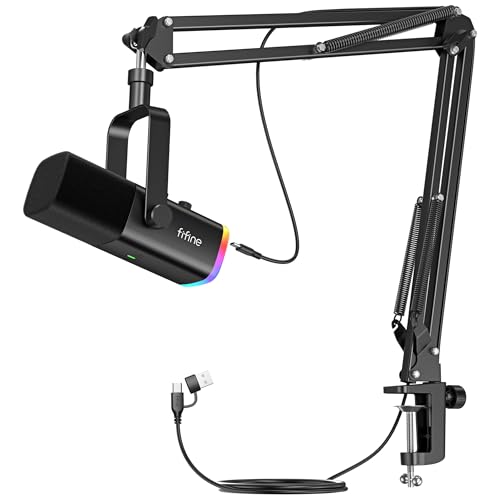
FIFINE AM8T XLR/USBコンデンサーマイク
- XLR・USB両対応でオーディオインターフェースなしでも高音質配信が可能
- ノイズキャンセリング機能搭載でOBSのRNNoiseフィルターとの相乗効果が期待できる
- ゲイン調整・ミュートボタン・モニタリング端子搭載で配信者の操作性に特化した設計
配信の音量バランス調整|BGM・声・効果音の整え方
マイク設定が完了したら、次に重要なのが声・BGM・効果音のバランス調整です。どんなに良いマイクとフィルター設定を使っていても、音量バランスが崩れていると視聴者にとって聞きにくい配信になります。
音量バランスの基本原則
配信で最も重要なのは「声の明瞭さ」です。視聴者は配信者の声が聞き取れないとすぐに離脱します。
音量調整の鉄則は「声を基準にして他を合わせる」こと。BGMや効果音を先に決めて声を合わせようとすると、バランスが崩れやすくなります。
各音源の音量目安
OBSの音声ミキサーで以下の音量レベルを目安にしてください。
| 音源 | ピークレベル目安 | 音声ミキサーでの位置 |
|---|---|---|
| マイク(声) | -6dB 〜 -3dB | 黄色〜赤の境界付近 |
| BGM | -30dB 〜 -20dB | 緑の下半分 |
| ゲーム音 | -18dB 〜 -12dB | 緑〜黄色付近 |
| 効果音(SE) | -12dB 〜 -6dB(瞬間的) | 黄色付近(一瞬) |
| 通知音 | -20dB 〜 -15dB | 声より控えめ |
調整の手順
視聴者環境を考慮した運用
視聴者はスマホの小音量で聴いている人もいれば、ヘッドホンで大音量の人もいます。以下の点に配慮すると事故が減ります。
- 急な爆音を避ける: ホラーゲームのジャンプスケアやアラート音など、急激な音量変化は視聴者の耳を傷める可能性がある
- 音量変化がある場面は事前に伝える: 「次のシーン音量大きいかもです」と一言あるだけで印象が変わる
- 夜配信は全体を少し下げる: 深夜帯は視聴者も低音量で聴いているケースが多い
- スマホの小音量でも声が聞こえるか確認: BGMが大きすぎると小音量時に声が埋もれる
コンプレッサーで音量差を潰しすぎると、声の抑揚がなくなり「ロボットのような」印象になります。自然な声の表現力を残しつつ、聞きやすい範囲に収めるバランスが大切です。詳しいコンプレッサー設定は本記事のフィルター4:コンプレッサーセクションを参照してください。
まとめ
この記事では、OBSのマイク設定を基本から応用まで解説しました。
OBSマイク設定の基本
1. マイクデバイスを正しく設定
2. サンプリングレートを統一(48kHz推奨)
3. 音声フィルターを正しい順序で設定
4. 配信スタイルに合わせて調整
推奨フィルター構成
1. ノイズ抑制(RNNoise): 環境音・ホワイトノイズを除去
2. ノイズゲート: 話していない時のノイズをカット
3. コンプレッサー: 音量差を縮めて聞きやすく
4. リミッター: 音割れを防止
音声設定は一度で完璧にならなくても大丈夫です。配信しながら少しずつ調整し、自分に最適な設定を見つけていきましょう。
クリアな音声は視聴者体験を大きく向上させます。この記事を参考に、プロ級の音質を目指してください。
マイクの音質を活かした動画編集を始めるなら
せっかく良い音声環境を整えたなら、配信のアーカイブを切り抜き動画として活用しない手はありません。高音質な素材を活かすには、編集の基礎スキルがあると仕上がりが大きく変わります。
音声設定が整ったら、次のステップに進みましょう。
- マイク選びを見直す: USBマイク vs XLRマイク徹底比較で、自分の配信スタイルに合ったマイクを選びましょう
- オーディオインターフェースの導入: USBマイクからオーディオインターフェースに乗り換えると、音質が一段階向上します
- 配信全体の設定を最適化: OBS設定完全ガイドで画質・音質の両方を最大化しましょう
- チャンネルを伸ばす: 切り抜き編集のコストを最小限に抑える方法も参考にしてください
定番マイク:audio-technica AT2020
プロの現場でも使われるド定番コンデンサーマイク。OBSのフィルター設定と組み合わせれば、低価格でプロ品質の音声が手に入ります。
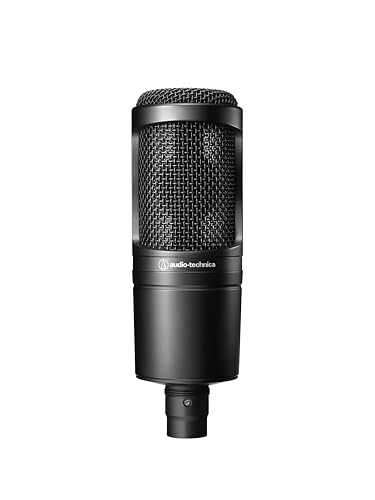
audio-technica AT2020 コンデンサーマイク XLR接続
- 配信・宅録の定番マイク(XLR接続)
- フラットな特性で声をそのまま収録
- OBSのコンプレッサー・EQとの相性◎
- オーディオインターフェースが別途必要
おすすめオーディオインターフェース
XLRマイクを使うにはオーディオインターフェースが必要です。配信者に一番人気のFocusrite Scarlett Solo。
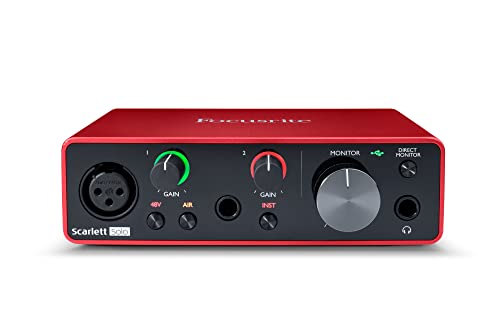
Focusrite Scarlett Solo オーディオインターフェース(24bit/192kHz)
- 24bit/192kHz高音質録音対応
- XLR+TRS入力でマイク・楽器に対応
- USB-C接続でMac/PC両対応
- 配信者・ポッドキャスターの定番IF
【2026年版】USBマイクの選び方ガイド|音質・設置性・価格のバランスで決める
OBSの設定が整ったら、次はマイク本体の選び方を押さえましょう。USBマイクは手軽さが最大のメリットですが、選び方を間違えると設置性や操作性で不満が出やすいです。ここでは購入前に押さえるべき3つの条件と、チェックすべきポイントを整理します。
USBマイクを選ぶ前に決める3条件
自分の配信環境を先に固定すると、選択肢を大幅に絞れます。
指向性と設置性の基本
マイクの音質は距離と角度で大きく変わるため、スペックだけでなく設置のしやすさも重要です。
| 指向性 | 用途 | 特徴 |
|---|---|---|
| カーディオイド(単一指向性) | 一人配信 | 正面の声をクリアに拾い、背面のノイズを抑制 |
| 双指向性 | 対面インタビュー | 前後2方向から収音 |
| 全指向性 | 会議・複数人収録 | 全方向から均等に収音 |
アーム設置が音質改善の近道
USBマイクをアームに固定すると、口元から10〜15cmの距離を一定に保てます。これだけでノイズ混入が減り、安定した音量で収録できます。卓上スタンドの場合は机の振動がマイクに伝わりやすいので、ショックマウントの追加を検討しましょう。
購入前チェックリスト
細部の使いやすさが、長く使えるかどうかを左右します。
収録距離と角度の目安
距離が適切だとノイズが減り、声が安定します。
| 距離 | 効果 | 注意点 |
|---|---|---|
| 5〜10cm | 近接効果で低音が豊かに | ポップノイズが出やすい(ポップガード必須) |
| 10〜15cm | 最もバランスの良い距離 | 初心者にはこの距離を推奨 |
| 20cm以上 | 環境音が混ざりやすい | ゲインを上げる必要がありノイズも増幅 |
マイクの角度は45度程度が息の当たりを減らすのに効果的です。真正面からまっすぐ向けるより、斜め上から口元を狙う方がポップノイズを軽減できます。
USBマイクの買い替え判断基準
迷ったら「不満の種類」で考えると判断しやすいです。
| 不満の種類 | 対処法 | 投資の目安 |
|---|---|---|
| 音質自体に不満 | マイク本体のアップグレード | 5,000〜20,000円 |
| 操作性に不満 | アームやショックマウント追加 | 3,000〜8,000円 |
| ノイズに不満 | 環境と設置の見直し(吸音材・位置調整) | 0〜5,000円 |
| 拡張性に不満 | XLRマイク+オーディオインターフェースへ移行 | 15,000〜40,000円 |
FIFINE AM8T XLR/USB コンデンサーマイク
- XLR・USB両対応でオーディオインターフェース不要のまま高音質録音が可能
- カーディオイド単一指向性で正面の声をクリアに収音、ノイズを最小限に抑制
- RGB照明搭載でデスク環境に映えるデザイン、タッチ式ミュートボタンで操作も快適
オーディオインターフェースの選び方|USBマイクからの乗り換え判断
USBマイクである程度配信経験を積むと、「もっと音質を上げたい」「複数の音源を同時に扱いたい」という欲求が出てきます。ここではオーディオインターフェース(IF)への乗り換え判断基準と、導入時の注意点を整理します。
乗り換えを検討すべきタイミング
以下の不満が2つ以上当てはまったら、オーディオIFへの移行を検討してよいタイミングです。
必要になる機材と予算
オーディオIFを導入する場合、USBマイク1本で完結していた環境から機材が増えます。
| XLRマイク | 5,000〜30,000円(AT2020、SM58など) |
|---|---|
| オーディオインターフェース | 10,000〜30,000円(Scarlett Solo、MOTU M2など) |
| XLRケーブル | 1,000〜3,000円(3〜5m推奨) |
| マイクスタンドまたはアーム | 3,000〜8,000円 |
| ポップガード | 1,000〜3,000円 |
| 合計目安 | 20,000〜74,000円 |
導入時の注意点と失敗しやすいポイント
初期設定でよくあるミス
- ゲインを上げすぎて歪む: まずゲインは12時の位置(中間)から始め、OBSの音声ミキサーで-6dB〜-3dBのピークになるよう微調整
- マイク入力とOBS入力の二重取り込み: Windows側で「このデバイスを聴く」がオンになっていると二重入力になる
- モニタリング遅延で話しにくくなる: OBSのモニタリングよりオーディオIF本体のダイレクトモニター機能を使う
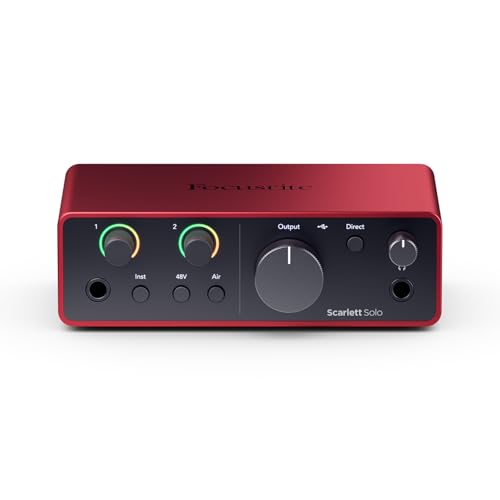
Focusrite Scarlett Solo 4th Gen オーディオインターフェース
- USBマイクからの乗り換え入門として最適な1入力のコンパクトなオーディオIF
- 業界標準ISAプリアンプ搭載でUSBマイクとは次元の違うクリアな音質を実現
- Air機能とゲインハローLEDで音質調整も簡単、配信・録音デビューに最適
このトピックの関連記事
マイク・音声機材 に関する記事をまとめています。
関連記事
- マイクノイズ対策完全ガイド|環境音・サーノイズを消す方法
- ダイナミックマイク完全ガイド|環境音に悩まない最強マイクの選び方
- 配信用マイクおすすめ30選|予算別・用途別で徹底比較
- オーディオインターフェース完全ガイド
画像クレジット
本記事で使用している画像の一部は Unsplash より提供されています。
よくある質問
関連商品
OBSマイク設定完全ガイド
関連商品
OBSマイク設定完全ガイド
※ 価格は変動する場合があります。最新の情報は各ショップでご確認ください。
当サイトは、Amazon.co.jpを宣伝しリンクすることによってサイトが紹介料を獲得できる手段を提供することを目的に設定されたアフィリエイトプログラムである、Amazonアソシエイト・プログラムの参加者です。
OBS音声フィルター設定ガイド【2026年】マイク音質を劇的に改善する方法
「OBSでマイクの設定がよくわからない...」 「音声フィルターは何を使えばいい?」 「プロ配信者のようなクリアな音声にしたい」 OBS Studio(以下OBS)は無料で高機能な配信ソフトですが。徹底解説します。OBSの音声フィルターとは、マイク入力にリアルタイムで適用するノイズ除去・音量調整・音圧調整などのエフェク
続きを読む


このトピックに関する 5 件の記事で包括的な情報を提供しています。
関連コンテンツ
この記事と一緒に使いたいツール
サムネ画像が16:9/1280x720/2MB未満などの基準を満たしているかを一発判定。
動画URLから最高画質のサムネイル画像を一括取得・保存。
待機画面・休憩画面に最適。OBSブラウザソース埋め込み対応、背景透過、カスタムメッセージ・色テーマ付き。
配信画面に置ける背景透過のデジタル時計。フォントや色を自由にカスタマイズ。
入力したタグを上限60件・表示3件ルールに合わせて自動整形。
解像度とFPSを選ぶだけで推奨ビットレートや設定値をまとめて出力。