

PR: この記事にはアフィリエイトリンクが含まれています。購入により当サイトに手数料が支払われることがあります。
PR:アフィリエイト広告を含みます
【2026年最新】HDCP 2.2対応を確認する方法|4K動画が見れない原因と機器別チェック手順を完全解説
「Netflixで4Kを選んだのに、なぜか1080pしか映らない」「Amazon Prime Videoの4K映像が突然見れなくなった」
こういった悩みの原因の多くは、HDCP 2.2への未対応です。
4K映像を正常に視聴するには、テレビ・再生デバイス・HDMIケーブルのすべてがHDCP 2.2(またはそれ以上)に対応している必要があります。1つでも非対応の機器があると、4Kコンテンツが再生できなくなります。
この記事では機器別のHDCP 2.2確認方法を完全解説します。自分の環境が4Kに対応しているか、5分で確認できます。
この記事でわかること
- HDCP 2.2とは何か・なぜ4K動画に必要なのか
- テレビ・モニターのHDCP 2.2対応を確認する具体的な手順
- Fire TV Stick・Apple TV・PS5などの再生機器の確認方法
- HDMIケーブルとHDCP 2.2の関係
- 4K動画が映らないときのトラブルシューティング
HDCP 2.2とは?4K動画との関係を3分で理解する

HDCP(High-bandwidth Digital Content Protection)は、デジタル映像・音声コンテンツの著作権を守るための保護技術です。映像を送る機器と受け取る機器が「握手(認証)」を行い、正規の経路でのみ映像を表示できる仕組みです。
HDCPにはバージョンがあり、4K HDRコンテンツにはHDCP 2.2以上が必須となっています。
| バージョン | 対応解像度 | 用途 |
|---|---|---|
| HDCP 1.4 | 1080p以下 | フルHD Blu-ray、地デジ録画など |
| HDCP 2.2 | 4K HDR | 4K Blu-ray、4Kストリーミング |
| HDCP 2.3 | 4K HDR(強化版) | 最新の4Kコンテンツ(HDCP 2.2と互換性あり) |
HDCP 2.3はHDCP 2.2と互換性があります。 HDCP 2.3対応機器はHDCP 2.2コンテンツも再生できるため、HDCP 2.3と表記されていれば問題ありません。
4K動画にHDCP 2.2が必要なストリーミングサービス
以下のサービスで4K映像を視聴するには、接続経路全体でHDCP 2.2対応が必須です。
| サービス | 4K視聴にHDCP 2.2が必要 |
|---|---|
| Netflix | ✅ 必須 |
| Amazon Prime Video | ✅ 必須 |
| Disney+ | ✅ 必須 |
| Apple TV+ | ✅ 必須 |
| YouTube Premium(4K) | ✅ 必須 |
| 4K Blu-ray | ✅ 必須 |
| U-NEXT(4K) | ✅ 必須 |
重要なポイント: HDCP 2.2の認証は「テレビ → HDMIケーブル → 再生機器」の全経路で成立している必要があります。どれか1つでも非対応があると4Kが映りません。PCモニターでの4K視聴に困っている方はPCモニターでNetflixの4Kが見れない原因と対処法もご覧ください。
【機器別】HDCP 2.2対応の確認方法
① テレビ・モニターのHDCP 2.2を確認する方法
方法1:HDMIポートのラベルを確認する(最も簡単)
テレビ背面のHDMI入力ポートを見てください。「4K」「HDR」「HDCP 2.2」 などと印字・シールがあるポートがHDCP 2.2対応です。
注意: 同じテレビでもHDMIポートによって対応状況が異なる場合があります。たとえば「HDMI 1」のみHDCP 2.2対応で「HDMI 2」「HDMI 3」は非対応、という機種もあります。4Kコンテンツ再生時は必ず対応ポートに接続しましょう。
よくある表記の例:
HDMI 1 (4K/HDR)→ ✅ HDCP 2.2対応HDMI 2 (ARC)→ ❓ 機種により異なる(取説確認が必要)HDMI 3→ ❌ HDCP 2.2非対応の可能性あり
方法2:テレビのメーカー公式サイトで確認する
- テレビの型番を確認(背面シールまたはリモコンの「ホーム」→「設定」→「本体情報」)
- メーカー公式サイトで型番を検索
- スペック表の「HDCP」欄を確認
主要メーカーの型番確認場所:
- SONY(ブラビア): リモコンの「設定」→「デバイス設定」→「情報」
- LG(OLED): 「設定」→「サポート」→「製品/サービス情報」
- Samsung(QLED): 「設定」→「サポート」→「デバイス情報」
- Panasonic(VIERA): 「メニュー」→「その他の設定」→「バージョン情報」
方法3:Netflix/Amazonの画質確認(実際に視聴して確認)
最も実践的な確認方法です:
- NetflixまたはAmazon Prime Videoを開く
- 4K(Ultra HD)コンテンツを再生
- 再生中に画質情報を確認
Netflixの場合: 再生中に Ctrl+Alt+Shift+D(PC)またはリモコンの↑↑↓↓←→←→(一部機器)で情報オーバーレイを表示。「Video: 2160p」と表示されていればHDCP 2.2認証成功です。
Netflixの4K対応確認は「アカウント」→「プランの詳細」から「Ultra HD(4K)」が選択されているかも合わせて確認してください。プラン自体が4K非対応の場合もあります。
② 再生機器(ストリーミングデバイス)のHDCP 2.2確認方法

主要な再生機器のHDCP 2.2対応状況をまとめました。
Fire TV Stick シリーズの対応状況
| 機種 | HDCP 2.2対応 | 4K再生 |
|---|---|---|
| Fire TV Stick 4K(第1世代〜最新) | ✅ 対応 | ✅ |
| Fire TV Stick 4K Max | ✅ 対応 | ✅ |
| Fire TV Cube(第3世代以降) | ✅ 対応 | ✅ |
| Fire TV Stick Lite | ❌ 非対応 | ❌ |
| Fire TV Stick(第2世代以前) | ❌ 非対応 | ❌ |
Fire TV StickでHDCP対応を確認する手順:
- ホーム画面右上の「設定(⚙️)」を選択
- 「ディスプレイとサウンド」→「ディスプレイ」
- 「解像度」に「2160p」の選択肢があればHDCP 2.2対応
HDCP 2.2対応のおすすめFire TV Stickはこちら:
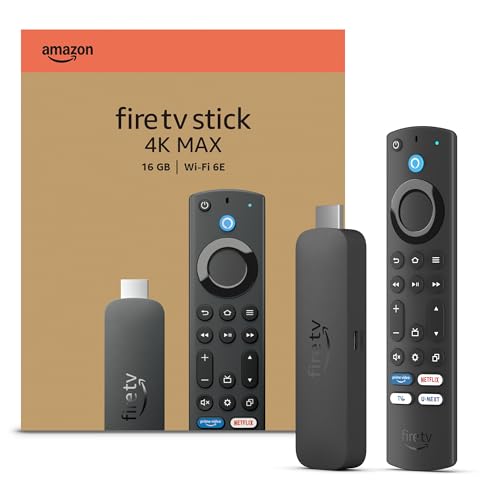
Amazon Fire TV Stick 4K Max(第2世代)| Wi-Fi 6E対応・史上最もパワフル
- HDCP 2.2対応・4K Ultra HD / Dolby Vision / HDR10+ / Dolby Atmos対応
- Wi-Fi 6E対応で複数デバイスが同じルーターに繋がっても4K安定再生
- 2.0GHzクアッドコアプロセッサで超高速起動・前世代比2倍の16GBストレージ
- Netflix・Prime Video・Disney+・YouTube・U-NEXTなど60万本以上に対応
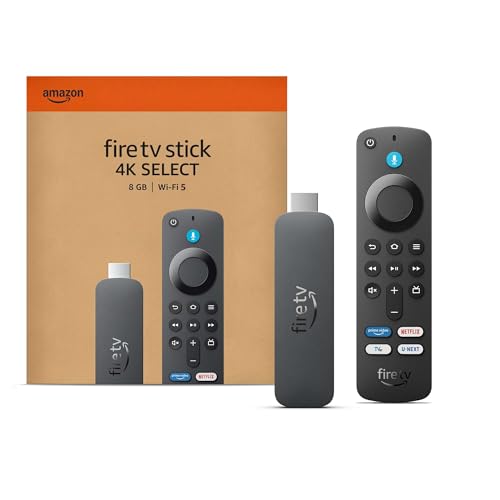
Amazon Fire TV Stick 4K Select | コスパ重視の4K入門モデル
- HDCP 2.2対応・4K Ultra HD / HDR10+ 対応でコンテンツを高画質再生
- Alexaによる音声検索・スマートホーム操作に対応
- XboxクラウドゲームをTV単体でプレイ可能
- Netflix・Prime Video・Disney+など主要サービスに完全対応
Apple TVシリーズの対応状況
| 機種 | HDCP 2.2対応 |
|---|---|
| Apple TV 4K(第1世代/2017年〜) | ✅ 対応 |
| Apple TV HD(第4世代) | ❌ 非対応(4K非対応モデル) |
PlayStation/Xbox の対応状況
| 機種 | HDCP 2.2対応 | 備考 |
|---|---|---|
| PlayStation 5 | ✅ 対応 | 設定でHDCPを有効にする必要あり |
| PlayStation 4 Pro | ✅ 対応 | |
| PlayStation 4 | ❌ 非対応 | |
| Xbox Series X / Series S | ✅ 対応 | |
| Xbox One X | ✅ 対応 | |
| Xbox One S | ✅ 対応 |
PS5でHDCPを有効にする手順:
- 「設定」→「システム」→「HDMI」
- 「HDCPを有効にする」をオンに設定
PS5はゲームプレイ中はHDCPを無効にしないとキャプチャーカードで映像を取り込めません。配信者の方は「ゲーム中はHDCP無効、アプリ視聴中は有効」と切り替えて使用するのが一般的です。キャプチャーボードの選び方はキャプチャーボード完全ガイドで解説しています。
Chromecastの対応状況
| 機種 | HDCP 2.2対応 |
|---|---|
| Chromecast with Google TV(4K) | ✅ 対応 |
| Chromecast Ultra | ✅ 対応 |
| Chromecast(第3世代以前) | ❌ 非対応 |
③ HDMIケーブルのHDCP 2.2対応を確認する方法
HDMIケーブルはHDCP 2.2において重要な役割を担います。ケーブル自体にはHDCP認証回路はありませんが、十分な帯域幅(18Gbps以上)がなければ4K信号を正常に伝送できません。HDMI分配器を使っている場合はHDMI分配器で4Kが映らない原因と解決策も確認してください。
| HDMI規格 | HDMI 2.0以上(推奨:HDMI 2.1) |
|---|---|
| 帯域幅 | 18Gbps以上(4K@60Hz HDRに必要) |
| ケーブル認定 | 「Premium High Speed HDMI Cable」認定品 |
| HDCP対応 | ケーブルはHDCP信号を通過させるだけ(HDCP非対応ケーブルは存在しない) |
ケーブルの確認方法
- パッケージ・本体の表示を確認: 「HDMI 2.0」「HDMI 2.1」「Premium High Speed」と明記されているか
- 長さに注意: 5m以上の長いケーブルは信号劣化のリスクがあり、4K信号が不安定になる場合があります
実は「HDMIケーブルがHDCP 2.2非対応」というケースはほぼありません。問題はケーブルの帯域幅不足による信号劣化です。古い「Standard Speed」ケーブル(10.2Gbps)では4K HDRを安定して伝送できないため、必ず「Premium High Speed」(18Gbps)以上のケーブルを使用してください。
HDCP 2.2対応の4K視聴に推奨するHDMIケーブル:
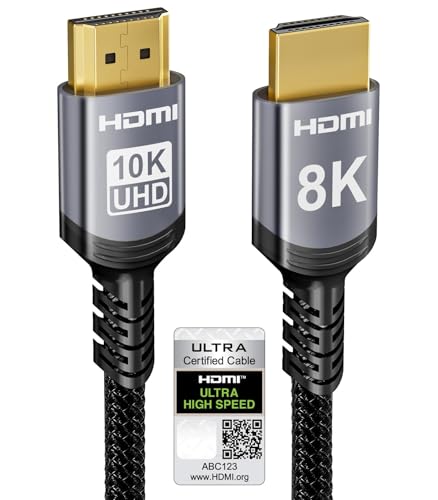
Sniokco 8K HDMI 2.1ケーブル(HDCP 2.3/2.2対応・48Gbps・2m)
- HDMI 2.1認証済み・48Gbpsの超高速伝送でHDCP 2.3/2.2完全対応
- 4K@240Hz / 8K@60Hz対応・ダイナミックHDR・eARC・DTS:X対応
- Netflix・PS5・Xbox Series X・Apple TVなど幅広い機器に対応
- ニッケルメッキコネクタ+ナイロン編組で耐久性が高い
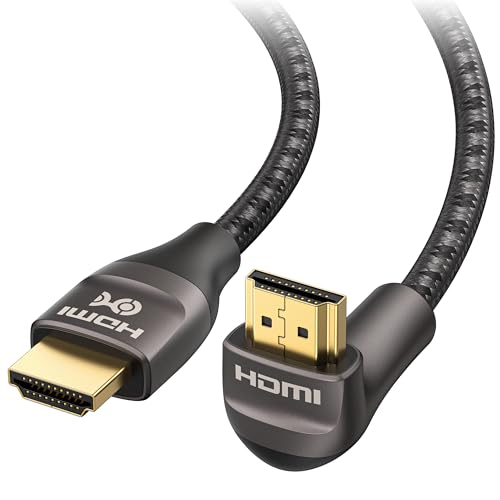
Cable Matters 8K HDMI 2.1ケーブル L字270度(HDCP 2.2対応・48Gbps・2m)
- HDCP 2.2対応・48Gbps・8K@120Hz / 4K@120Hz対応のHDMI 2.1ケーブル
- 270度L字型コネクタで壁際・狭い場所でもすっきり設置できる
- Dolby Vision / eARC / VRR対応・PS5・Xbox Series X・Apple TV 4K対応
- 純銅導体+箔&編組シールドで信号劣化なし・永久保証付き
全機器チェックリスト:4K視聴環境を一括確認
4K動画を快適に視聴するための環境チェックリストです。すべてに✅がつけば4K対応完了です。
left:
title: ✅ チェック項目
items:
- テレビ/モニターのHDMIポートに「4K」「HDCP 2.2」の表記がある
- 4K対応のHDMIポートに再生機器を接続している
- 再生機器(Fire TV/Apple TV/PS5等)がHDCP 2.2に対応している
- HDMIケーブルが「Premium High Speed」(18Gbps以上)対応
- ストリーミングサービスのプランが4K(Ultra HD)に対応している
- PS5の場合「HDCPを有効にする」設定がオンになっている
- インターネット回線速度が25Mbps以上(4K推奨値)
right:
title: ❌ よくあるNG例
items:
- 4K非対応のHDMIポート(HDMI 2や3など)に接続している
- Fire TV Stick Liteや旧型Chromecastを使用している
- 古い「Standard Speed」ケーブル(10.2Gbps)を使用している
- NetflixのスタンダードプランでUltra HDが含まれない
- PS5のHDCP設定をゲーム配信のためにオフのまま
- 5m以上の安価な延長ケーブルを使用している
4K動画が映らないときのトラブルシューティング
エラーメッセージ別の対処法
「コンテンツを再生できません。詳しくはヘルプをご確認ください」(Netflix)
原因: HDCP認証の失敗 対処法:
- HDMIケーブルを抜き差しして再接続(HDCP再認証)
- テレビと再生機器の電源を完全に切り、1分後に再起動
- 4K対応HDMIポートに差し替える
- HDMIケーブルをPremium High Speed対応品に交換
「このデバイスでは4Kコンテンツを視聴できません」
原因: 再生機器がHDCP 2.2非対応 対処法:
- 再生機器のスペックを確認(HDCP 2.2対応機器に買い替えが必要な場合も)
- PS5の場合はHDCP設定を確認
- Fire TV Stick Liteの場合はFire TV Stick 4Kへのアップグレードを検討
映像が映るが「4K」と表示されない
原因: 解像度が自動ダウングレードされている 対処法:
- 再生デバイスの出力解像度設定を「4K」に変更
- テレビの映像モードを「ゲーム」から「通常」に変更(一部テレビはゲームモードでHDCP 2.2が無効になる)
- AVアンプ・サウンドバーを経由している場合、そちらもHDCP 2.2対応か確認。詳しくはAVアンプ経由で4Kが映らない原因と解決策を参照
HDCP 2.2対応機器の選び方:購入前のチェックポイント
テレビを新規購入する場合
2020年以降に発売された4K対応テレビは、ほぼすべてのHDMIポートでHDCP 2.2に対応しています。ただし以下を確認してください:
- 全HDMIポートがHDCP 2.2対応か: 安価なモデルは一部ポートのみ対応の場合あり
- HDMI 2.1ポートの有無: ゲームや将来の8Kを考えるなら2.1ポートがあるモデルが有利。DisplayPort接続の場合はDisplayPortでHDCP 2.2が通らない理由と解決策を参照
- eARC対応: サウンドバーと接続する場合に必要
ストリーミングデバイスを選ぶ場合
4Kコンテンツを楽しむためにFire TV StickやApple TVを購入する場合、必ず「4K対応」モデルを選んでください。
- Netflix・Amazon Prime・Disney+の4K HDRコンテンツを最高画質で視聴できる
- Dolby Atmos・DTS:Xの高音質音声にも対応
- テレビの内蔵アプリより動作が軽快な場合が多い
- Fire TV Stick 4K Maxはゲームアプリ・配信者向け機能も豊富
- Fire TV Stick Lite・旧型Chromecastは4K映像に非対応
- プレミアムコンテンツが自動的に1080pや720pにダウングレード
- デバイス側がボトルネックになるため、4Kテレビを購入しても意味がない
よくある質問
まとめ:HDCP 2.2対応確認の3ステップ
4K動画を快適に視聴するための HDCP 2.2確認は、以下の3ステップで完了します:
Step 1: テレビのHDMIポート確認
→ 背面ポートの「4K」「HDCP 2.2」ラベルを確認。なければ取説やメーカーサイトで型番検索。
Step 2: 再生機器の確認
→ Fire TV Stick 4K / Apple TV 4K / PS5(HDCP設定オン)/ Xbox Series X などHDCP 2.2対応モデルを使用しているか確認。
Step 3: HDMIケーブルの確認
→「Premium High Speed HDMI Cable」(18Gbps以上)を使用しているか確認。古いケーブルは交換推奨。
すべての機器でHDCP 2.2が通過できて初めて、4K HDRの最高画質を楽しめます。問題が発生したときはまず「ケーブル抜き差し→機器再起動」を試してみてください。
画像クレジット
本記事で使用している画像の一部は Unsplash より提供されています。
- A living room with a flat screen TV: Photo by SAIRAM DEVULAPALLY on Unsplash
- Television set with remote control: Photo by Jisun Han on Unsplash
- USB cable close-up: Photo by Vishnu Mohanan on Unsplash
このトピックの関連記事
HDCP 2.2 に関する記事をまとめています。
よくある質問
HDMI 2.1ケーブル(HDCP 2.2対応)
Sniokco 8K HDMI 2.1ケーブル HDCP 2.3/2.2対応
HDMI 2.1ケーブル(HDCP 2.2対応)
Sniokco 8K HDMI 2.1ケーブル HDCP 2.3/2.2対応
※ 価格は変動する場合があります。最新の情報は各ショップでご確認ください。
当サイトは、Amazon.co.jpを宣伝しリンクすることによってサイトが紹介料を獲得できる手段を提供することを目的に設定されたアフィリエイトプログラムである、Amazonアソシエイト・プログラムの参加者です。
【2026年最新】HDCP 2.2対応を確認する方法|4K動画が見れない原因と機器別チェック手順を完全解説
>-
続きを読む


このトピックに関する 5 件の記事で包括的な情報を提供しています。
関連コンテンツ
この記事と一緒に使いたいツール
サムネ画像が16:9/1280x720/2MB未満などの基準を満たしているかを一発判定。
メモ書きからタイムスタンプ付きの目次を一括作成。概要欄に貼るだけ。
入力したタグを上限60件・表示3件ルールに合わせて自動整形。
解像度とFPSを選ぶだけで推奨ビットレートや設定値をまとめて出力。
配信前にやるべき準備をチェックリスト化。コピーしてそのまま使えます。
配信内容やリンクを入力するだけで、YouTube/Twitch向けの説明文・タグ・固定コメントをまとめて作成。
