

【2026年版】覗き見防止フィルターおすすめ5選|カフェ・新幹線でPC作業する人の必須アイテム
【2026年版】覗き見防止フィルターおすすめ5選|カフェ・新幹線でPC作業する人の必須アイテム

カフェや新幹線、コワーキングスペースでノートPCを開いたとき、「隣の人に画面を見られているかも……」と気になった経験はないだろうか。リモートワークやノマドワークが当たり前になった2026年、外出先でのPC作業は日常の一部だ。しかし、画面に映る機密メール、企画書、個人情報がそのまま丸見えになっているとしたら、それは大きなセキュリティリスクである。
そこで活躍するのが覗き見防止フィルター(プライバシーフィルター)だ。画面に貼り付けるだけで、正面からは通常通り表示される一方、左右約30度以上の角度からは画面が真っ暗に見える。物理的なセキュリティ対策として、いま改めて注目を集めているガジェットだ。
この記事では、ノートPCからデスクトップモニターまで、用途・サイズ別におすすめの覗き見防止フィルターを厳選して紹介する。選び方のポイントも詳しく解説するので、自分にぴったりの一枚を見つけてほしい。
この記事でわかること
- 覗き見防止フィルターの仕組みと選び方の基本
- ノートPC向け・デスクトップモニター向けのおすすめ製品
- サイズ選びで失敗しないための確認ポイント
- ブルーライトカットなど+αの機能比較
覗き見防止フィルターとは?仕組みと効果を解説
覗き見防止フィルターは、マイクロルーバー(微細なブラインド構造)を内蔵した光学フィルムだ。正面方向の光だけを通し、斜めからの光を遮断する仕組みになっている。
一般的な製品では、画面正面から左右約30度(合計60度)の範囲内であれば通常通りの表示が見えるが、それ以外の角度からは画面が暗く表示されるため、隣に座っている人からはほぼ何も読み取れない。
覗き見防止フィルターが効果を発揮するシーン
- カフェ・ファミレスでのリモートワーク
- 新幹線・飛行機での移動中の作業
- コワーキングスペースでの並び席作業
- オフィスのオープンフロアでの機密作業
- 図書館やセミナー会場での作業
ショルダーハッキングの脅威
情報セキュリティの世界では、背後や横から画面を覗き見て情報を盗む行為を「ショルダーハッキング」と呼ぶ。IPAの調査でも、企業の情報漏えい事案のうち一定数がこの視覚的な盗み見によるものだと報告されている。パスワード入力画面、社内チャット、顧客リストなどが外出先で他人に見られてしまえば、取り返しのつかない事態になりかねない。
覗き見防止フィルターは、ソフトウェアによるセキュリティ対策では防げない「物理的な覗き見」に対する、最もシンプルかつ効果的な対策だ。配信者やVTuberが気をつけるべきプライバシー対策全般についてはVTuberの身バレ対策完全マニュアルも参考になる。
覗き見防止フィルターの選び方|5つのチェックポイント
フィルターを選ぶ際に確認すべきポイントは以下の5つだ。
| サイズ・アスペクト比 | 画面の実寸(対角線+縦横比)を正確に測定 |
|---|---|
| 取り付け方式 | マグネット式・スライド式・粘着式から用途に合わせて選択 |
| 視野角 | 60度(左右30度)が標準。狭いほどプライバシー効果が高い |
| 光透過率 | 高いほど画面が明るく見える(50〜70%が一般的) |
| 付加機能 | ブルーライトカット・アンチグレア・両面仕様の有無 |
1. サイズとアスペクト比は最重要
覗き見防止フィルター選びで最もミスが起きやすいのがサイズ選びだ。「14インチ」と表記されていても、アスペクト比が16:9と16:10では実寸が異なる。必ず画面の表示領域の実寸(横幅×縦幅)を定規やメジャーで測定してから購入しよう。
特に注意が必要なのは以下のケースだ:
- MacBook Air/Pro:13.6インチや14.2インチなど独自サイズ
- Surface シリーズ:3:2のアスペクト比で一般的な16:9とは異なる
- 最新のノートPC:16:10が増加傾向にあるため、従来の16:9用では合わない
2. 取り付け方式で使い勝手が変わる
| 方式 | メリット | デメリット | 向いている人 |
|---|---|---|---|
| マグネット式 | ワンタッチで着脱可能 | ベゼルの形状による相性あり | 頻繁に着脱する人 |
| スライド式 | しっかり固定される | 取り付けタブが必要 | 常時装着したい人 |
| 粘着式 | どんな機種でも使える | 粘着力が経年劣化する | 特殊な形状の機種 |
おすすめはマグネット式だ。外出先では装着し、自宅では外すという使い分けがスムーズにできる。ただし、ベゼルレスデザインのノートPCでは磁石が効きにくい場合もあるため、事前に確認が必要だ。
3. 両面仕様で2つの使い方
最近のプライバシーフィルターは両面仕様が主流だ。片面はアンチグレア(非光沢)加工で反射を抑え、もう片面は光沢仕上げで鮮やかな表示になる。
- アンチグレア面:蛍光灯や窓からの反射が多い環境で使用
- 光沢面:覗き見防止効果が高く、プライバシー重視のシーンで使用
利用環境に応じて裏表を入れ替えるだけで最適な表示が得られる。
4. ブルーライトカット機能
長時間のPC作業では目の疲労も気になるところだ。多くの覗き見防止フィルターはブルーライトカット機能を備えており、約40〜60%のブルーライトを低減する。紫外線カット(UV99%カット)を謳う製品も多い。
ただし、ブルーライトカット率が高すぎると画面が黄色っぽく見える場合がある。写真編集やデザイン作業を行う場合は、色味の変化が少ない製品を選ぶか、作業時にフィルターを外すことを検討しよう。
5. 表面硬度と耐久性
フィルター表面の硬度は「H」で表記される。一般的な覗き見防止フィルターは3H程度の表面硬度があり、日常的な使用で発生する軽微な擦り傷から画面を保護できる。出先でバッグから出し入れする際の傷も防いでくれるため、液晶保護フィルムとしての役割も果たす。
おすすめ1:PCフィルター専門工房 マグネット式 覗き見防止フィルター(13.3インチ 16:10)

ノートPC用覗き見防止フィルターの定番メーカーであるPCフィルター専門工房の製品だ。その名の通りプライバシーフィルターを専門に扱うメーカーで、サイズ展開の豊富さと品質の安定感に定評がある。
最大の特徴はマグネット式の着脱方式。画面のベゼル部分に磁力で吸着するため、工具不要でワンタッチで取り付け・取り外しが可能だ。出先では装着、自宅に帰ったら外す、という運用がストレスなくできる。
視野角は標準的な60度(左右30度)で、正面からはクリアに、横からは真っ暗に。両面仕様でアンチグレア面と光沢面を使い分けられ、ブルーライトを約48%、紫外線を99%カットする。
注意点として、Lenovo ThinkPadシリーズの一部機種(X390、Yoga、X1 Carbonなど)ではスリープセンサーの誤作動が報告されている。該当機種ではマグネット位置の微調整が必要になる場合がある。
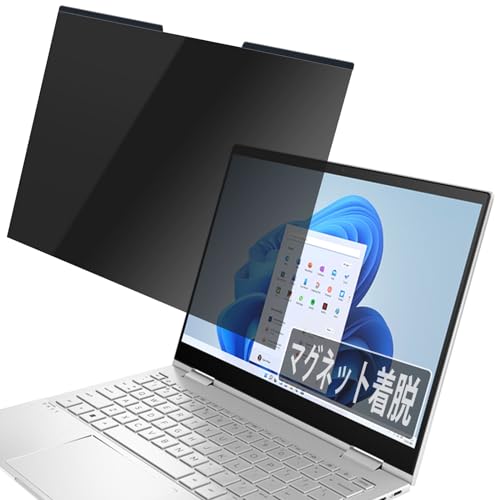
PCフィルター専門工房 13.3インチ 16:10 マグネット式 覗き見防止フィルター
- マグネット式でワンタッチ着脱が可能
- ブルーライト約48%カット・UV99%カット
- 両面使用(アンチグレア面+光沢面)
- 表面硬度3Hで画面保護も兼ねる
おすすめ2:PCフィルター専門工房 マグネット式 覗き見防止フィルター(14インチ 16:9)
同じくPCフィルター専門工房の14インチ 16:9モデル。最近のビジネスノートPCで最も多い画面サイズに対応しており、Dell Latitude、HP ProBook、Lenovo ThinkPad(14インチ 16:9モデル)などで広く使える。
基本機能は13.3インチモデルと共通で、マグネット式の着脱、両面使用、ブルーライトカット48%、UV99%カットを備える。14インチモデルはフィルター寸法が310mm×177.5mmだ。
14インチのノートPCは企業で支給されることが多いサイズ帯であり、オフィスのフリーアドレス化やリモートワーク対応で、会社のセキュリティポリシーとして覗き見防止フィルターの装着を推奨・義務化するケースも増えている。
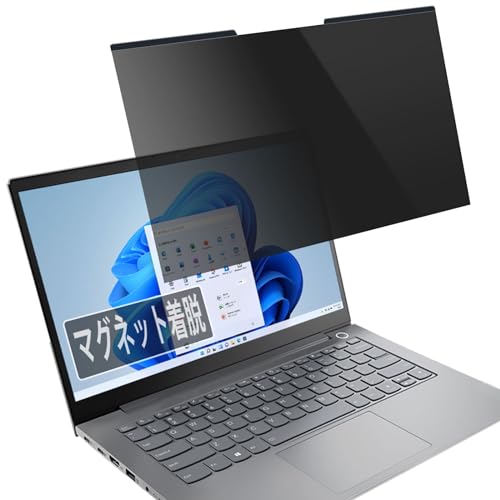
PCフィルター専門工房 14インチ 16:9 マグネット式 覗き見防止フィルター
- 14インチ 16:9対応(310mm×177.5mm)
- マグネット式で簡単着脱
- ブルーライト約48%・UV99%カット
- ビジネスノートPCの定番サイズ
おすすめ3:PRSPR 覗き見防止フィルター(13.3インチ 16:10)
PRSPRは法人向けの大量導入にも対応しているメーカーで、ビジネス用途での信頼性が高い。差し込み式の取り付け方法を採用しており、しっかりと固定できるのが特徴だ。
ブルーライトカット率は約59%と、紹介する製品の中では最も高い数値を示している。紫外線カットも99.9%と高水準だ。長時間のPC作業が多い人には嬉しいスペックである。
反射防止加工も施されており、蛍光灯が多いオフィスやカフェの窓際でも映り込みを低減。抗菌加工も備えているため、頻繁に触れるノートPC画面を清潔に保てる。
法人の情シス担当者が社員向けに一括購入するケースでもコストパフォーマンスが良い製品だ。
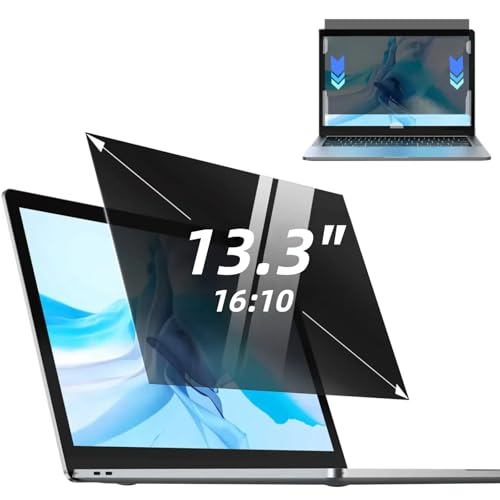
PRSPR 13.3インチ 16:10 覗き見防止フィルター ノートパソコン用
- ブルーライト約59%カット(高水準)
- UV99.9%カット・抗菌加工
- 差し込み式でしっかり固定
- 法人向け大量購入にも対応
おすすめ4:ZOEGAA 24インチ 16:9 プライバシーフィルター(デスクトップモニター用)
ここからはデスクトップモニター向けの製品だ。ZOEGAAの24インチプライバシーフィルターは、オフィスのデスクトップPCやリモートワーク用の外付けモニターに対応する。
フィルター寸法は532mm×299mmで、24インチ 16:9のモニターに適合する。取り付けは2種類の方式に対応しており、ベゼルに段差があるモニターにはスライド式タブ、フラットなベゼルレスモニターには両面テープで固定できる。
デスクトップモニター用の覗き見防止フィルターは、ノートPC用に比べてサイズが大きい分、取り付けの安定性が重要だ。ZOEGAAの製品は2種類の固定方法が付属するため、ほとんどのモニターに対応可能だ。
オフィスのフリーアドレス環境や、自宅のリビングに設置したPCなど、周囲に人がいる環境でデスクトップPCを使う方におすすめの一枚だ。
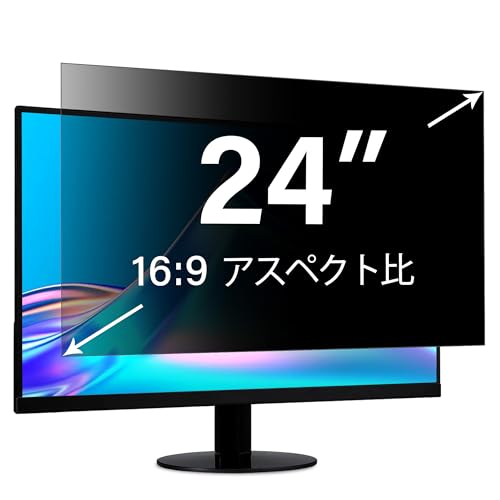
ZOEGAA 24インチ 16:9 プライバシーフィルター デスクトップモニター用
- 24インチ 16:9対応(532mm×299mm)
- スライド式+両面テープの2WAY取り付け
- ブルーライト・UV・反射光をカット
- 両面使用(アンチグレア+光沢)
おすすめ5:Pandcliny 24インチ 16:9 覗き見防止フィルター 2枚セット
Pandclinyの24インチフィルターは2枚セットで販売されている点が大きな魅力。職場と自宅、あるいは複数のモニターで使いたい場合にコスパが良い。
特筆すべきは覗き見防止性能の高さだ。一般的な製品が「左右30度以上で暗くなる」のに対し、Pandclinyは左右25度以上でほぼ真っ黒になると謳っている。より狭い視野角制限により、隣の席に近いオープンオフィス環境でも高い効果を発揮する。
ブルーライトカット率は約98%、UV遮断率は99.9%と、数値上は非常に高い。ただし、カット率が高い分、画面の色味がやや変化する可能性がある点は留意しておきたい。
高品質な光学基板を使用しており、フィルター装着時の光損失が少ないとしている。2枚セットであれば予備としても使えるため、頻繁に持ち歩く人にとっても安心だ。
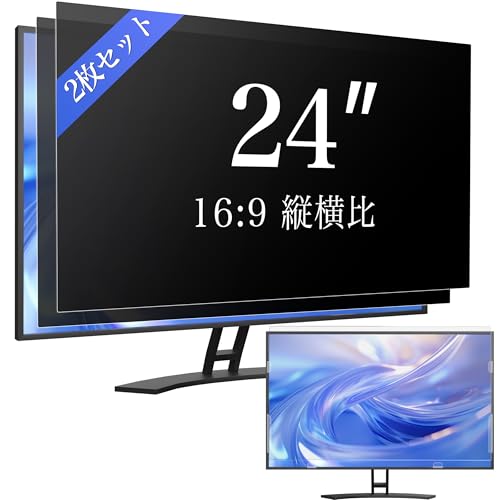
Pandcliny 24インチ 16:9 覗き見防止フィルター 2枚セット
- お得な2枚セット(予備にも最適)
- 左右25度以上で画面が暗転(狭視野角)
- ブルーライト約98%・UV99.9%カット
- HD光学基板で高い光透過率を維持
比較表|今回紹介した5製品を一覧チェック
| 項目 | PCフィルター専門工房 13.3型 | PCフィルター専門工房 14型 | PRSPR 13.3型 | ZOEGAA 24型 | Pandcliny 24型 2枚組 |
|---|---|---|---|---|---|
| サイズ | 13.3インチ 16:10 | 14インチ 16:9 | 13.3インチ 16:10 | 24インチ 16:9 | 24インチ 16:9 |
| 取り付け | マグネット式 | マグネット式 | 差し込み式 | スライド+粘着 | スライド+粘着 |
| 視野角 | 60度 | 60度 | 60度 | 60度 | 50度(より狭い) |
| BLカット | 48% | 48% | 59% | ○ | 98% |
| UVカット | 99% | 99% | 99.9% | ○ | 99.9% |
| 両面使用 | ○ | ○ | ○ | ○ | ○ |
| 特徴 | 着脱のしやすさ | ビジネスPC定番 | 法人一括対応 | 2WAY取付 | 2枚セットでお得 |
メリット・デメリットまとめ
- 物理的なセキュリティ対策として即効性がある
- ブルーライトカット・液晶保護の一石三鳥
- 一度買えば消耗品以外のランニングコストがゼロ
- ソフトウェア不要で誰でも簡単に導入できる
- 企業のセキュリティポリシー対応としても有効
- 画面の明るさが10〜30%程度低下する
- 正面以外の角度から画面を共有しにくくなる
- サイズ選びを間違えると使えない(返品の手間)
- フィルター装着時にタッチパネルの感度が落ちることがある
- 色味がわずかに変化するため、正確な色作業には不向きな場合がある
覗き見防止フィルターの正しい使い方と注意点
取り付け前の画面清掃は必須
フィルターを取り付ける前に、画面のホコリや指紋をしっかり拭き取ろう。汚れが残った状態で装着すると、フィルターと画面の間に異物が挟まり、表示に影響が出たり画面を傷つける原因になる。
サイズ確認は「対角線」だけでなく「実寸」で
先述の通り、同じ「14インチ」でもアスペクト比によって実寸が異なる。パッケージに記載されたフィルターの寸法(横mm×縦mm)と、自分の画面の表示領域の実寸を比較して購入しよう。
プレゼン時は外すことを忘れずに
会議室でプレゼンをする際、覗き見防止フィルターを付けたままだと、角度のある席の参加者から画面が見えなくなる。マグネット式や着脱式の製品であれば、プレゼン前にサッと外す習慣をつけておくと良い。
配信者・クリエイターは色味の変化に注意
動画編集や配信のオーバーレイ設定など、正確な色再現が求められる作業では、フィルター越しの色味では正確な判断ができない場合がある。作業内容に応じてフィルターを外すことも選択肢に入れておこう。配信用モニターの選び方は配信者のモニター選びガイドで詳しく解説している。
よくある質問
まとめ
この記事のポイント
- 外出先のセキュリティ対策全般については[配信者のプライバシー・セキュリティ対策ガイド](/blog/streamer-privacy-security-guide-2026)もチェック
- 覗き見防止フィルターはカフェ・新幹線でのPC作業に必須のセキュリティガジェット
- サイズ選びは「対角線+アスペクト比+実寸」の3点で確認
- ノートPC向けはマグネット式の着脱が便利、デスクトップ向けは2WAY取付が安心
- ブルーライトカット・液晶保護も兼ねるため一石三鳥の投資
- 外出先でモバイルバッテリーも使うなら[安全なモバイルバッテリーの選び方](/blog/2026-02-18-mobile-battery-safety-guide)も参考に
今日からできること:自分のPCの画面サイズを測定し、対応するフィルターをチェックしよう
※価格は記事執筆時点のものです。最新の価格はAmazonの商品ページでご確認ください。
関連記事
- 【2026年】Canon EOS Kiss X90レビュー|初心者向け一眼レフの決定版
- 【2026年版】PS5配信設定完全ガイド|本体配信vs外部キャプチャーの違い
- 【2026年版】Stream Deck活用術|配信効率を10倍上げるボタン設定とプラグイン紹介
画像クレジット
本記事で使用している画像の一部は Unsplash より提供されています。
よくある質問
【2026年版】覗き見防止フィルターおすすめ5選|カフェ・新幹線でPC作業する人の必須アイテム
>-
続きを読む


このトピックに関する 5 件の記事で包括的な情報を提供しています。
関連コンテンツ
この記事と一緒に使いたいツール
サムネ画像が16:9/1280x720/2MB未満などの基準を満たしているかを一発判定。
動画URLから最高画質のサムネイル画像を一括取得・保存。
25分集中+5分休憩で作業効率アップ。動画編集や配信準備に最適。
待機画面・休憩画面に最適。OBSブラウザソース埋め込み対応、背景透過、カスタムメッセージ・色テーマ付き。
週間予定表をおしゃれに作成。X(Twitter)投稿用の画像を簡単生成。
配信画面に置ける背景透過のデジタル時計。フォントや色を自由にカスタマイズ。
