


【2026年版】音声AI操作におすすめのUSBマイク3選|ChatGPTデスクトップ新機能で見直す選び方ガイド
【2026年版】音声AI操作におすすめのUSBマイク3選|ChatGPTデスクトップ新機能で見直す選び方ガイド

2026年7月24日、PC Watchが「話しながらPCを操作しAIエージェントを指揮、ChatGPTデスクトップ新機能」を報じました。ここで注目したいのは、AIの賢さそのものより、声で操作する前提の作業環境が現実的になってきたことです。
キーボードで都度打ち込むより、マイクに向かって指示を出しながら、構成案の整理、台本の下書き、動画タイトルの叩き台、メモの要約まで進められるなら、クリエイターの制作速度はかなり変わります。ただし、音声操作は「AIが高性能なら勝ち」ではありません。マイクが環境音を拾いすぎる、入力レベルが不安定、ミュートがしにくい、といった小さな摩擦があるだけで、一気に使わなくなります。
この記事では、ニュースの要点を入口にしながら、音声AI操作に向くUSBマイクの選び方と、2026年時点で導入しやすいおすすめ3製品を整理します。読み終えるころには、ChatGPTデスクトップ新機能を単なる話題で終わらせず、自分の制作環境にどう組み込むか判断しやすくなります。
この記事でわかること
- ChatGPTデスクトップ新機能で制作環境がどう変わるか
- 音声AI操作に向くUSBマイクの選び方
- おすすめ3製品の違いと向いている人
- 導入直後にやるべき初期設定
- 台本作成や動画制作で使える実践ワークフロー

ChatGPTデスクトップ新機能で何が変わるのか
結論から言うと、今回の話題で本当に重要なのは、AIとのやり取りが「テキスト中心」から「会話中心」へ一段進むことです。手元でPCを触りながら、マイク経由で相談し、必要なタイミングで画面操作に戻れるなら、発想の流れを切りにくくなります。
クリエイター視点で見ると、次のような場面で特に効きます。
- 動画の企画を口頭で並べながら候補を整理する
- 編集方針や構成変更を思いついた瞬間に話しかける
- YouTube概要欄やショート動画タイトル案を会話で詰める
- リサーチメモを読み上げて要約させる
- 手が塞がっている作業中でも指示を継続できる
つまり、音声AI操作は「未来感のあるおまけ」ではなく、制作テンポを落とさないための実務機能として見たほうが正確です。だからこそ、マイク選びも配信やポッドキャストと同じくらい重要になります。
※出典:PC Watch
関連: 【2026年最新】AIチャットボット比較|ChatGPT・Claude・Gemini・Copilotを徹底比較

音声AI操作でUSBマイクが重要な理由
音声AI操作は、配信よりもさらに「聞き返し」がストレスになります。視聴者向けの配信なら少しノイズがあっても進められますが、AIに対しては誤認識が一回起きるだけで、指示の組み立てが崩れることがあります。
ここでUSBマイクが有利なのは、次の3点です。
- 入力レベルが安定しやすい 口元との距離を一定にしやすく、内蔵マイクより誤認識を減らしやすいです。
- 机上の制作環境と相性がいい 企画書、ブラウザ、編集ソフト、メモアプリを同時に開いた状態でも扱いやすいです。
- 導入コストが低い XLR構成ほど大げさではなく、AI運用のための実験を始めやすいです。
特に、動画台本や構成出しでは、考えながら話す時間が長くなります。そこでヘッドセットよりUSBマイクが向いているのは、長時間でも声が疲れにくく、こもりにくいからです。音声AI操作は「会話量が増える作業」なので、聞き取りやすさがそのまま時短になります。
関連: 【2026年版】Google Home×Geminiの選び方ガイド|配信者におすすめの音声AI運用10ステップ
失敗しない選び方|先に見るべき5項目
USBマイクは種類が多いですが、音声AI操作向けなら見るポイントはかなり絞れます。高価な製品を選ぶ前に、次の5点を確認してください。
1. 指向性
単一指向性、あるいはスーパーカーディオイド寄りのモデルが基本です。音声AI操作では、自分の声以外をなるべく拾わないほうが有利です。
2. 物理ミュートのしやすさ
AIと話している最中に生活音が入ることは珍しくありません。ワンタップやボタンで即ミュートできるかは、想像以上に大事です。
3. モニタリングのしやすさ
自分の声がどう入っているか確認できると、認識ミスの原因を早く潰せます。音が遠い、机振動が乗る、破裂音が強い、といった問題に気づきやすくなります。
4. 机振動への強さ
PC作業と同時進行になる以上、キーボードやデスク振動は避けられません。直置き前提か、アームに逃がせるかを見ておくと失敗しにくいです。
5. 将来の拡張性
今はChatGPTデスクトップ用でも、後で配信や収録にも流用したくなる人は多いです。USB専用で割り切るか、XLRも視野に入れるかで選択肢が変わります。
| 接続 | USB-Cまたは安定したUSB給電 |
|---|---|
| 指向性 | 単一指向性系 |
| 必須機能 | 物理ミュート |
| あると便利 | モニタリング端子 / ゲイン調整 |
| 運用面 | ブームアーム互換 or 机振動対策しやすい形 |
おすすめ1: HyperX SoloCast 2|まず失敗しにくい定番
HyperX SoloCast 2は、音声AI操作をこれから始める人に最も勧めやすい一本です。理由は、導入の簡単さと、運用中の迷いの少なさにあります。
USB-C接続で扱いやすく、タップミュートが直感的で、デスク上でも邪魔になりにくいサイズ感です。ChatGPTデスクトップのように「ちょっと話しかける」を何度も繰り返す運用では、設定より先に気軽に口を開けるかが重要になります。SoloCast 2はそのハードルが低いです。
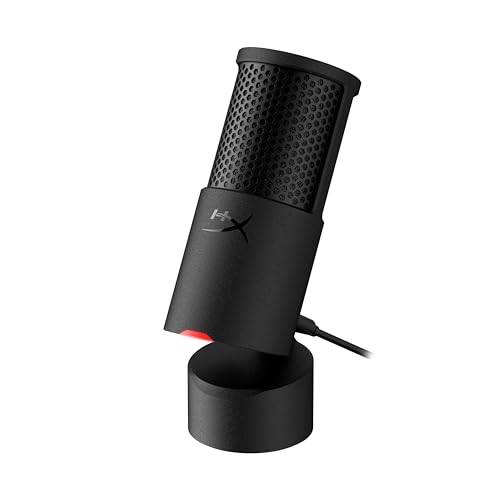
HyperX SoloCast 2 コンデンサーマイク USBマイク
- USB-C接続で導入しやすい
- タップミュートで会話の区切りを作りやすい
- 机上作業と相性の良いコンパクトサイズ
向いている人
- AI活用を始めたばかりの人
- 配信兼用より、まずは制作効率化を優先したい人
- マイクの設定で悩みたくない人
弱点は、周囲の反響が強い部屋だと環境音も拾いやすいことです。ただし、厚手カーテンやデスクマットでかなり改善できます。最初の一本としては、バランスの良さが際立ちます。
おすすめ2: Razer Seiren V3 Mini|省スペース環境に強い
Razer Seiren V3 Miniは、狭いデスクでも音声AI操作を快適にしたい人向けです。サブモニター、Stream Deck、タブレット、メモ用キーボードなどが並ぶ机では、マイクの存在感が大きすぎるとそれだけで使わなくなります。
このモデルは小型で、正面の声を優先して拾いやすいので、キーボード音や部屋鳴りを少しでも減らしたい人に向いています。ChatGPTと会話しながら他アプリも触るスタイルでは、机上スペースの余白がそのまま作業しやすさになります。
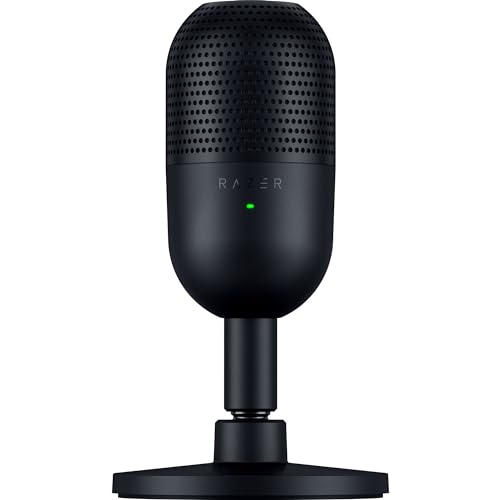
向いている人
- 狭いデスクで複数機材を同時に使う人
- PC作業とAI会話を頻繁に往復する人
- 見た目をミニマルに保ちたい人
音の厚みでは上位機種に譲る場面もありますが、使い続けやすさはかなり高いです。AIツールは継続して初めて効果が出るので、この点は見落とさないほうがいいです。
おすすめ3: FIFINE AM8|将来の配信や収録まで見据える
FIFINE AM8は、今はChatGPTデスクトップ用、将来は配信や収録まで広げたい人向けです。USBだけで始められるのに、必要になればXLRにも移行しやすいのが強みです。
音声AI操作においては、ダイナミック寄りの扱いやすさが効きます。生活音が入りやすい部屋では、必要以上に広く拾わないことが大切です。AM8は、そうした環境で安定しやすいタイプです。
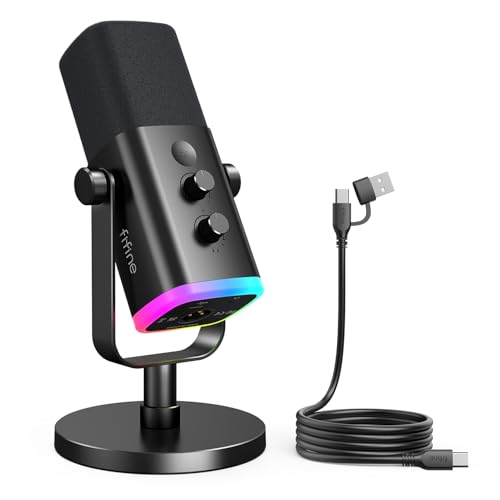
FIFINE XLR/USB ダイナミックマイク AmpliGame AM8
- USBでもXLRでも使える
- ノイズ耐性を取りやすいダイナミック型
- 将来の機材アップグレードにも対応しやすい
向いている人
- 生活音が多い環境でAIを使う人
- いずれ収録や配信にも本格投入したい人
- 一度買った機材を長く使いたい人
デメリットは、初心者には少し大きく見えることと、気軽さでは小型USBマイクに一歩譲ることです。それでも、一段深い運用まで見据えるなら最も伸びしろがあります。
3製品の比較表|どれを選べばいいか
迷ったら、まずは「いま困っていること」で分けるのが正解です。スペック表だけで選ぶと、実際の使い心地とズレやすくなります。
| 項目 | HyperX SoloCast 2 | Razer Seiren V3 Mini | FIFINE AM8 |
|---|---|---|---|
| 導入のしやすさ | 非常に高い | 高い | 中 |
| 省スペース性 | 高い | 非常に高い | 中 |
| ノイズ耐性 | 中 | 中〜高 | 高 |
| 拡張性 | 中 | 低〜中 | 高 |
| AI会話の気軽さ | 高い | 高い | 中 |
| 将来の配信兼用 | 中 | 中 | 非常に高い |
ざっくりした選び分け
- 迷ったら
HyperX SoloCast 2 - 机が狭いなら
Razer Seiren V3 Mini - 長く使いたいなら
FIFINE AM8
なお、すでに配信向けで詳しく比較した記事もあります。音声AI操作だけでなく、OBS設定やノイズ対策まで深めたい人は、【2026年版】配信USBマイクおすすめ3選|音質・ノイズ対策・OBS設定まで完全ガイド も合わせて読むと判断しやすくなります。
導入直後にやるべき初期設定
マイクは買っただけでは効果が出ません。ここを雑にすると、AIに何度も聞き返されて逆にストレスになります。
1. OS側の入力レベルを調整する
大きすぎると割れ、小さすぎると認識率が落ちます。普通の会話でピークになりすぎない位置を探してください。
2. ChatGPT側で入力デバイスを固定する
ノートPC内蔵マイクに勝手に戻ると、急に認識精度が落ちたように感じます。まずデバイス固定を優先してください。
3. マイクとの距離を10〜15cmに揃える
日によって距離が変わると、AIへの声の届き方も変わります。毎回同じ位置に戻せると安定します。
4. 30秒だけテスト会話する
「今日やる作業」「動画タイトル案を3つ出して」など、実運用に近い内容で一度話しかけると問題を見つけやすいです。
5. 生活音が入る時間帯を把握する
エアコン、外の車音、キーボード打鍵音など、時間帯ごとの差を知っておくだけで運用がかなり楽になります。
クリエイター業務で特に効果が出やすい使い方
音声AI操作は、何にでも使えば良いわけではありません。向いているのは、思考を止めずに言葉を出したい作業です。
効果が出やすい作業
- 動画構成のたたき台作成
- YouTubeタイトル案の量産
- ショート動画の冒頭フック案出し
- 長いメモの要約
- 企画会議前の論点整理
反対に、細かな表記確認や数値の精査など、目で確認しながら進める作業はキーボードのほうが速いこともあります。大切なのは、音声でやる作業と打鍵でやる作業を分けることです。
関連: 【2026年版】LINE AIエージェントの選び方ガイド|YouTube運用を時短するおすすめ活用法10選
よくある失敗と対策
音声AI操作を試してすぐやめる人には、かなり共通した失敗があります。
失敗1: マイクを遠くに置く
聞き返しが増え、結局タイプしたほうが速くなります。口元に寄せられる位置を優先してください。
失敗2: ノートPC内蔵マイクと併用する
どちらが使われているか曖昧になると、原因特定が難しくなります。入力経路は一つに寄せたほうがいいです。
失敗3: 生活音の大きい時間帯に使う
夕方や夜に家の環境音が増えるなら、その時間帯だけは短い指示中心にするなど、使い方を変えると安定します。
失敗4: 全作業を音声化しようとする
音声に向く作業だけを切り出すほうが続きます。全部を会話でやろうとすると、逆に疲れます。
失敗5: ミュートのしづらい機材を選ぶ
会話を止めたい瞬間に止められないと、AIとの距離感が悪くなります。物理ミュートは軽視しないでください。
購入前チェックリスト
最後に、買う前の判断軸を短くまとめます。ここで3つ以上当てはまるモデルが、その人に合いやすい候補です。
- 毎日机に出しっぱなしでも邪魔にならないか
- ミュート操作を片手でできるか
- 口元まで寄せやすいか
- キーボード音を拾いにくそうか
- 後から配信や収録にも流用できるか
- USB接続が安定しているか
- 初期設定で悩みすぎないか
「AI活用のために買う」と考えると、つい賢そうな機材に寄りがちですが、実際に効くのは毎日使えることです。続かなければ、どんな高性能でも意味がありません。
まとめ
ChatGPTデスクトップ新機能の話題は、単なる新機能ニュースではありません。クリエイターにとっては、AIとのやり取りがより自然になり、制作の流れを切りにくくなる転換点です。
今回の3製品を改めて整理すると、次のように選べます。
- まず失敗しにくい一本なら
HyperX SoloCast 2 - 狭い机で常設しやすい一本なら
Razer Seiren V3 Mini - 将来の配信や収録まで見据えるなら
FIFINE AM8
音声AI操作で重要なのは、最高音質より毎日ストレスなく口を開ける環境です。マイクを整えるだけで、企画出しや台本作成の初速がかなり変わります。まずは一番続けやすいモデルから始めて、ChatGPTとの会話を制作ルーティンに組み込んでみてください。
関連記事
- 【2026年最新】AIチャットボット比較|ChatGPT・Claude・Gemini・Copilotを徹底比較
- 【2026年版】Google Home×Geminiの選び方ガイド|配信者におすすめの音声AI運用10ステップ
- 【2026年版】LINE AIエージェントの選び方ガイド|YouTube運用を時短するおすすめ活用法10選
- 【2026年版】配信USBマイクおすすめ3選|音質・ノイズ対策・OBS設定まで完全ガイド
画像クレジット
本記事で使用している画像の一部は Unsplash より提供されています。
- black microphone on white paper: Photo by Vika Strawberrika
- A microphone on a stand on a blue background: Photo by BoliviaInteligente
- black condenser microphone: Photo by CoWomen
よくある質問
【2026年版】音声AI操作におすすめのUSBマイク3選|ChatGPTデスクトップ新機能で見直す選び方ガイド
>-
続きを読む

このトピックに関する 5 件の記事で包括的な情報を提供しています。
関連コンテンツ
この記事と一緒に使いたいツール
サムネ画像が16:9/1280x720/2MB未満などの基準を満たしているかを一発判定。
配信内容やリンクを入力するだけで、YouTube/Twitch向けの説明文・タグ・固定コメントをまとめて作成。
配信開始やイベントまでの残り時間を表示。OBS埋め込み用URLも生成可能。
待機画面・休憩画面に最適。OBSブラウザソース埋め込み対応、背景透過、カスタムメッセージ・色テーマ付き。
配信画面に置ける背景透過のデジタル時計。フォントや色を自由にカスタマイズ。
メモ書きからタイムスタンプ付きの目次を一括作成。概要欄に貼るだけ。
