

【2026年版】Switch 2対応ワイヤレスコントローラーおすすめ5選|失敗しない選び方と比較
【2026年版】Switch 2対応ワイヤレスコントローラーおすすめ5選|失敗しない選び方と比較
Switch 2対応ワイヤレスコントローラーとは、純正以外も含めて遅延の少なさ・スティック耐久・持ちやすさを最適化し、対戦でも長時間プレイでも操作精度を安定させるための入力デバイスです。2026年はSwitch 2本体の価格改定もあり、「本体買い替えではなく周辺機器アップグレードで体験を上げる」需要が強くなっています。
この記事では、ニュースで話題になった新型ワイヤレスコントローラー動向を起点に、配信者・ガチ対戦勢・家族プレイ勢それぞれの視点で、買って後悔しにくいモデルを整理します。
※出典: Game Watch - Switch 2/Switch対応ワイヤレスコントローラー「QZT-X1-01」発売
この記事でわかること
- 2026年のSwitch 2向けコントローラー選びで優先すべき基準
- おすすめ5製品の違い(連射・背面ボタン・ホールセンサー・バッテリー)
- 予算別・用途別(配信/対戦/家族)での最適な選択
先に結論:2026年のSwitch 2コントローラー選びは「ホールセンサー・遅延・背面ボタン」で決める
結論から言うと、2026年時点で失敗しにくいのは次の3軸を満たすモデルです。見た目やRGBより先に、ここを確認してください。
- ホールセンサー搭載(スティックドリフト対策)
- 低遅延Bluetooth(体感ラグを減らす)
- 背面ボタン対応(操作負荷の分散)
特にSwitch 2対応モデルは「対応」と書かれていても、スリープ解除や一部ボタン仕様が異なる個体があります。商品ページの注意書きを先に確認し、返品条件も見てから買うのが安全です。
| 接続安定性 | Bluetooth 5.0以上が目安 |
|---|---|
| スティック方式 | ホールセンサー優先 |
| 背面ボタン | 2ボタン以上あると実戦で有利 |
| バッテリー | 1000mAh前後で16〜20時間運用が目安 |
| 対応表記 | Switch 2での制限事項(スリープ解除等)を必ず確認 |
なぜ今ワイヤレスコントローラーか:本体値上げ局面で“体験効率”を上げる投資先になっている
Switch 2の値上げ報道以降、「本体を追加購入するより、周辺機器を最適化してプレイ体験を上げる」考え方が強まっています。配信者なら、同じゲームでも入力ミスの減少が配信テンポに直結し、視聴体験が良くなります。
また、純正1本運用だと、充電待ちやボタン劣化でプレイが止まりやすいのが実務上の課題です。サブ機を含む複数運用にすると、配信・収録・家族プレイの切り替えがかなり楽になります。
関連リンク:
おすすめ1: Yommor Switch2 コントローラー(B0FC6QT3L4)
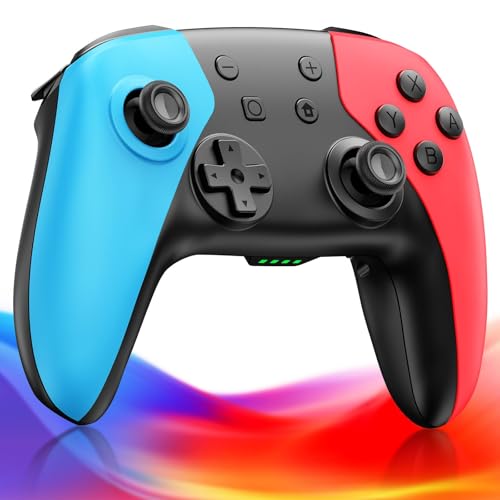
ホールセンサー、背面マクロ、6軸ジャイロ、連射、1000mAhと、必要機能を広く押さえたバランス型。初めての非純正導入で「まず失敗したくない」人向けです。
Switch2 コントローラー 【2025年先端モデル】 背面ボタン搭載
- ホールセンサー(スティック/トリガー)でドリフト対策
- 背面ボタンとマクロ機能で操作を効率化
- 1000mAhバッテリーで最大20時間運用
おすすめ2: Yommor Switch 2 コントローラー(B0F1XLZG8G)
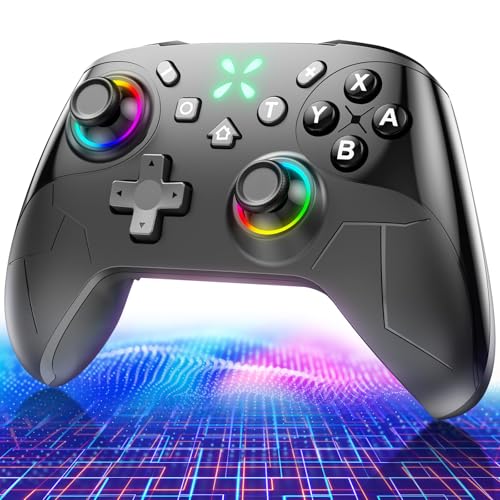
こちらもホール系モデル。RGB演出や4段振動を含め、没入感を高めたい人向けです。対戦だけでなく、長時間RPGや協力プレイでも疲れにくい形状が強み。
Switch 2 コントローラー ダブルホール機能【2025革新モデル】
- 低遅延Bluetoothと10m安定接続
- 連射(5/12/20回)と背面マクロの両立
- 9色RGBライトと4段HD振動に対応
おすすめ3: FONLAM NFC対応モデル(B0GTR8GQF9)
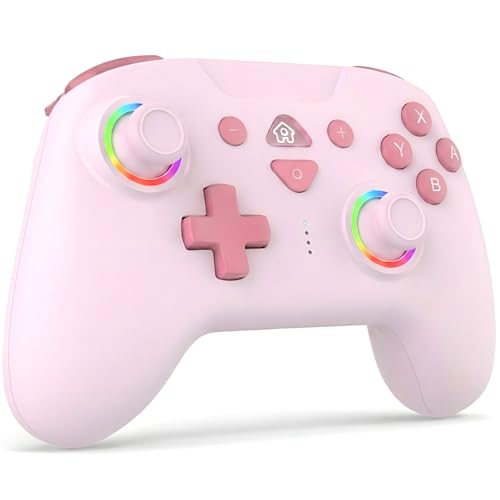
amiibo活用を重視するなら、NFC対応のこのモデルは実用度が高いです。素材収集や日課系プレイを短時間で回したい人に向きます。
FONLAM Switch全機種対応 コントローラー NFC付き
- NFC対応でamiibo連携がしやすい
- ホールスティックで長寿命かつ高精度
- 背面マクロと自動連射で周回効率を改善
おすすめ4: Onefun Switch2 コントローラー(B0FCXY61WZ)
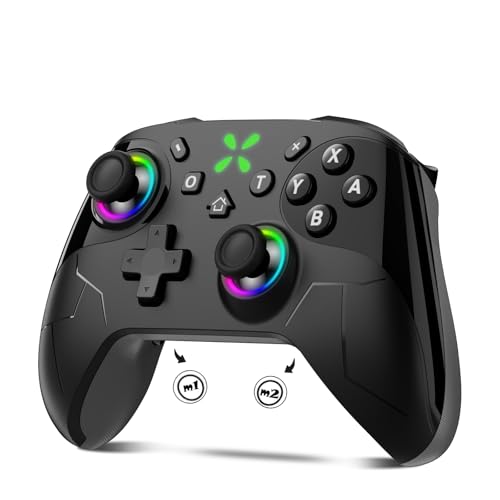
価格と機能のバランスを重視する人向け。背面マクロや連射、ジャイロ、1000mAhと、必要なものが一通り揃っています。
Onefun Switch2 コントローラー【2026年モデル】
- 9色RGBライトと3モード発光
- TURBO連射+背面マクロで入力効率を改善
- 1000mAhで16〜20時間の連続使用目安
おすすめ5: Smatorch Switch 2 コントローラー(B0G2GPTMVG)
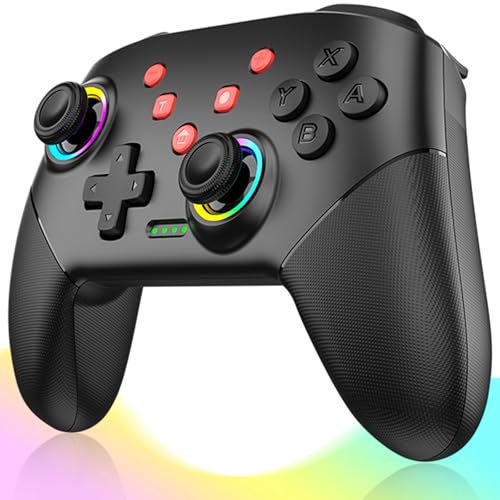
“全部入り”に近い仕様で、機能検証をしながら自分に合う設定を作りたい人に向くモデル。配信でゲームジャンルをまたぐ人にも扱いやすいです。
Switch 2 コントローラー マクロ機能 背面ボタン付き【2026革新モデル】
- ダブルホール機能でドリフト対策
- 背面マクロ・連射・6軸ジャイロを搭載
- 9色RGBと1000mAhバッテリーで長時間対応
比較表:Switch 2向けワイヤレスコントローラー5製品
| 項目 | Yommor B0FC6QT3L4 | Yommor B0F1XLZG8G | FONLAM B0GTR8GQF9 | Onefun B0FCXY61WZ | Smatorch B0G2GPTMVG |
|---|---|---|---|---|---|
| ホールセンサー | ○ | ○ | ○ | ○(商品説明準拠) | ○ |
| 背面ボタン | ○ | ○ | ○ | ○ | ○ |
| 連射機能 | ○ | ○ | ○ | ○ | ○ |
| NFC/amiibo | - | - | ○ | - | - |
| バッテリー目安 | 1000mAh / 最大20時間 | 1000mAh / 16〜20時間 | 最大20時間 | 1000mAh / 16〜20時間 | 1000mAh / 最大20時間 |
| 向いている人 | バランス重視 | 没入感重視 | amiibo活用 | コスパ重視 | 多機能検証派 |
※価格は記事執筆時点のものです。実売価格・クーポン適用はAmazon商品ページで必ず確認してください。
失敗しない選び方:用途別に優先順位を変える
1) 対戦メインなら「遅延とスティック精度」を最優先
格闘・シューター・アクションでは、RGBや振動よりも入力精度が勝敗を分けます。まずはホールセンサーと遅延対策に予算を振るのが合理的です。
- ドリフト耐性のあるホール系を優先
- 左右スティックのセンター戻りを確認
- 有線接続可否もチェック(配信時の保険)
2) 配信メインなら「背面ボタンと長時間運用」を重視
配信は単純な勝率だけでなく、トラブルなく回し続ける安定性が重要です。背面ボタンで操作負荷を分散し、疲労とミスを減らすと、トークにも余裕が出ます。
- 背面ボタンに「ジャンプ」「しゃがみ」「切替」を割り当て
- 連射は周回・素材集め用途で活用
- 充電しながらの運用で発熱や接続切れを確認
3) 家族・複数人プレイなら「接続の簡単さと耐久性」
複数人プレイでは、設定が難しいほどストレスになります。ペアリングしやすさ、ボタン耐久、持ちやすさを優先してください。
- 4台同時接続の安定性
- 子どもでも持てる重さ・グリップ形状
- 誤操作しづらいボタン配置
セットアップのコツ:買ってすぐやるべき5ステップ
- ファームウェア有無を確認(必要な場合のみ更新)
- スティックデッドゾーンを最小限で調整
- 背面ボタンに“よく使う操作”を割り当て
- 振動強度をゲーム別に最適化
- 2時間連続プレイで接続安定性を検証
この初期設定だけで、同じコントローラーでも体感がかなり変わります。特にSwitch 2世代では、タイトルごとの入力感差が出やすいため、最初の調整が重要です。
配信者向け実践テク:視聴体験を下げない操作設計
配信では「勝つこと」だけでなく「見やすいこと」が価値になります。操作ミスや視点ブレが増えると、視聴者の離脱率が上がりやすいです。
- 背面ボタンに視点操作補助を割り当てる
- 連射は“見せ場を壊さない範囲”で限定運用
- ジャイロ感度を配信タイトルごとにプリセット化
- 予備コントローラーを常時ペアリングしておく
特に長時間配信では、入力遅延より“手の疲れ”がパフォーマンス低下の原因になりがちです。グリップ形状と重量バランスも必ず比較しましょう。
よくある質問(FAQ)
購入前チェックリスト:返品を減らす実務フロー
結局のところ、コントローラー選びの失敗は「性能不足」より「確認不足」で起きます。次のチェックリストを使うと、相性問題や想定外の仕様で困る確率を下げられます。
ステップ1:対応表記を“できること/できないこと”で分解する
- Switch 2対応
- スリープ解除対応の有無
- Cボタン等の新仕様対応の有無
- 有線接続の可否
- iOS/Android/PC併用の可否
「対応」とだけ書かれていても、全部入りとは限りません。商品説明の末尾やQ&Aまで読むのが安全です。
ステップ2:初期不良判定を最初の48時間で完了させる
届いたらすぐに次のテストを実施してください。
- スティックのセンター戻り(左右とも)
- ボタン抜けの有無(A/B/X/Y、L/R、ZL/ZR)
- 連射ON/OFFの切り替え
- 背面ボタンへの割り当て保存
- 2時間連続プレイ時の切断有無
この段階で違和感があるなら、我慢せず交換/返品の判断をするほうがトータルでは得です。
ステップ3:ゲームジャンル別に設定プリセットを作る
同じコントローラーでも、ジャンルにより最適設定は変わります。次のように分けるとプレイの再現性が高まります。
- FPS/TPS: デッドゾーン小、振動弱、背面にジャンプ
- アクション: ジャイロ中、振動中、背面に回避
- RPG/周回: 連射ON、振動弱、背面にメニュー系
- 家族プレイ: 連射OFF、振動中、誤操作しにくい割り当て
設定をメモしておくと、配信前の調整時間を短縮できます。
予算別のおすすめ選定ガイド(2026年5月時点)
〜5,000円台:まずは使い勝手を試したい層
低価格帯は機能差が大きく、個体差も出やすいレンジです。ここでは「ホールセンサーの有無」「返品しやすさ」「基本ボタンの剛性」を優先してください。見た目が良くても、トリガーの遊びが大きいモデルは対戦でストレスになります。
6,000〜8,000円台:最もバランスが良い主戦場
今回のおすすめの多くがこのレンジで、連射・背面ボタン・ジャイロ・長時間バッテリーをまとめて確保しやすい価格帯です。配信や対戦を週に複数回行うなら、このゾーンから選ぶと満足度が高い傾向です。
9,000円以上:仕上げの快適性に投資する層
価格が上がるほど、素材感・ボタン精度・握り心地の仕上げが良くなる傾向があります。長時間プレイで手の負担を減らしたい人、毎日使う人はこの差を体感しやすいです。とはいえ、スペック表だけでなく実際のレビューで耐久評価を確認してください。
トラブルシューティング:よくある不具合と対処
症状1:突然接続が切れる
- 本体近くの2.4GHz帯干渉(Wi-Fi、無線機器)を疑う
- 一度ペアリングを削除し再登録
- 充電残量を十分に確保して再テスト
- ファームウェア更新案内があれば適用
症状2:スティックが勝手に動く
- ジャイロON時の誤認識と混同していないか確認
- 本体側でスティック補正を実施
- デッドゾーンをわずかに上げる
- 改善しない場合は初期不良として交換判断
症状3:連射設定が消える
- 保存手順の仕様を再確認
- 連射対象にできるボタン範囲を確認
- 電源OFF時リセット仕様の有無を確認
症状4:背面ボタンが押しづらい
- 指の置き方を変える
- 割り当てを高頻度操作から低頻度操作へ変更
- ケース装着時の干渉がないか確認
配信機材として見たときの価値:コントローラーは“演出機材”でもある
配信では、入力デバイスは単なる操作機器ではありません。視点移動の滑らかさ、カメラワークの安定、コンボ再現性など、最終的な視聴体験に直接影響します。
たとえば背面ボタンを活用すると、右スティック操作を維持したままジャンプやアクションを入れやすくなり、映像のブレを抑えられます。これはプレイヤー本人の快適さだけでなく、視聴者の見やすさにもつながります。
また、連射を素材集めに限定して使えば、配信のテンポを崩さずに準備時間を短縮できます。こうした“運用設計”まで含めて考えると、コントローラーは収録効率を上げる立派な制作機材です。
最終判断のコツ:迷ったら「不満の少なさ」で選ぶ
最後に、機能を盛りすぎて選べなくなる人向けの判断軸を置いておきます。
- 1位: つながらないストレスが少ない
- 2位: ドリフトしにくく長く使える
- 3位: 長時間で手が疲れにくい
- 4位: 背面・連射などの拡張機能
- 5位: RGBや見た目の好み
多くの人にとって、満足度を下げるのは“派手さ不足”ではなく“基本性能の不安定さ”です。まずは不満の少ない1台を作り、必要に応じて2台目で用途分離するのが堅実です。
さらに、実際の運用では「ゲーム内の勝率」だけでなく「生活リズムに合うか」も重要です。たとえば平日夜に1〜2時間だけ遊ぶ人は、接続の速さと手軽さが最優先になります。一方で週末に長時間プレイする人は、握り心地や重量バランスが満足度を大きく左右します。スペックを比較するときは、あなたのプレイ時間帯・プレイ姿勢・プレイ場所(デスク/リビング)まで想定すると、選択の精度が上がります。
加えて、配信者や動画投稿者は「見た目」も軽視できません。手元カメラを使う場合、RGBの色味や本体デザインが配信の世界観に合うと、全体の統一感が出ます。ただし見た目重視で基本性能を妥協すると、長期的にはほぼ確実に後悔します。まずは接続安定・スティック精度・耐久を確保し、その上でデザインを選ぶ順番がおすすめです。
最後に、コントローラーは消耗品でもあります。1台を限界まで使い切るより、主力1台+予備1台の体制にすると、突然の故障でも予定を止めずに済みます。特に配信スケジュールがある人は、予備機を初期設定済みで待機させておくと、トラブル対応の時間を大幅に短縮できます。小さな準備ですが、運用の安心感はかなり大きいです。
加えて、2026年は“対応表記の更新”が頻繁に起きる年でもあります。ゲーム本体のアップデートで一時的に機能制限が発生するケースもあるため、購入後はメーカー案内や商品ページ更新履歴を定期確認するのが安全です。問題が起きたときにすぐ対応できるよう、購入時の注文履歴・保証条件・問い合わせ窓口をメモしておくと、万一の時に動きやすくなります。最終的に重要なのは、スペックの豪華さより「毎回、思い通りに動くか」です。ここを基準に選べば、長く満足して使える1台に出会いやすくなります。
もし候補が2つまで絞れたら、最後は「手に持ったときの違和感が少ないほう」を選ぶのが実は正解です。入力機器は、理屈より身体との相性が勝つ場面が多く、少しの違和感が長時間で大きな疲労差になります。迷ったら、疲れにくさを優先してください。購入直後に30分、1時間、2時間の3段階で疲労感を確認しておくと、返品判断もスムーズです。特に親指の付け根と手首の張りは、翌日に残るかまで見ておくと失敗を防げます。違和感がある場合は、グリップカバー追加ではなく本体交換を優先したほうが結果的に安く済みます。無理して使い続けないことが大切です。手の健康を優先しましょう。
まとめ
この記事のポイント
- 2026年のSwitch 2向けコントローラーは「ホールセンサー・低遅延・背面ボタン」が軸
- 用途別に優先項目を変えると、買い替え失敗を大きく減らせる
- 価格だけでなく、初期設定と長時間運用テストで満足度が決まる
今日からできること: まず1台を選ぶ前に、あなたの用途(対戦/配信/家族プレイ)を決め、必要機能の優先順位を3つに絞ってから商品ページを比較してください。
関連記事
- 【2026年】Canon EOS Kiss X90レビュー|初心者向け一眼レフの決定版
- 【2026年版】PS5配信設定完全ガイド|本体配信vs外部キャプチャーの違い
- 【2026年版】Stream Deck活用術|配信効率を10倍上げるボタン設定とプラグイン紹介
画像クレジット
本記事で使用している画像の一部は Unsplash より提供されています。
よくある質問
関連コンテンツ
この記事と一緒に使いたいツール
待機画面・休憩画面に最適。OBSブラウザソース埋め込み対応、背景透過、カスタムメッセージ・色テーマ付き。
配信画面に置ける背景透過のデジタル時計。フォントや色を自由にカスタマイズ。
サムネ画像が16:9/1280x720/2MB未満などの基準を満たしているかを一発判定。
配信前にやるべき準備をチェックリスト化。コピーしてそのまま使えます。
配信開始やイベントまでの残り時間を表示。OBS埋め込み用URLも生成可能。
週間予定表をおしゃれに作成。X(Twitter)投稿用の画像を簡単生成。


