


【2026年版】PD給電対応4Kモニターおすすめ4選|LG新製品で見直すUSB-C給電モデルの選び方
【2026年版】PD給電対応4Kモニターおすすめ4選|LG新製品で見直すUSB-C給電モデルの選び方
PD給電対応4Kモニターとは、4K表示とUSB-C給電を1台にまとめ、ノートPCをケーブル1本で映像出力・充電・周辺機器接続まで完結しやすくするモニターです。2026年7月にLGが31.5型4Kを含む新製品をまとめて発表したことで、配信者・動画編集者・在宅ワーカーのあいだで「そろそろ机の配線を整理したい」「4Kに上げるなら給電付きがいい」という需要が改めて強くなっています。
特にいまは、配信ソフト、ブラウザ、台本、チャット、サムネ確認、軽い編集作業を1つの机で回す人が増えました。そうなると、ただ4Kなだけでは足りません。USB-Cで給電できること、色が安定していること、複数デバイスを切り替えやすいことまで含めて選ばないと、毎日の使い勝手で差が出ます。
この記事では、LGの新製品ニュースを入口に、2026年時点で失敗しにくいPD給電対応4Kモニターの選び方を整理しつつ、配信・編集・仕事の兼用に向くおすすめ4モデルを比較します。
この記事でわかること
- PD給電対応4Kモニターが2026年に注目される理由
- 65Wと90Wの給電差をどう見ればいいか
- 配信・編集・在宅ワーク兼用で失敗しにくい比較軸
- いま買いやすいおすすめ4モデルの違い
LGの新製品ニュースで、なぜPD給電対応4Kモニターが再注目されているのか
結論から言うと、4Kモニター選びの中心が「解像度」だけでなく「机まわり全体をどれだけ整理できるか」に移ったからです。PC Watchによると、LGはPD給電対応の31.5型4Kを含む新製品を一挙7機種投入しました。これは単に新しい画面が増えたという話ではなく、USB-C 1本で仕事用ノート、クリエイティブ作業、配信サブ用途までまとめたい需要がはっきり市場にある、というシグナルでもあります。
ノートPC中心の環境では、毎回ACアダプタ、映像ケーブル、USBハブ、オーディオIF、SSD、キャプチャデバイスをつなぐのが地味に面倒です。配信者やクリエイターはこの積み重ねで準備時間を失いやすいです。PD給電対応4Kモニターに寄せると、少なくとも映像出力と充電を1本にまとめられるため、机に戻ってから作業開始までの摩擦をかなり減らせます。
しかも2026年は、単純な事務用途だけでなく、4K素材確認、OBSのレイアウト監視、縦動画の編集プレビュー、色味確認、サムネイル制作まで、1枚のモニターに求められる役割が増えています。だからこそ「4Kで広い」「USB-Cで給電できる」「色域やハブ機能もそこそこ強い」という複合条件が価値を持っています。
※出典: LG、PD給電対応の31.5型4Kなどモニター新製品を一挙7機種 - PC Watch
関連: 【2026年版】Type-Cモニターの選び方ガイド|LG 27BF640B-B登場でおすすめ3選
先に結論:PD給電対応4Kモニターが向いている人・向かない人
最初に結論をはっきり言うと、MacBookやWindowsノートを中心に、作業机を1か所に集約したい人にはかなり向いています。逆に、据え置きデスクトップPCしか使わず、USB-C給電もハブ機能もほぼ使わないなら、同じ予算で高リフレッシュレートや大型サイズを優先した方が満足しやすいです。
向いているのは、たとえば次のような人です。
- ノートPCを毎日つなぎ外ししながら仕事・編集・配信準備を回す人
- 4Kでタイムライン、ブラウザ、チャット、資料を広く見たい人
- 配線を減らしてデスクをすっきり保ちたい人
- USBハブやKVMをモニター側でまとめたい人
- 仕事と趣味のPCを1枚のモニターで切り替えたい人
一方で向かないのは、次のようなケースです。
- ゲーム専用で240Hz以上を最優先したい人
- デスクトップPC固定でUSB-C給電を活用しない人
- 4Kよりも応答速度や湾曲超横長を重視する人
- 机がかなり浅く、大画面4Kだと視線移動がつらい人
要するに、PD給電対応4Kモニターは「すべての人に万能」ではありません。ただ、1本でつながる気楽さに毎日触れる人ほど、買った後の満足度が高いカテゴリです。スペック表だけでは地味に見えても、日々のストレス削減効果はかなり大きいです。
関連: 【配信者向けモニター選び】4K/120Hzは必要?JAPANNEXT新モデルから学ぶ最適構成ガイド
失敗しない選び方|まずは65Wか90Wかで考える
このカテゴリで最初に見るべき結論は、給電量が65Wで足りるか、90W級が必要かです。ここを雑に決めると、せっかくUSB-C 1本運用を狙ったのに、結局充電器を別で挿し続けることになります。
65W前後で足りやすいのは、13〜14インチクラスのモバイルノート、軽めの事務作業、ブラウザ中心、簡単な画像編集といった用途です。Apple SiliconのMacBook Air系や薄型Windowsノートなら、65Wでも実運用しやすいケースが多いです。
一方、16インチクラスの高性能ノート、GPUを使う動画編集、プレビューを多用する制作、常時外付けSSDやキャプチャ機器をつなぐ環境では、90W級の余裕が欲しくなります。配信者や動画編集者は、CPUやGPUの負荷が一瞬で上がる場面があるので、「動く」より「安定して電池を減らさない」基準で見た方が後悔しにくいです。
ここで意外と見落とされやすいのが、「普段は65Wで足りるけれど、配信開始や書き出し中だけ足りなくなる」パターンです。たとえば、ブラウザ、Discord、OBS、動画素材、クラウド同期、AI補助ツールなどを同時に開くと、ノートPC側の消費電力は想像より上がります。しかもバッテリーは一気に減るのではなく、ゆっくり減るので気づきにくいです。USB-C 1本運用を理想にするなら、ギリギリではなく一段余裕がある給電量を選んだ方が、毎日の体験はかなり安定します。
さらに、給電量は将来の買い替え耐性にも関わります。今のノートPCでは十分でも、次の世代でCPUやGPU性能が上がると、同じ65Wでも余裕が薄くなることがあります。モニターはPCより長く使う人が多いので、2〜4年先を見据えるなら、迷った時は90W寄りを選ぶ判断もかなり合理的です。特に「この1枚を机の中心に置く」予定なら、あとから不満が出やすいのは解像度より給電不足です。
給電ワット数は「USB-C対応」より重要です。USB-C端子があっても、映像入力のみで十分な給電ができない製品はあります。
| 給電量 | ノートPC中心なら65W前後、16インチ級や高負荷なら90W級 |
|---|---|
| サイズ | 机の奥行き60〜70cmなら27インチ、余裕があるなら31.5インチ |
| 色域 | sRGB 99%前後が基準、映像や写真も触るならDCI-P3対応が安心 |
| 接続性 | HDMI複数、USBハブ、KVM、前面USBの有無まで確認 |
| スタンド | 高さ調整・チルト・ピボットがあると長時間作業が楽 |
配信者・クリエイターが4Kモニターで本当に見るべき5項目
結論として、PD給電対応4Kモニターは画質・給電・接続・姿勢・切り替えの5項目で見れば十分です。全部盛りを目指すより、自分の運用に直結するポイントを見た方が選びやすくなります。
1. 画面サイズと視線移動
31.5インチは情報量が増える反面、机が浅いと目と首が疲れやすいです。27インチ4Kは文字スケーリング前提でも扱いやすく、仕事と配信補助のバランスが取りやすいです。OBS、Discord、ブラウザ、ノートを常に並べたいなら31.5インチ寄り、長時間の文章作業や省スペースなら27インチ寄りです。
2. 色域と見え方
YouTubeサムネ、商品写真、軽いカラー調整まで触るなら、sRGB 99%やRec.709 99%が一つの基準です。映像寄りの作業が多い人は、DCI-P3対応や工場キャリブレーション済みのモデルが扱いやすくなります。
3. USBハブとKVM
配信者はマイク、オーディオIF、キーボード、カードリーダー、SSDなど周辺機器が増えがちです。モニター側にUSBハブがあると机がかなり整います。さらに仕事用PCと私用PCを行き来するならKVMは想像以上に便利です。
4. スピーカーと補助機能
内蔵スピーカーは音質目的ではなく「ちょっと確認したい時の速さ」で効きます。毎回ヘッドホンや外部スピーカーを起動しなくていいだけで、編集チェックのテンポが上がります。
5. スタンドの自由度
高さ調整やピボットは、長時間使うと差がはっきり出ます。4Kは文字が細かく見える分、姿勢が崩れると疲れやすいです。スタンドの動きが渋いモデルは毎日じわじわ不満になります。
特に見逃しやすいのが、配信や編集で「少し前傾になる時間」が長いことです。タイムラインを細かく見る、チャットを拾う、サムネの文字を詰める、といった場面では無意識に顔が前へ出ます。ここでスタンド調整幅が狭いと、モニターの下に本を敷くような応急処置になりがちです。最初から高さ調整しやすいモデルを選ぶ方が、机全体の完成度は高くなります。
また、縦表示を使う可能性がある人はピボット対応を軽視しない方がいいです。縦長のチャット欄、記事構成、スプレッドシート、サムネ候補一覧など、配信以外の作業でも縦表示はかなり便利です。普段は横、必要な時だけ縦に回せる柔軟さがあると、4Kモニターの価値はさらに上がります。
関連: 【2026年版】INNOCN CB27U1の選び方ガイド|配信者におすすめの27インチ4Kクリエイターモニター判断術
おすすめ1: LG 32UQ850V-W(B0CTKBY3J3)
結論として、31.5インチの大画面、90W給電、IPS Blackの見やすさをまとめて欲しい人に最もバランスが良い1台です。
LG 32UQ850V-Wは31.5インチ4K、IPS Black、DisplayHDR400、DCI-P3 98%、USB-C最大90W給電、KVMスイッチ対応という構成で、まさに「仕事とクリエイティブを1枚で両立したい人」向けです。IPS Black採用でコントラスト比2000:1相当をうたっている点が大きく、一般的なIPSより暗部が少し締まって見えやすいのが強みです。
配信者目線では、OBSのプレビュー、チャット、サムネ確認、ブラウザ資料、台本を同じ画面でかなり余裕を持って置けるのが魅力です。31.5インチ4Kは広すぎると感じる人もいますが、動画編集や複数ウィンドウ運用では一度慣れると戻りづらい広さがあります。さらに90W給電なので、重めのノートPCでもUSB-C 1本運用に寄せやすいです。
弱点は、価格帯が入門モデルより上がることと、机が狭い環境ではサイズを持て余す可能性があることです。それでも「まず後悔しにくい4K給電モニターを1枚選ぶ」ならかなり有力です。
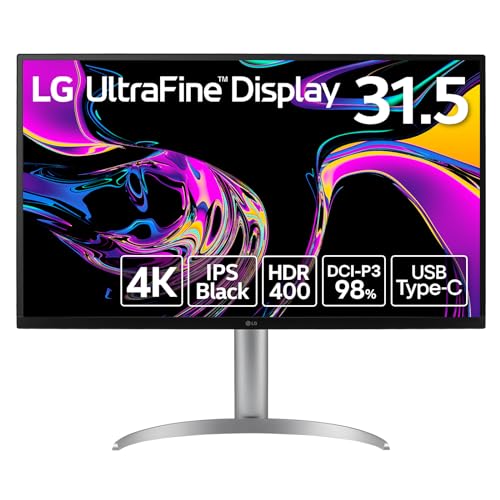
LG モニター ディスプレイ 32UQ850V-W
- 31.5インチ4KとIPS Blackで、作業領域の広さと黒の見やすさを両立しやすい
- USB Type-C最大90W給電対応で、高性能ノートPCでも1本運用に寄せやすい
- DCI-P3 98%とKVMスイッチ対応で、編集用途と複数PC運用の相性が良い
おすすめ2: BenQ PD3205U(B09RQPLC45)
結論として、色の安定感と作業効率を重視するクリエイター寄りの人には、いまもかなり堅い選択肢です。
BenQ PD3205Uは31.5型4K、IPS、sRGB/Rec.709 99%、HDR10、USB-C 90W給電、KVM、PIP/PBP、スピーカー内蔵という構成です。派手さよりも“長く使える実務機”という印象が強く、サムネ制作、軽いレタッチ、動画編集、配信用アセット制作まで無理なくこなせます。
特に良いのは、色に関わる作業をする人が安心しやすい点です。Pantone/CALMAN認証や個別キャリブレーションの情報があり、「とにかく安い4Kでいい」より一段上の納得感があります。配信者でも、YouTubeやTwitchのサムネ・告知画像・切り抜き用静止画を自分で触るなら、この手のモニターの恩恵は大きいです。
また、KVMとPIP/PBPは、仕事用PCと配信用PCを分けている人や、配信管理画面と編集画面を切り替えたい人に効きます。反対に、ゲーム向けの高リフレッシュや派手な映像演出を求める人には少し地味に感じるかもしれません。
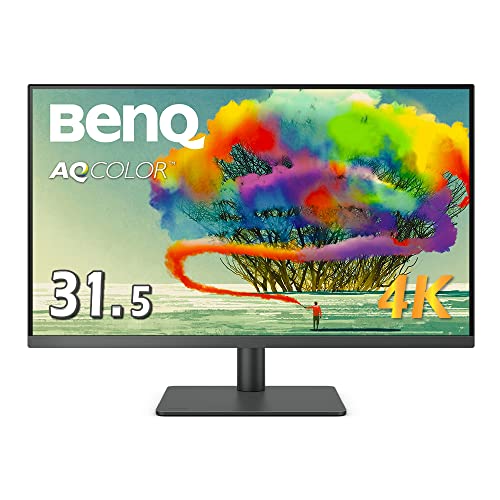
ベンキュージャパン BenQ Creative Pro PD3205U
- 31.5型4Kに加えてsRGB・Rec.709 99%対応で、静止画と動画の確認がしやすい
- USB-C 90W給電、KVM、PIP/PBPまで揃い、仕事用PCと制作PCをまたぐ運用に強い
- スピーカー内蔵と多めのUSB端子で、机上の追加機材を減らしやすい
おすすめ3: ASUS ProArt PA279CV-J(B093VZKJQF)
結論として、省スペースの27インチで、色と使いやすさのバランスを取りたい人にちょうどいいモデルです。
ASUS ProArt PA279CV-Jは27インチ4K、IPS、sRGB 100%、Rec.709対応、USB-C 65W給電、DisplayPort、HDMI×2、USBハブという構成です。31.5インチは魅力だけれど机がそこまで広くない、視線移動を減らしたい、でも4Kの精細さと色の安心感は欲しい、という人に向いています。
配信環境では、27インチ4Kは見た目ほど窮屈ではありません。スケーリングを適切に合わせれば、ブラウザ、台本、OBS、Discordを十分実用的に並べられます。31.5インチほどの迫力はない代わりに、目線の移動が少なく、長時間の文章作業や配信準備がしやすいです。
65W給電なので、重いノートPCをフルロードで回すより、MacBook Airや14インチ級のクリエイターノートと合わせる方が相性は良いです。価格と信頼感のバランスがいいので、「初めてのちゃんとした4K USB-Cモニター」に選びやすい1台です。
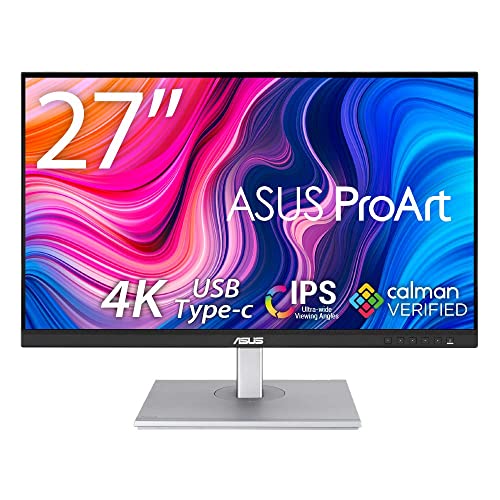
ASUS 4K モニター ProArt PA279CV-J
- 27インチ4Kで省スペースと高精細のバランスが良く、デスク奥行きが浅めでも扱いやすい
- sRGB 100%・Rec.709対応で、サムネ制作や動画確認まで安心して使いやすい
- USB-C 65W給電とUSBハブを備え、ノートPC中心の配線整理に向いている
おすすめ4: Dell S2725QC-A(B0F23FWBJL)
結論として、普段使いの快適さ、目へのやさしさ、接続の手軽さを重視する人にかなり扱いやすい4K入門機です。
Dell S2725QC-Aは27インチ4K、IPS、sRGB 99%、最大120Hz、USB-C 65W給電、内蔵スピーカー、豊富な側面アクセス端子が魅力です。プロ向け色管理の濃さではBenQやProArt系に一歩譲りますが、日常の仕事・配信準備・動画視聴・軽い編集を広くカバーしやすいです。
このモデルの良さは「毎日使うと地味に効く便利さ」が多いことです。前面・側面側の使いやすい端子配置、ブルーライト対策、120Hzのなめらかさ、内蔵スピーカーなど、机に座ってからの快適さに振っています。配信機材を増やしすぎず、ひとまず1枚いいモニターを導入したい人にはかなり現実的です。
一方で、90W給電やKVMを最優先する人には物足りない可能性があります。とはいえ27インチ4Kの実用機としてはバランスが良く、「仕事にも趣味にも毎日使う」タイプの人に向いています。
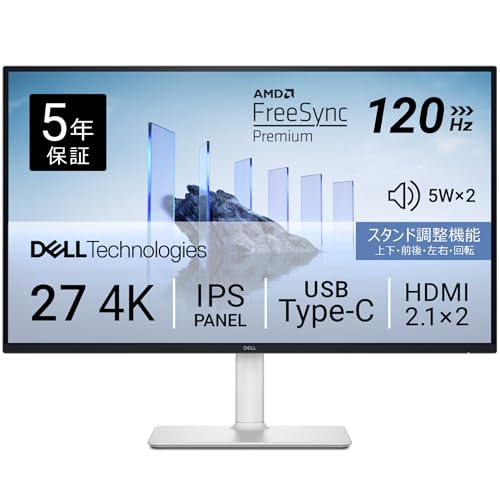
Dell S2725QC-A 27インチ 4K モニター
- 27インチ4Kと最大120Hz対応で、作業の精細さと日常操作のなめらかさを両立しやすい
- USB-C 65W給電と前面アクセス端子で、ノートPCの抜き差しが多い環境でも扱いやすい
- ブルーライト対策や内蔵スピーカーなど、毎日使う快適性を重視した構成
比較表|4モデルの違いを一目で整理
結論として、31.5インチ・90W給電を重視するならLGかBenQ、27インチの軽快さを重視するならASUSかDellという見方をすると迷いにくいです。
| 項目 | LG 32UQ850V-W | BenQ PD3205U | ASUS ProArt PA279CV-J | Dell S2725QC-A |
|---|---|---|---|---|
| サイズ | 31.5インチ | 31.5インチ | 27インチ | 27インチ |
| 解像度 | 4K | 4K | 4K | 4K |
| USB-C給電 | 最大90W | 最大90W | 最大65W | 最大65W |
| 色の強み | DCI-P3 98% / IPS Black | sRGB・Rec.709 99% | sRGB 100% / Rec.709 | sRGB 99% |
| 便利機能 | KVM | KVM / PIP / PBP | USBハブ | 前面アクセス / 120Hz |
| 向いている人 | 大画面で全部まとめたい人 | 色と効率を重視する人 | 省スペースで色も欲しい人 | 快適な4K入門機が欲しい人 |
この表だけ見るとBenQが万能に見えますが、暗部の見え方や大画面の没入感ではLGもかなり魅力があります。逆に、机の奥行きが足りないならASUSやDellの方が毎日使いやすいです。
もう少し踏み込むと、LGとBenQの違いは「広さと映像の気持ちよさ」か「色の整理と作業フロー」かにあります。LGはIPS Blackと31.5インチの広さが効くので、複数ウィンドウを常時広げる人に向きます。BenQはKVMやPIP/PBP、色周りの安心感がまとまっていて、制作の手順が増える人ほど価値を感じやすいです。
27インチ勢のASUSとDellは、数字以上にキャラクターが違います。ASUSはProArt系らしく、色と基本性能の整い方が強みです。Dellは日常快適性や端子アクセスのわかりやすさが魅力で、家族共用や仕事兼用にも馴染みやすいです。つまり、同じ4Kでも「制作に寄せるか」「生活に寄せるか」で印象が変わります。
そして見落としにくい差として、モニターを前にした時の“落ち着き方”もあります。長時間座っても画面がうるさく感じにくいか、端子位置が素直か、OSD操作に迷わないかといった細部は、毎日使う機材ほど効いてきます。
もし迷いが消えないなら、比較表を見たあとに次の3つだけ決めてください。ひとつ目は、机の奥行きが70cm以上あるか。ふたつ目は、ノートPCに90W級が欲しいか。みっつ目は、色に関わる作業を毎週やるか。この3条件でかなり自然に候補が絞れます。
予算と使い方で選ぶなら、この分け方がいちばん失敗しにくい
結論として、「仕事寄り」「編集寄り」「配信準備寄り」で選ぶと、スペック表だけで迷う時間を減らせます。
仕事・在宅ワーク中心
会議、資料作成、ブラウザ、たまに画像編集くらいなら、27インチ4KのDellやASUSがかなり優秀です。視線移動が少なく、USB-C 1本運用に入りやすいので、デスクのストレスが減ります。
サムネ制作・軽い動画編集までやる
色の安定感と長時間作業のしやすさを優先するなら、BenQ PD3205Uが強いです。派手な高リフレッシュより、色と作業効率の再現性を取るタイプです。
画面を広く使い倒したい
OBS、素材、台本、チャット、ブラウザを1枚で管理したいなら、LG 32UQ850V-Wの31.5インチが活きます。大画面と90W給電の安心感は、ノートPC中心の配信者や編集者と相性が良いです。
ゲームも軽く楽しみたい
メインが競技ゲームなら別系統の高リフレッシュモニターを考えたいですが、作業と日常を兼ねるならDell S2725QC-Aの120Hzは扱いやすい落としどころです。
よくある失敗|「4Kなら何でもいい」で選ぶと後悔しやすい理由
ここでの結論はシンプルで、4Kだけ見て選ぶと、給電不足・端子不足・姿勢の悪化で不満が残りやすいです。
まず多いのが、USB-C対応と書いてあるだけで安心してしまうパターンです。実際には給電量が足りず、重いノートPCではバッテリーがじわじわ減ることがあります。次に、モニター側のUSBハブが弱く、結局ドックを追加して配線が増えることもあります。
また、31.5インチ4Kに憧れて買ったのに、机が浅くて目が疲れるケースもあります。画面は大きければ正義ではなく、視聴距離と姿勢が合って初めて快適になります。さらに、クリエイティブ用途があるのに色域や工場調整を軽視すると、サムネや画像の見え方に違和感が出ることがあります。
買う前に確認したいのは次の4つです。
- 自分のノートPCが何W給電を必要とするか
- 机の奥行きと視聴距離に合うサイズか
- USBハブやKVMが本当に必要か
- 色を触る作業の比率がどれくらいあるか
この4つだけでも先に決めておくと、かなりブレません。
加えて、地味ですが「普段どこに目線を置いているか」も大事です。配信者はコメント欄、OBSの音声メーター、収録プレビュー、台本と、短時間で視線を何度も動かします。ここでサイズが合わないと、モニターの性能そのものより先に疲労感が来ます。レビューやスペック表では見えにくい部分ですが、毎日使うと差が大きいです。
もうひとつ、4Kモニターはケーブル品質の影響も受けます。USB-C 1本運用が不安定な場合、モニターより先にケーブル規格やノートPC側ポート仕様がボトルネックになっていることもあります。買ってから「映るのに給電が弱い」「ハブが不安定」と感じたら、本体不良だけでなく接続経路全体を見直すと解決しやすいです。
配信者なら、4Kモニターをどう机に組み込むと快適か
結論として、4Kモニターは「映像をきれいに見る道具」以上に、「作業導線を減らすハブ」として組み込むと価値が上がります。
たとえばノートPCを閉じたクラムシェル運用にして、USB-C 1本でモニターへ接続し、モニターのUSBハブにキーボード、マウス、Webカメラ、カードリーダーをつなぐだけでも、机の散らかり方が大きく変わります。配信前のセットアップ時間も短くなります。
もう一歩進めるなら、音声チェック用の小型スピーカー、撮影素材確認用SSD、Stream Deck系デバイスの接続先も整理すると、ライブ配信や編集の開始までが速くなります。特に配信者は、配線ストレスで集中力を削られやすいです。モニターを中心に据えると、見た目以上に運用が安定します。
具体的には、かなり相性が良い組み方が3つあります。ひとつ目は、ノートPC+PD給電4Kモニター+ワイヤレスキーボード/マウスの最小構成です。これは在宅ワークと趣味を両立したい人向けで、帰宅後すぐ作業に入れます。ふたつ目は、モニターのUSBハブにWebカメラ、オーディオIF、SSDを集める構成です。配信の準備が短くなり、配線トラブルの切り分けもしやすくなります。みっつ目は、仕事用ノートと私用PCをKVMで切り替える構成です。切り替えのたびにキーボードを抜き差ししなくて済むので、集中が途切れにくいです。
4Kにすると文字やUIが小さく感じることがあるので、最初は125〜150%程度のスケーリングから試すのがおすすめです。解像度の細かさを活かしつつ、目の疲れを抑えやすくなります。また、31.5インチ4Kは画面の上端が高くなりやすいため、モニターアームかスタンドの高さ調整を合わせるとかなり楽です。逆に27インチ4Kは純正スタンドでも収まりやすいことが多く、省スペース環境ではセットアップの難易度が低いです。
配信者なら、画面の中央を「OBSか編集ソフト」、左端を「台本や素材管理」、右端を「チャットやブラウザ」に割り当てると情報整理がしやすいです。作業ジャンルが混ざる人ほど、4Kの横幅を“表示領域”として使う感覚に慣れると効率が上がります。単純に画質がきれいというより、頭の切り替え回数を減らせるのが大きいです。
※参考:モニター選び全体を整理したい人は 【2026年版】ゲーミングモニターおすすめ4選|配信も作業も快適にする選び方と比較 もあわせてどうぞ。
迷ったらこの4モデルからどう決める?最終判断の早見表
最後の結論です。迷ったら「サイズ」「給電量」「色重視か快適性重視か」の順で切ると、かなり決めやすいです。
- 大画面で長く使う本命が欲しい → LG 32UQ850V-W
- 色と作業効率を最優先したい → BenQ PD3205U
- 省スペースで堅実に始めたい → ASUS ProArt PA279CV-J
- 日常快適性重視で4K入門したい → Dell S2725QC-A
どれも「4Kだから正解」ではなく、自分の机の使い方に合うかで価値が変わります。個人的には、配信・編集・仕事の兼用で長く使うなら、90W給電があるモデルを最初に見ておく方が満足度は高いと感じます。ノートPCの世代が進むほど、1本運用のありがたさが効いてくるからです。
最終判断をさらに簡単にするなら、次の順番がおすすめです。まずノートPC中心で、しかも今後も買い替えながら長く使うならLGかBenQから見る。次に、机がそこまで広くなく、視線移動の少なさを優先するならASUSかDellへ寄せる。最後に、サムネ・映像・写真の色確認をどこまで真面目にやるかで、DellよりASUS、LGよりBenQを優先する、という流れです。この順に考えると、用途のズレがかなり減ります。
もうひとつ大事なのは、「サブモニター込みで考えるかどうか」です。将来的に縦モニターやモバイルモニターを追加する予定があるなら、主役モニターは無理に全部入りでなくても成立します。逆に1枚完結を目指すなら、サイズ、給電、ハブ機能を少し強めに見ておく方が満足度が高くなります。買った瞬間より、3か月後にどう使っているかを想像して選ぶのがコツです。
※価格は記事執筆時点のものです。最新価格や在庫状況は各商品ページで確認してください。
よくある質問
まとめ
この記事のポイント
- PD給電対応4Kモニターは、4K画質よりも「USB-C 1本で机を整理できる価値」が大きい
- 16インチ級ノートや高負荷用途なら65Wより90W級を優先した方が失敗しにくい
- 大画面重視ならLG、色と効率ならBenQ、省スペースならASUS、快適入門ならDellが選びやすい
今日からできること: まずは自分のノートPCの必要給電量と机の奥行きを確認し、その2つに合うモデルだけに候補を絞ってください。
画像クレジット
本記事で使用している画像の一部は Unsplash より提供されています。
- Home workspace: Photo by Fernando Hernandez on Unsplash
よくある質問
関連コンテンツ
この記事と一緒に使いたいツール
サムネ画像が16:9/1280x720/2MB未満などの基準を満たしているかを一発判定。
YouTubeやVlogで使える字幕デザイン集。テキストを入力して一括プレビュー・CSSコピー。
解像度とFPSを選ぶだけで推奨ビットレートや設定値をまとめて出力。
配信内容やリンクを入力するだけで、YouTube/Twitch向けの説明文・タグ・固定コメントをまとめて作成。
動画URLから最高画質のサムネイル画像を一括取得・保存。
配信開始やイベントまでの残り時間を表示。OBS埋め込み用URLも生成可能。


