


【2026年版】MSI MAG 274QF E20の選び方ガイド|配信者におすすめのWQHD/200Hzモニター3選
【2026年版】MSI MAG 274QF E20の選び方ガイド|配信者におすすめのWQHD/200Hzモニター3選
MSI MAG 274QF E20とは、27インチWQHDで最大200Hz表示に対応し、配信・ゲーム・日常編集を1台でまとめやすい価格帯に入ってきた新しいゲーミングモニターです。2026年の配信環境では、4K一択ではなく「WQHDで作業領域を確保しながら高リフレッシュレートを取る」構成がかなり現実的になっています。
迷いやすいのは、200Hzという数字だけで選んでよいのか、それとも色域や端子、スタンド性能まで含めて判断すべきかという点です。ここを曖昧にしたまま買うと、ゲーム中は満足でも、OBSの確認、動画編集、サムネイル制作で不満が出やすいです。
この記事では、PC Watchで報じられたMSI MAG 274QF E20の発売情報を入口に、配信者と動画編集者が2026年に失敗しにくいWQHD/200Hzモニターの選び方を、スペック・用途・比較・導入手順の順で整理します。
この記事でわかること
- MSI MAG 274QF E20が配信者向けに注目される理由
- 27インチWQHD/200Hzが2026年にちょうどいい理由
- 色域・端子・スタンドで失敗しないチェックポイント
- 配信者におすすめの比較候補3機種
なぜMSI MAG 274QF E20がいま狙い目なのか

結論から言うと、MSI MAG 274QF E20が狙い目なのは、配信者が欲しいバランスをかなり素直に押さえているからです。PC Watchによると、このモデルは27インチのWQHD非光沢RAPID IPSパネルを採用し、最大200Hz、0.5msの中間色応答速度、sRGB 97%、DCI-P3 92%、Adobe RGB 93%をうたっています。価格見込みは3万1,800円前後で、2026年のゲーミングモニターとしてはかなり攻めやすいレンジです。
配信者にとって大きいのは、単純なゲーム性能だけでなく、OBS、チャット、音声ミキサー、ブラウザ確認を並べても作業が窮屈になりにくいことです。フルHD 240HzよりもWQHD 200Hzの方が、ゲームプレイだけでなく周辺作業まで含めた総合満足度が上がりやすいです。画面内で情報を詰め込みすぎず、かつ4KほどGPU負荷を重くしない点がちょうどいいです。
さらに、AIビジョン、G-SYNC Compatible、PBP/PIP対応、3年保証まで入っているのも見逃せません。配信者はゲーム中だけでなく、配信前後の設定変更や複数入力の切り替えも頻繁に行うため、こうした地味な機能があとから効いてきます。
※出典:PC Watch「MSI、WQHD/200Hz表示の27型ゲーミングモニター」
注目ポイント
- 27インチWQHDで作業領域と視認性のバランスが良い
- RAPID IPS採用で色と応答性を両立しやすい
- 200Hz対応でFPSから普段使いまで滑らか
- 3万円台前半見込みで導入ハードルが低い
配信者が27インチWQHD/200Hzを選ぶべき理由

27インチWQHD/200Hzは、2026年の配信者にとってかなり現実的な黄金比です。理由はシンプルで、ゲーム側の快適さと、配信者側の作業効率を両方取りやすいからです。4Kは美しい反面、ゲーム中のGPU負荷が重くなりやすく、配信ソフトや録画を同時に回すと余裕が減ります。逆にフルHDは軽いですが、OBS、コメント欄、Discord、ブラウザ資料を広げると作業スペースが足りなくなりがちです。
WQHDなら、VALORANTやApex Legendsのような競技系タイトルで高フレームレートを狙いやすく、同時に編集ソフトのタイムラインやサムネイル制作でも窮屈になりにくいです。特に配信者は「ゲーム専用モニター」ではなく「ゲームしながら確認作業もするモニター」を買うことになるので、この中間解像度の価値が高いです。
200Hzも絶妙です。240Hzほど尖りすぎず、144Hzよりは体感差がしっかりあります。高速スクロール、タイムラインのドラッグ、ブラウザの切り替えでも滑らかさを感じやすく、毎日触る道具として満足度が高いです。競技ガチ勢でなければ、200Hzで十分に“速い側”へ入れます。
関連する広い比較を先に見たい人は、【2026年版】ゲーミングモニターおすすめ4選|配信も作業も快適にする選び方と比較 も参考になります。27インチの使い勝手をさらに深掘りしたいなら、【2026年版】配信者向けモニター選び】4K/120Hzは必要?JAPANNEXT新モデルから学ぶ最適構成ガイド も判断材料になります。
27インチWQHD/200Hzが合う人
- ゲームと配信準備を1台で回したい
- 4Kほど重くせず高フレームレートを狙いたい
- 動画編集やサムネイル制作も日常的に行う
- 予算を抑えつつ“長く使える1台”が欲しい
先に確認したい基本スペック

このクラスのモニターは、表面的にはどれも似て見えます。だからこそ、先に見るべき基準を固定しておくと失敗しにくいです。MSI MAG 274QF E20を軸にするなら、解像度、パネル、色域、端子、可変リフレッシュレート、スタンド性能の6項目は最低限押さえてください。
| 画面サイズ | 27インチ |
|---|---|
| 解像度 | 2560×1440(WQHD) |
| パネル | RAPID IPS 非光沢 |
| リフレッシュレート | 最大200Hz |
| 応答速度 | 0.5ms(中間色) |
| 色域 | sRGB 97% / DCI-P3 92% / Adobe RGB 93% |
| 端子 | HDMI 2.0b×2 / DisplayPort 1.4a / ヘッドホン出力 |
| スタンド | チルト調整対応、VESA 100×100mm |
ここで特に見落とされやすいのが色域です。配信者はゲームだけでなく、切り抜き、Shorts、サムネイル、告知画像まで触ることが多いので、色再現があまりに弱いモニターだと後工程でズレやすくなります。sRGB 97%クラスなら日常運用としては十分実用的で、色が大崩れしにくいです。
また、端子がHDMI 2系統とDisplayPort 1系統あることは、PC・ゲーム機・サブ機の切り替えで地味に便利です。USB-Cはありませんが、そのぶん価格が抑えられていると考えると納得しやすいです。USB-Cが必要なら、【2026年版】Type-Cモニターの選び方ガイド|LG 27BF640B-B登場でおすすめ3選 の方向で選んだ方が満足しやすいです。
MSI MAG 274QF E20が向いている人・向かない人
このモデルが向いているのは、1台のモニターに“ゲーム性能と作業性能の両立”を求める人です。たとえば、夜はFPSやアクションゲームを遊び、日中は配信準備、編集、サムネイル制作、ブラウザ調査をするような使い方です。200HzとWQHDの組み合わせは、こうしたハイブリッド用途で無理がありません。
相性が良いのは、特にPCゲーム配信者です。DisplayPort接続で高リフレッシュレートを活かしつつ、OBSのプレビューやコメント確認も同じ画面でさばきやすいからです。PIP/PBP機能があるので、サブ入力の映像を小窓で確認するような運用にも向いています。
一方で、向かないのはUSB-C 1本でノートPC運用を完結させたい人、HDR映像制作の色確認を本気でやりたい人、縦回転や高さ調整までフル装備のスタンドを最初から求める人です。その場合は、クリエイター向けの4KやUSB-C搭載機の方が満足しやすいです。ゲーム性能だけを最優先して240Hz以上へ振り切りたい人にも、別候補があります。
- 3万円台前半でバランスの良いモニターが欲しい
- 配信・ゲーム・日常編集を1台に集約したい
- 27インチWQHDの見やすさを重視したい
- まずはDisplayPort中心のPC構成で使う予定
- USB-C給電やKVMを必須条件にしている
- 4K編集や厳密なカラーグレーディングを最優先する
- 240Hz以上の競技特化モデルを探している
配信者が重視すべき5つの選び方
配信者がWQHD/200Hzモニターを選ぶときは、レビューの点数よりも自分の配信フローに噛み合うかで決めるべきです。以下の5点を順番に確認すると、大きく外しにくくなります。
- ゲームの解像度とGPU余力:WQHDで安定して高fpsを出せるか。配信同時実行を前提に考えます。
- 色確認の頻度:サムネイルやShortsを自分で作るなら、色域とパネル品質は軽視できません。
- 接続する機器の数:配信用PC、作業用ノート、PS5などを何台つなぐかで必要な端子数が変わります。
- スタンドかアームか:VESA対応だけで十分か、高さ調整付きスタンドが必要かを先に決めます。
- サブモニター前提か単体運用か:デュアル前提ならメインの滑らかさ重視、単体なら作業領域と端子構成の優先度が上がります。
この順で考えると、「スペックが高いから買う」ではなく「更新頻度と作業速度が上がるから買う」に変わります。配信者の環境は、1つだけ最強のパーツを入れるより、全体のボトルネックを減らした方が成果が出やすいです。
デュアル構成を前提にするなら、【2026年版】デュアルモニター配信完全ガイド|役割分担・配置・解像度の合わせ方を徹底解説 も先に見ておくと失敗が減ります。アーム運用まで考えるなら、【2026年版】配信机材が落下しないVESA確認術7選|モニターアーム導入前チェックリスト も役立ちます。
MSI MAG 274QF E20と比較したいおすすめ3機種
MAG 274QF E20を検討するなら、比較は「コスパ重視」「USB-Cも欲しい」「映像美を重視」の3方向で見ると判断しやすいです。以下の3機種は、配信者が選び分けしやすい基準になります。
| モデル | 強み | 向いている人 | 価格感の目安 |
|---|---|---|---:|
| MSI MAG 274QF E20 | WQHD/200Hzのバランス、価格の軽さ | まず失敗しにくい1台が欲しい人 | 約3.2万円 |
| ASUS ROG Strix XG27ACS | WQHD高Hzの定番感、ASUS系の安心感 | FPSも普段使いも無難にまとめたい人 | 3〜4万円台 |
| Dell S2725DC | USB-C対応、仕事道具としても使いやすい | ノートPC中心で配信準備もする人 | 4万円前後 |
| LG UltraGear OLED系 | 映像美と応答速度が非常に高い | 価格より画質と没入感を優先する人 | 7万円以上 |
この比較で大事なのは、MSIが“全部入り”ではない代わりに、価格と性能のバランスでかなり強いことです。USB-Cや4Kを削ることで、WQHD/200Hzのコア体験に集中しています。逆に、ノートPC作業が多い人や、映像をきれいに見せる用途を最重視する人は、別方向のモデルの方が幸福度は高くなります。
Amazonで見ておきたい関連モニター3選
購入判断を固めるなら、似た価格帯や隣接用途のモデルも並べて確認すると失敗しにくいです。配信者目線で比較しやすい3機種を挙げます。
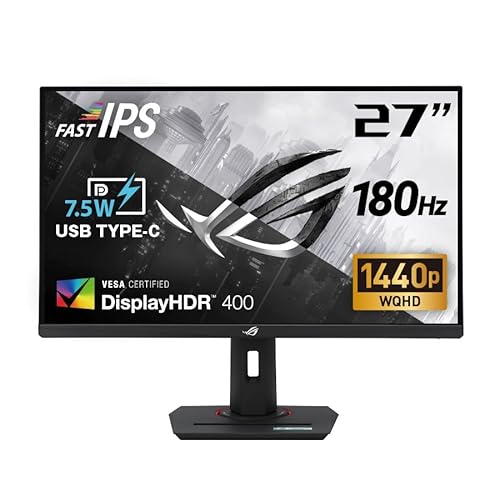
ASUS ROG Strix XG27ACS 27インチ WQHD ゲーミングモニター
- 27インチWQHDで高リフレッシュレート環境を作りやすい
- G-SYNC Compatible対応で可変リフレッシュレート運用がしやすい
- 配信もゲームも無難にまとめたい人の比較軸にしやすい

Dell S2725DC 27インチ QHD IPS 144Hz USB-C対応モニター
- USB-C対応でノートPC中心の配信準備と相性が良い
- 27インチQHDで文字と作業領域のバランスが良い
- ゲーム比率より編集・仕事比率が高い人に向く
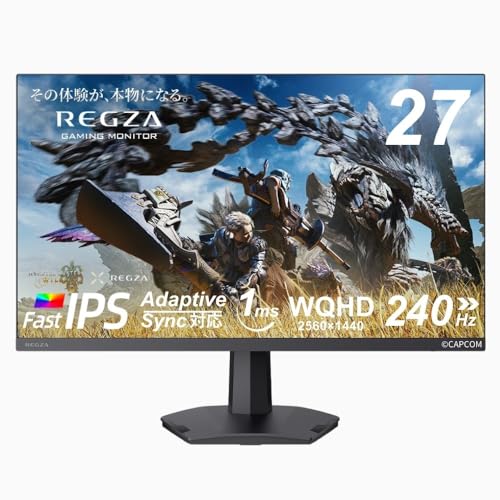
REGZA ゲーミングモニター 27インチ WQHD 240Hz RM-G276N
- 27インチWQHDで240Hzまで欲しい人向けの比較候補
- Fast IPS系の滑らかさを重視する人に相性が良い
- 200Hzで十分か、もう一段上を目指すかの判断材料になる
ゲーム配信・動画編集・普段使いでの実用イメージ
実運用で考えると、MAG 274QF E20の価値は「数字」より「毎日の触りやすさ」に出ます。ゲーム配信では、視点移動や追いエイムの滑らかさがまず効きます。144Hzからの乗り換えなら、速いシーンでの見やすさやマウス追従の心地よさを感じやすいです。
動画編集では、200Hzそのものが書き出し速度を上げるわけではありませんが、タイムライン移動、素材の選別、複数ウィンドウの往復が軽快になります。作業時間の大半は“見ること”と“動かすこと”なので、モニターの滑らかさが意外と疲労感に響きます。色域も最低限の実用ラインに入っているため、YouTube向けの一般的な制作なら大きく困りにくいです。
普段使いでは、ブラウザのスクロールやファイル操作でも快適さが出ます。毎日使う道具だからこそ、派手なスペックよりこうした体感差が積み重なります。配信者はゲーム時間だけでなく、準備・編集・告知まで含めて画面を見続けるので、総合的な快適さを重視した方が満足度は高くなります。
用途別の見え方
- ゲーム配信: 200Hzの滑らかさとWQHDの視認性が効く
- 動画編集: タイムラインと複数ツールの往復が快適
- 日常作業: 文字の見やすさと広さのバランスが良い
購入前に見落としやすい注意点
この手のモニターで後悔しやすいのは、本体スペックではなく周辺条件です。まず、200Hzを活かすにはPC側の出力やケーブル規格も確認が必要です。古いHDMI運用やGPUの出力仕様次第では、期待したリフレッシュレートが出ないことがあります。PCゲーム中心ならDisplayPort前提で考える方が安全です。
次に、スタンド性能です。MAG 274QF E20はチルト調整には対応していますが、高さ調整やピボットを重視する人は別途アームを使う前提で考えた方がいいです。机の高さ、カメラ位置、マイクアームとの干渉まで含めると、モニター単体の買い物では済まないことがあります。
最後に、色の感じ方は照明環境でかなり変わります。昼と夜で見え方が違う、リングライトが映り込む、背後の窓でコントラストが崩れる、といった問題はモニター交換だけでは解決しません。部屋の照明、アーム、壁の色まで軽く見直した方が、結果として満足度が上がります。
- GPUとケーブルがWQHD高Hz出力に対応しているか
- モニターアームを使うかどうか
- ゲーム機やノートPCを何台つなぐか
- デスク照明や映り込み対策をどうするか
失敗しにくい導入手順3ステップ
迷っているなら、次の3ステップで考えると決めやすいです。
1. まず今の不満を1つに絞る
「画面が狭い」「動きがぼやける」「編集が窮屈」など、いま最もストレスな点を1つだけ明確にします。ここが曖昧だと、買ったあとに別の不満が残ります。
2. 次に接続機器を書き出す
ゲーム用PC、作業用ノートPC、PS5、キャプチャーボード、スピーカーなど、つなぐ機器を紙に書き出してください。これだけでUSB-Cが必要か、HDMIが2本欲しいか、DisplayPort中心で良いかが見えます。
3. 最後にサブモニターやアーム込みで予算を決める
本体価格だけでなく、DisplayPortケーブル、モニターアーム、ライト、場合によってはサブモニターの更新まで含めて考えると、あとからの出費を抑えやすいです。3万円台の本体でも、周辺込みで5万円前後になるケースは珍しくありません。
導入前にやること
- 今の不満を1つに絞る
- 接続する機器を全部書き出す
- 周辺機器込みの予算で判断する
まとめ
MSI MAG 274QF E20は、27インチWQHD・200Hz・RAPID IPSという、2026年の配信者にかなり扱いやすい中心スペックを、3万円台前半で狙えるのが強みです。USB-Cや4Kのような豪華装備はありませんが、そのぶんゲーム配信と日常編集の“ちょうどよさ”に集中できる1台です。
4Kにするか、240Hzへ振るか、USB-Cを優先するかで最適解は変わります。ただ、PC中心でゲームも配信も編集もまとめたい人にとって、WQHD/200Hzはかなり失敗しにくい着地点です。まずは自分の接続機器と不満点を書き出し、MAG 274QF E20で十分か、USB-C機や上位240Hz機が必要かを見極めてください。
この記事のポイント
- MSI MAG 274QF E20は配信者向けにバランスの良い27インチWQHD/200Hzモデル
- 200Hzだけでなく、色域・端子・VESA対応まで見ると失敗しにくい
- USB-C重視なら別候補、PC中心ならかなり有力な選択肢になる
今日からできること: いま使っているPCの出力端子と、ゲーム・配信・編集で同時に開くウィンドウ数を書き出して、WQHD/200Hzが本当に必要かを5分で整理してみてください。
よくある質問
画像クレジット
本記事で使用している画像の一部は Unsplash より提供されています。
- black flat screen computer monitor turned on beside black computer keyboard: Photo by Resul Kaya
- a computer screen with a video game on it: Photo by Fábio Magalhães
- a computer monitor sitting on top of a desk: Photo by Joshua Kettle
よくある質問
関連コンテンツ
この記事と一緒に使いたいツール
サムネ画像が16:9/1280x720/2MB未満などの基準を満たしているかを一発判定。
配信前にやるべき準備をチェックリスト化。コピーしてそのまま使えます。
動画URLから最高画質のサムネイル画像を一括取得・保存。
YouTubeやVlogで使える字幕デザイン集。テキストを入力して一括プレビュー・CSSコピー。
配信開始やイベントまでの残り時間を表示。OBS埋め込み用URLも生成可能。
25分集中+5分休憩で作業効率アップ。動画編集や配信準備に最適。


