


【2026年版】動画編集向けNVMe SSDおすすめ3選|キオクシアのPCIe 5.0値下げで見直す内蔵ストレージの選び方
【2026年版】動画編集向けNVMe SSDおすすめ3選|キオクシアのPCIe 5.0値下げで見直す内蔵ストレージの選び方

動画編集向けNVMe SSDとは、4K素材の読み込み、キャッシュ生成、録画データの一時保存を高速に回すための内蔵ストレージです。2026年8月29日は、PC WatchでキオクシアのPCIe 5.0対応NVMe SSD 1TBが値下げされた話題が出たことで、いま改めて「Gen5まで要るのか」「Gen4の定番で十分なのか」を見直すタイミングになりました。
結論を先に言うと、配信者や動画クリエイターのSSD選びは、ベンチマークの最大速度だけで決めると失敗しやすいです。大事なのは、自分の編集データ量に対して容量が足りるか、発熱を制御できるか、作業ドライブとして長く安定運用できるかの3点です。この記事では、ニュースの背景を整理しながら、2026年時点でAmazonで比較しやすいおすすめ3製品と、買う前に見るべきポイントをまとめます。
※出典:PC Watch「【本日みつけたお買い得品】キオクシアのPCIe 5.0対応NVMe SSD 1TBが4,300円引き」
この記事でわかること
- 動画編集用NVMe SSDが2026年後半に再注目されている理由
- Gen4とGen5の違いを配信者目線でどう見るべきか
- 容量、発熱、耐久性を踏まえたおすすめ3製品
- 内蔵SSDを買ったあとに作業効率を落とさない運用のコツ
いまNVMe SSD選びを見直すべき理由
結論として、2026年後半のSSD選びは「容量を増やす」だけではなく、生成AI、4K収録、複数ソフト同時起動に耐える作業領域をどう作るかが中心課題になっています。
DaVinci ResolveやPremiere Proは、プロジェクト本体よりキャッシュやプロキシの増え方が速いです。そこへOBS録画、サムネイル制作、ブラウザ資料、AI文字起こしデータまで同じPCに集まると、500GBや旧世代SSDでは空き容量が足りなくなりやすいです。空きが減るとコピー速度だけでなく、日々の「素材をどこへ置くか」で迷う時間も増えます。
今回のキオクシア値下げニュースが示しているのは、ハイエンドSSDが特別な人だけのものではなくなってきたことです。ただし、安くなったからといって全員がGen5へ飛びつくべきではありません。編集ワークフロー全体で見れば、Gen4の完成度が高い1TB〜2TBモデルのほうがコストと発熱のバランスが良いケースも多いです。
関連: 【2026年版】USB4対応M.2 SSDケースおすすめ4選|動画編集・配信者向け比較と選び方
先に結論: 速度より「容量設計」と「熱」が重要
最初の結論をはっきり言うと、2026年の動画編集用SSD選びで優先順位が高いのは、1. 空き容量を維持できるか、2. 長時間負荷で熱だれしにくいか、3. その上で必要な速度があるかです。
たとえば、読み込み7,000MB/s級のSSDでも、残量が少ない状態で録画・キャッシュ・書き出しを重ねると体感は崩れやすいです。逆に、理論値が少し低くても、1TB〜2TBの余裕があり、しっかり冷やせるSSDは作業の再現性が高くなります。ベンチスコアの差より、毎日同じテンポで読み書きできるかのほうが、制作では効きます。
もう一つ重要なのが、SSDを何の役割で使うかです。OS兼作業ドライブなのか、キャッシュ専用なのか、録画の一時置き場まで含めるのかで、必要容量も選ぶべきモデルも変わります。ここを決めずに「とにかく速いもの」を買うと、後から役割分担をやり直すことになります。
関連: 【2026年版】スマホ直挿しストレージおすすめ4選|動画クリエイター向けSSD・USBメモリの選び方
Gen4とGen5の違いを配信者はどう見るべきか
結論として、4K編集と配信準備の大半はGen4で十分、Gen5は重い素材移動と高負荷キャッシュ運用を短縮したい人向けです。
Gen5 SSDはたしかに速いですが、そのぶん発熱対策の要求も上がりやすいです。デスクトップで大型ヒートシンクやマザーボード側の冷却がしっかりあるなら魅力を活かしやすい一方、ノートPCや小型PCでは熱制御が難しく、性能を持て余すことがあります。動画編集では、連続書き込みが長く続く場面で安定性が重要なので、ケースや冷却事情を無視して世代だけ追うのは危険です。
一方でGen4は、価格と成熟度がかなりこなれています。1TB帯でも十分高速で、編集、配信、サムネイル制作、ゲーム素材管理まで幅広くこなしやすいです。2026年後半は、Gen5の存在によってGen4のコスパがさらに良く見える時期とも言えます。だから今の選び方は、「Gen5が正義」ではなく、自分のPCとワークフローにとって無理のない最速を選ぶことです。
動画編集用NVMe SSDで必ず見るべき5項目
結論として、迷ったら次の5項目だけ先に確認すれば大きく外しません。
選ぶ前に確認したいポイント
- 容量は1TBで足りるか、2TBが必要か
- PCIe Gen4 / Gen5のどちらに対応しているか
- ヒートシンクの要否とPCケース内の風通し
- 読み込みだけでなく書き込み持続性能が十分か
- 保証年数とメーカーの信頼性があるか
| 容量 | 1TBは作業用の最低ライン、録画も兼ねるなら2TBが安心 |
|---|---|
| 速度 | 5,000MB/s超で十分速い、7,000MB/s級は重い編集で余裕が出る |
| 発熱 | ヒートシンク有無とサーマルスロットリング耐性を確認 |
| 耐久性 | TBW表記や5年保証の有無を見ておく |
| 相性 | M.2 2280、片面実装、ノートPC対応可否も重要 |
特に初心者が見落としやすいのは、読み込み速度だけ見て満足してしまうことです。編集では、書き出し中の一時ファイル、波形キャッシュ、サムネイル素材、録画ファイルなど、書き込み側の負荷もかなり大きいです。長時間の書き込みが多い人ほど、発熱と持続性能に目を向けたほうが満足度は上がります。
おすすめ1: キオクシア EXCERIA BASIC NVMe SSD 1TB
結論から言うと、はじめて編集用の内蔵SSDを増設する人に最も勧めやすい標準解です。

キオクシア EXCERIA BASIC NVMe SSD 1TB PCIe Gen4×4
- 最大読込7,200MB/sの高速NVMe SSD
- 国産BiCS FLASHメモリ搭載で信頼性が高い
- 片面実装で薄型ノートPCにも対応しやすい
このモデルの良さは、速度、扱いやすさ、信頼感のバランスです。1TBという容量は、OSとアプリを別ドライブに逃がせる人なら、編集中プロジェクトの主戦場として十分使いやすいです。特に動画クリエイターは、録画アーカイブを別ストレージへ移す運用さえできていれば、1TBでも作業テンポがかなり整います。
もう一つの強みは、極端な尖り方をしていないことです。すごく派手なスペック競争ではなく、普段の編集と素材整理を安定して回したい人向け。今回の値下げトピックもあり、2026年8月時点では「まず1本足したい」人の入口としてかなり魅力があります。
おすすめ2: WD Black SN770 1TB NVMe SSD
結論として、コストを抑えつつ編集とゲームを1台で両立したい人にはSN770が強いです。
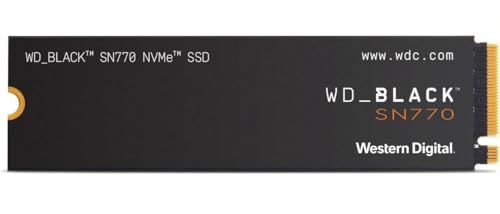
WD Black SN770 1TB NVMe SSD
- 読み込み最大5,150MB/sのPCIe Gen4 NVMe SSD
- 発熱を抑えやすいヒートシンクレス設計
- ゲーミングPCから動画編集機まで幅広く使いやすい定番モデル
SN770は、トップクラスの数値競争よりも、実用コスパの良さが魅力です。フルHD編集や軽めの4K編集、OBS録画、素材整理、ゲームインストールをまとめて回したい人に向いています。特に、ミニPCやケース内スペースが厳しい環境では、扱いやすい発熱特性が体感差につながりやすいです。
また、編集中に毎回巨大なRAW動画を扱うわけではない人なら、5,000MB/s級でも十分速く感じます。配信者やVTuberの制作現場では、素材読込よりも、録画ファイルの管理や複数アプリ同時起動がボトルネックになることも多いです。その意味でSN770は、派手さより「毎日困らないこと」を優先したい人にちょうどいいです。
おすすめ3: Samsung 990 PRO 2TB NVMe SSD
結論から言うと、録画、編集、キャッシュを1台へある程度まとめたい人の本命が990 PROです。

Samsung 990 PRO 2TB NVMe SSD
- 読取7,450MB/s、書込6,900MB/sの高速性能
- 2TB容量で4K編集素材やキャッシュ運用に余裕がある
- 高負荷の動画編集やゲーム用途でも使いやすい定番ハイエンド
2TB級の利点は、単純な容量の多さだけではありません。空き容量を残しやすくなるので、長期運用で速度低下や管理ストレスを避けやすいです。毎週のように長時間配信を録画したり、複数案件の素材を並行で扱ったりする人は、1TBの節約より2TBの余白が効くことがあります。
990 PROは、価格は上がりますが「今のPCでしばらく不満を増やしたくない」という人に向く選択です。動画編集だけでなく、After EffectsのキャッシュやAIツールの作業領域まで含めて一段余裕を持たせたいなら、投資対効果を感じやすい部類です。
3製品を一覧で比較するとこうなる
結論として、初回増設ならキオクシア、予算重視ならSN770、容量余裕まで取りたいなら990 PROという並びがわかりやすいです。
| 製品 | 容量 | 世代 | 向いている人 | 強み |
|---|---|---|---|---|
| キオクシア EXCERIA BASIC | 1TB | Gen4 | 初めて編集用SSDを増設する人 | 速度と信頼性のバランス |
| WD Black SN770 | 1TB | Gen4 | 予算重視で編集もゲームも回したい人 | コスパと扱いやすさ |
| Samsung 990 PRO | 2TB | Gen4 | 録画とキャッシュまで余裕を持たせたい人 | 容量と高性能の両立 |
ここで面白いのは、2026年後半の話題がGen5へ向いていても、実際の買い物としてはGen4の完成度がまだかなり強いことです。要するに、ニュースと実用品は少しズレます。新しい規格が盛り上がるほど、成熟した世代の買い得感が見えやすくなるわけです。これはGPUやモニターの買い方と少し似ています。
どんな人が1TB、どんな人が2TBを選ぶべきか
結論として、「作業中のデータだけ置くなら1TB」「録画素材や複数案件も抱えるなら2TB」で考えると整理しやすいです。
1TBが向いているのは、完成済み素材を外付けSSDやHDDへ逃がす習慣がある人です。毎週アーカイブ整理をして、進行中の案件だけを内蔵SSDに残せるなら、1TBでもかなり快適です。逆に、録画したまま放置しがち、AI生成素材やサムネ案を大量に抱えがち、複数プロジェクトを同時進行しがちなら、1TBはすぐ窮屈になります。
2TBが向いているのは、ストレージ運用をシンプルにしたい人です。素材を逃がす手間を減らし、今週使うデータをまとめて置いておきたいなら、容量の余白はそのまま作業の余白になります。特にノートPCや小型デスクトップでスロット数が少ない場合、最初から大きめを選ぶ意味はかなりあります。
関連: 【2026年版】動画編集PCのスペック完全ガイド|初心者YouTuberからプロまで必要な構成を徹底解説
用途別に選ぶならこの考え方が早い
結論として、製品スペック表を全部読むより、自分がどの作業で待たされているかを起点に選ぶほうが早いです。
まず、配信しながら切り抜きやサムネイルも同じPCで回す人は、録画ファイルとキャッシュが重なりやすいので、容量に余裕があるモデルが向いています。ここでは990 PROのような2TB級が安心です。逆に、収録後に素材を外付けSSDへ逃がす運用ができていて、内蔵は編集中の案件だけ置ければよい人なら、キオクシアやSN770の1TBでもかなり快適です。
ノートPCユーザーは、速度よりも熱と相性を優先したほうが失敗しにくいです。薄型筐体では、最高速モデルを入れても継続性能が出にくいことがあります。デスクトップならケースファンやマザーボード側ヒートシンクで補えますが、ノートは逃げ場が少ないので、扱いやすいGen4の定番がむしろ安定しやすいです。
もう一つ見落としやすいのが、ゲーム配信PCとしても兼用している場合です。ゲーム、録画、Discord、ブラウザ、OBS、編集ソフトが同居する環境では、単体ベンチより「同時に散らかった負荷へどこまで耐えるか」が効きます。ここではコスパと扱いやすさのSN770、あるいは余白を確保しやすい990 PROが候補になりやすいです。
増設前にやっておくと事故が減るチェック
結論として、SSDを買う前にスロット、発熱、移行手順の3点だけ確認すると、導入の失敗はかなり減ります。
1つ目はM.2スロットの規格です。PCIe Gen4/Gen5対応か、2280サイズに対応しているか、空きスロットがあるかを見ます。2つ目は冷却です。マザーボードのヒートシンクが使えるのか、ノートPCでサーマルパッドが必要なのか、ケース内エアフローが足りているのかを確認してください。3つ目はデータ移行。OSをそのまま移すのか、編集用の作業領域として新設するのかで準備が変わります。
初心者におすすめなのは、いきなりクローン移行から始めず、まずは「作業用SSD」として増設することです。プロジェクト保存先、キャッシュ保存先、録画の一時保存先を新SSDへ順番に移すだけでも、体感はかなり変わります。OS移行は便利ですが、トラブル時の切り分けが増えるので、急いでいなければ二段階でやるほうが安全です。
また、導入後は最初の1週間だけでも空き容量の減り方を見るといいです。毎日どのくらい増えるのかが分かると、次に2TBへ上げるべきか、外付けアーカイブを足すべきか判断しやすくなります。SSD選びは一回の買い物で終わる話ではなく、作業量に合わせて育てる感覚のほうが近いです。
買ったあとに失敗しない運用ルール
結論として、SSDを増設しただけで作業が自動的に整うわけではなく、保存先のルールを2つか3つに固定することが重要です。
おすすめは、OSとアプリ、進行中プロジェクト、アーカイブの3層に分けることです。たとえば、CドライブはOSと基本ソフト、増設したNVMe SSDは進行中プロジェクトとキャッシュ、録画済みアーカイブは外付けSSDやHDDへ週1回移動、という形です。これだけで「どこに保存したか分からない」がかなり減ります。
また、SSDは空き容量20〜25%程度を切ると落ち着かなくなる場面が増えます。速度低下というより、キャッシュ肥大化と録画事故のリスクが上がるからです。容量選びの段階で「満タンまで使える」と考えず、最初から余白込みで設計するほうが安全です。
NVMe SSD選びでありがちな失敗
結論として、失敗パターンはほぼ3つです。世代だけで決める、容量を節約しすぎる、熱対策を忘れるの3点です。
1つ目はGen5という言葉だけで飛びつくことです。対応スロットや冷却が足りないと、本来の性能を維持しにくくなります。2つ目は、価格を抑えたくて500GBや1TBをギリギリで買い、結局すぐ整理に追われること。時間単価の高い人ほど、容量不足はじわじわ効いてきます。3つ目は、ヒートシンクやケースファンを軽く見ることです。長時間エンコードや素材コピーが多いなら、ここを雑にすると体感差が出ます。
つまり、SSDは単品スペックより、PC全体の設計と運用ルールまで含めて選ぶものです。配信機材で言えば、マイク単体よりオーディオ環境全体で考えるのに近い感覚です。
もう少し現場寄りに言うと、SSDが原因で困る瞬間は「ベンチマークが低いとき」より「締切前にキャッシュ先が埋まるとき」です。録画が止まる、書き出し前に空き容量警告が出る、素材移動で待たされる、といった地味な詰まりが一番痛いです。だからこそ、買い物の判断基準も見栄えのいい最大速度ではなく、毎週の作業を何回止めずに回せるかへ寄せたほうがうまくいきます。
よくある質問
まとめ
この記事のポイント
- 2026年8月29日のキオクシア値下げニュースで、内蔵NVMe SSDの見直しどきが来ている
- 動画編集用SSDは最大速度より、容量設計と発熱管理のほうが満足度へ直結する
- 初回増設はキオクシア、予算重視はWD Black SN770、余裕重視はSamsung 990 PROがわかりやすい
今日からできること: まずは自分のPCで「進行中プロジェクト」「録画アーカイブ」「書き出し先」がどこにあるかを書き出し、どの役割に新しいSSDを使うかを先に決めてください。それだけで買い物の失敗はかなり減ります。週1回の整理日も決めておくとさらに安定します。
※価格は記事執筆時点のものです。購入前に販売ページの最新表示も確認してください。
画像クレジット
本記事で使用している画像の一部は Unsplash より提供されています。
- a desk with a computer monitor and keyboard on it: Photo by Nikita Kachanovsky
よくある質問
【2026年版】動画編集向けNVMe SSDおすすめ3選|キオクシアのPCIe 5.0値下げで見直す内蔵ストレージの選び方
2026年8月29日に話題になったキオクシアのPCIe 5.0対応NVMe SSD 1TBの値下げを入口に、動画編集と配信で失敗しない内蔵SSD選びを整理。容量、発熱、速度差、増設判断までクリエイター目線で解説します。
続きを読む


このトピックに関する 5 件の記事で包括的な情報を提供しています。
関連コンテンツ
この記事と一緒に使いたいツール
サムネ画像が16:9/1280x720/2MB未満などの基準を満たしているかを一発判定。
動画URLから最高画質のサムネイル画像を一括取得・保存。
YouTubeやVlogで使える字幕デザイン集。テキストを入力して一括プレビュー・CSSコピー。
配信開始やイベントまでの残り時間を表示。OBS埋め込み用URLも生成可能。
25分集中+5分休憩で作業効率アップ。動画編集や配信準備に最適。
待機画面・休憩画面に最適。OBSブラウザソース埋め込み対応、背景透過、カスタムメッセージ・色テーマ付き。
