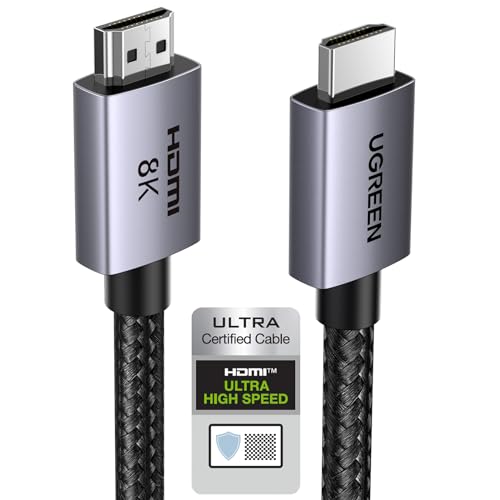
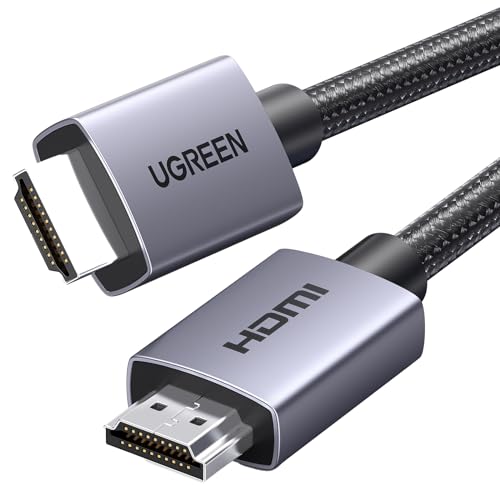
- HDMIケーブルのバージョン(1.4/2.0/2.1)の違い
- 4K/8K・120Hz/144Hz対応の見分け方
- ゲーム・配信・映画に最適なケーブル選び
- eARC・VRR・ALLMなど新機能の解説
「HDMIケーブルなんてどれも同じでしょ?」と思っていませんか?
実は、HDMIケーブルはバージョン(HDMI 1.4/2.0/2.1)によって対応解像度・リフレッシュレート・機能が全く違います。間違ったケーブルを使うと、せっかくの4KテレビやPS5、Xbox Series X、高リフレッシュレートゲーミングモニターの性能を100%発揮できません。
「4K 120Hzで遊びたいのに60Hzしか出ない」「VRRが効かない」「eARCでDolby Atmosが出力できない」といった問題は、ケーブル選びで解決できることがほとんどです。
この記事では、HDMIケーブルのバージョン別スペック比較から、ウルトラハイスピードHDMIの選び方、ゲーム・配信・映画鑑賞に最適なケーブルまで徹底解説します。

HDMIケーブルのバージョン一覧
主なHDMIバージョンと対応スペック
HDMIバージョン別スペック
| HDMI 1.4 | 最大4K/30Hz・帯域10.2Gbps |
|---|
| HDMI 2.0 | 最大4K/60Hz・帯域18Gbps |
|---|
| HDMI 2.0b | 4K/60Hz HDR対応・帯域18Gbps |
|---|
| HDMI 2.1 | 最大8K/60Hz・4K/120Hz・帯域48Gbps |
|---|
| HDMI 2.1a | 8K/60Hz・SBTM対応・帯域48Gbps |
|---|
詳細比較表
| 項目 | HDMI 1.4 | HDMI 2.0 | HDMI 2.1 |
|---|
| 帯域幅 | 10.2Gbps | 18Gbps | 48Gbps |
| 最大解像度 | 4K/30Hz | 4K/60Hz | 8K/60Hz |
| 4K対応 | 30Hz | 60Hz | 120Hz |
| 1080p対応 | 120Hz | 144Hz | 240Hz |
| HDR | × | △(HDR10) | ◎(HDR10+, Dolby Vision) |
| eARC | × | × | ◎ |
| VRR | × | × | ◎ |
| ALLM | × | × | ◎ |
ケーブルの種類(認証規格)
HDMIケーブルは帯域幅によって4つの認証カテゴリに分類されます。
1. スタンダードHDMIケーブル
スタンダードHDMI
| 帯域 | 4.95Gbps |
|---|
| 最大解像度 | 1080i/720p |
|---|
| 用途 | 古いDVDプレイヤー・TV |
|---|
現在ではほぼ使われない旧規格。新規購入は非推奨。
2. ハイスピードHDMIケーブル
ハイスピードHDMI
| 帯域 | 10.2Gbps |
|---|
| 最大解像度 | 4K/30Hz・1080p/60Hz |
|---|
| 用途 | フルHDモニター・一般的なTV |
|---|
HDMI 1.4対応。フルHDまでなら十分。4K機器には力不足。
3. プレミアムハイスピードHDMIケーブル
プレミアムハイスピードHDMI
| 帯域 | 18Gbps |
|---|
| 最大解像度 | 4K/60Hz HDR |
|---|
| 用途 | 4Kモニター・PS4 Pro・一般的なゲーム |
|---|
HDMI 2.0対応。4K/60Hzまでのゲーム・動画視聴に最適。コスパ重視ならこれ。
4. ウルトラハイスピードHDMIケーブル
ウルトラハイスピードHDMI
| 帯域 | 48Gbps |
|---|
| 最大解像度 | 8K/60Hz・4K/120Hz |
|---|
| 用途 | PS5・Xbox Series X・8Kテレビ・ゲーミングモニター |
|---|
HDMI 2.1対応。次世代ゲーム機・高リフレッシュレートモニターに必須。
ケーブル選びの結論
- フルHD/60Hz → ハイスピードHDMI(安価でOK)
- 4K/60Hz → プレミアムハイスピードHDMI
- 4K/120Hz・8K → ウルトラハイスピードHDMI必須
HDMI 2.1の新機能
HDMI 2.1では帯域幅の向上に加え、ゲーマー向けの新機能が多数追加されました。
VRR(可変リフレッシュレート)
- 画面のティアリング(ちぎれ)を防止
- スタッタリング(カクつき)を軽減
- G-SYNC/FreeSync相当の機能をHDMIで実現
ALLM(自動低遅延モード)
ゲーム機接続時に自動でテレビ/モニターの「ゲームモード」に切り替わり、入力遅延を最小化します。
eARC(Enhanced Audio Return Channel)
eARCとは
テレビからサウンドバー・AVアンプへ高品質音声(Dolby Atmos、DTS:Xなど)を送れる機能。従来のARCでは非対応だったロスレス音声に対応。
QFT(クイックフレームトランスポート)
フレーム転送を高速化し、入力遅延をさらに低減。FPSゲームで効果を発揮。
用途別おすすめHDMIケーブル
ゲーム用(PS5・Xbox・PC)
¥2,000〜4,000
- 4K/120Hz・8K/60Hz対応
- VRR・ALLM・eARC対応
- PS5・Xbox Series X対応
- 認証取得済み製品を選ぼう
選ぶポイント:
- 「ウルトラハイスピード」または「48Gbps」と明記
- HDMI認証ロゴ付きが安心
- ゲーム用は2m以内推奨
4Kモニター・テレビ用
¥1,000〜2,000
- 4K/60Hz HDR対応
- 18Gbps帯域
- コスパ最強
- 動画視聴・作業用に最適
選ぶポイント:
- 「プレミアムハイスピード」または「18Gbps」
- 4K/60Hzで十分な用途ならこれでOK
- 長さ3m程度まで安定
長距離用(5m以上)
5m以上の長さが必要な場合は、光ファイバーHDMIケーブルまたはアクティブHDMIケーブルを選びましょう。
- 通常のケーブルは5m以上で信号劣化リスク
- 光ファイバー型なら10m〜30mも安定
- ただし光ファイバー型は曲げに弱い
よくある間違い・注意点
1. 「4K対応」の落とし穴
「4K対応」と書いてあっても4K/30Hzの場合があります。ゲームや動画編集には最低4K/60Hz、ゲーミングなら4K/120Hz対応を確認しましょう。
2. 100均・激安ケーブルの限界
100円〜500円程度の激安ケーブルは多くがハイスピードHDMI(HDMI 1.4相当)です。フルHD/60Hzまでは問題ありませんが、4K機器には性能不足。
3. ケーブルの長さと品質
| 長さ | 推奨ケーブル種別 |
|---|
| 〜2m | 通常のパッシブケーブル |
| 2〜5m | 高品質パッシブケーブル |
| 5〜10m | アクティブケーブル |
| 10m〜 | 光ファイバーケーブル |
4. HDMI端子のバージョン確認
ケーブルだけでなく、接続する機器のHDMI端子バージョンも確認が必要です。HDMI 2.1ケーブルを使っても、機器側がHDMI 2.0なら2.0の性能に制限されます。
予算別おすすめHDMIケーブル
| 予算 | おすすめ規格 | 主な用途 |
|---|
| 〜500円 | ハイスピードHDMI | フルHD/60Hz・一般TV |
| 500〜1,500円 | プレミアムハイスピード | 4K/60Hz・PS4 Pro |
| 1,500〜3,000円 | ウルトラハイスピード | 4K/120Hz・PS5・Xbox |
| 3,000円〜 | 光ファイバーHDMI | 長距離・8K対応 |
コスパ最強の選択
PS5やXbox Series Xユーザーは「ウルトラハイスピードHDMI(HDMI 2.1)」一択。2,000円前後で4K/120Hz・VRR対応の製品が手に入ります。
HDMIケーブルでよくある間違い
間違い1:「4K対応」表記を鵜呑みにする
- 「4K対応」でも4K/30Hzの場合がある
- ゲームには最低4K/60Hz、ハイリフレッシュレートなら4K/120Hzが必要
- パッケージの詳細スペック(Hz)を必ず確認
間違い2:古いケーブルをそのまま使う
5年以上前のケーブルはHDMI 1.4以下の可能性大。PS5の性能を活かすなら買い替え必須。
間違い3:ケーブルだけ新しくして端子を確認しない
HDMI 2.1ケーブルを買っても、テレビ/モニター側のHDMI端子がHDMI 2.0なら2.0の性能に制限されます。
参考リンク
※出典:HDMI.org - 公式規格情報
※出典:HDMI Licensing Administrator - ケーブル認証プログラム
配信者・ゲーマー向けQ&A
キャプチャーボードにはどのHDMIケーブルが必要?
キャプチャーボードの入力仕様に依存します。4K/60Hz対応キャプボならプレミアムハイスピード以上、4K/120Hzパススルー対応ならウルトラハイスピードが必要です。付属ケーブルで足りない場合のみ追加購入しましょう。
デュアルモニターで2本必要な場合、同じケーブルにすべき?
用途が異なれば別々でOKです。メインモニター(ゲーム用)はHDMI 2.1、サブモニター(配信管理用)はHDMI 2.0で十分。コストを抑えられます。
DisplayPortとHDMIはどちらがいい?
ゲーミングモニターならDisplayPortが優位(高リフレッシュレート対応が早かった)。ただしHDMI 2.1でほぼ同等になりました。テレビ接続ならHDMI一択。両方あるなら用途で使い分けましょう。
まとめ
HDMIケーブル選びのポイント
| 用途 | 必要なケーブル |
|---|
| フルHD/60Hz | ハイスピードHDMI |
| 4K/60Hz | プレミアムハイスピードHDMI |
| 4K/120Hz・8K | ウルトラハイスピードHDMI |
| 5m以上の長距離 | 光ファイバーHDMI |
配信者・ゲーマーへの推奨
- メインモニター:HDMI 2.1(ウルトラハイスピード)
- サブモニター・配信用:HDMI 2.0(プレミアムハイスピード)
- キャプボ接続:機器仕様に合わせて選択
「どれも同じ」ではないHDMIケーブル。用途と機器に合った規格を選んで、映像機器の性能を100%発揮させましょう。
関連記事:ケーブル完全ガイドシリーズ
ケーブル選びでお困りの方は、他のケーブルガイドもあわせてご覧ください。
📚 まとめ記事
📖 個別ガイド
画像クレジット
本記事で使用している画像の一部は Unsplash より提供されています。
- Two black cables coiled on a yellow background: Photo by Andrey Matveev on Unsplash
- VIZIO PX65-G1 65-inch 4K UHDTV Input Array: Photo by Patrick Campanale on Unsplash