

PR: この記事にはアフィリエイトリンクが含まれています。購入により当サイトに手数料が支払われることがあります。
PR:アフィリエイト広告を含みます
【2026年版】配信者向けStream Deckおすすめ3選|AI時代の時短オペレーション完全ガイド
【2026年版】配信者向けStream Deckおすすめ3選|AI時代の時短オペレーション完全ガイド
「配信の準備に時間がかかる」「本番中にシーン切替やBGM操作でもたつく」「クリップ作成、コメント固定、SNS投稿まで手が回らない」。
この悩み、2026年の配信者にとっては“機材の不足”というより“操作設計の不足”で起きているケースが増えています。特に、AIツールの導入が進んだ今は、アプリ数と操作数が一気に増え、キーボードショートカットだけで乗り切るのが難しくなりました。
実際、CNET JapanではAppleのAIスマートディスプレイが延期される可能性が報じられ、"音声だけで完結する未来"がすぐには来ない現実も見えてきています。だからこそ、現時点で確実に効率を上げるには、物理キーで即時操作できる配信コントローラーが堅実です。
この記事でわかること
- 2026年に配信者がStream Deck系デバイスを導入するべき理由
- 失敗しない選び方(キー数・ダイヤル・ワークフロー設計)
- 目的別おすすめ3機種と、実運用での使い分け
なぜ今、配信者に「操作デバイス」が必要なのか
配信環境はここ2年で大きく変わりました。OBSだけを触っていればよかった時代から、現在は次のような複合運用が当たり前です。
- OBS(シーン切替、ソース制御、録画)
- Discord / Zoom / Teams(コラボ通話)
- BGM管理(Spotify、ローカルSE、ジングル)
- SNS連携(配信開始ポスト、切り抜き告知)
- AIツール(台本補助、要約、翻訳、サムネ素材管理)
この状態で「すべてをマウスとキーボードで操作」すると、配信者の認知負荷が急上昇します。トークの質が落ちたり、事故(ミュート解除忘れ、誤シーン表示、BGM暴発)につながったりするのは自然な結果です。
操作負荷を減らすと何が変わる?
- 配信開始までの準備時間が短くなる
- 本番中の事故率が下がる
- 企画・話す内容に集中できる
- 配信後のルーティン(クリップ・投稿)を時短できる
いわゆる「上手い配信者」ほど、話術だけでなく運用導線が整っています。Stream Deck系のデバイスは、そこを一気に底上げする投資です。
Stream Deck選びで最初に決めるべき3つの軸
「高い機種を買えば正解」ではありません。運用スタイルに対してキー構成が合っているかが最重要です。
| キー数 | 6〜8(初心者) / 15(標準) / 15+ダイヤル(上級) |
|---|---|
| 入力方式 | 物理キー中心 or キー+ダイヤル併用 |
| 運用対象 | 配信専用 / 仕事+配信兼用 / 複数アプリ横断 |
1. キー数は「今日の運用」ではなく「半年後の運用」で決める
配信者の操作パターンは、活動が伸びるほど増えます。最初は6キーで十分でも、1〜2か月で不足しやすいです。特に以下を使うなら、8キー以上が安定します。
- シーン切替(開始、待機、雑談、ゲーム、エンディング)
- マイク制御(ミュート、ノイズ抑制切替)
- 音声ルーティング(BGM、効果音、通話)
- 配信後タスク(クリップ作成、告知文生成)
2. ダイヤルの有無は「音周り」をどこまで触るかで決める
音量調整を頻繁にする人は、ダイヤル付きが有利です。マウスでミキサーを探して上下するより、回すだけのほうが圧倒的に速く、ミスも減ります。
3. 仕事兼用なら“オフ配信時の価値”で回収できる
配信だけで元を取ろうとすると判断が遅れます。実際は以下にも使えるため、投資回収は早いです。
- 会議の録画開始・停止
- スライド操作
- 定型文入力
- 画像書き出し・ファイル整理
おすすめ1:Elgato Stream Deck MK.2(15キーの標準機)
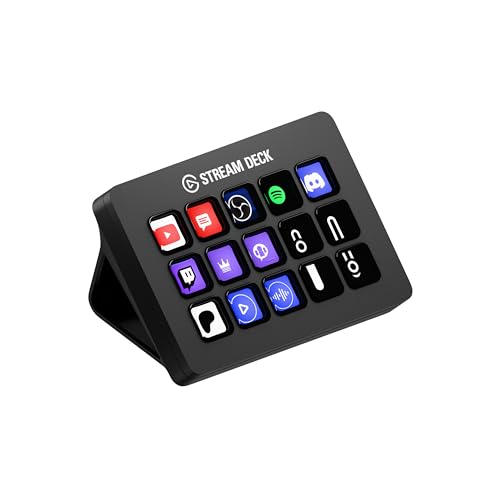
2026年時点で最もバランスが良いのは、依然として15キー構成のMK.2です。理由は明確で、配信導線を1ページに収めやすいからです。
たとえば、上段にシーン、中央に音声、下段に配信後タスクを割り当てるだけで、配信運用がかなり安定します。さらにOBS、YouTube、Discordなど主要サービスとの連携資産が豊富なため、初期セットアップで詰まりにくい点も強みです。
【Amazon.co.jp限定】Elgato Stream Deck MK.2(15キー)
- 15個のLCDキーで配信操作を一元化
- OBS / Twitch / YouTube / Discordなどと連携
- 配信以外の編集・事務作業にも使える
MK.2が向いている人
- これから配信導線を本格的に整えたい
- 1台で長く使える標準機が欲しい
- 「まず失敗しない構成」を選びたい
運用のコツ
最初から全部を自動化しないのがポイントです。まずは「配信開始・終了」「シーン切替」「ミュート」の3点だけ登録し、慣れてからBGM・SNS投稿・クリップ作成を追加すると、定着しやすくなります。
おすすめ2:Elgato Stream Deck +(ダイヤル搭載の上位モデル)
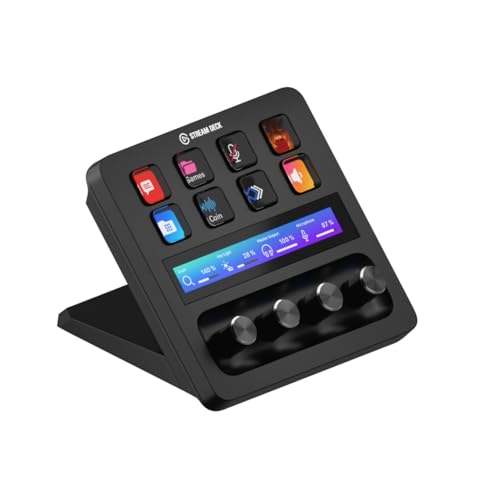
音声バランスを配信中に微調整する人、複数アプリを横断して運用する人には、Stream Deck +が強力です。LCDキーに加えてダイヤルがあることで、キーはトリガー、ダイヤルは連続調整という役割分担が成立します。
たとえば以下のような実践的な使い方ができます。
- ダイヤル1:マイク音量
- ダイヤル2:BGM音量
- ダイヤル3:通話音量
- ダイヤル4:SE音量
この構成にすると、配信中に「どの音が大きいか」を目で探す時間が減り、会話の流れを止めずに調整できます。
【Amazon.co.jp限定】Elgato Stream Deck +(ダイヤル・タッチストリップ搭載)
- LCDキー+ダイヤル+タッチストリップで直感操作
- Wave LinkやOBSとの連携で音周りを高速管理
- アプリごとの自動プロファイル切替に対応
Stream Deck +が向いている人
- 音量調整を配信中によく行う
- トーク配信、雑談、対談など音の比率が重要
- 配信と編集作業を1台で効率化したい
運用のコツ
ダイヤルは「普段触るものだけ」に絞るのが重要です。機能を詰め込みすぎると、結局迷って使わなくなります。まずは音声4系統だけを固定運用し、必要が出たら追加しましょう。
おすすめ3:Elgato Stream Deck Neo(省スペース・低負担)
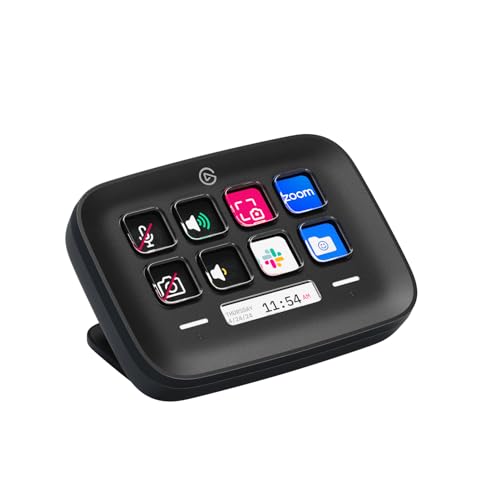
デスクスペースが限られる人、まず小さく始めたい人にはNeoが最適です。8キー構成で導入コストを抑えつつ、日常タスクや配信操作の自動化を体験できます。
特に「まだ配信頻度は高くないけど、効率は上げたい」という段階の人には、過不足の少ない選択肢です。テンプレート運用と相性がよく、同じ動作を毎回繰り返すタイプの配信に向いています。
【Amazon.co.jp限定】Elgato Stream Deck Neo(8キー)
- 8キー+Touch Pointsでコンパクトに操作自動化
- Zoom/Teams/Office/Adobeなど幅広く連携
- 配信初心者でも導入しやすいシンプル構成
Neoが向いている人
- 配信を始めたばかりで最小構成から試したい
- 机の上を広く使いたい
- 仕事・学習・配信を1台で兼用したい
運用のコツ
Neoはページ切替で運用領域を増やせます。1ページ目を配信本番、2ページ目を準備、3ページ目を配信後処理に分けると、キー不足を感じにくくなります。
3製品の比較表(用途別)
| 項目 | Stream Deck MK.2 | Stream Deck + | Stream Deck Neo |
|---|---|---|---|
| 使いやすさ | ◎ | ○ | ◎ |
| 拡張性 | ◎ | ◎ | ○ |
| 音量調整のしやすさ | ○ | ◎ | △ |
| 省スペース性 | ○ | △ | ◎ |
| 配信中級者との相性 | ◎ | ◎ | ○ |
| 配信初心者との相性 | ○ | △ | ◎ |
| 仕事兼用のしやすさ | ◎ | ◎ | ◎ |
結論として、迷ったらMK.2、音重視なら+、入門・省スペースならNeoです。
失敗しない導入手順(初日〜1週間)
Day 1:最低限3ボタンだけ作る
- 配信開始シーン
- 配信終了シーン
- マイクミュート
まずこの3つだけを使い、「キーボードより速く押せる」感覚を作ります。
Day 2〜3:BGM・SEを追加
- BGM ON/OFF
- SE再生
- 音量プリセット(大・中・小)
ここでダイヤル付きモデルなら、音の操作を物理化して事故を減らします。
Day 4〜7:配信後ルーティンを自動化
- アーカイブ公開設定
- 告知テンプレ投稿
- クリップ作成ショートカット
このフェーズまで来ると、配信1回あたりの作業時間が体感で大きく減ります。
配信者が作るべきおすすめマルチアクション例
1. 「配信開始ワンボタン」
- OBSを前面表示
- 開始シーンへ切替
- BGM開始
- SNSへ「開始しました」投稿文をクリップボードへ
2. 「コラボ開始ワンボタン」
- Discordチャンネル移動
- 通話音量を+5%
- BGMを-20%
- 配信レイアウトを2画面表示に切替
3. 「配信終了ワンボタン」
- エンディングシーンに切替
- 録画停止
- タイムスタンプ用メモを起動
- お礼文テンプレを表示
こうした設計は「面倒だから後回し」にされがちですが、一度作れば毎回の負担を確実に削れます。
内部リンク:あわせて読むと効率が上がる記事
配信環境を総合的に改善したいなら、以下の記事もセットで読むと導線設計が速くなります。
メリット・デメリットまとめ
- 配信中の操作ミスと認知負荷を大幅に減らせる
- 準備〜本番〜終了後までをワンボタンで時短できる
- 配信以外の仕事や学習にも使えて投資回収しやすい
- 最初のキー設計に30分〜数時間の初期コストがかかる
- 便利すぎて機能を詰め込みすぎると逆に使いにくくなる
よくある質問(FAQ)
2026年の配信運用で意識すべきこと
配信者の競争軸は「機材の豪華さ」だけではありません。視聴体験を安定させるには、毎回同じ品質を再現できる運用が必要です。
その点で、Stream Deck系デバイスは以下を同時に満たします。
- 再現性(毎回同じ操作を同じ順序で実行)
- 速度(迷わず押せる)
- 拡張性(活動が広がってもページ追加で対応)
つまり、配信の“基礎体力”を作る機材です。派手なスペック競争に見えないぶん、導入が後回しになりがちですが、成果に直結しやすい投資でもあります。
実践テンプレート:配信ジャンル別のキー配置例
機材を買って満足してしまう最大の落とし穴は、キー配置を毎回変えてしまうことです。配置が固定されないと、指が覚えず時短効果が出ません。ここでは、ジャンル別にそのまま使える配置例を紹介します。
雑談配信向け(会話重視)
上段(シーン)
- 待機画面
- 雑談メイン
- 画面共有
- 休憩画面
- 終了画面
中段(音声)
- マイクミュート
- BGM ON/OFF
- 効果音1(拍手)
- 効果音2(笑い)
- ノイズ抑制切替
下段(運用)
- コメント固定テンプレ
- クリップ作成
- SNS告知文生成
- タイムスタンプメモ起動
- サムネ素材フォルダを開く
雑談配信では、映像よりもテンポ維持が重要です。会話を止めないために、音声操作は中段にまとめると安定します。
ゲーム配信向け(シーン切替重視)
上段(ゲーム状態)
- 開始前
- ゲーム全画面
- 顔出し大
- マップ確認用
- リザルト用
中段(コミュニケーション)
- ミュート
- Discord Push-to-talk
- ボイスチェンジON/OFF
- コラボ用レイアウト
- 参加募集テンプレ
下段(切り抜き導線)
- 直近30秒保存
- 直近90秒保存
- クリップマーカー
- ハイライトメモ
- 配信後チェックリスト
ゲーム配信は一瞬の見せ場が多いため、クリップ関連操作を下段に固定して「迷わず押せる」ようにしておくと、切り抜き効率が一気に上がります。
解説・教育系配信向け(資料操作重視)
上段(シーン)
- カメラ
- スライド
- 画面共有
- 実演画面
- Q&A画面
中段(進行)
- スライド次へ
- スライド前へ
- タイマー開始
- タイマー停止
- 重要ポイント表示
下段(アーカイブ最適化)
- チャプター時刻メモ
- 参考URLを開く
- 要約テンプレ
- 投稿文テンプレ
- サムネ候補メモ
教育系では「伝える順序」が命なので、進行操作を中央に集約し、説明中に手が迷わないようにするのがコツです。
よくある失敗と改善策
失敗1:初日に30個以上のキーを作る
最初から完璧を狙うと、使い分けを覚えきれず挫折しやすくなります。解決策は、配信1回につき3〜5個ずつ追加すること。段階的に増やしたほうが、使うキーだけが残り、無駄が減ります。
失敗2:操作名が抽象的すぎる
「配信」「切替」「音」など曖昧なラベルは、本番で迷いの原因になります。必ず「雑談シーン」「BGM -10%」「終了導線」のように具体名を付けましょう。迷わないラベル設計は、配信品質に直結します。
失敗3:本番でしか試さない
設定直後に本番投入すると、想定外の挙動が出たときに対応できません。必ず配信前に5分のテスト枠を作り、「押す→反映→戻す」の一連動作を確認する癖をつけてください。
失敗4:アプリ更新後の見直しをしない
OBSや連携プラグインが更新されると、まれにアクション挙動が変わります。月1回、動作確認日を決めてメンテナンスするだけで、突然の事故をかなり防げます。
予算別の導入プラン
配信は機材投資が連鎖しやすいので、予算計画を先に決めると失敗しにくくなります。
1万円台〜:まずは導線体験を作る
- Neoを中心に最小運用を構築
- 配信開始・終了・ミュート・BGMだけを整備
- 効果を感じたら段階的に拡張
この価格帯の目的は「機材マニア化」ではなく、時短効果を実感することです。
2万円台〜:標準構成で長期運用
- MK.2を中核に配置
- シーン、音声、投稿導線まで一体化
- 半年〜1年の運用を見据えてキー設計
最も失敗が少なく、多くの配信者にとって最適解になりやすいレンジです。
3万円台〜:音声運用まで含めて最適化
- Stream Deck +でダイヤル活用
- マイク/BGM/通話/SEの4系統を物理制御
- コラボ配信や長時間配信を安定化
配信の音質や快適性が重要な人ほど、ダイヤルの価値を体感しやすくなります。
仕事・学習でも使える活用アイデア
配信専用にすると稼働率が下がるため、平日も触る導線を作るのがおすすめです。毎日使うほど、配信本番での操作速度が上がります。
- 会議でのミュート/録画切替
- よく使う資料フォルダを開く
- メール定型文の挿入
- 画像書き出しプリセット
- タスク管理ツールの起動
こうした用途を混ぜると、機材コストの回収が早くなり、配信活動の継続性も上がります。
これから導入する人向けチェックリスト
導入前に以下を確認しておくと、買ったのに使わない状態を防げます。
- 直近3か月の配信頻度は週1以上か
- 配信中に「毎回やる操作」を10個以上書き出せるか
- 使うアプリ(OBS/Discord等)の連携可否を確認したか
- デスク上の設置位置を決めたか(利き手側が基本)
- 初日の設定時間を30〜60分確保できるか
機材選びより重要なのは、運用開始日を決めることです。買って終わりにしないために、次回配信日を導入日に合わせてしまうのが最も効果的です。
配信品質をさらに上げる上級テクニック
最後に、導入後1か月以上使う人向けの改善アイデアをまとめます。ここまでできると、配信全体の完成度が一段上がります。
プロファイルを「配信モード別」で分ける
1つの画面にすべて詰め込むより、配信タイプごとにプロファイルを分離すると運用が安定します。
- 雑談用プロファイル
- ゲーム用プロファイル
- コラボ用プロファイル
- 収録(録画)用プロファイル
アプリ連動の自動切替を使えば、OBSや編集ソフト起動時に適切な配置へ移行できます。
キーの色とアイコンにルールを持たせる
視認性の統一は、操作ミス低減に効果的です。おすすめは次の色分け。
- 赤:危険操作(終了、配信停止)
- 青:シーン切替
- 緑:音声操作
- 黄:投稿・メモ系
本番中は一瞬で判断するため、デザインより意味優先で統一しましょう。
「緊急復帰キー」を必ず1つ作る
事故はゼロになりません。だからこそ、復帰を1手にするべきです。
例:
- シーンを安全画面へ
- マイクをON
- BGMを-20%
- チャット定型文を表示
この一手があるだけで、配信トラブル時の立て直しが速くなります。
月1レビューで“使わないキー”を削除する
追加ばかりだと運用が肥大化します。月1回、実際に押したキーだけ残すメンテナンスを行うと、操作精度が上がります。
導入後30日で差が出る運用ルール
配信コントローラーは、導入直後より「30日後」に差が出ます。理由はシンプルで、毎回の振り返りをしている人だけがボタン配置を洗練できるからです。ここでは、実際に継続しやすい運用ルールを紹介します。
ルール1:配信終了後に1分だけログを取る
難しい分析は不要です。メモは次の3つだけで十分です。
- 今日一番押したボタン
- 押したかったのに無かったボタン
- 誤操作したボタン
この3点を残すだけで、翌週の改善優先順位が明確になります。
ルール2:1週間に1回だけ配置を変える
毎日レイアウトを変えると、指の記憶が定着しません。変更日は週1回に固定し、平日は同じ配置で回すのがコツです。これにより、配信中の迷いが減り、操作の反応速度が上がります。
ルール3:新機能は「1配信1個」まで
一度に多くの機能を入れると、配信の安定性が落ちます。追加は1配信につき1個までに抑え、次回に持ち越す勇気を持つことが結果的に最短です。
ルール4:視聴者視点で事故を減らす
配信者本人は慣れていても、視聴者には事故がそのまま体験品質に響きます。誤シーン、突然の大音量、マイク断続は離脱率を上げる原因です。だからこそ、配信者目線の「便利」だけでなく、視聴者目線の「安定」を優先した配置にするのが重要です。
さらに、配信後にアーカイブを自分で10分だけ見返すと、操作ミスの傾向がはっきり見えます。体感では問題ないと思っていた箇所でも、視聴者目線ではテンポの悪さや音量の違和感が残っていることがあります。この振り返りを毎週1回行うだけで、次の配信の改善精度が大きく上がります。改善点をメモに残し、次回配信前に1つだけ反映するサイクルを続けると、無理なく品質を積み上げられます。小さな改善でも、積み上げるほど配信体験は確実に向上します。継続が鍵です。習慣化しましょう。
2026年トレンド視点での結論
今年のトレンドは「AIで何でも自動化」ですが、配信現場では最終的に人が瞬時に判断して押せる操作系が強いままです。音声アシスタントやスマートディスプレイの進化は魅力的でも、遅延や誤認識が許されない本番環境では、物理コントローラーの信頼性がまだ勝ります。
今回取り上げた3製品は、いずれも方向性が明確です。
- MK.2:標準解。長期運用の中心機
- +:音と複合操作に強い上位機
- Neo:小さく始める最適解
どれを選んでも、重要なのは「導入直後に小さく運用を始めること」です。配信開始・終了・ミュートの3つから始め、1配信ごとに1個ずつ改善すれば、1か月で配信体験が別物になります。
まとめ
この記事のポイント
- 2026年はAIツール増加で配信操作が複雑化し、物理キーによる時短価値が上がっている
- 迷ったらMK.2、音重視ならStream Deck +、入門・省スペースならNeoが実用的
- 成功の鍵は「高機能化」ではなく、最小構成から導線を育てる運用設計
今日からできること: まずは「配信開始」「終了」「ミュート」の3ボタンだけ作って、次の配信で実運用してみてください。
※価格は記事執筆時点のものです。
補足:導入時にやっておくと効果が出やすい3ステップ
- 初回は「配信開始」「終了」「ミュート」だけ登録する
- 1週間運用して、実際に押したキーだけ残す
- 2週目からBGM・クリップ・告知導線を1つずつ追加する
この進め方だと、設定疲れを避けつつ、確実に運用精度が上がります。機材の価値はスペックではなく、毎配信で繰り返し使える導線を作れるかどうかで決まります。
また、導入初期は「使いこなせないかも」と不安になりがちですが、実際には1〜2週間で手が慣れるケースが大半です。むしろ差が出るのは、継続して見直しをしているかどうか。配信後に1分だけ振り返りをして「次回追加するキーを1つ決める」運用を続けると、月単位で作業時間に大きな差が生まれます。機材を買うこと自体ではなく、運用を育てることが成果につながる近道です。特に2026年は、配信プラットフォーム側の仕様変更やAI機能追加が速いため、月1回の更新日にキー配置を最適化する習慣を持つだけで、配信品質のブレを抑えやすくなります。ルールを決めて運用すれば、機材は確実に“時短資産”になります。次回配信でまず3ボタン運用から始めて、配信ログと一緒に改善していきましょう。継続的な改善こそが、配信の安定感と成長速度を高めます。小さく始めて、確実に積み上げていきましょう。焦らず継続すれば、結果はついてきます。今日から実践です。まず一歩。前進。
出典
※出典:CNET Japan - アップルのAIスマートディスプレイ、新Siriが完成せず9月に発売延期か
画像クレジット
本記事で使用している画像の一部は Unsplash より提供されています。
- eyecatch: Photo by Sharad kachhi on Unsplash
このトピックの関連記事
キャプチャーボード に関する記事をまとめています。
よくある質問
関連コンテンツ
この記事と一緒に使いたいツール
サムネ画像が16:9/1280x720/2MB未満などの基準を満たしているかを一発判定。
待機画面・休憩画面に最適。OBSブラウザソース埋め込み対応、背景透過、カスタムメッセージ・色テーマ付き。
配信内容やリンクを入力するだけで、YouTube/Twitch向けの説明文・タグ・固定コメントをまとめて作成。
動画URLから最高画質のサムネイル画像を一括取得・保存。
配信画面に置ける背景透過のデジタル時計。フォントや色を自由にカスタマイズ。
入力したタグを上限60件・表示3件ルールに合わせて自動整形。


