【雑談配信に最適】ローデスク×座椅子で作る配信環境|リラックスしながら長時間配信できるセットアップ
「配信中、なんだか肩が凝る…」「もっとリラックスして雑談配信がしたい」「狭い部屋でも快適な配信環境を作りたい」
そんな悩みを抱えている配信者の方も多いのではないでしょうか。特に雑談配信や長時間配信では、いかにリラックスした状態を維持できるかが重要です。
実は、ローデスク(低いテーブル)と座椅子を組み合わせた「床座りスタイル」の配信環境が、こうした悩みを解決する選択肢として注目されています。通常の椅子とデスクの配信環境とは違い、よりカジュアルでリラックスした雰囲気を演出でき、視聴者にも親しみやすい印象を与えられます。
この記事では、ローデスク×座椅子で快適な配信環境を作るための具体的な方法を、予算別のセットアップ例から健康面の注意点まで、徹底的に解説します。
- ローデスク配信のメリット・デメリット
- 長時間配信でも疲れない座椅子の選び方
- モニター・マイク・カメラの最適な配置方法
- 予算別(3万円/5万円/10万円)の具体的なセットアップ例
- こたつを使った冬場の配信環境の作り方
- 腰痛・肩こりを防ぐストレッチと姿勢のコツ
ローデスク×座椅子配信環境のメリット
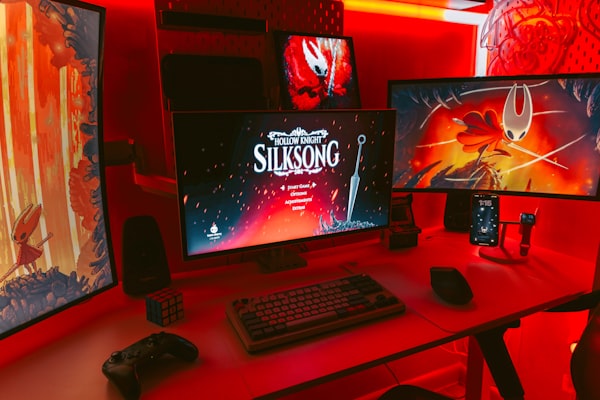
まずは、ローデスクと座椅子を使った配信環境のメリットを見ていきましょう。
1. リラックスした雰囲気で配信できる
床に近い位置で配信することで、視聴者に対してよりカジュアルでリラックスした印象を与えられます。特に雑談配信では、この「くつろいだ雰囲気」が視聴者との距離を縮める重要な要素になります。
通常のデスク配信だとどうしても「仕事感」が出てしまいますが、ローデスク配信なら自然体で話せる環境が作れます。
2. 狭い部屋・和室でも快適に配信可能
ワンルームや6畳間など、限られたスペースでの配信に最適です。ローデスクは通常のデスクより圧迫感が少なく、部屋を広く見せる効果があります。
また、和室(畳の部屋)での配信にもピッタリ。フローリングでなくても、そのまま座椅子を置いて使えるのは大きなメリットです。
3. コストパフォーマンスが良い
通常のゲーミングデスク(2〜5万円)とゲーミングチェア(3〜10万円)を買うより、ローデスク(5,000〜15,000円)と座椅子(8,000〜30,000円)の方が初期投資を抑えられます。
浮いた予算をマイクやカメラなど、配信の質を上げる機材に回せるのは大きな利点です。
4. 収納・移動が簡単
折りたたみ式のローデスクなら、配信しない時は畳んで部屋を広く使えます。また、軽量なので模様替えや掃除の際も移動が楽です。
一人暮らしで部屋を多目的に使いたい配信者には特におすすめです。
5. 冬はこたつとしても使える
こたつ対応のローデスクを選べば、冬場は暖房器具としても活用できます。配信しながら暖まれるのは、寒い季節には嬉しいポイントです。
- リラックスした雰囲気で雑談配信ができる
- 狭い部屋や和室でも快適に使える
- 初期費用を大幅に抑えられる
- 部屋の模様替えや掃除が簡単
- こたつとして冬場も活用できる
- 視聴者に親しみやすい印象を与えられる
ローデスク配信のデメリットと対策
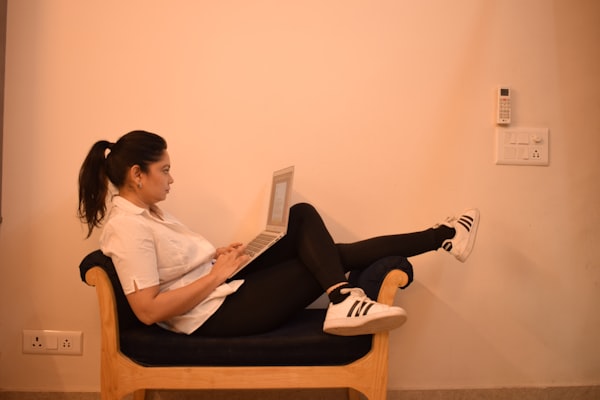
メリットばかりではありません。事前にデメリットも理解しておくことで、より快適な環境を構築できます。
1. 慣れるまで姿勢維持が難しい
床座りに慣れていないと、最初は腰や背中が痛くなることがあります。特に長時間配信では、正しい姿勢を維持するのが通常の椅子より難しく感じるかもしれません。
対策:
- 背もたれ付きの座椅子を選ぶ
- クッションで腰をサポートする
- 定期的にストレッチを入れる(1時間に1回が目安)
2. 立ち座りが面倒
トイレや飲み物を取りに行く際、毎回床から立ち上がるのは通常の椅子より手間です。配信中の小休憩が取りづらいと感じることも。
対策:
- 配信前に飲み物を手の届く位置に準備
- 休憩時間を明確に設定し、視聴者にも伝える
- ワイヤレス機器を活用して配信を止めずに少し移動できるようにする
3. カメラアングルの調整が必要
通常のデスク配信よりカメラ位置が低くなるため、見上げるようなアングルになりやすいです。顔の映りに影響が出る可能性があります。
対策:
- カメラスタンドやアームで高さを調整
- 目線よりやや上にカメラを配置する
- テスト配信で最適な角度を見つける
4. 足のしびれが起きやすい
正座や胡坐を長時間続けると、血行が悪くなり足がしびれることがあります。
対策:
- 座椅子に深く座り、足を前に伸ばすスタイルを取る
- 30分〜1時間ごとに足の位置を変える
- 血行を良くするフットレストやクッションを使用
- 最初は姿勢維持が難しく、慣れが必要
- 立ち座りに手間がかかる
- カメラアングルの調整が必須
- 長時間だと足がしびれやすい
- モニターの高さ調整が通常より複雑
デメリットはありますが、適切な機材選びと工夫で十分カバーできます。次章からは、具体的な機材選びのポイントを見ていきましょう。
ローデスクの選び方
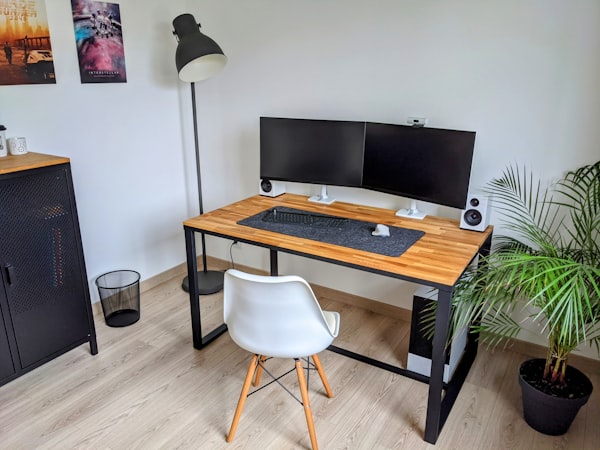
ローデスク選びは配信環境の快適性を左右する重要なポイントです。以下の基準で選びましょう。
高さの選び方
ローデスクの高さは一般的に30cm〜45cmの範囲です。配信用途では、以下を目安にしてください。
ローデスクの高さ目安
| 30-35cm | こたつタイプ・超ロースタイル向け |
|---|
| 38-40cm | バランス型・最も一般的 |
|---|
| 42-45cm | やや高め・椅子に近い感覚 |
|---|
おすすめは38〜40cm:座椅子に座った状態で、キーボードやマウスが自然に操作できる高さです。モニターを置いても目線が極端に下がりません。
横幅の選び方
配信に必要な機材を置けるだけの幅が必要です。
- 80cm〜100cm:モニター1台+キーボード・マウスのみ(ミニマル配信)
- 100cm〜120cm:モニター1〜2台+周辺機器(標準的な配信環境)
- 120cm以上:モニター2台以上+スピーカーやライトも配置(本格配信)
雑談配信メインなら100〜120cmがおすすめ。ゲーム配信でデュアルモニターを使いたい場合は120cm以上を選びましょう。
奥行きの重要性
見落としがちですが、奥行きも重要です。
- 40cm以下:キーボードとモニターでギリギリ
- 45cm〜50cm:標準的で使いやすい
- 55cm以上:余裕があり、物も置ける
45cm以上を推奨します。モニターとの距離が取れて目が疲れにくく、マイクやドリンクを置くスペースも確保できます。
折りたたみ式 vs 固定式
折りたたみ式のメリット:
- 使わない時は収納できる
- 部屋を広く使える
- 価格が安い(5,000円〜)
固定式のメリット:
配信専用の部屋があるなら固定式、一人暮らしのワンルームなら折りたたみ式がおすすめです。
ケーブル管理機能
配信環境では多くのケーブルが発生します。以下の機能があると便利です。
- 天板裏のケーブルトレー
- 脚部にケーブルホルダー
- 背面に配線用の穴やスリット
後から追加できるケーブル管理グッズもありますが、最初から機能があると配線がスッキリします。
天板の材質も確認しよう
- 木製:温かみがあり、和室にも合う
- スチール:頑丈で耐久性が高い
- ガラス:おしゃれだが傷が目立ちやすい
配信画面に映り込む可能性があるので、部屋の雰囲気に合った材質を選びましょう。
座椅子(ゲーミング座椅子)の選び方
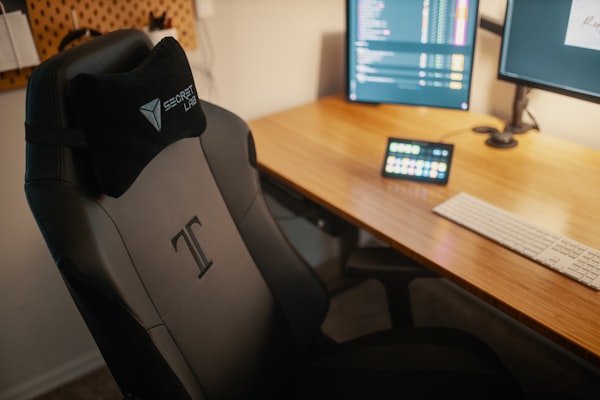
座椅子は長時間配信の快適性を左右する最重要アイテムです。特にゲーミング座椅子は配信者向けの機能が充実しています。
リクライニング機能は必須
長時間配信では、たまに背もたれを倒してリラックスできるリクライニング機能が欠かせません。
- 3段階以下:最低限のリクライニング
- 7段階〜14段階:細かく調整可能(おすすめ)
- 無段階(ギア式):自由な角度に調整可能
14段階以上のリクライニングがあれば、ほぼフラットにして休憩もできます。配信の合間に軽く仮眠を取りたい人には特におすすめです。
腰のサポート(ランバーサポート)
長時間座ると腰に負担がかかります。腰椎をサポートするクッションやランバーサポート機能があるものを選びましょう。
- 内蔵型:座椅子に最初から組み込まれている
- 付属クッション型:取り外し可能で位置調整ができる
付属クッション型の方が、自分の体型に合わせて調整しやすいです。
アームレスト(肘置き)の有無
アームレストがあると、マウス操作時に腕が疲れにくくなります。ただし、ローデスクとの相性を確認する必要があります。
メリット:
- 腕・肩の疲労軽減
- 立ち上がる時に支えになる
- 休憩時にリラックスできる
デメリット:
雑談配信がメインならアームレスト付き、ゲーム配信でマウス操作が多いなら無しまたは可動式がおすすめです。
座面の素材とクッション性
長時間座るため、座面の素材とクッション性は重要です。
素材の種類:
- メッシュ:通気性抜群、夏場も蒸れにくい
- レザー(PUレザー):高級感があり掃除しやすいが、蒸れやすい
- ファブリック(布地):肌触りが良く、長時間座っても快適
おすすめはファブリックかメッシュ。特に夏場の配信が多い人はメッシュ一択です。
クッション性:
- 低反発ウレタン:体にフィットして包み込まれる感覚
- 高反発ウレタン:沈み込まず姿勢を保ちやすい
長時間配信なら高反発ウレタンがおすすめ。姿勢が崩れにくく、腰への負担を分散しやすいとされています。ただし、座り方の癖や体型によって最適なクッション性は異なるため、可能であれば店舗で試座することをおすすめします。
回転機能(360度回転座椅子)
床に置いたまま向きを変えられる回転機能があると便利です。
- 配信中に後ろの棚から物を取る
- カメラアングルを少し変える
- 立ち上がる時に向きを変える
必須ではありませんが、あると配信中の動作がスムーズになります。
座椅子の高さ調整機能
座面の高さを調整できるタイプもあります。
- 固定型:高さ変更不可
- 調整可能型:2〜3段階で高さ変更可能
デスクの高さに合わせて座面を調整できると、最適なポジションを見つけやすいです。
人気のゲーミング座椅子ブランド
- Bauhutte(バウヒュッテ):日本メーカー、配信者向け機能が充実
- AKRacing:高級ゲーミングチェアブランドの座椅子版「極坐」シリーズ
- GTRACING:コスパ抜群、初心者におすすめ
- サンワダイレクト:日本メーカー、実用性重視
- タンスのゲン:低価格ながら機能充実
予算に合わせて選びましょう。長時間配信するなら2万円以上のモデルがおすすめです。
モニターの配置と高さ調整
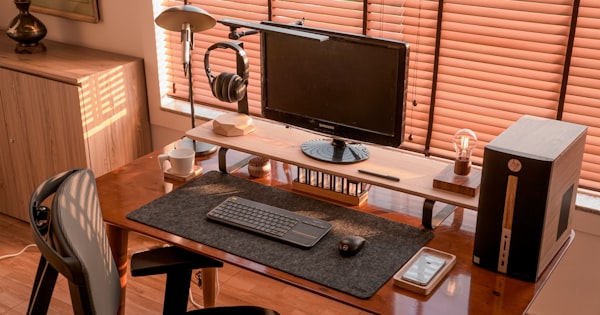
ローデスク配信で最も重要なのが、モニターの高さと角度の調整です。適切に配置しないと、首や肩に大きな負担がかかります。
目線の高さが重要
理想的なモニター配置:
- モニターの上端が目線と同じか、やや下
- 画面中央が目線より10〜15度下
- 目とモニターの距離は40〜50cm
ローデスクにモニターをそのまま置くと、目線がかなり下になり首が疲れます。必ず高さ調整が必要です。
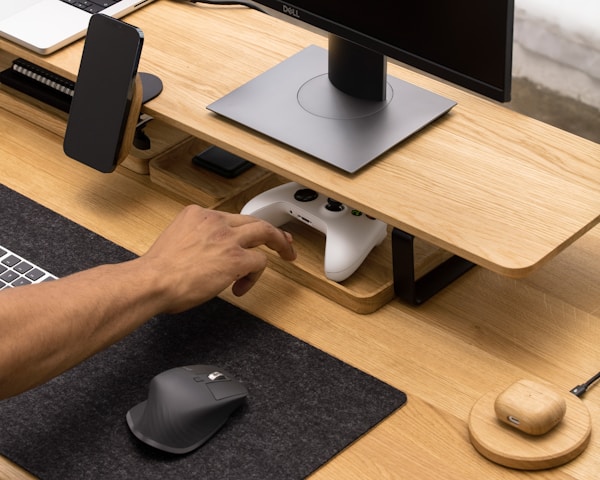
モニター台・スタンドの活用
最もシンプルな解決策は、モニター台やスタンドを使うことです。
モニター台の選び方:
- 高さ10〜20cm:ローデスクに最適
- 奥行き25cm以上:モニター台の下にキーボードを収納できる
- 耐荷重10kg以上:大型モニターでも安心
モニター台の下にキーボードを収納すれば、デスク上が広く使えます。
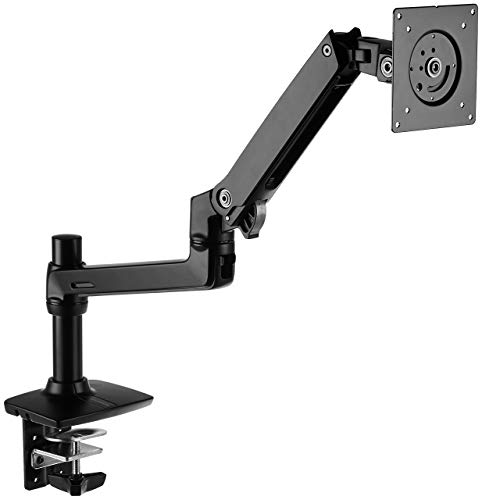
ローデスク対応のモニターアーム
本格的に配置を最適化したいなら、モニターアームの導入を検討しましょう。
ローデスクでのモニターアーム選びのポイント:
-
ポール式(支柱型)がおすすめ
- クランプ式でデスクに固定
- 支柱の高さでモニター位置を自由に調整
- 角度・回転も自在
-
アームの可動範囲を確認
- 上下の可動範囲が広いものを選ぶ
- ローデスクでも目線の高さまで上げられるか確認
-
VESA規格対応を確認
- モニターの背面にVESAマウント(75mm×75mm、100mm×100mm)があるか確認
人気のモニターアーム:
- エルゴトロン LX デスクマウント:定番、耐久性抜群だが高価
- Amazonベーシック モニターアーム:コスパ最強
- グリーンハウス GH-AMC03:低価格、日本メーカー
モニターアームのメリット
- デスク上がスッキリする
- 配信中に画面の角度を変えられる
- 掃除がしやすい
- 複数モニター設置も可能(デュアルアーム)
ただし、ローデスクの耐荷重と天板の厚みを事前に確認してください。薄い天板や軽量デスクだと、クランプで固定できない場合があります。
デュアルモニター配置のコツ
ゲーム配信や作業効率を上げたい場合、デュアルモニターにする配信者も多いです。
ローデスクでのデュアルモニター配置:
- 横並び配置:最も一般的、120cm以上のデスクが必要
- 上下配置:省スペース、モニターアーム必須
- メイン+サブ(サイズ違い):メインを大きく、サブを小さくしてバランスを取る
デュアルモニターアームを使えば、位置調整が自由自在です。ただし、価格が高くなるので予算と相談しましょう。
マイクの配置とセッティング
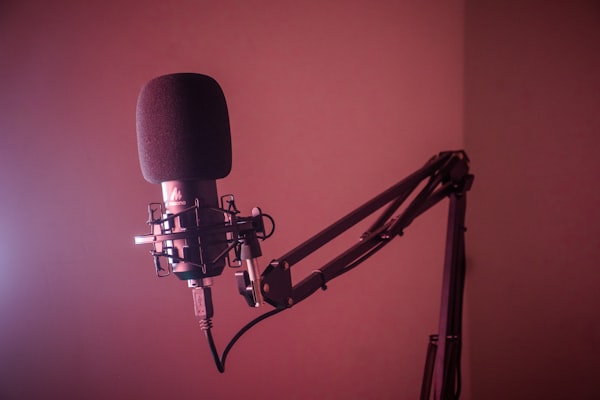
ローデスク配信では、マイクの配置も工夫が必要です。通常のデスクより位置が低いため、専用の対策が必要になります。
ローデスクに最適なマイクタイプ
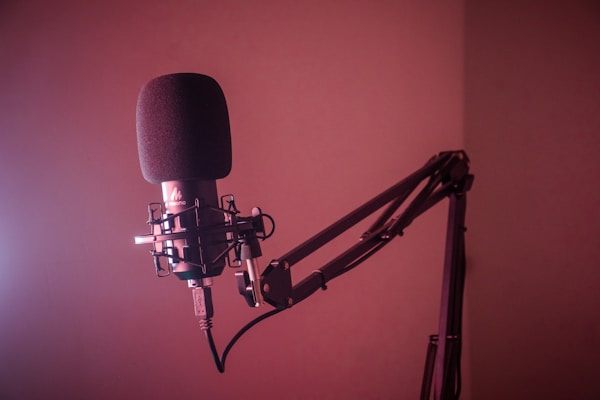
1. デスクアーム式マイク(最もおすすめ)
- デスクにクランプで固定するブームアーム
- 口元にマイクを近づけられる
- 角度・距離を自由に調整可能
ローデスクで使う際の注意点:
- アームの長さが足りるか確認(最低60cm以上推奨)
- デスクの天板厚を確認(クランプ対応か)
- ケーブルの取り回しを考慮
おすすめマイク:
- Blue Yeti X + Yeticaster(アームセット)
- Audio-Technica AT2020 + ブームアーム
- HyperX QuadCast S(スタンド付き、アームにも取付可)
2. スタンド式マイク
- デスクに直接置くタイプ
- アームより安価
- 位置調整の自由度は低い
ローデスクで使う際の工夫:
- ミニ三脚やショックマウントスタンドで高さを上げる
- 厚めの本やボックスでかさ上げする
3. ヘッドセット・ピンマイク
- 最もシンプルで安価
- 位置を気にせず使える
- 音質はコンデンサーマイクに劣る
初心者や予算を抑えたい場合はヘッドセットからスタートし、慣れてきたらデスクアーム式マイクにアップグレードするのがおすすめです。
マイクと口の距離
配信時の音質を左右する重要なポイントです。
- 理想的な距離:15〜30cm
- 近すぎる(10cm以下):呼吸音や破裂音(パ行、タ行)が入りやすい
- 遠すぎる(50cm以上):声が小さく、エコーやノイズが入りやすい
ローデスクだと前かがみになりやすく、自然と口とマイクが近づきます。アームで調整し、適切な距離を保ちましょう。
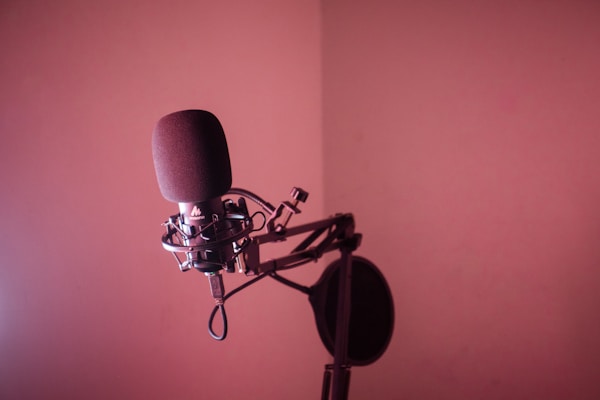
ポップガード・ウィンドスクリーンの活用
破裂音を防ぐため、ポップガードやウィンドスクリーンの使用を推奨します。
- ポップガード(ポップフィルター):布や金属メッシュの円形フィルター
- ウィンドスクリーン(スポンジ):マイクに被せるスポンジカバー
どちらも1,000円程度で購入でき、音質が格段に向上します。
USB vs XLR接続
- USBマイク:PCに直挿し、初心者向け、セットアップ簡単
- XLRマイク:オーディオインターフェース必要、音質重視、プロ向け
初めてのマイク購入ならUSBマイクがおすすめです。Blue Yeti XやHyperX QuadCastなどが人気です。
カメラの角度調整
ローデスク配信では、カメラアングルが通常のデスク配信と大きく異なります。適切に調整しないと、見上げるような不自然な映像になってしまいます。
カメラの理想的な位置
基本ルール:
- カメラは目線よりやや上に配置
- 顔を見下ろすアングルは避ける
- カメラと顔の距離は50〜80cm
ローデスクでモニター上にウェブカメラを置くと、どうしても低い位置になります。以下の方法で高さを調整しましょう。
カメラスタンド・三脚の活用
小型三脚:
- デスクに置いて高さを稼ぐ
- 角度調整が自由
- 価格:1,000円〜3,000円
フレキシブルアーム:
- デスクにクランプで固定
- アームで自由に位置調整
- 価格:2,000円〜5,000円
床置き三脚:
- 床から立ち上げて理想の高さに
- 最も自由度が高い
- 価格:3,000円〜10,000円
おすすめは小型三脚かフレキシブルアーム。デスクスペースを圧迫せず、手軽に高さ調整できます。
ウェブカメラ vs 一眼レフ・ミラーレス
ウェブカメラ:
- 手軽で安価(3,000円〜20,000円)
- USBで接続、設定簡単
- ロジクール C920/C922/Brio、Razer Kiyo Proなどが人気
一眼レフ・ミラーレスカメラ:
- 画質が圧倒的に良い
- 背景ボケが美しい
- キャプチャーボード必要、初期費用高い
初心者はウェブカメラ、画質にこだわりたい上級者は一眼レフを検討しましょう。
照明の重要性
ローデスク配信では、床に近いため上からの照明だけだと顔が暗くなりがちです。
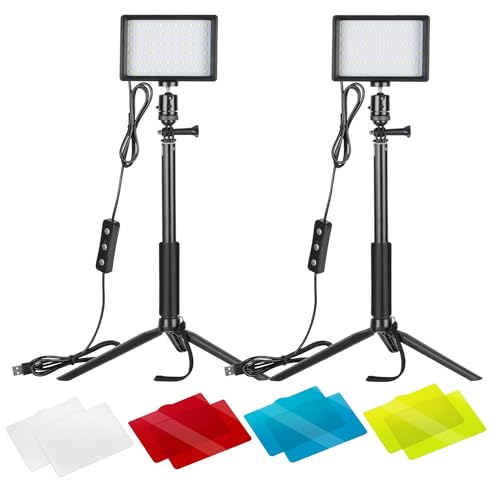
配信用ライトの選び方:
- リングライト:顔全体を均一に照らす、美肌効果あり
- LEDパネルライト:明るさ調整可能、角度を変えられる
- デスクライト:既存のものでも代用可
配置のポイント:
- カメラの正面または斜め前に配置
- 顔の高さと同じか、やや上から照らす
- 白色光(昼光色)を使用
リングライトなら5,000円程度から購入でき、配信の印象が劇的に改善します。
キーボード・マウスの配置
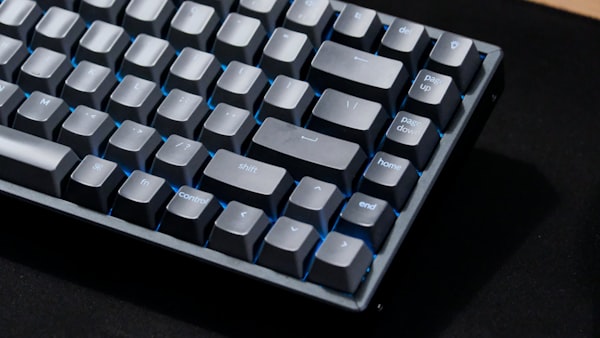
ローデスクでは、キーボードとマウスの配置も重要です。適切に配置しないと、手首や肩に負担がかかります。
キーボードの選び方
ローデスクに最適なキーボードタイプ:
-
テンキーレス(TKL)
- 横幅が短く、狭いデスクでも余裕
- マウススペースを確保しやすい
- 価格も比較的安価
-
60%キーボード(コンパクト)
- 矢印キー・ファンクションキーがない超小型
- ミニマリスト向け
- 慣れが必要
-
ワイヤレスキーボード
- ケーブルがないので配置自由
- 膝の上でタイピングも可能
- バッテリー管理が必要
おすすめはテンキーレスのメカニカルキーボード。打鍵感が良く、長時間のタイピングも快適です。
人気モデル:
- Logicool G PRO X(ゲーミング)
- FILCO Majestouch 2(高品質)
- Keychron K8(コスパ)
マウスの選び方
有線 vs ワイヤレス:
- 有線:遅延なし、充電不要、ケーブルが邪魔になる可能性
- ワイヤレス:配置自由、ケーブルレスでスッキリ、充電が必要
ローデスク配信ではワイヤレスマウスがおすすめ。ケーブルが少ない方が配信画面もスッキリします。
マウスパッドのサイズ:
- 小(25cm×30cm):雑談配信向け
- 中(35cm×45cm):バランス型
- 大(40cm×90cm):FPS・ゲーム配信向け
ローデスクは幅が限られるので、中サイズのマウスパッドが使いやすいです。
リストレスト(手首クッション)の活用
長時間のタイピングやマウス操作では、手首への負担を軽減するリストレストの使用を推奨します。
素材の種類:
- 低反発ウレタン:柔らかく手首にフィット
- ジェル:ひんやりして気持ちいい
- 木製・レザー:高級感あり、耐久性高い
ローデスクは姿勢が低いため、手首の角度がきつくなりがちです。リストレストで負担を軽減しましょう。
こたつ配信のセットアップ方法
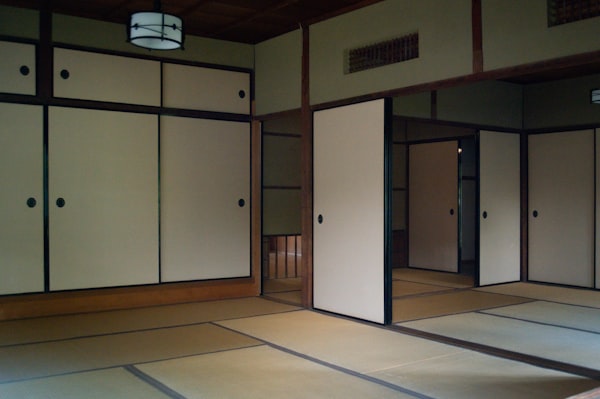
冬場の配信者にとって、こたつで配信できるのは大きな魅力です。ここでは、こたつを使った快適な配信環境の作り方を解説します。
こたつテーブルの選び方
配信向けこたつの条件:
- 高さ38cm以上:低すぎると配信機材が置きにくい
- 横幅100cm以上:モニターとキーボードを置けるサイズ
- 正方形より長方形:配信機材を効率よく配置できる
- コード穴付き:ケーブルを通せると配線が楽
おすすめサイズ:
- 一人配信:105cm × 75cm
- デュアルモニター:120cm × 80cm
こたつ配信の注意点
温度管理が重要:
- PCやモニターの排熱で、こたつ内部が高温になる
- 機材の故障リスクあり
- 自分も暑くなりすぎて集中力低下
対策:
- こたつの温度設定は「弱」または「中」に
- 定期的にこたつ布団を開けて換気
- PCはこたつの外に配置(デスクトップPCの場合)
姿勢の維持:
- こたつだとつい姿勢が崩れやすい
- 背もたれ付き座椅子を必ず使用
- クッションで腰をサポート
ワイヤレス機器の活用
こたつ配信では、ケーブルが多いと絡まったり、こたつ布団に引っかかったりします。ワイヤレス機器を積極的に導入しましょう。
ワイヤレス化すべき機器:
- キーボード
- マウス
- ヘッドセット(ワイヤレスまたはBluetoothヘッドホン)
マイクとモニターは有線でも問題ありませんが、ケーブルの取り回しに注意してください。
こたつでのモニター配置
こたつにモニターを直接置くと低すぎるため、必ず高さ調整が必要です。
方法1:モニター台を使う
- 15〜20cmのモニター台で持ち上げる
- 安価で手軽
方法2:こたつ専用モニターアーム
- こたつの脚にクランプで固定するタイプ
- 自由に高さ・角度を調整可能
- サンコーなどが販売
こたつ専用モニターアームなら、夏場は外してこたつを普通のローテーブルとして使えます。
こたつ配信のメリット
- 暖房費の節約:エアコンより電気代が安い
- リラックス感:視聴者にも冬の雰囲気が伝わる
- 長時間配信が楽:暖かく快適なので疲れにくい
こたつ配信の人気配信者
日本の配信者の中には、冬場にこたつ配信をする人も多いです。「こたつ配信中」とタイトルに入れるだけで、親近感が湧いて視聴者が増えることも。
ただし、配信中に居眠りしないように注意しましょう(笑)
長時間配信のための健康管理
ローデスク配信を快適に続けるには、健康管理が欠かせません。特に姿勢と休憩のとり方が重要です。
正しい座り方
基本の姿勢:
- 背筋を伸ばす:猫背にならないよう注意
- 深く座る:座椅子の背もたれに腰をしっかり当てる
- 足は前に伸ばす:正座や胡坐より負担が少ない
- 肩の力を抜く:リラックスした状態を保つ
NGな座り方:
- 猫背で前かがみ(首・肩に負担)
- 浅く座る(腰に負担)
- 足を組む(骨盤の歪みの原因)
定期的なストレッチ
配信中、1時間に1回は軽いストレッチを入れましょう。
配信中にできる簡単ストレッチ:
- 首回し:ゆっくり左右に首を回す(各10回)
- 肩回し:肩を大きく前後に回す(各10回)
- 背伸び:両手を上に伸ばして背筋を伸ばす(10秒キープ)
- 腰ひねり:座ったまま上半身を左右にひねる(各10秒)
配信を一時停止せず、トーク中にさりげなく行うこともできます。
※医療上の注意:
ストレッチは無理のない範囲で行ってください。痛みを感じる場合は中止し、慢性的な腰痛や首の痛みがある方は、ストレッチを行う前に医師や理学療法士に相談することをおすすめします。ここで紹介しているストレッチは一般的なものであり、医学的なアドバイスではありません。
深部静脈血栓症(DVT)予防
長時間座り続けることで、足の静脈に血栓ができるリスクがあります。これは「エコノミークラス症候群」とも呼ばれる深部静脈血栓症(DVT)です。
予防のための対策:
- 定期的に立ち上がる:最低でも1時間に1回は立ち上がり、数分間歩く
- 足首の運動:座ったまま足首を上下に動かす(かかと上げ・つま先上げ)
- ふくらはぎのマッサージ:休憩中に軽くもむ
- 水分補給:こまめに水を飲む(脱水はリスクを高めます)
- 圧迫ストッキング:長時間配信では着圧ソックスの使用も検討
こんな症状があったら医療機関へ:
- 片足だけ腫れる・痛む
- ふくらはぎに強い痛みがある
- 息苦しさや胸の痛みを感じる
これらの症状が出た場合は、すぐに配信を中止して医療機関を受診してください。
休憩の取り方
長時間配信では、こまめな休憩が必須です。
おすすめの休憩タイミング:
- 1時間配信→10分休憩
- 2時間配信→15分休憩
- 3時間以上→30分休憩
休憩中は必ず立ち上がり、軽く歩いたりストレッチをしたりして血行を良くしましょう。
腰痛・肩こり対策グッズ
クッション:
- ランバーサポートクッション(腰用)
- 骨盤クッション(姿勢矯正)
サポーター:
- 腰用サポートベルト(配信中に装着)
- 手首用サポーター(マウス操作の多い人向け)
その他:
- フットレスト(足の位置を高くして血行改善)
- ホットアイマスク(配信後の目の疲労回復)
配信後のケア
配信が終わったら、必ずケアを行いましょう。
おすすめのケア方法:
- 入浴やシャワーで血行促進
- ストレッチポールで背中をほぐす
- マッサージガンで筋肉をほぐす
- 十分な睡眠(7〜8時間)
毎日配信する人は特に、配信後のケアを習慣化することが重要です。
配信者向けストレッチ動画
YouTubeで「配信者 ストレッチ」「デスクワーク ストレッチ」などで検索すると、座ったままできるストレッチ動画が見つかります。
配信前に軽くストレッチするだけでも、長時間配信の快適性が変わります。
予算別セットアップ例
具体的な機材構成を、予算別に紹介します。自分の予算に合わせて参考にしてください。
【3万円コース】ミニマル配信環境
初心者向け・最小限の構成
3万円コースの構成
| ローデスク | 山善 折りたたみローテーブル(約5,000円) |
|---|
| 座椅子 | タンスのゲン 座椅子(約8,000円) |
|---|
| モニター台 | 木製モニタースタンド(約2,000円) |
|---|
| ウェブカメラ | ロジクール C920(約8,000円) |
|---|
| マイク | ヘッドセット(約5,000円) |
|---|
| その他 | ケーブル類・ライト(約2,000円) |
|---|
| 合計 | 約30,000円 |
|---|
この構成の特徴:
- 既存のPCとモニターを活用
- 必要最低限で配信スタート
- マイクはヘッドセットで代用
- 後からアップグレード可能
おすすめの人:
- 配信を始めたばかりの初心者
- とりあえず配信環境を整えたい人
- 予算を抑えたい学生や若手配信者
【5万円コース】バランス重視の標準環境
快適性と機能性のバランスが良い構成
5万円コースの構成
| ローデスク | ニトリ ローデスク 120cm(約12,000円) |
|---|
| 座椅子 | Bauhutte ゲーミング座椅子(約18,000円) |
|---|
| モニターアーム | Amazonベーシック モニターアーム(約8,000円) |
|---|
| マイク | Blue Yeti X(約15,000円) |
|---|
| ライト | リングライト(約5,000円) |
|---|
| その他 | ケーブル管理グッズ等(約2,000円) |
|---|
| 合計 | 約60,000円 |
|---|
この構成の特徴:
- 長時間配信でも快適な座椅子
- モニターアームで画面位置を自由調整
- USBマイクで音質向上
- 照明で顔がキレイに映る
おすすめの人:
- 定期的に配信する中級者
- 配信の質を上げたい人
- 長時間配信をする人
【10万円コース】プロ仕様の本格環境
妥協なし・最高の配信環境
10万円コースの構成
| ローデスク | Bauhutte ゲーミングローデスク 120cm(約20,000円) |
|---|
| 座椅子 | AKRacing 極坐 V2(約35,000円) |
|---|
| デュアルモニターアーム | エルゴトロン LX デュアル(約20,000円) |
|---|
| マイク | Shure MV7 + ブームアーム(約25,000円) |
|---|
| ウェブカメラ | Logicool Brio(約15,000円) |
|---|
| ライト | Elgato Key Light Air(約15,000円) |
|---|
| キーボード | Logicool G PRO X(約15,000円) |
|---|
| マウス | Logicool G PRO X Superlight(約15,000円) |
|---|
| その他 | ケーブル管理等(約5,000円) |
|---|
| 合計 | 約165,000円 |
|---|
※予算10万円を超えていますが、全て揃えた場合の参考価格です。優先度の高いものから揃えていきましょう。
この構成の特徴:
- 最高級の座椅子で長時間配信も快適
- デュアルモニターで作業効率アップ
- プロ仕様のマイクで音質最高
- ゲーミングデバイスで操作性向上
おすすめの人:
- プロ配信者・収益化している人
- 配信を本業にしている人
- 機材にこだわりたい上級者
おすすめ商品紹介(Amazon商品)
ここからは、ローデスク配信環境に最適な商品を具体的に紹介します。すべてAmazonで購入可能です。
※価格について: 記載している価格は2026年12月時点の参考価格です。実際の価格は変動する可能性がありますので、購入前にAmazonで最新の価格をご確認ください。
おすすめローデスク
¥5,980
- コスパ最強のベストセラーローデスク
- 折りたたみ式で収納簡単
- 高さ37cm、配信に最適なサイズ
- 耐荷重30kgでモニターも安心
¥19,800
- 配信者向けに設計された本格ローデスク
- 幅120cm×奥行60cmでデュアルモニターも対応
- 高さ39cm、配信に最適な設計
- ケーブルホール付きで配線スッキリ
- 耐荷重40kg、頑丈な作り
¥12,990
- 伸縮式で90cm〜150cmまで調整可能
- モニターの数や配置に合わせて変更できる
- おしゃれな木目デザイン
- 収納棚付きで配信機材を整理できる
おすすめゲーミング座椅子
¥18,800
- 日本の配信者に大人気のモデル
- 14段階リクライニングで細かく調整可能
- アームレスト付きで腕が疲れにくい
- ランバーサポートクッション付属
- ファブリック素材で蒸れにくい
¥34,800
- 高級ゲーミングチェアブランドの座椅子版
- 180度リクライニングで仮眠も可能
- 高反発ウレタンで長時間でも疲れにくい
- アームレスト可動式(上下・前後・左右)
- 5年間の長期保証付き
¥7,980
- 低価格ながら機能充実
- 42段階リクライニングで好みの角度に
- ふかふかクッションで座り心地良好
- 初心者や予算を抑えたい人におすすめ
おすすめモニターアーム
¥7,980
- コスパ最強のベストセラーモニターアーム
- VESA 75mm×75mm、100mm×100mm対応
- 耐荷重11.3kg、27インチモニターまで対応
- 上下・前後・左右・回転すべて調整可能
- ケーブル管理機能付き
¥18,800
- モニターアームの最高峰ブランド
- 34インチまで対応(耐荷重11.3kg)
- 10年保証の安心品質
- 滑らかな動きでストレスフリー
- プロ配信者の定番アイテム
おすすめマイク
¥14,980
- 配信者定番のUSBコンデンサーマイク
- 4つの指向性パターン切替可能
- ヘッドホン端子搭載でモニタリングできる
- ミュートボタン付きで配信中も安心
- ポップフィルター内蔵
¥16,800
- RGB照明付きでおしゃれなマイク
- タップミュート機能が便利
- ショックマウント内蔵でノイズ低減
- 4つの指向性パターン
- PS5対応でゲーム配信にも最適
おすすめウェブカメラ
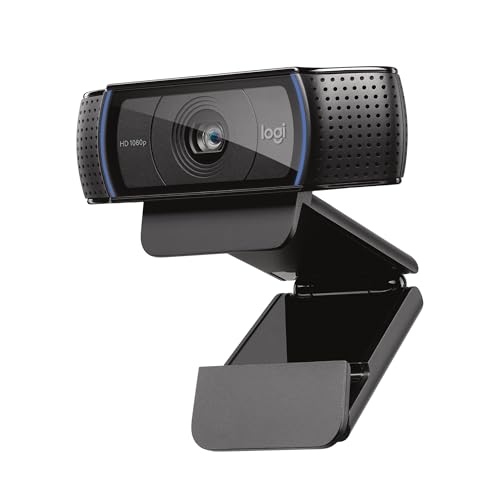
¥7,980
- ベストセラーのウェブカメラ
- フルHD 1080p対応
- 自動光補正機能で暗い部屋でもキレイ
- ステレオマイク内蔵
- 三脚取付可能
¥14,800
- 4K Ultra HD対応の最高峰ウェブカメラ
- HDR対応で逆光にも強い
- 背景除去機能(Chromakey)対応
- 90度視野角でグループ配信も可能
- プロ配信者の定番カメラ
おすすめキーボード
¥14,800
- プロゲーマー仕様のテンキーレスキーボード
- メカニカルスイッチ交換可能
- RGB照明カスタマイズ可能
- 取り外し可能なケーブル
- コンパクトで狭いローデスクに最適
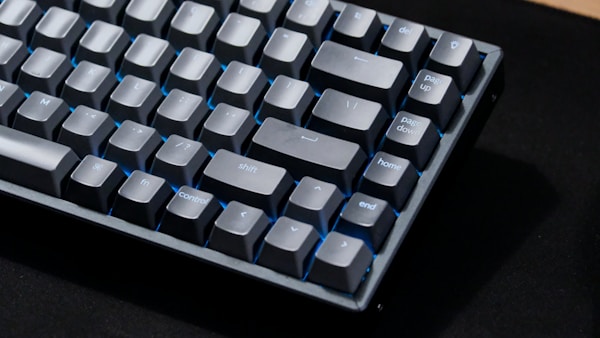
¥9,980
- 有線・無線両対応のテンキーレス
- Mac・Windows両対応
- ホットスワップ対応(スイッチ交換可能)
- 4000mAhバッテリーで長時間使用可能
- コスパ抜群の人気モデル
おすすめ配信用ライト
¥4,980
- コスパ最強の配信用ライト
- 3色モード×10段階調光
- スマホホルダー付き
- 卓上三脚&床置き三脚の2WAY
- USB給電で使いやすい
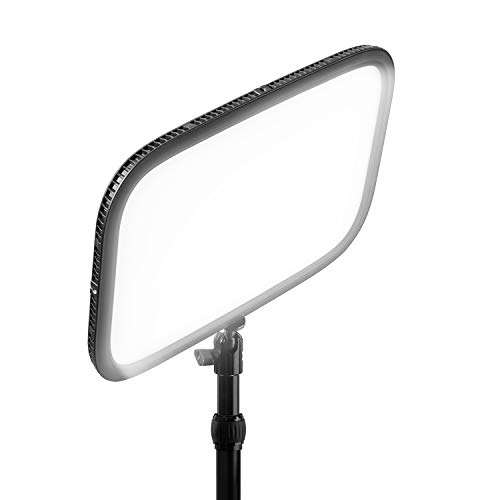
¥14,800
- プロ配信者御用達のライト
- アプリで明るさ・色温度を調整可能
- 2800lmの明るさで顔をしっかり照らす
- エッジライト設計で柔らかい光
- デスククランプ&スタンド両対応
ローデスク配信のセットアップ手順
機材が揃ったら、実際にセットアップしていきましょう。効率的な手順を紹介します。
STEP 1: デスクと座椅子の配置
まずは基本となるデスクと座椅子を配置します。
配置のポイント:
- 採光を考慮:窓からの光が顔に当たる位置がベスト
- コンセントの位置:延長コードが必要か確認
- カメラに映る背景:視聴者に見せたい背景を考える
- 動線の確保:配信中にトイレや飲み物を取りに行ける動線
座椅子をデスクに対して正面に配置し、実際に座ってみて快適かチェックしましょう。
STEP 2: モニターの設置と高さ調整
次にモニターを設置します。
設置手順:
- モニター台またはアームを設置
- モニターを配置
- 座椅子に座って目線の高さを確認
- モニター上端が目線と同じになるよう調整
- 画面との距離は40〜50cmを確保
デュアルモニターの場合は、メインモニターを正面に、サブモニターを斜めに配置します。
STEP 3: キーボード・マウスの配置
キーボードとマウスを配置します。
配置のコツ:
- キーボードは体の正面
- マウスはキーボードの右側(左利きなら左側)
- 肘が90度に曲がる位置に調整
- リストレストを置く
実際にタイピングとマウス操作をして、手首に負担がかかっていないか確認しましょう。
STEP 4: マイクの設置
マイクを設置し、音質をチェックします。
設置手順:
- ブームアームをデスクに固定(アームタイプの場合)
- マイクを取り付け
- 口元から15〜30cmの位置に調整
- PCと接続
- テスト録音して音質確認
ノイズが入る場合は、マイクゲインを下げるか、ポップガードを追加しましょう。
STEP 5: カメラの設置と角度調整
ウェブカメラを設置します。
設置手順:
- カメラスタンドまたはアームを設置
- カメラを取り付け
- 目線よりやや上に配置
- PCと接続
- プレビューで映りを確認
顔全体が画面に収まり、背景も含めてバランスが良いか確認しましょう。
STEP 6: 照明の配置
ライトを配置して、顔の明るさを調整します。
配置のポイント:
- カメラの正面または斜め前に配置
- 顔の高さより少し上から照らす
- 色温度は5000K〜6500K(昼光色)に設定
- 明るすぎず、暗すぎない光量に調整
カメラのプレビューを見ながら、最適な明るさと角度を見つけましょう。
STEP 7: ケーブル管理
最後にケーブルを整理します。
ケーブル管理のコツ:
- ケーブルタイで束ねる
- デスク裏にケーブルトレーを取り付け
- マジックテープタイプのケーブルホルダーで固定
- 余ったケーブルはボックスに収納
ケーブルがスッキリすると、見た目だけでなく掃除もしやすくなります。
STEP 8: 配信ソフトの設定
機材の設置が完了したら、配信ソフト(OBS Studioなど)で設定します。
設定項目:
- カメラ映像のソース追加
- マイク音声のソース追加
- 画面キャプチャの追加
- シーンの構成
- 音量バランスの調整
テスト配信を行い、映像・音声に問題がないか確認しましょう。
初めての配信前チェックリスト
- ✅ モニターの高さは適切か
- ✅ カメラアングルは自然か
- ✅ マイクの音質は良好か
- ✅ 顔の明るさは十分か
- ✅ 背景は整理されているか
- ✅ ケーブルは整理されているか
- ✅ 座椅子に長時間座っても快適か
- ✅ 配信ソフトの設定は完了しているか
ローデスク配信を成功させるコツ
最後に、ローデスク配信を快適に続けるためのコツをまとめます。
1. 定期的に立ち上がる
長時間座りっぱなしは健康に良くありません。1時間に1回は立ち上がり、軽くストレッチや歩行をしましょう。
配信中でも「ちょっと休憩します」と伝えて、視聴者にも休憩時間を取ってもらうのがおすすめです。
2. 水分補給を忘れずに
配信中は喋り続けるため、のどが渇きやすいです。手の届く位置に飲み物を用意しておきましょう。
ペットボトルやタンブラーに入れておけば、こぼす心配もありません。
3. 部屋の温度管理
ローデスク配信は床に近いため、冬場は足元が冷えやすく、夏場は熱がこもりやすいです。
- 冬場:ひざ掛けやこたつで足元を暖める
- 夏場:扇風機やサーキュレーターで空気を循環
快適な温度を保つことで、配信のパフォーマンスも向上します。
4. 配信前の準備を習慣化
毎回スムーズに配信を始められるよう、準備を習慣化しましょう。
配信前チェックリスト:
- カメラ・マイクのテスト
- 配信ソフトの起動
- 背景の整理
- 飲み物の準備
- トイレを済ませる
準備ができたら、「今日も配信頑張るぞ!」と気合を入れて始めましょう。
5. 視聴者にローデスク配信をアピール
「今日はローデスクからリラックス配信です」とタイトルやトークで伝えることで、視聴者も親近感を持ってくれます。
ローデスク配信特有のゆったりした雰囲気が、あなたの配信の個性になります。
6. 機材は少しずつアップグレード
最初から全て揃える必要はありません。配信を続けながら、少しずつ機材をアップグレードしていきましょう。
おすすめのアップグレード順序:
- 座椅子(快適性が大きく向上)
- マイク(音質向上で視聴者満足度UP)
- ライト(映りが良くなる)
- モニターアーム(配信環境がプロっぽくなる)
収益化できたら、その収益で機材をグレードアップするのもモチベーションになります。
まとめ
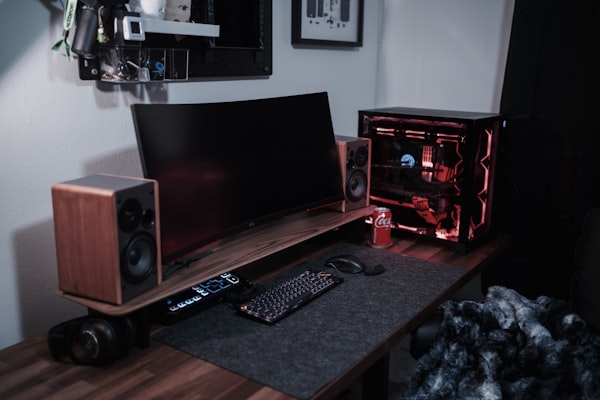
ローデスク×座椅子の配信環境は、狭い部屋や和室でも快適に配信できる優れたスタイルです。特に雑談配信やまったり系の配信では、視聴者にもリラックスした雰囲気が伝わり、親しみやすい印象を与えられます。
初期費用を抑えられるのも大きなメリット。予算3万円からでも十分な環境を構築でき、後から少しずつアップグレードしていけます。
長時間配信でも快適に過ごすためには、正しい姿勢の維持、定期的なストレッチ、適切な機材選びが重要です。特に座椅子選びは妥協せず、自分の体に合ったものを選びましょう。
この記事で紹介したセットアップ方法や機材を参考に、あなたも快適なローデスク配信環境を作ってみてください。リラックスした配信スタイルが、あなたの配信の新たな魅力になるはずです。
ポイントのおさらい:
- ローデスク配信はリラックス感と親近感が魅力
- 狭い部屋や和室に最適、初期費用も抑えられる
- 座椅子選びが快適性を左右する(リクライニング・ランバーサポート必須)
- モニターの高さ調整は必須(モニター台またはアーム使用)
- マイクはデスクアーム式がおすすめ
- カメラは目線より少し上に配置
- 定期的なストレッチと休憩で健康管理
- 予算別に段階的にアップグレードできる
ぜひこの記事を参考に、あなたにぴったりのローデスク配信環境を構築してください。快適な環境で、楽しく配信を続けていきましょう!
よくある質問
Q1: ローデスクでの配信は長時間でも疲れませんか?
正しい姿勢と適切な座椅子を使えば、むしろ通常のデスクより疲れにくい場合があります。ポイントは以下の通りです。
- 背もたれ付きの座椅子で腰をサポート
- ランバーサポートクッションで腰痛予防
- 1時間に1回のストレッチ
- 定期的に足の位置を変える
これらを守れば、4〜6時間の長時間配信も快適に行えます。ただし、最初は1〜2時間から始めて、徐々に体を慣らしていくことをおすすめします。
Q2: 普通のデスクと比べてデメリットはありますか?
主なデメリットは以下の3つです。
- 慣れるまで姿勢維持が難しい:最初の1〜2週間は腰や背中が痛くなることも
- 立ち座りが面倒:トイレや飲み物を取る際、毎回床から立ち上がる必要がある
- カメラアングルの調整が必須:そのままだと見上げるアングルになってしまう
ただし、適切な機材選びと工夫でこれらのデメリットはカバーできます。特にカメラアングルは、カメラスタンドで高さを上げれば簡単に解決します。
Q3: 予算3万円でも始められますか?
十分可能です。以下の構成なら約3万円で配信環境を構築できます。
- ローデスク:5,000円(山善の折りたたみタイプ)
- 座椅子:8,000円(タンスのゲンのリクライニング座椅子)
- ウェブカメラ:8,000円(ロジクール C920)
- ヘッドセット:5,000円
- モニター台:2,000円
- その他(ケーブル類):2,000円
既存のPCとモニターを活用すれば、この予算でスタートできます。後から収益化できたら、マイクや座椅子をアップグレードしていきましょう。
Q4: 冬場はこたつで配信できますか?
可能です。多くの配信者が冬場にこたつ配信を楽しんでいます。
こたつ配信のポイント:
- こたつの高さは38cm以上を推奨
- モニター台で画面の高さを確保
- ワイヤレスキーボード・マウスでケーブルを減らす
- PCはこたつの外に配置(熱対策)
- 温度設定は「弱」または「中」に
こたつ配信は視聴者にも冬らしい雰囲気が伝わり、親近感を持ってもらいやすいです。ただし、暖かすぎて眠くならないよう注意しましょう。
Q5: ゲーミングチェアとゲーミング座椅子、どちらが良いですか?
配信スタイルと部屋の環境によります。
ゲーミングチェアがおすすめな人:
- 広い部屋がある
- デスクワークや作業も多い
- 立ち座りの頻度が高い
- 洋室(フローリング)で配信
ゲーミング座椅子がおすすめな人:
- 狭い部屋や和室で配信
- リラックスした雰囲気を出したい
- 初期費用を抑えたい
- 雑談配信がメイン
どちらも長時間使用できる品質ですが、配信のスタイルに合わせて選びましょう。迷ったら、まず座椅子で始めて、必要に応じてゲーミングチェアに移行するのもアリです。
Q6: モニターアームは必須ですか?
必須ではありませんが、あると快適性が大きく向上します。
モニターアームのメリット:
- 目線の高さに自由に調整できる
- デスク上がスッキリする
- 配信中に画面角度を変えられる
- 掃除がしやすい
モニターアーム不要な人:
- 予算を抑えたい初心者
- モニター台で十分な高さが確保できる
- デスクの耐荷重が不安
まずはモニター台で始めて、余裕が出てきたらモニターアームを導入するのがおすすめです。Amazonベーシックのモニターアームなら8,000円程度で購入できます。
Q7: ローデスクは折りたたみ式と固定式、どちらが良いですか?
部屋の使い方によります。
折りたたみ式がおすすめな人:
- ワンルームや6畳間に住んでいる
- 配信しない時は部屋を広く使いたい
- 初期費用を抑えたい(5,000円〜)
- 模様替えが好き
固定式がおすすめな人:
- 配信専用の部屋がある
- 安定性を重視したい
- デザイン性の高いデスクが欲しい
- デュアルモニターなど重い機材を置く
一人暮らしなら折りたたみ式、配信部屋があるなら固定式を選びましょう。折りたたみ式でも、Bauhutte のゲーミングローデスクなど耐荷重の高いモデルなら十分な安定性があります。
Q8: マイクはヘッドセットでも大丈夫ですか?
配信を始めたばかりなら、ヘッドセットでも十分です。
ヘッドセットのメリット:
- 初期費用が安い(5,000円〜)
- セットアップが簡単
- 位置調整不要
アップグレードのタイミング:
- 視聴者から「音質を上げてほしい」と言われた時
- 収益化できた時
- 配信の質を本格的に上げたい時
最初はヘッドセットで始めて、慣れてきたらBlue Yeti XやHyperX QuadCastなどのUSBマイクにアップグレードするのがおすすめです。音質が格段に向上し、視聴者の満足度も上がります。
椅子・デスクからローデスク環境への移行ガイド
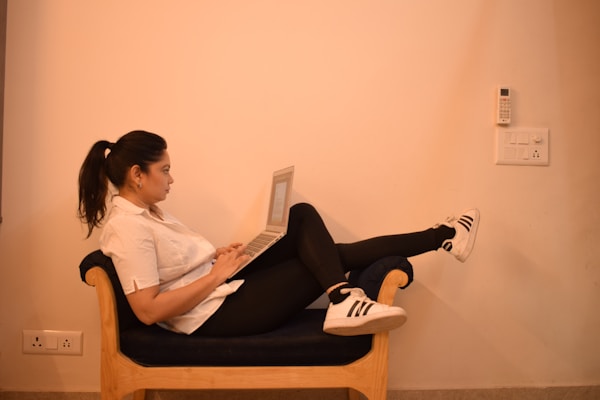
通常のデスク+椅子環境から、ローデスク+座椅子環境に移行する場合、いくつか注意点があります。スムーズな移行のためのステップを紹介します。
移行のステップ
STEP 1: 段階的に移行する(おすすめ)
いきなり全部入れ替えるのではなく、段階的に移行するのがおすすめです。
-
第1週:座椅子に慣れる
- 普段の生活で座椅子を使ってみる
- テレビを見る時、スマホを触る時に座椅子で過ごす
- 腰や背中の感覚を確認
-
第2週:短時間配信で試す
- 30分〜1時間の短い配信をローデスク環境で試す
- 通常のデスク環境も残しておく
- 疲労度や快適性を比較
-
第3〜4週:徐々に時間を延ばす
- 問題なければ配信時間を延ばしていく
- 2時間、3時間と段階的に
- 慣れてきたら通常デスクを撤去
STEP 2: 両方の環境を一時的に維持(スペースに余裕がある場合)
部屋に余裕があれば、しばらく両方の環境を維持するのも手です。
メリット:
- 体調や配信内容に合わせて使い分けられる
- ローデスク環境が合わなかった時のリスクヘッジ
- 比較検討しながら最適化できる
デメリット:
移行時によくある失敗と対策
失敗1: いきなり長時間配信して体を痛める
対策:
最初の1〜2週間は短時間配信から始める。床座りに慣れていない体は、最初は30分〜1時間でも疲れを感じます。無理せず、徐々に時間を延ばしましょう。
失敗2: 安い座椅子を買って後悔
対策:
座椅子は妥協しないこと。最低でも1万円以上、できれば1.5〜2万円以上のゲーミング座椅子を選びましょう。安物は腰のサポートが弱く、長時間配信には向きません。
失敗3: モニターの高さ調整を怠る
対策:
移行初日から必ずモニター台やアームで高さ調整を。首を下に向けた状態で配信すると、すぐに首・肩を痛めます。
椅子環境に戻りたくなったら
ローデスク環境が体に合わない場合は、無理せず元に戻すのも選択肢です。
戻るべきサイン:
- 2週間以上経っても腰痛や首の痛みが改善しない
- 配信のパフォーマンスが明らかに落ちた
- どうしても姿勢を保てない
ハイブリッド案:
完全に戻すのではなく、「ゲーム配信は通常デスク」「雑談配信はローデスク」のように使い分ける方法もあります。
ハイブリッドセットアップ(スタンディング×ローデスク)
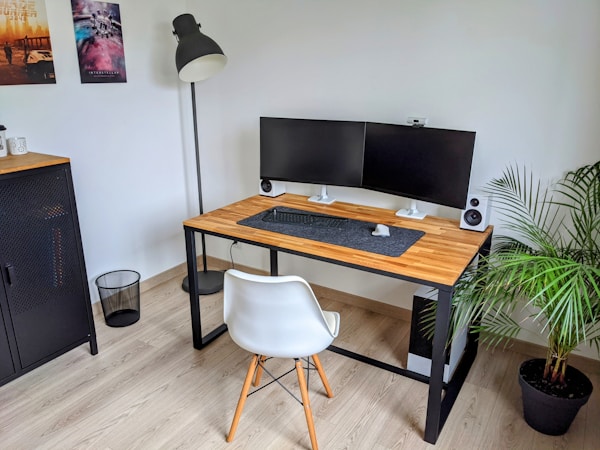
上級者向けですが、スタンディングデスクとローデスクを組み合わせたハイブリッド環境もおすすめです。
ハイブリッド環境のメリット
- 姿勢のバリエーション:立つ・座る(椅子)・座る(床)の3つの姿勢を使い分けられる
- 健康的:同じ姿勢を長時間続けない
- 配信スタイルに応じて変更可能:
- 作業・編集:スタンディングデスク
- ゲーム配信:通常デスク+椅子
- 雑談配信:ローデスク+座椅子
実現方法
方法1: 電動昇降デスク + 座椅子
電動昇降デスクを導入し、高さを自由に変えられるようにします。
- 立位:高さ100〜120cmでスタンディング作業
- 座位(椅子):高さ70cmで通常作業
- 座位(床):高さ38〜40cmでローデスク配信
おすすめ昇降デスク:
- FlexiSpot E7(予算5万円〜)
- SANODESK(予算3万円〜)
方法2: 別々のデスクを2台配置
スペースに余裕があれば、スタンディングデスクとローデスクを並べて配置。
レイアウト例:
- メインモニター:スタンディングデスク
- サブモニター:ローデスク
- 用途に応じて椅子を移動、または立って作業
ハイブリッド環境が向いている人
- 配信以外に動画編集やデザイン作業もする人
- 1日の配信時間が長い(5時間以上)プロ配信者
- 健康志向が強く、姿勢を頻繁に変えたい人
- スペースと予算に余裕がある人
日本の住環境に合わせたローデスク配信
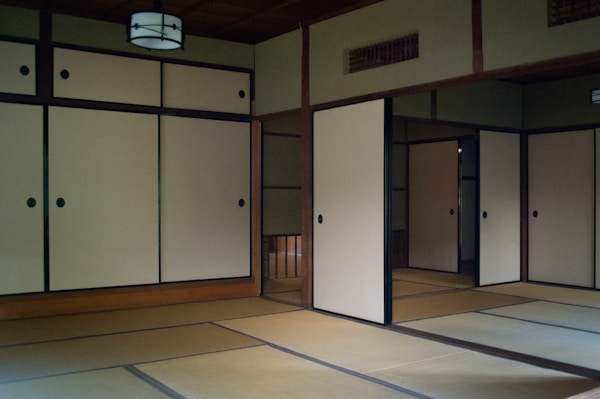
日本特有の住環境(狭い部屋、集合住宅、和室)に合わせたローデスク配信のコツを解説します。
1K/1R(ワンルーム・ワンルームマンション)での配信セットアップ
スペースの制約:
- 居室面積:6畳(約10㎡)〜8畳(約13㎡)が一般的
- 配信スペース、生活スペース、収納を全て同じ部屋に
レイアウトのコツ:
パターンA: 壁際配置
- ベッドの反対側の壁にローデスクを配置
- 背景は壁またはカーテン
- 最もスペース効率が良い
パターンB: コーナー配置
- 部屋の角にL字型にローデスクを配置
- デュアルモニターも置きやすい
- 背景が2方向の壁になるため、すっきり見える
パターンC: 窓際配置(自然光活用)
- 窓に対して横向きにローデスクを配置
- 自然光が横から当たり、顔が明るく映る
- ただし逆光に注意
収納の工夫:
- 折りたたみ式ローデスクで、配信しない時は畳む
- ベッド下収納を活用
- 壁面収納ラックで縦方向にスペース確保
賃貸アパート・マンションでの防音・騒音対策
配信中の声が隣人に聞こえないようにする工夫が必要です。
基本対策:
-
配信時間帯を考慮
- 深夜(22時以降)・早朝(6時前)は避ける
- 昼間〜夕方がベスト
-
声のボリュームに注意
- 大声を出すゲーム配信は控えめに
- 雑談配信なら比較的静か
-
防音対策グッズ
- 吸音パネルを壁に貼る(穴を開けない粘着タイプ)
- 厚手のカーテン(遮音カーテン)
- カーペットやラグ(床への音の伝わりを軽減)
賃貸OK・穴を開けない防音対策:
- 吸音パネル(粘着テープ式):壁に貼るだけ、退去時に剥がせる
- 突っ張り棒 + 布:簡易的な遮音壁を作成
- 家具配置:本棚やクローゼットを隣室との壁側に配置(音を遮る)
近隣トラブルを避けるために
配信を始める前に、念のため両隣や上下階の住人に「在宅で仕事をするため、日中話し声が聞こえるかもしれません」と一言伝えておくと安心です。トラブルになる前のコミュニケーションが大切です。
和室(畳の部屋)での配信
畳の部屋はローデスク配信に最適な環境です。
畳のメリット:
- クッション性があり、長時間座っても比較的疲れにくい
- 座椅子を直接置ける
- 日本らしい雰囲気が出る
注意点:
-
重い機材で畳が凹む
- ローデスクの脚の下に「畳保護マット」を敷く
- 座椅子の下にもマットを敷くと凹み防止
-
湿気対策
- 畳は湿気を吸いやすい
- 除湿機やサーキュレーターで空気を循環
- 梅雨時期は特に注意
-
ケーブルの取り回し
- 畳の目に沿ってケーブルを這わせる
- ケーブルカバーで見た目もスッキリ
和室の背景演出:
- 障子や襖を背景にすると、和モダンな雰囲気
- 観葉植物や盆栽を置くとおしゃれ
- LEDテープライトで間接照明を入れると現代的に
布団収納と配信スペースの両立
問題点:
配信中、布団が映り込むのは避けたい。でも毎日押し入れに片付けるのは面倒。
解決策:
方法1: ベッドとして常設
- 布団の下にマットレスや敷布団専用台を置く
- ベッドカバーをかければ、映り込んでも問題なし
- カメラアングルで映らないようにする
方法2: 折りたたんで部屋の隅に
- 配信中だけ、布団を折りたたんで部屋の隅(カメラに映らない場所)に移動
- 布団収納袋に入れればさらにスッキリ
方法3: ロフトベッドの下に配信スペース
- ロフトベッドを導入し、上で寝る
- 下のスペースにローデスクを配置
- 布団が映り込まず、スペースも有効活用
季節ごとの配信環境調整
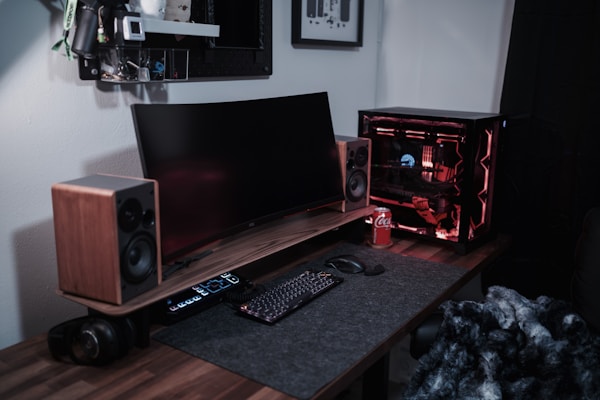
ローデスク配信は床に近いため、季節による温度変化の影響を受けやすいです。快適に配信するための季節別対策を紹介します。
春(3月〜5月)
気候の特徴:
対策:
-
温度調整
- 膝掛けやブランケットを用意(朝晩用)
- サーキュレーターで空気を循環
- 薄手のカーディガンで調整
-
花粉対策(窓を開けられない)
- 空気清浄機を稼働
- 換気は早朝または深夜に短時間
- 鼻詰まりで声がこもらないよう注意
夏(6月〜8月)
気候の特徴:
- 高温多湿
- 床に近い位置は意外と暑い(冷房の効きが悪い)
- 座椅子に座ると蒸れる
対策:
-
冷房の工夫
- エアコンだけでなく、サーキュレーターで冷気を下に送る
- 扇風機を足元に向ける
- 設定温度は26〜28℃(冷やしすぎ注意)
-
蒸れ対策
- メッシュ素材の座椅子を選ぶ
- 座椅子カバーを夏用(冷感素材)に変更
- 背中に小型扇風機を置く
-
機材の熱対策
- PCやモニターの排熱に注意
- ノートPCは冷却台を使用
- 部屋の換気を定期的に行う
-
水分補給
- 配信中も必ず水分を取る
- 冷たい飲み物を手元に
- 熱中症に注意
夏のローデスク配信のメリット
実は、夏場は床に近い方が涼しいことがあります。冷房の冷気は下に溜まるため、ローデスク配信は通常のデスクより快適な場合も。ただし湿気対策は必須です。
秋(9月〜11月)
気候の特徴:
対策:
-
乾燥対策
- 加湿器を稼働(湿度40〜60%を維持)
- のど飴を舐める
- こまめに水分補給
-
寒暖差への対応
- 羽織るものを用意
- 足元が冷える場合はスリッパやルームシューズ
冬(12月〜2月)
気候の特徴:
- 寒い、特に床が冷える
- 乾燥がひどい
- 暖房で足元と顔の温度差が大きい
対策:
-
足元の寒さ対策
- こたつ(前述)
- ホットカーペット(ローデスクの下に敷く)
- 電気毛布を膝にかける
- 厚手のスリッパ、ルームシューズ
-
こたつを使わない場合の暖房
- 小型のセラミックファンヒーターを足元に
- エアコン + サーキュレーターで暖気を循環
- 着る毛布やダウンベストで体を温める
-
乾燥対策(超重要)
- 加湿器必須(湿度50〜60%を維持)
- のどスプレーを使用
- マスクを着用(配信中は外してOK)
- 配信前後にのど飴
-
結露・カビ対策
- 換気を定期的に行う
- 窓際にローデスクを置いている場合は結露に注意
- 除湿機も併用
冬のこたつ配信の注意点(再掲):
- 温度設定は「弱」または「中」
- PCはこたつの外に配置
- 定期的に布団を開けて換気
- 暖かすぎて眠くならないよう注意
湿度管理と電子機器
適切な湿度:40〜60%
- 湿度が高すぎる(70%以上):電子機器の故障リスク、カビ発生
- 湿度が低すぎる(30%以下):静電気発生、のどの乾燥、PC部品へのダメージ
おすすめ:湿度計を設置
- Amazonで1,000円程度
- 温度と湿度を同時に表示
- 配信画面に映らない位置に置く
特殊な用途別ローデスク配信セットアップ
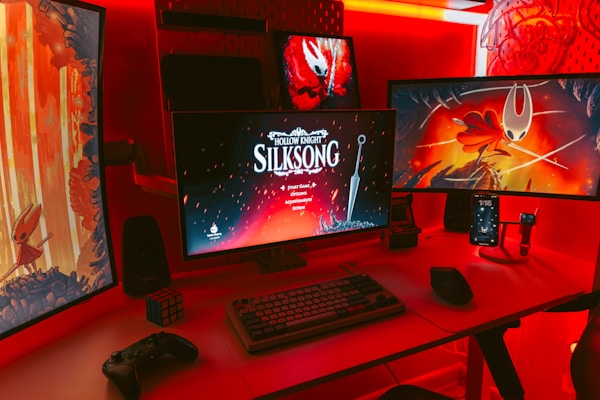
ローデスク配信は、特定のニーズに合わせてカスタマイズできます。用途別の最適セットアップを紹介します。
VTuber配信向けローデスクセットアップ
VTuber配信では、トラッキング精度と快適性の両立が重要です。
必要な機材:
- ローデスク(100cm以上)
- 座椅子(アームレストなし推奨)
- ウェブカメラ(顔トラッキング用)
- モニター(アバター確認用)
- マイク(音質重視)
VTuber配信特有のポイント:
-
カメラ位置の最適化
- 顔トラッキング用カメラは正面、目線の高さに配置
- 距離は50〜70cmが理想
- 照明で顔全体を明るく(トラッキング精度向上)
-
モニター配置
- アバター確認用モニターは常に視界に
- 視線トラッキングを使う場合、モニターを見る角度に注意
-
動きやすさの確保
- 座椅子はアームレストなしの方が、手の動きが自由
- 回転座椅子なら体の向きを変えやすい
-
背景は不要
- VTuberは基本的に顔が映らないため、背景の演出は不要
- その分、機材スペースに使える
おすすめ構成:
- ローデスク:120cm幅(広めが作業しやすい)
- 座椅子:回転式、アームレストなし
- カメラ:Logicool Brio(顔トラッキング精度が高い)
- マイク:Blue Yeti X(音質重視)
- 照明:リングライト(顔全体を均一に照らす)
ASMR配信向けローデスクセットアップ
ASMR配信では、静音性とノイズ対策が最重要です。
ASMR配信の課題:
- 床に近いため、生活音が入りやすい
- 座椅子の軋み音
- 足音や床の振動
対策:
-
静音性の高い座椅子選び
- 軋まない高品質な座椅子を選ぶ
- 試座して音を確認
- ファブリック素材(レザーはこすれる音が出やすい)
-
床の防音・防振
- 厚手のカーペットやラグを敷く
- 防音マットをローデスクの下に敷く
- 座椅子の下にも防音マット
-
マイク選び
- 単一指向性マイク(周囲の音を拾いにくい)
- ショックマウント必須(振動を吸収)
- ポップガード必須
-
配信環境
- 深夜配信が多い場合、隣人への配慮
- 窓を閉め、カーテンで二重に遮音
- エアコンの音も注意(配信中は止める、または静音モード)
おすすめ構成:
- ローデスク:固定式(折りたたみ式は音が出やすい)
- 座椅子:高品質なファブリック座椅子、軋み音の確認必須
- マイク:単一指向性コンデンサーマイク + ショックマウント
- 防音:厚手カーペット + 防音マット
ペット同伴配信(猫・犬と一緒)
ペットと一緒に配信する場合、ローデスク環境は相性抜群です。
ローデスク×ペットのメリット:
- 床に近いため、ペットが画面に映り込みやすい
- ペットが膝に乗ってきても配信を続けられる
- 視聴者に癒しを提供できる
ペット配信の注意点:
-
機材の保護
- ケーブルをペットが噛まないようカバーをつける
- 飲み物は倒れにくい蓋付きタンブラーに
- モニターにペットが飛びつかないよう配置を工夫
-
ペットのストレス対策
- 配信中、ペットが自由に出入りできるようにする
- 無理に画面に映そうとしない
- ペット専用のスペース(ベッドやクッション)を用意
-
衛生面
- 抜け毛対策(粘着クリーナーを常備)
- 座椅子カバーは洗濯可能なものに
- 空気清浄機で毛やにおいを軽減
おすすめ構成:
- ローデスク:安定した固定式
- 座椅子:洗えるカバー付き
- カメラ:広角レンズ(ペットも映せる)
- 追加:ペット用ベッドやクッション(デスク脇に配置)
アクセシビリティ配慮(障がいのある配信者向け)
ローデスク配信環境は、実は身体的な制約がある方にとっても選択肢の一つになり得ます。
車椅子ユーザーとローデスク
車椅子から床に移動して配信する場合、ローデスク環境が使いやすいケースがあります。
メリット:
- 床に座ることで、より安定した姿勢が取れる
- 車椅子からの移乗がしやすい配置にできる
- 介助者がサポートしやすい高さ
注意点:
- 移乗の安全性を最優先に考える
- 必要に応じて介助者と一緒に環境を整える
- 緊急時の対応を事前に計画しておく
腰痛・椎間板ヘルニアなどの持病がある方
推奨事項:
- 必ず医師に相談してから導入する
- 高反発クッションと腰椎サポートは必須
- 配信時間は短めに設定(最初は30分〜1時間)
- 痛みを感じたらすぐに中止
代替案:
- リクライニング機能を活用し、時々背もたれを倒して負担を分散
- 座椅子と椅子を併用し、体調に合わせて使い分ける
視覚障がいのある配信者向け
画面読み上げソフトとの併用:
- モニターの配置は読み上げソフトの使用に支障がない範囲で
- キーボードの配置は手探りで分かりやすい位置に
- ケーブル類は絡まないよう整理(つまずき防止)
配信環境のカスタマイズアイデア
ローデスク配信環境を整えたら、さらに快適性や見た目を向上させるカスタマイズにも挑戦しましょう。
背景の演出
配信画面に映る背景は、視聴者の印象を大きく左右します。
背景演出のアイデア:
-
LED照明で雰囲気づくり
- LEDテープライトを壁や棚に貼る
- 色を変えて配信の雰囲気を演出
- 予算:2,000円〜5,000円
-
フィギュアや小物を飾る
- 配信のテーマに合ったフィギュアやグッズを配置
- 視聴者との話のネタにもなる
- 配置しすぎず、適度にスッキリさせる
-
ポスターやタペストリー
- 好きなアニメやゲームのポスターを飾る
- 無地の背景よりも個性が出る
- 視聴者に親近感を持ってもらえる
-
植物(観葉植物)
- 小さな観葉植物を置くだけで雰囲気が和らぐ
- 手入れが簡単なサボテンやポトスがおすすめ
- 自然な背景として映える
注意点:
- 個人情報が映り込まないよう注意
- ごちゃごちゃしすぎないよう整理整頓
- 定期的に掃除して清潔感を保つ
ケーブル管理の徹底
配信環境が整ってくると、ケーブルの数も増えてきます。スッキリした配線を維持しましょう。
ケーブル管理テクニック:
-
ケーブルボックスの活用
- 余ったケーブルや電源タップを収納
- デスク下に設置してスッキリ
- 価格:1,000円〜3,000円
-
ケーブルスリーブ(まとめチューブ)
- 複数のケーブルを1本にまとめる
- 見た目が圧倒的にスッキリ
- 価格:500円〜1,500円
-
マジックテープ式ケーブルタイ
- 繰り返し使えて便利
- 長さ調整も簡単
- 価格:500円〜1,000円
-
ケーブルクリップ
- デスクの縁に貼り付けてケーブルを固定
- よく使うケーブルの定位置を作れる
- 価格:300円〜800円
ケーブル管理を徹底すると、配信画面もスッキリし、掃除も楽になります。
収納グッズで整理整頓
ローデスク周りは狭いため、収納の工夫が必要です。
おすすめ収納グッズ:
-
デスク下の引き出し
- ヘッドセットやケーブル類を収納
- デスク下の空間を有効活用
- 価格:2,000円〜5,000円
-
壁掛けフック
- ヘッドセットやコントローラーを吊るす
- デスク上の物が減ってスッキリ
- 価格:500円〜1,500円
-
小物トレイ
- USBメモリやSDカードなどの小物整理
- デスク上に置いて使う
- 価格:500円〜2,000円
-
棚を追加
- ローデスクの上や横に小さな棚を設置
- 本やフィギュアを飾れる
- 価格:3,000円〜10,000円
整理整頓された環境は、配信中の集中力も高めます。
音響環境の改善
マイクだけでなく、部屋全体の音響環境を整えることで、さらに音質が向上します。
音響改善のアイデア:
-
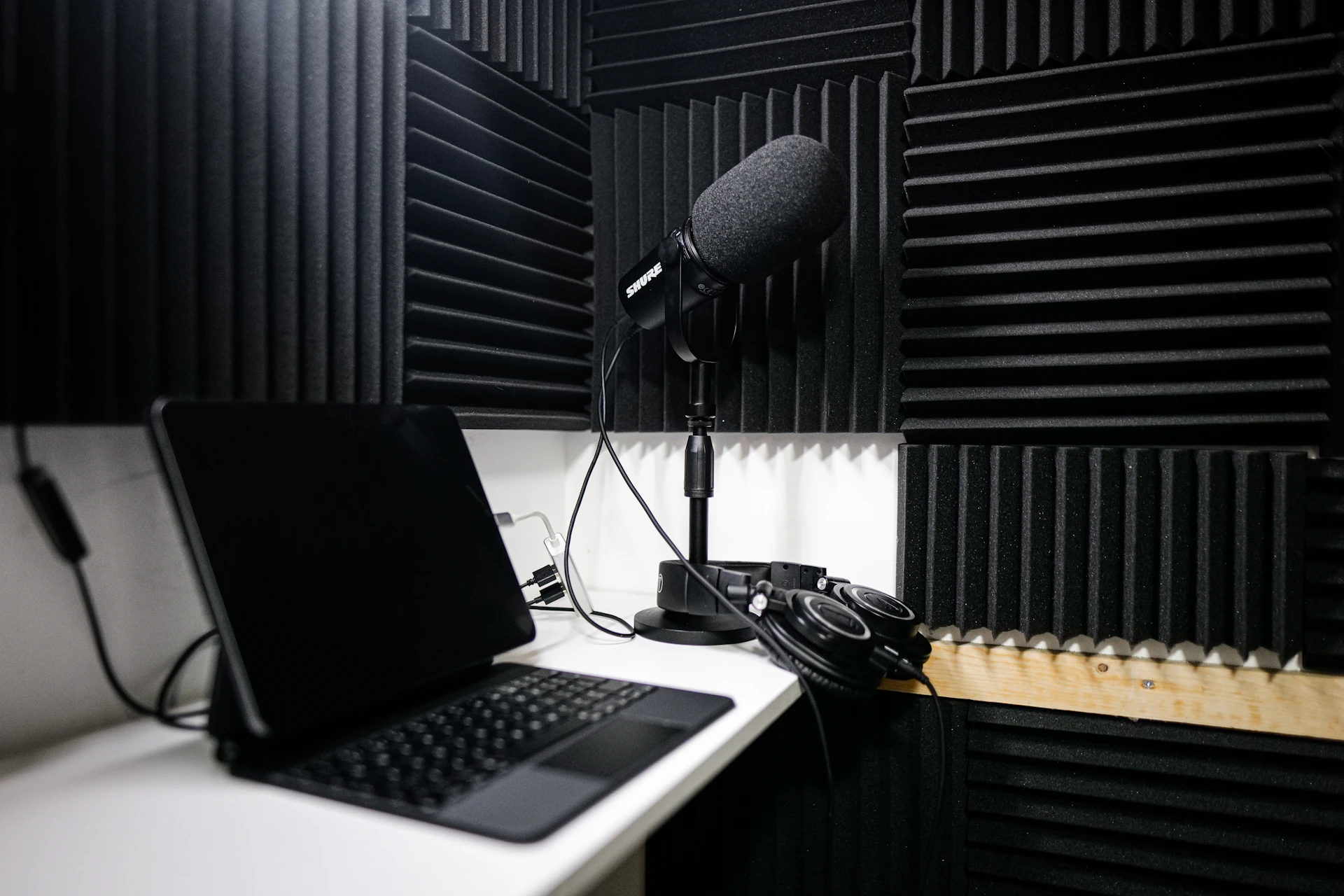
吸音パネルの設置
- 壁に吸音パネルを貼って反響を抑える
- エコーやノイズが減少
- 価格:3,000円〜10,000円(6枚セット)
-
カーテンやラグで反響軽減
- 厚手のカーテンや大きめのラグを敷く
- 音が反響しにくくなる
- インテリアとしても活用
-
マイクの指向性を活用
- 単一指向性マイクで背景ノイズをカット
- マイクの向きを調整して最適化
-
防音対策(本格的)
- 防音ドアや防音カーテンで外部音をシャットアウト
- 深夜配信が多い人におすすめ
- 価格:10,000円〜50,000円
音響環境を整えると、視聴者が聞き取りやすくなり、配信の質が向上します。
デスク周りの便利グッズ
配信を快適にする小物をいくつか紹介します。
あると便利なグッズ:
-
ドリンクホルダー(クリップ式)
- デスクの縁に挟んで使用
- デスク上のスペースを節約
- 価格:800円〜1,500円
-
ティッシュホルダー(マグネット式)
- デスクの側面に貼り付け
- すぐ手が届く位置にティッシュを配置
- 価格:500円〜1,000円
-
USBハブ(デスク固定式)
- デスクの縁に固定してUSBポートを増設
- ケーブルの抜き差しが楽
- 価格:1,500円〜3,000円
-
スマホスタンド
- 配信中にコメントやチャットを確認
- 手を使わずスマホを見られる
- 価格:500円〜2,000円
-
リモコン付き電源タップ
- 配信機材の電源をまとめて管理
- リモコンで一括ON/OFF可能
- 価格:2,000円〜4,000円
小さな工夫の積み重ねが、配信の快適性を大きく向上させます。
ローデスク配信の成功事例
実際にローデスク配信で人気を集めている配信者の事例を参考にしましょう。
成功事例1: まったり雑談配信
配信スタイル:
- 主に雑談とリスナーとの交流
- ローデスク×座椅子で和室から配信
- こたつを使った冬の配信が人気
人気の理由:
- リラックスした雰囲気が視聴者に伝わる
- 「一緒にまったりしている感覚」が心地よい
- 和室の背景が日本的で落ち着く
使用機材(推定):
- ローデスク(折りたたみ式)
- 座椅子(リクライニング付き)
- USBマイク(Blue Yeti)
- ウェブカメラ(ロジクール C920)
成功事例2: レトロゲーム配信
配信スタイル:
- レトロゲームをプレイしながら雑談
- ローデスクに小型モニターを2台配置
- 背景にレトロゲームグッズを飾る
人気の理由:
- 懐かしいゲームを床座りでプレイする「昔ながらのゲーム部屋」感
- ローデスクの雰囲気がレトロゲームに合っている
- 視聴者も懐かしさを感じて集まる
使用機材(推定):
- ローデスク(木製・固定式)
- ゲーミング座椅子(Bauhutte)
- キャプチャーボード(Elgato HD60 S)
- コンデンサーマイク(Audio-Technica AT2020)
成功事例3: お絵描き配信
配信スタイル:
- イラストを描きながら雑談
- ローデスクに液タブを配置
- 作業過程を見せるスタイル
人気の理由:
- ローデスクで液タブを使うと、紙に描くような自然な姿勢
- リラックスした雰囲気で視聴者も楽しめる
- 作業配信として長時間でも疲れにくい
使用機材(推定):
- ローデスク(120cm幅・固定式)
- 座椅子(アームレスト付き)
- 液タブ(Wacom Cintiq 16)
- マイク(ヘッドセット)
これらの事例から分かるように、ローデスク配信はリラックスした雰囲気や親近感を武器にできます。自分の配信スタイルに合わせて、ローデスク環境を活用しましょう。
トラブルシューティング
ローデスク配信でよくあるトラブルと、その解決策をまとめました。
トラブル1: 座椅子に長時間座ると腰が痛い
原因:
- 座椅子が体に合っていない
- 姿勢が悪い
- クッションが薄い・硬い
解決策:
- ランバーサポートクッションを追加
- 座椅子を高反発ウレタンのものに買い替え
- 定期的にストレッチや休憩を入れる
- 座椅子に深く座り、背もたれに腰を当てる
トラブル2: モニターが低すぎて首が痛い
原因:
- モニター台やアームを使っていない
- モニターの高さ調整が不十分
解決策:
- モニター台で15〜20cm高さを上げる
- モニターアームで目線の高さに調整
- 座椅子の座面を高くして目線を上げる
トラブル3: 足がしびれる
原因:
- 正座や胡坐を長時間続けている
- 血行が悪くなっている
解決策:
- 足を前に伸ばすスタイルに変更
- 30分ごとに足の位置を変える
- フットレストを使って足を少し上げる
- 定期的に立ち上がって歩く
トラブル4: カメラアングルが見上げるような角度になる
原因:
- カメラがモニター上にそのまま置かれている
- カメラの高さ調整をしていない
解決策:
- カメラスタンドや三脚で高さを上げる
- フレキシブルアームでカメラ位置を調整
- モニターを少し高くしてカメラも上げる
トラブル5: マイクが遠くて音質が悪い
原因:
- ブームアームの長さが足りない
- マイクの位置が口から遠い
解決策:
- 長めのブームアーム(70cm以上)に買い替え
- マイクスタンドでデスクの手前に配置
- ヘッドセットやピンマイクに変更
トラブル6: デスクが狭くて物が置けない
原因:
解決策:
- 120cm以上の幅広ローデスクに買い替え
- モニターアームでデスク上のスペースを確保
- 不要な物を収納や棚に移動
- デュアルモニターを諦めて1台にする
トラブル7: ケーブルが絡まる・邪魔
原因:
解決策:
- ケーブルタイやスリーブでまとめる
- ワイヤレス機器(キーボード・マウス・ヘッドセット)に変更
- ケーブルクリップでデスクに固定
- デスク裏にケーブルトレーを設置
トラブル8: 冬のこたつ配信で機材が熱くなる
原因:
- こたつ内部に熱がこもる
- PCやモニターの排熱が不十分
解決策:
- こたつの温度設定を「弱」にする
- 定期的にこたつ布団を開けて換気
- PCはこたつの外に配置
- モニターも定期的に休ませる
これらのトラブルは、多くのローデスク配信者が経験するものです。焦らず一つずつ解決していきましょう。
配信スタイル別おすすめセットアップ
配信内容によって、最適なローデスク環境は異なります。スタイル別におすすめのセットアップを紹介します。
雑談配信メインの場合
重視すべきポイント:
- リラックスできる座椅子
- 顔がキレイに映るカメラとライト
- クリアな音声のマイク
おすすめ構成:
- ローデスク:100cm幅(シンプルなもの)
- 座椅子:リクライニング14段階以上
- モニター:1台(24インチ程度)
- マイク:USBコンデンサーマイク(Blue Yeti Xなど)
- カメラ:ウェブカメラ(ロジクール C920以上)
- ライト:リングライト(顔を明るく)
予算目安:5〜7万円
ゲーム配信の場合
重視すべきポイント:
- デュアルモニターで配信管理
- 快適なキーボード・マウス配置
- 長時間ゲームしても疲れない座椅子
おすすめ構成:
- ローデスク:120cm幅以上(デュアルモニター対応)
- 座椅子:ゲーミング座椅子(Bauhutte/AKRacingなど)
- モニター:2台(ゲーム用+配信管理用)
- マイク:ヘッドセットまたはUSBマイク
- キーボード・マウス:ゲーミング仕様
- モニターアーム:デュアルアーム
予算目安:10〜15万円
お絵描き・作業配信の場合
重視すべきポイント:
- 液タブやペンタブを置けるデスク幅
- 手元がキレイに映るカメラアングル
- 長時間作業できる座椅子
おすすめ構成:
- ローデスク:120cm幅以上(液タブを置ける奥行き)
- 座椅子:アームレスト付き(腕を支える)
- モニター:1台+液タブ
- マイク:ヘッドセット(手元が自由に動かせる)
- ライト:デスクライト(手元照明)
予算目安:7〜10万円(液タブ別)
ASMR・音楽配信の場合
重視すべきポイント:
- 音質重視のマイク
- 防音・吸音対策
- 静音性の高い機材
おすすめ構成:
- ローデスク:100cm幅(シンプル)
- 座椅子:静音性の高いもの
- マイク:高品質コンデンサーマイク(Shure MV7など)
- オーディオインターフェース(Focusrite Scarlettなど)
- 吸音パネル(壁に設置)
- ポップガード必須
予算目安:8〜12万円
料理・ハンドメイド配信の場合
重視すべきポイント:
- 俯瞰カメラで手元を映す
- 広めのデスクスペース
- 汚れに強い素材のデスク
おすすめ構成:
- ローデスク:120cm以上(作業スペース確保)
- 座椅子:汚れに強い素材(レザーなど)
- カメラ:2台(顔用+俯瞰用)
- マイク:ピンマイクまたはヘッドセット(手が自由)
- 照明:上からの照明(手元を明るく)
予算目安:6〜9万円
自分の配信スタイルに合わせて、最適なセットアップを選びましょう。
ローデスク配信の将来性
最後に、ローデスク配信の将来性について考えてみます。
日本の配信文化に合っている
日本では床に座る文化が根強く、ローデスク配信は日本人の配信者に特にマッチします。海外の配信者との差別化にもなります。
今後の予想:
- 和室配信の人気上昇
- 日本の配信文化として海外にも広がる可能性
- ローデスク専用の配信機材が増える
リモートワークとの相性
リモートワークが普及し、一人暮らしの狭い部屋でも仕事と配信を両立する人が増えています。ローデスクなら、仕事用と配信用を兼用しやすいです。
今後の予想:
- 折りたたみ式ローデスクの需要増加
- 配信&リモートワーク対応の多機能座椅子が登場
- 省スペース化がさらに進む
健康志向の高まり
長時間のデスクワークによる健康被害が問題視されており、床座りスタイルが見直されています。
今後の予想:
- 健康的な座椅子の開発が進む
- 配信者向けのストレッチ・健康管理サービスが増える
- 長時間配信でも疲れない環境作りが重視される
メタバース・VR配信との組み合わせ
将来的に、VR配信やメタバース配信が普及すると、ローデスク環境が有利になる可能性があります。
今後の予想:
- VRヘッドセットを装着しながら床座りでプレイ
- メタバース内でもローデスク環境を再現
- リアルとバーチャルの融合が進む
ローデスク配信は、日本の配信文化の新しいスタンダードになる可能性を秘めています。今から環境を整えておくことで、トレンドを先取りできるかもしれません。
季節ごとの配信環境調整
ローデスク配信は床に近いため、季節による温度変化の影響を受けやすいです。季節ごとの最適な配信環境を紹介します。
春(3月〜5月)
特徴:
- 気温が穏やかで快適
- 花粉が多い時期
- 換気しやすい季節
配信環境の調整:
-
換気と空気清浄
- 定期的に窓を開けて換気
- 空気清浄機を導入(花粉症対策)
- 加湿器で適度な湿度を保つ(40〜60%)
-
ライトの調整
- 日が長くなるため、自然光を活用
- 夕方からの配信は照明を調整
-
衣服の調整
夏(6月〜8月)
特徴:
- 高温多湿で蒸し暑い
- PCや機材の排熱で部屋が暑くなる
- エアコン必須の季節
配信環境の調整:
-
冷房対策
- エアコンは配信前に部屋を冷やしておく
- 設定温度は25〜27度が快適
- 冷房の風が直接当たらないよう調整
-
座椅子の素材選び
- メッシュ素材の座椅子がおすすめ
- レザー系は蒸れやすいので避ける
- 通気性の良いクッションを使用
-
機材の熱対策
- PCやモニターの排熱に注意
- サーキュレーターで空気を循環
- 長時間配信の場合は休憩を挟む
-
水分補給
- 冷たい飲み物を常備
- 熱中症対策を忘れずに
- 配信中もこまめに水分補給
夏場のローデスク配信のコツ
床は空気が溜まりやすく、エアコンの冷気も届きにくいです。サーキュレーターで空気を循環させ、足元まで冷気を届けましょう。また、接触冷感素材のクッションや座布団を使うと快適性が大幅に向上します。
秋(9月〜11月)
特徴:
- 過ごしやすい気温
- 乾燥し始める季節
- 配信に最適な時期
配信環境の調整:
-
乾燥対策
- 加湿器で湿度を保つ(40〜60%)
- のどの乾燥に注意
- 水分補給をこまめに
-
温度調整
- 朝晩は冷えるため、ひざ掛けを用意
- 日中は窓を開けて換気
- 体温調整しやすい服装
-
照明の調整
- 日が短くなるため、早めに照明をオン
- 自然光が減るので配信用ライトを活用
冬(12月〜2月)
特徴:
- 寒さ対策が必須
- 床が特に冷える
- こたつ配信のベストシーズン
配信環境の調整:
-
暖房対策
- こたつ配信が最適
- エアコンの暖房は天井付近に熱が溜まりやすい
- 床暖房があれば最高(ただし高価)
-
こたつ配信のセットアップ
- こたつテーブルを配信デスクに
- モニター台で画面の高さを確保
- ワイヤレス機器でケーブルを減らす
- PC本体はこたつの外に配置(熱対策)
-
寒さ対策グッズ
- 厚手のカーペットやラグを敷く
- ひざ掛けやブランケットを用意
- 暖かい飲み物を常備
-
乾燥対策
- 加湿器必須(湿度50〜60%を維持)
- のど飴やトローチで喉を保護
- リップクリームで唇の乾燥対策
-
静電気対策
- 静電気防止スプレーを使用
- 機材への静電気放電に注意
- 加湿で静電気を抑える
冬場のこたつ配信の注意点
こたつで配信すると、温かくて快適ですが、眠くなりやすいというデメリットがあります。配信中に居眠りしないよう、こたつの温度は「弱」または「中」に設定し、時々こたつ布団を開けて換気しましょう。
また、視聴者に「こたつ配信中」とアピールすることで、季節感が伝わり親近感が湧きます。冬の風物詩として楽しんでもらえるでしょう。
配信環境のメンテナンスとお手入れ
ローデスク配信環境を長く快適に使うためには、定期的なメンテナンスが欠かせません。
日常的なお手入れ
毎日やること:
-
デスクの拭き掃除
- 配信後にデスクを乾拭き
- ホコリや汚れを取り除く
- 食べこぼしは即座に拭く
-
ケーブルの確認
- ケーブルが絡まっていないか確認
- 接続が緩んでいないかチェック
-
機材の電源オフ
- 配信終了後は機材の電源を切る
- 待機電力の節約にもなる
週に1回やること:
-
座椅子の掃除
- 掃除機でホコリや髪の毛を吸引
- ファブリック素材なら粘着ローラーも有効
- レザー素材なら専用クリーナーで拭く
-
モニター・カメラの掃除
- モニターをマイクロファイバークロスで拭く
- カメラレンズも優しく拭く
- 指紋や汚れをキレイに
-
キーボード・マウスの掃除
- キーボードの隙間のゴミを取る(エアダスターが便利)
- マウスの裏面やセンサーを拭く
-
床の掃除
- ローデスク周りの床を掃除機で清掃
- カーペットやラグも掃除
月に1回やること
-
ケーブル整理の見直し
- ケーブルタイが緩んでいないか確認
- 新しく増えたケーブルを整理
-
機材の動作確認
- マイクの音質チェック
- カメラの映像確認
- モニターの表示確認
-
座椅子のメンテナンス
- リクライニングのギアに異常がないか確認
- クッションのへたりをチェック
- 必要に応じてクッションを追加
-
照明の確認
- 電球やLEDの寿命チェック
- 明るさが落ちていないか確認
年に1〜2回やること
-
大掃除
- デスクを移動して床を徹底掃除
- 普段手の届かない場所もキレイに
- カーテンやラグの洗濯
-
機材の買い替え検討
- 座椅子のクッションがへたっていたら交換
- ケーブルが劣化していたら新品に
- 機材のアップグレードを検討
-
配線の見直し
- ケーブル管理を一から見直す
- 不要なケーブルを処分
- 新しいケーブル管理グッズを導入
トラブル予防のチェックリスト
定期的に以下の項目をチェックしましょう。
機材のチェック:
座椅子のチェック:
デスクのチェック:
環境のチェック:
これらのメンテナンスを怠らないことで、快適な配信環境を長期間維持できます。
配信環境のアップグレード計画
最初は最低限の機材で始めて、徐々にアップグレードしていくのがおすすめです。収益化できたら、その収益で環境を改善していきましょう。
アップグレード優先順位
優先度【高】- 快適性と配信品質に直結
-
座椅子のアップグレード
- 理由:長時間配信の快適性が劇的に向上
- タイミング:配信を始めて2〜3ヶ月、腰痛や疲れを感じたら
- 予算:2〜3万円
- おすすめ:Bauhutte ゲーミング座椅子、AKRacing 極坐 V2
-
マイクのアップグレード
- 理由:音質向上で視聴者満足度が大幅UP
- タイミング:視聴者が増えてきたら
- 予算:1.5〜2.5万円
- おすすめ:Blue Yeti X、HyperX QuadCast S
-
照明の追加
- 理由:顔がキレイに映り、プロっぽくなる
- タイミング:初期からでも導入OK
- 予算:5,000円〜1.5万円
- おすすめ:リングライト、Elgato Key Light Air
優先度【中】- あると便利
-
モニターアームの導入
- 理由:デスク上がスッキリし、目線の高さ調整が楽
- タイミング:予算に余裕ができたら
- 予算:8,000円〜2万円
- おすすめ:Amazonベーシック、エルゴトロン LX
-
デュアルモニター化
- 理由:配信管理が楽になる
- タイミング:ゲーム配信や作業配信を本格化したら
- 予算:2〜4万円(モニター+アーム)
-
ワイヤレス機器への移行
- 理由:ケーブルレスでスッキリ
- タイミング:ケーブル管理に悩んだら
- 予算:キーボード1万円、マウス1万円、ヘッドセット2万円
優先度【低】- こだわりたい人向け
-
一眼レフ・ミラーレスカメラの導入
- 理由:画質が圧倒的に向上
- タイミング:収益化が軌道に乗ったら
- 予算:カメラ5〜15万円+キャプチャーボード2万円
-
XLRマイク+オーディオインターフェース
- 理由:プロレベルの音質
- タイミング:音質に徹底的にこだわりたくなったら
- 予算:マイク2〜5万円+オーディオI/F1〜3万円
-
吸音・防音対策
- 理由:音質向上、近隣トラブル防止
- タイミング:深夜配信が多くなったら
- 予算:吸音パネル5,000円〜、防音カーテン1〜3万円
アップグレードのタイミング
配信開始〜3ヶ月:
- 最低限の機材で配信に慣れる
- 視聴者の反応を見て改善点を見つける
- 座椅子の快適性を見直す
3ヶ月〜6ヶ月:
- 視聴者が増えてきたらマイク・照明を改善
- 配信スタイルが固まってきたら機材を最適化
6ヶ月〜1年:
- 収益化を達成したら本格的にアップグレード
- デュアルモニターやモニターアームを導入
- ワイヤレス機器でケーブルレス化
1年以上:
- 配信が軌道に乗ったらハイエンド機材を検討
- 一眼レフカメラやXLRマイクなどプロ仕様に
- 吸音・防音対策で配信環境を完璧に
焦らず、自分のペースでアップグレードしていきましょう。
配信初心者によくある質問(追加Q&A)
Q9: ローデスクは折りたたみ式と固定式、どちらが良いですか?
部屋の使い方によります。
折りたたみ式がおすすめな人:
- ワンルームや6畳間など狭い部屋
- 配信しない時は部屋を広く使いたい
- 予算を抑えたい(5,000円〜1万円)
- 模様替えが好き
固定式がおすすめな人:
- 配信専用の部屋がある
- 安定性を重視したい
- デザイン性の高いデスクが欲しい
- 重い機材(デュアルモニターなど)を置く
迷ったら、まず折りたたみ式で始めて、配信が軌道に乗ったら固定式に買い替えるのもアリです。
Q10: ゲーミングチェアとゲーミング座椅子、どちらが良いですか?
配信スタイルと部屋の環境によります。
ゲーミングチェアがおすすめな人:
- 広い部屋がある
- デスクワークや作業も多い
- 立ち座りの頻度が高い
- 洋室(フローリング)で配信
ゲーミング座椅子がおすすめな人:
- 狭い部屋や和室で配信
- リラックスした雰囲気を出したい
- 初期費用を抑えたい
- 雑談配信がメイン
どちらも長時間使用できる品質ですが、配信のスタイルに合わせて選びましょう。
Q11: モニターアームは必須ですか?
必須ではありませんが、あると快適性が大きく向上します。
モニターアームのメリット:
- 目線の高さに自由に調整できる
- デスク上がスッキリする
- 配信中に画面角度を変えられる
- 掃除がしやすい
モニターアーム不要な人:
- 予算を抑えたい初心者
- モニター台で十分な高さが確保できる
- デスクの耐荷重が不安
まずはモニター台で始めて、余裕が出てきたらモニターアームを導入するのがおすすめです。Amazonベーシックのモニターアームなら8,000円程度で購入できます。
Q12: 配信中に腰が痛くなったらどうすればいいですか?
すぐに休憩を取り、ストレッチをしましょう。
応急処置:
- 配信を一時停止して立ち上がる
- 腰を回すストレッチ(左右10回ずつ)
- 前屈・後屈で腰を伸ばす
- 5分ほど歩いて血行を良くする
根本的な解決策:
- ランバーサポートクッションを追加
- 座椅子を高反発ウレタンのものに買い替え
- 姿勢を見直す(背もたれに腰を当て、深く座る)
- 配信時間を短くして体を慣らす
痛みが続く場合は、無理せず医師に相談してください。
Q13: 夏場、座椅子が蒸れて不快です。対策はありますか?
素材と冷却グッズで対策しましょう。
対策:
-
座椅子の素材を変える
-
冷却グッズを使う
- 接触冷感クッションを敷く
- 冷感座布団を使用
- 価格:2,000円〜5,000円
-
サーキュレーターで風を当てる
-
薄着で配信
メッシュ素材の座椅子なら、夏場でも快適に配信できます。
Q14: 配信中に視聴者から「姿勢が悪い」と言われました。どう改善すればいいですか?
カメラアングルと姿勢の両方を見直しましょう。
改善方法:
-
カメラの高さを調整
- カメラを目線より少し上に配置
- 見下ろすアングルは避ける
-
モニターの高さを上げる
- モニター台やアームで高さ調整
- 前かがみにならない位置に
-
姿勢を正す
- 背筋を伸ばして座る
- 背もたれに腰を当てる
- 肩の力を抜く
-
定期的にストレッチ
- 配信中も軽くストレッチ
- 視聴者にも「ストレッチタイム」として伝える
姿勢が良くなると、声の通りも良くなり、視聴者への印象も向上します。
画像クレジット
本記事で使用している画像の一部は Unsplash より提供されています。
- Gaming setup with multiple monitors: Photo by Branden Skeli on Unsplash
- Desktop setup: Photo by Xavier Foucrier on Unsplash
- Ergonomic sitting: Photo by Anubha Walia on Unsplash
- Traditional japanese room: Photo by 5010 on Unsplash
- Monitor desk setup: Photo by Lộc Nguyễn on Unsplash
- Mechanical keyboard: Photo by Bedirhan Gül on Unsplash
- Condenser microphone: Photo by Ritupon Baishya on Unsplash
- Streaming setup: Photo by kabita Darlami on Unsplash
- Desktop setup minimal: Photo by Kadyn Pierce on Unsplash
- Gaming chair setup: Photo by Josh Sorenson on Unsplash